Trasforma le presentazioni unidirezionali in interazione dal vivo: distribuzione di Claper e pratica di accesso pubblico per il pubblico
*Versione 1: questo articolo illustra l’intero processo di distribuzione di Claper con Docker e PostgreSQL, quindi la mappatura della porta locale 4000 su Internet pubblico con cpolar. È adatto a scenari di insegnamento in aula, demo di prodotto, formazione online e condivisione interattiva.

Trasformare le presentazioni unidirezionali in interazioni dal vivo: distribuzione di Claper e pratica di accesso del pubblico tramite rete pubblica
Fonte: articolo originale CSDN
Titolo originale: “让演示从单向讲解变成现场互动:Claper部署与公网参与实践”
Nota: questa è una riscrittura a livello di tono basata sull’articolo originale. La struttura originale, i passaggi, i comandi e la logica di posizionamento delle immagini sono stati mantenuti.
Il contenuto originale segue la licenza CC 4.0 BY-SA. Si prega di mantenere l’avviso di fonte e licenza in caso di pubblicazione.
Introduzione
In scenari come l’insegnamento in aula, i lanci di prodotto e le presentazioni di lavoro, completare i contenuti non significa necessariamente che il pubblico abbia davvero partecipato.
Molte volte, le sessioni di domande e risposte dal vivo faticano a decollare. Le votazioni a voce sono difficili da conteggiare. Anche i partecipanti da remoto hanno difficoltà a condividere tempestivamente le proprie opinioni. Alla fine, si può solo fare affidamento su un sondaggio post-evento per raccogliere feedback, e il risultato spesso non è particolarmente ideale.
Claper consente di caricare file PPT o PDF su una piattaforma di presentazione indipendente e di aggiungere commenti in tempo reale, sondaggi, votazioni e sessioni di Q&A durante la presentazione. Al pubblico basta aprire la pagina dell’evento in un browser per partecipare direttamente. Anche il relatore può vedere i feedback in tempo reale dall’interfaccia di presentazione.
In questo modo, quella che in passato era una presentazione di slide unidirezionale può diventare un processo con risposte immediate e interazione dal vivo.
In questa configurazione, Claper gestisce i file di presentazione e le funzionalità interattive. PostgreSQL archivia i dati della piattaforma. Docker si occupa della distribuzione. cpolar mappa la porta locale 4000 all’interno della LAN su un URL pubblico.
Questa soluzione è adatta per l’insegnamento in aula, la formazione interna, la condivisione online ed eventi di piccole e medie dimensioni. Una cosa da notare: Claper non è un plugin installato direttamente all’interno di PowerPoint. La presentazione vera e propria viene erogata
tramite la pagina Claper.
1. Distribuire Claper con Docker in un solo passaggio
Finché hai un dispositivo che supporta Docker, puoi avviare Claper abbastanza rapidamente. Non è necessaria una configurazione complessa dell’ambiente e non è vincolato a un sistema operativo specifico.
In questo esempio uso CentOS 7. Vediamo insieme il processo di distribuzione.
Per prima cosa, installalo ed eseguilo con Docker, quindi crea una directory per archiviare i file:
mkdir -p /docker/Claper
cd /docker/Claper
![Questa immagine mostra le operazioni relative ai comandi di inizializzazione della directory eseguiti nell’interfaccia a riga di comando di CentOS 7 durante la distribuzione di Claper. In particolare, con i permessi dell’utente [root@zookeeper1 docker], viene prima eseguito il comando mkdir claper per creare una directory chiamata claper, poi il comando cd claper per entrare in tale directory e infine il comando ls per visualizzare il contenuto della directory corrente. Questo contenuto corrisponde al passaggio “installare ed eseguire Docker e creare la directory per l’archiviazione dei file” nel processo di distribuzione di Claper.](https://we0-cms.oss-cn-beijing.aliyuncs.com/cms-assets/article-images/2026/07/72da0e03-72c8-442c-aec2-e57a34ce8f08-claper-docker-cpolar-public-access-1.png)
Quindi, salva il seguente contenuto come file docker-compose.yml.
Quando PostgreSQL viene avviato per la prima volta e la directory dei dati è vuota, crea l’utente e il database in base alle variabili d’ambiente POSTGRES_*:
POSTGRES_PASSWORD: claper
POSTGRES_USER: claper
POSTGRES_DB: claper
Puoi generare SECRET_KEY_BASE con il seguente comando:
openssl rand -hex 64

La configurazione completa di docker-compose.yml è la seguente:
version: "3.0"

services:
  db:
    image:

postgres:9
    volumes:
      - ./postgres-data:/var/lib/postgresql/data
    environment:
      POSTGRES_PASSWORD: claper
      POSTGRES_USER: claper
      POSTGRES_DB: claper
    healthcheck:
      test: ["CMD-SHELL", "pg_isready -U claper"]
      interval: 5s
      timeout: 5s
      retries: 10

  app:
    image: ghcr.io/claperco/claper:latest
    user: "0:0"
    ports:
      - "4000:4000"
    volumes:
      - uploads:/app/uploads
    environment:
      DATABASE_URL: postgres://claper:claper@db:5432/claper
      SECRET_KEY_BASE: 08fdecbc274177363ad3e5457ae910005216dc6d27b470cf69d9524e4fc6b951156b3c4709290054cb76778899ef
      ENDPOINT_PORT: 4000
      ENDPOINT_HOST: 192.168.42.140
      MAX_FILE_SIZE_MB: 50
    depends_on:
      db:
        condition: service_healthy

volumes:
  uploads:
Quindi esegui il seguente comando per avviare il servizio:
# Avvia tutti i servizi
docker-compose up -d
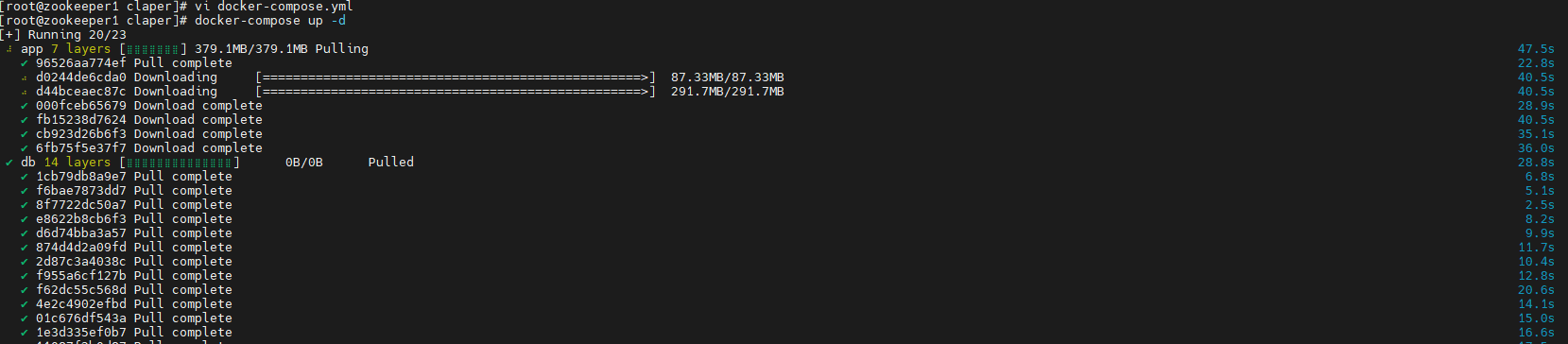
Dopo l’avvio del servizio, puoi entrare nel container PostgreSQL per verificarlo:
docker exec -it claper-db-1 psql -U claper -d claper
Se riesci ad accedere normalmente al prompt psql, significa che l’utente e il database sono stati creati correttamente.
Puoi anche utilizzare l’utente postgres per visualizzare tutti i ruoli:
docker exec -it claper-db-1 psql -U postgres -c '\du'


Al termine dell’avvio, verifica se la porta 4000 è accessibile:
curl http://192.168.42.140:4000
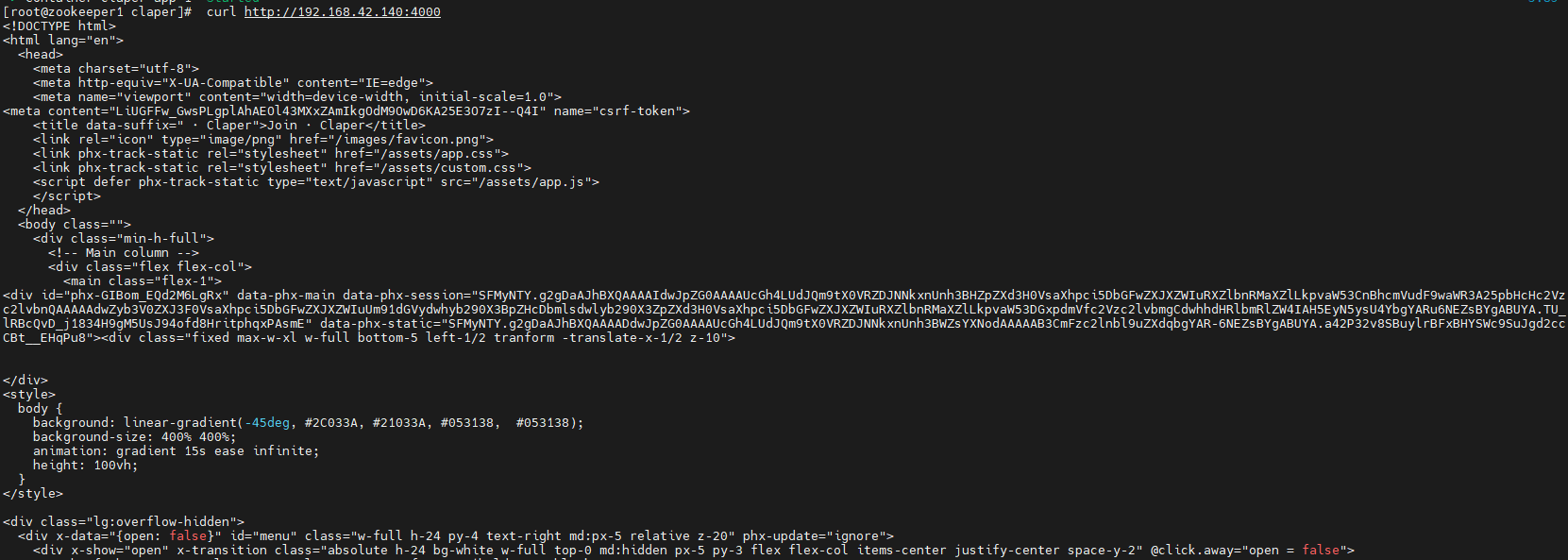
Apri il seguente indirizzo e dovresti vedere la pagina di benvenuto di Claper:
http://localhost:4000
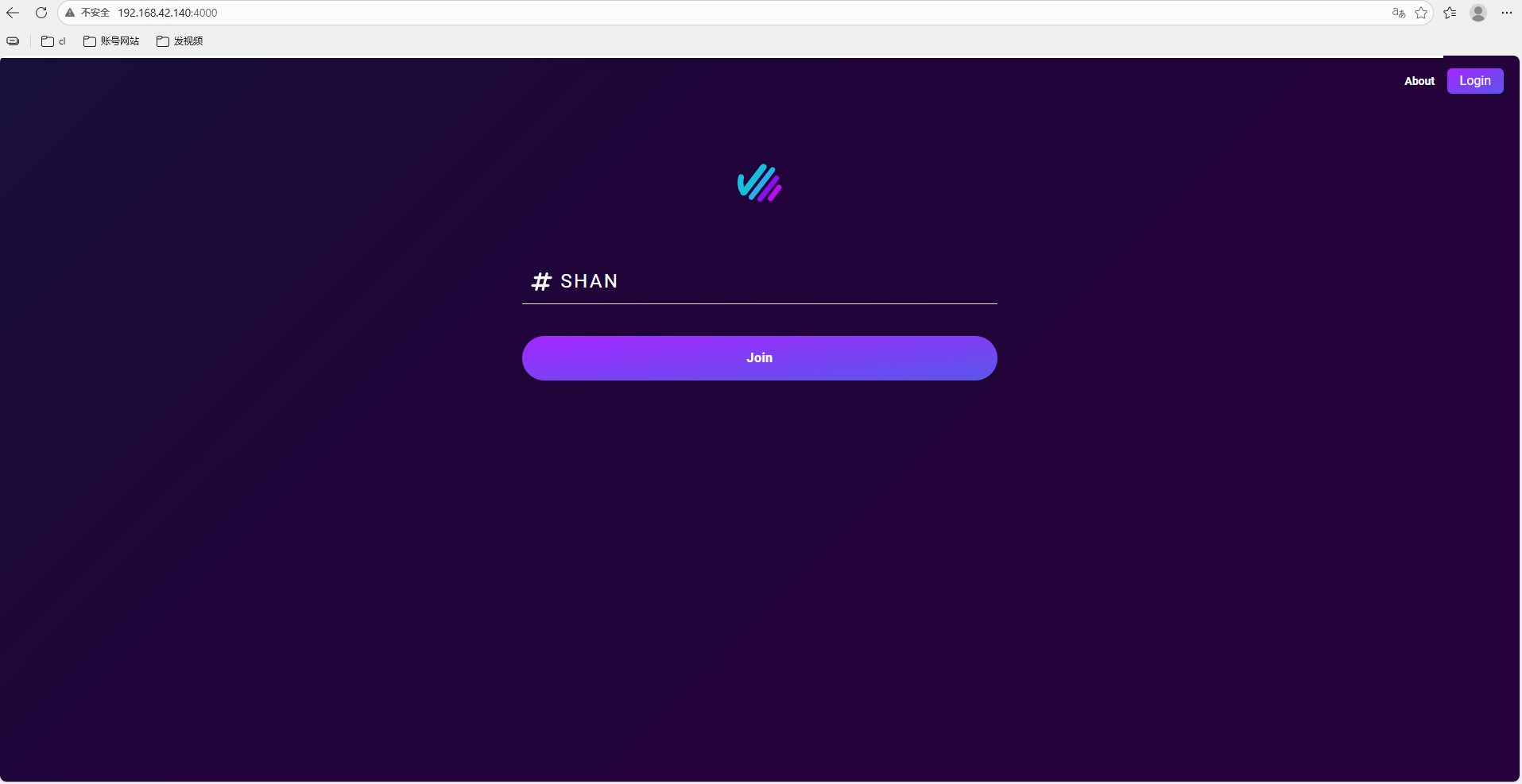
Registrati e poi accedi:
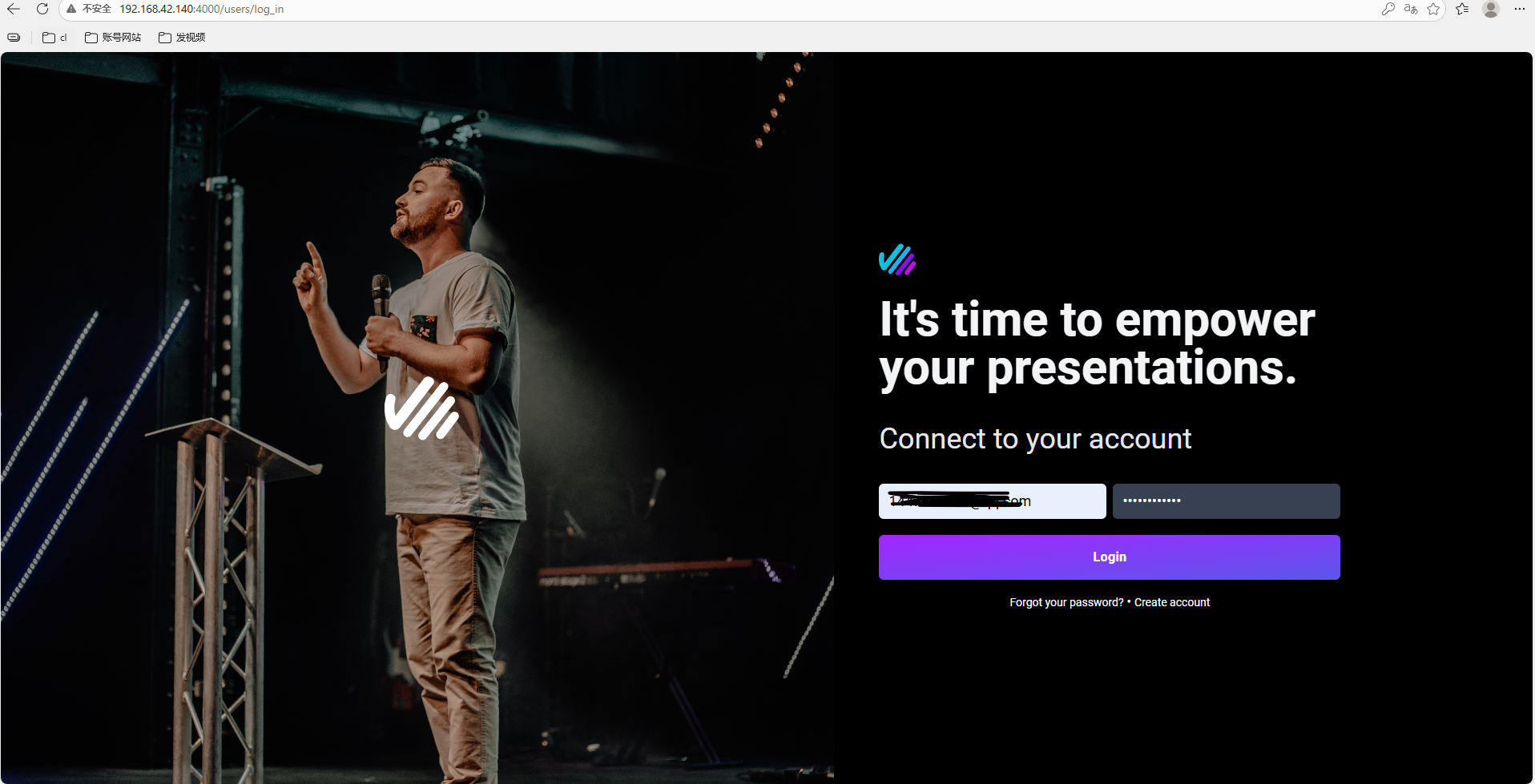
Dopo aver effettuato l’accesso correttamente, puoi accedere alla dashboard di amministrazione:
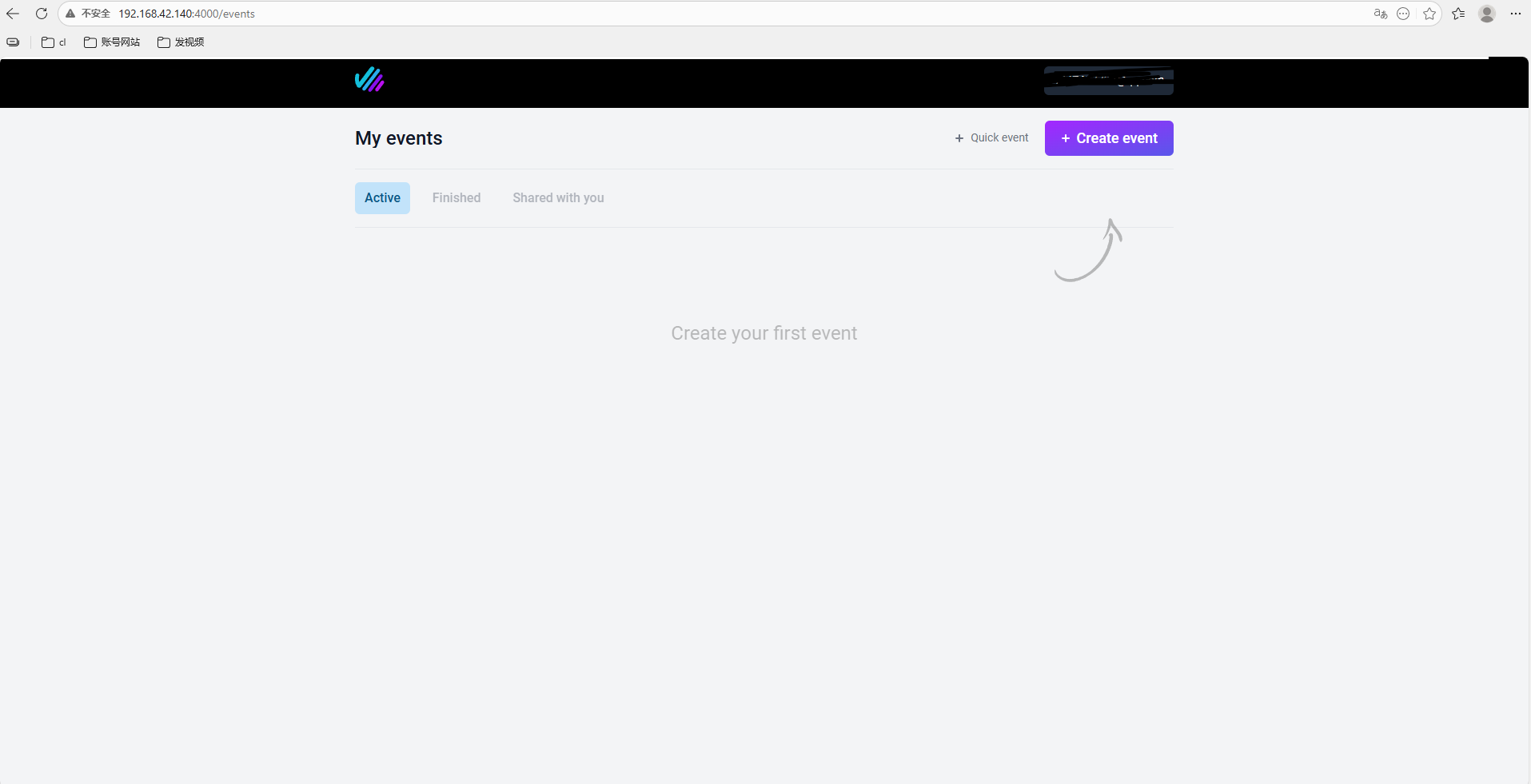
Successivamente, puoi creare un evento di presentazione:
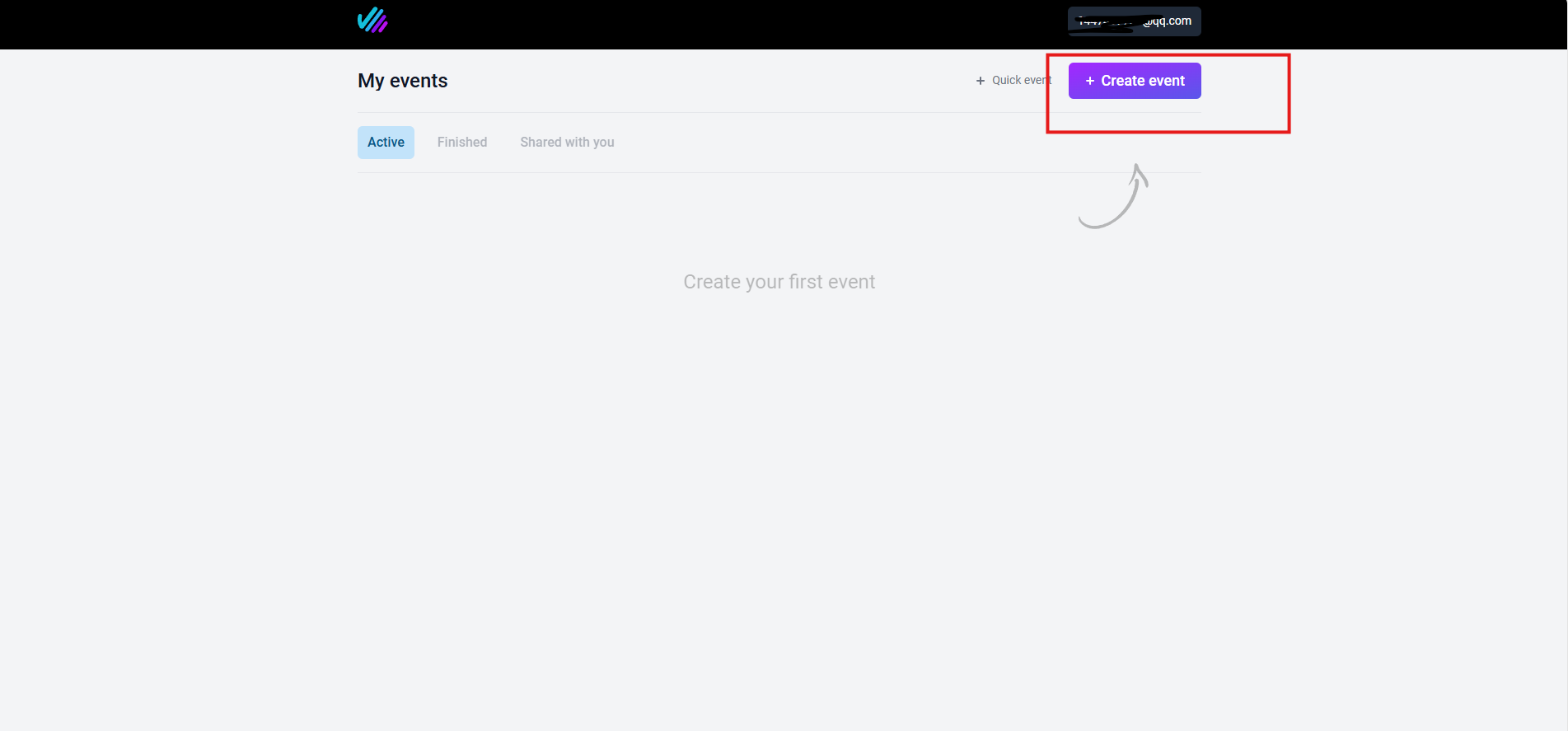

Segui le istruzioni visualizzate nella pagina.
Fai clic su Create nell’angolo in alto a destra, carica un file PPT o PDF, quindi configura i componenti interattivi. Si consiglia di abilitare commenti e sondaggi, perché questo rende l’effetto interattivo più evidente.
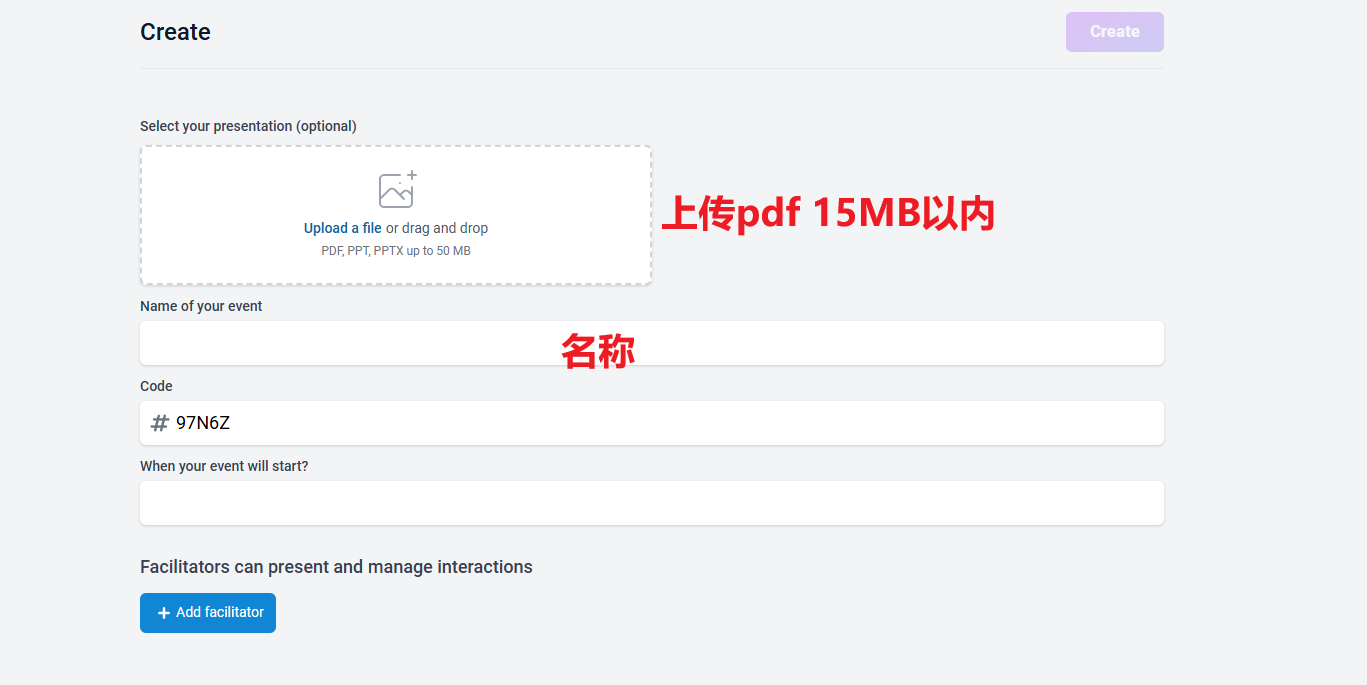
A questo punto, la piattaforma di presentazioni interattive Claper è stata distribuita.
Ora puoi creare un evento di presentazione e invitare il pubblico a partecipare. Che scansionino un codice QR sul posto o aprano un link da remoto, i partecipanti possono prendere parte tramite commenti, questionari, sondaggi e altri metodi. Durante il processo possono anche lasciare dati di feedback utili.
Che si tratti di una relazione in sala riunioni, di una lezione in aula o di un evento di lancio online, Claper può trasformare una spiegazione unidirezionale in un’interazione bidirezionale con un maggiore senso di partecipazione.
2. Installare cpolar
Se hai già distribuito Claper in locale e hai configurato le funzionalità di commenti, questionari e feedback in tempo reale, potresti comunque incontrare un problema quando vuoi far partecipare da remoto colleghi, clienti o studenti. Non possono
accesso:
Il motivo è semplice: il servizio è in esecuzione all’interno di una LAN e non dispone di un indirizzo IP pubblico, quindi i dispositivi esterni non possono raggiungerlo.
È qui che cpolar può aiutare a risolvere il problema dell’accesso pubblico.
cpolar può mappare su Internet pubblico i servizi in esecuzione sul computer locale, come SSH, servizi Web e database. Ciò significa che, anche se il servizio è in esecuzione a casa, in ufficio o all’interno di una macchina virtuale, può comunque essere accessibile tramite un URL pubblico.
Di seguito sono riportati i passaggi per installare cpolar.
Installalo con lo script in un solo clic:
sudo curl https://get.cpolar.sh | sh
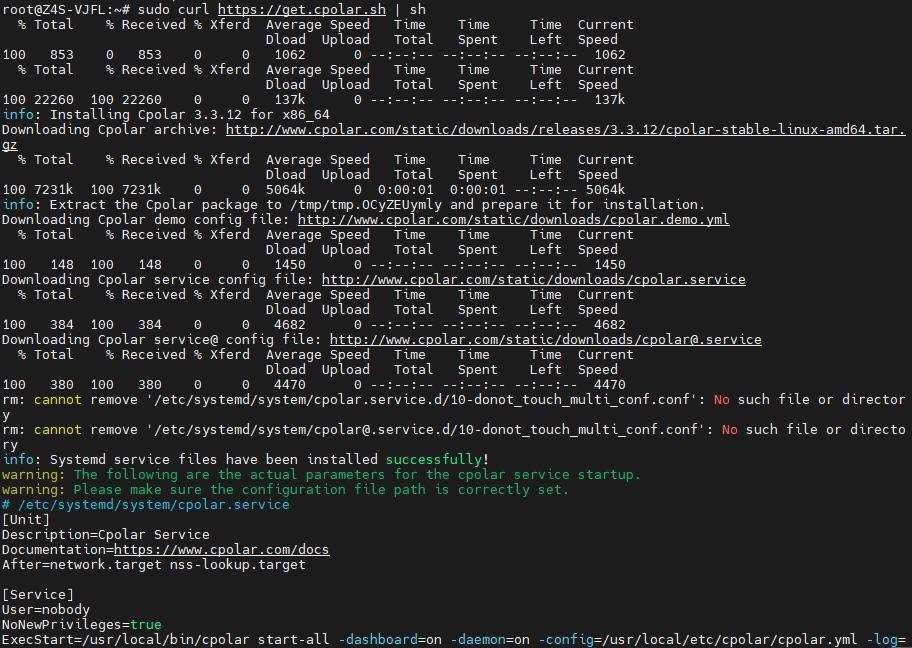
Dopo l’installazione, esegui il seguente comando per verificare lo stato del servizio cpolar. Se lo stato è normale, il servizio è stato avviato correttamente.
sudo systemctl status cpolar
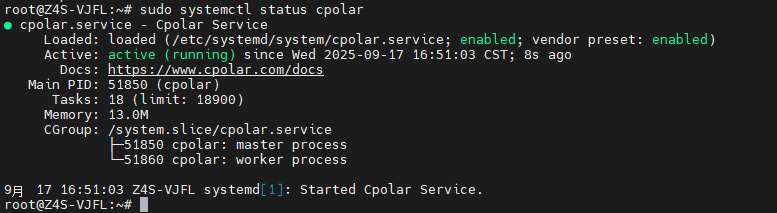
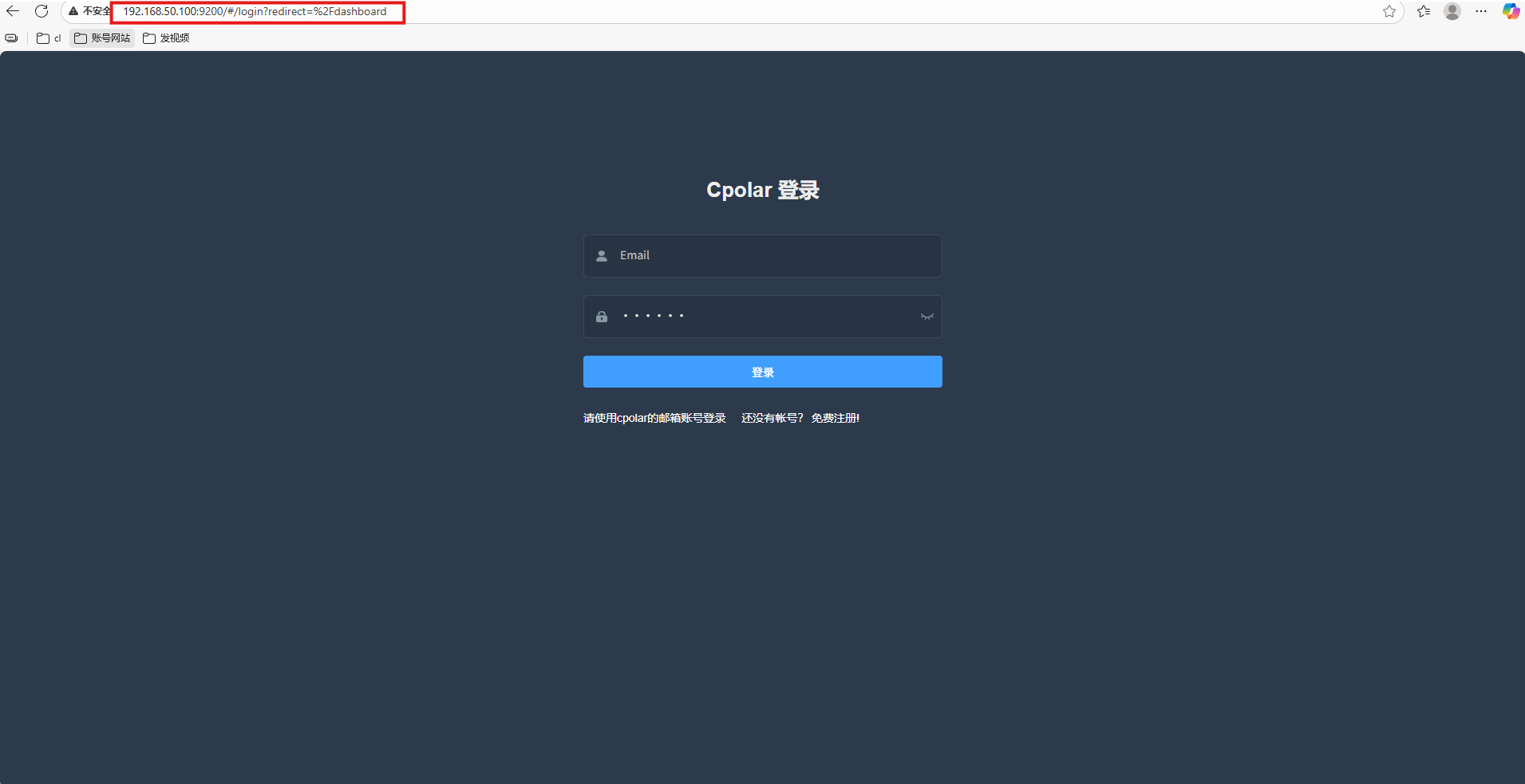
Dopo che cpolar è stato installato e avviato correttamente, inserisci nel browser l’IP dell’host della macchina virtuale più la porta 9200 per accedere all’interfaccia di gestione:
Puoi anche aprirla localmente:
Dopo aver effettuato l’accesso con l’account registrato su cpolar
sito ufficiale di cpolar: verrà visualizzata l’interfaccia di configurazione Web di cpolar. La configurazione successiva del tunnel può essere completata da questa pagina.
3. Configurare un URL pubblico
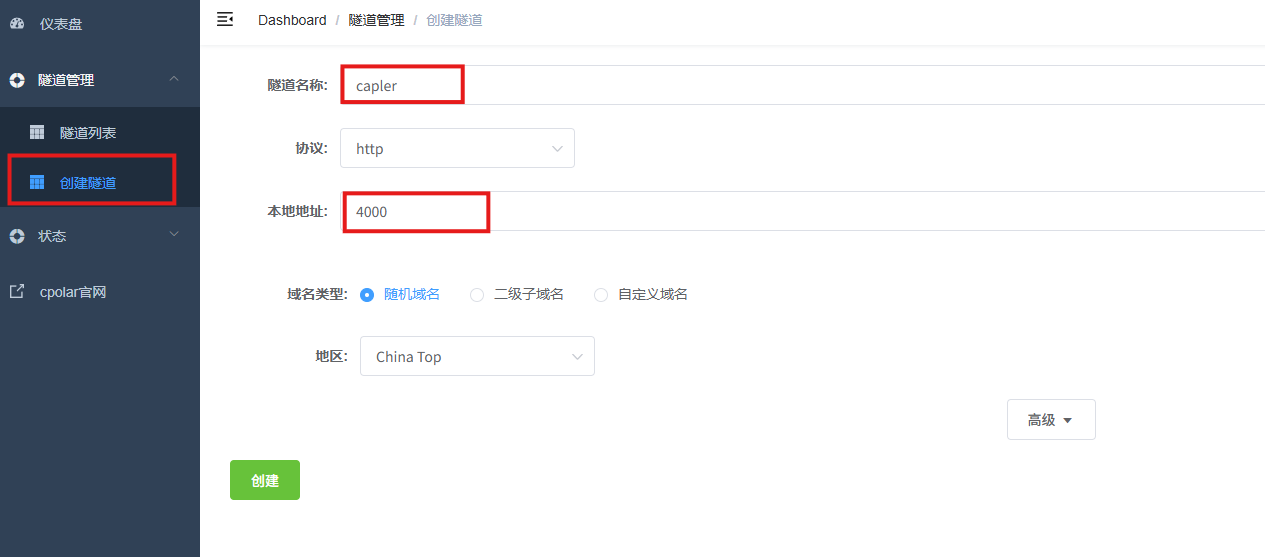
Dopo aver effettuato l’accesso all’interfaccia di gestione Web UI di cpolar, fai clic su Gestione tunnel → Crea tunnel nella dashboard a sinistra.
Configuralo con i seguenti parametri:
- Nome tunnel: valore personalizzato. In questo esempio viene usato
claper. Assicurati che non sia uguale al nome di un tunnel esistente. - Protocollo:
http - Indirizzo locale:
4000 - Tipo di dominio: dominio casuale
- Regione: scegli
China Top
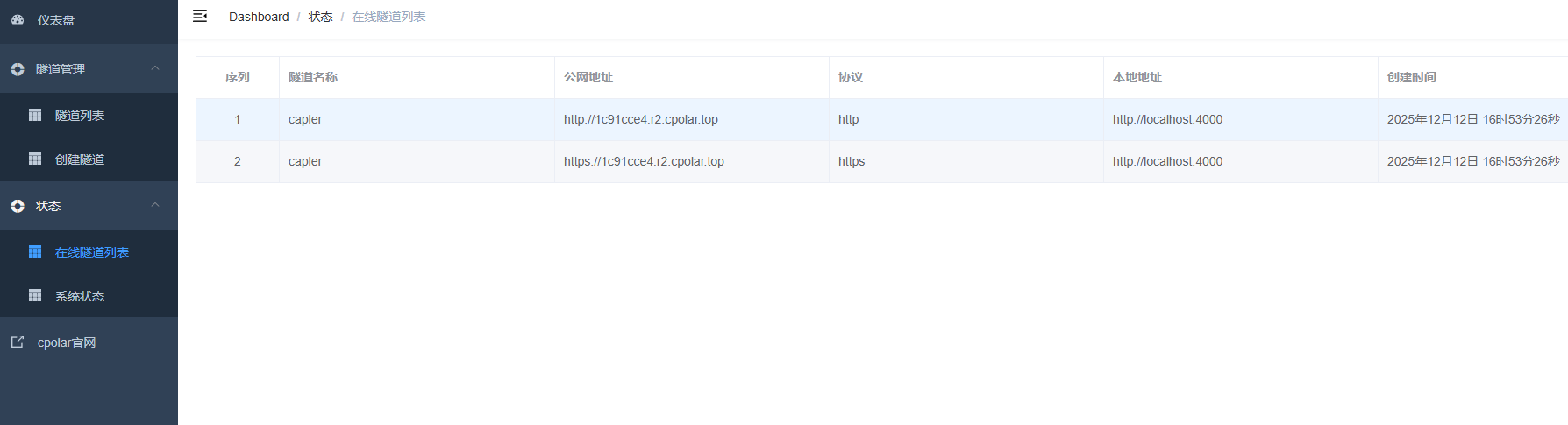
Dopo che la creazione è stata completata con successo, apri Elenco tunnel online a sinistra. Vedrai l’URL pubblico appena generato.
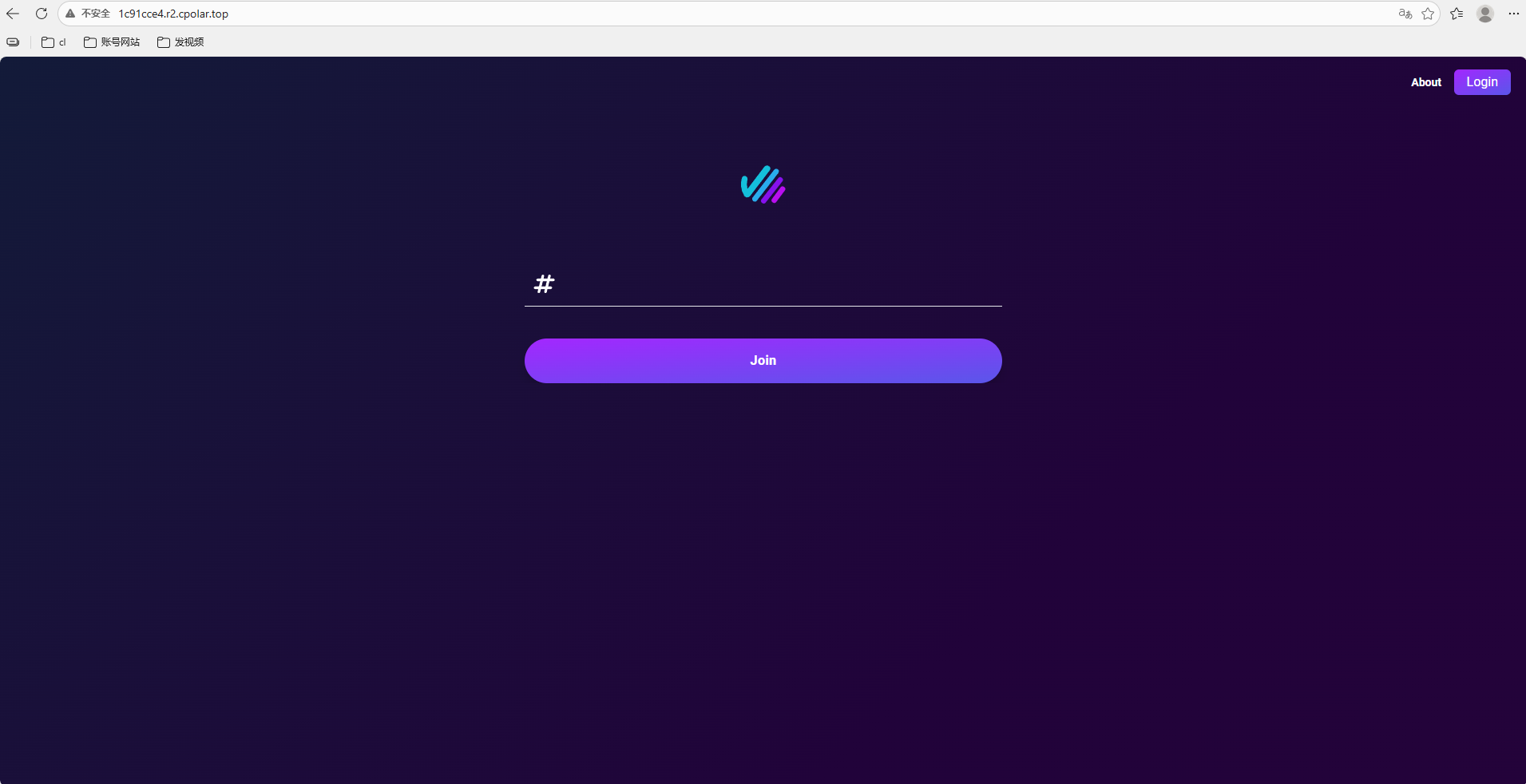
Quindi, usa questo indirizzo su un altro computer o telefono: potrai accedere dalla rete Internet pubblica alla pagina di Claper distribuita localmente.
Dopo l’accesso riuscito, la pagina appare così:
4. Riservare un URL pubblico fisso
Un URL pubblico casuale può essere utilizzato temporaneamente. Tuttavia, se desideri condividere il servizio con altri per un periodo più lungo, un indirizzo che cambia frequentemente non è molto pratico.
Quindi, qui puoi configurare un sottodominio di secondo livello fisso in cpolar. Dopo la configurazione, questo URL pubblico non cambierà più casualmente ogni volta.
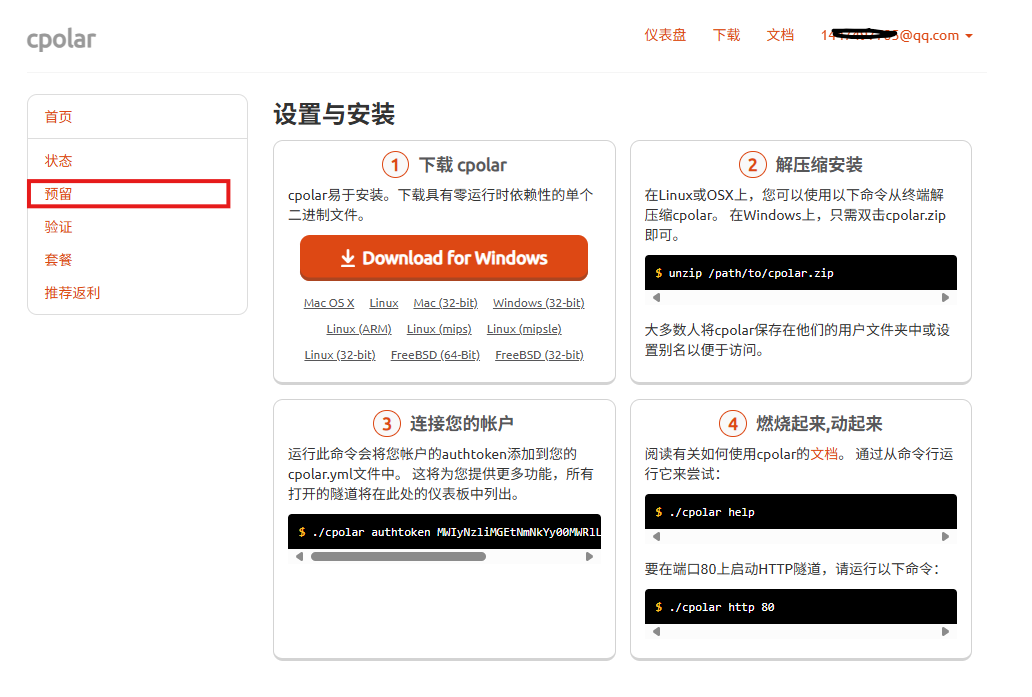
Fai clic su Riserva a sinistra e seleziona Riserva sottodominio di secondo livello. Scegli China Top come regione, quindi imposta un nome di sottodominio di secondo livello.
In questo esempio, il sottodominio utilizzato è capler. Puoi personalizzarlo in base alle tue esigenze. Dopo aver inserito le informazioni nella nota, fai clic su Riserva.
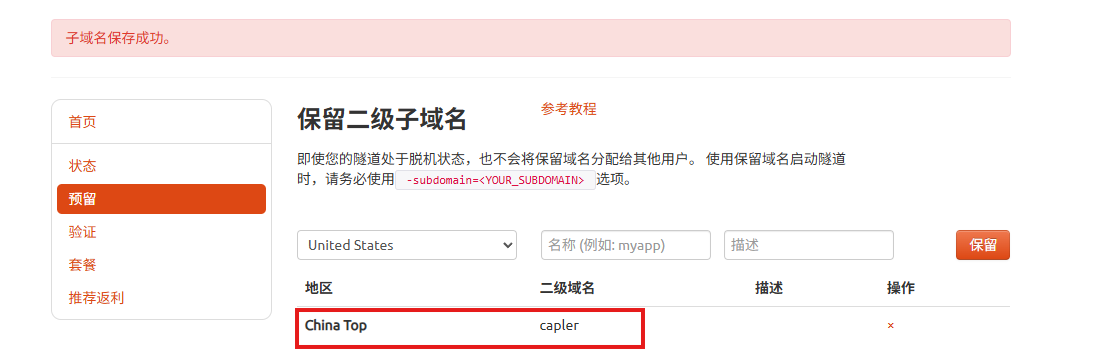
Poi torna all’interfaccia di gestione Web UI di cpolar. Fai clic su Gestione tunnel → Elenco tunnel nel pannello di sinistra. Trova il tunnel che desideri configurare e fai clic su Modifica a destra.
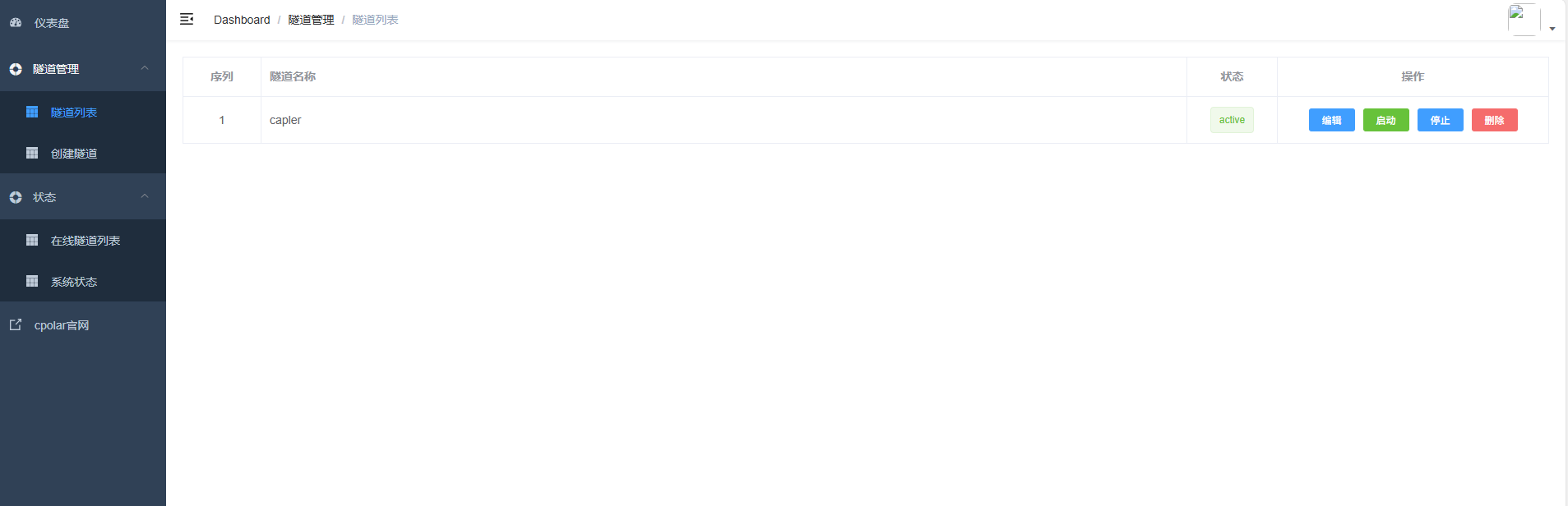

Successivamente, modifica le informazioni del tunnel e configura nel tunnel il sottodominio di secondo livello riservato:
- Tipo di dominio: scegli sottodominio di secondo livello
- Sub Domain: inserisci il sottodominio di secondo livello riservato correttamente
- Regione:
China Top
Dopo aver completato le impostazioni, fai clic su Update.
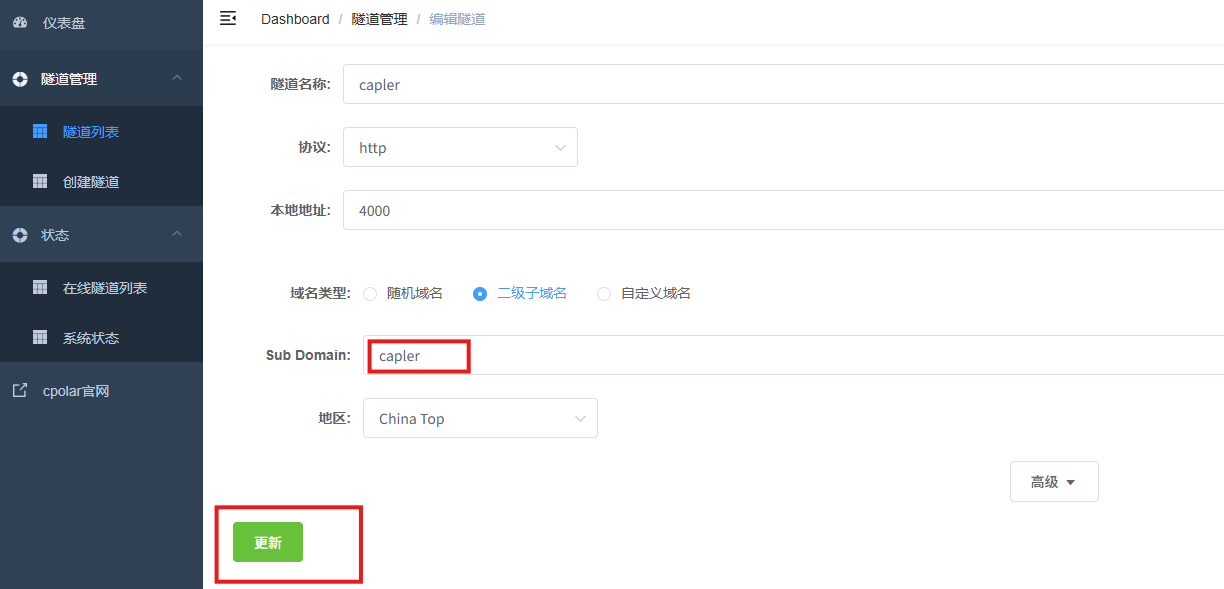
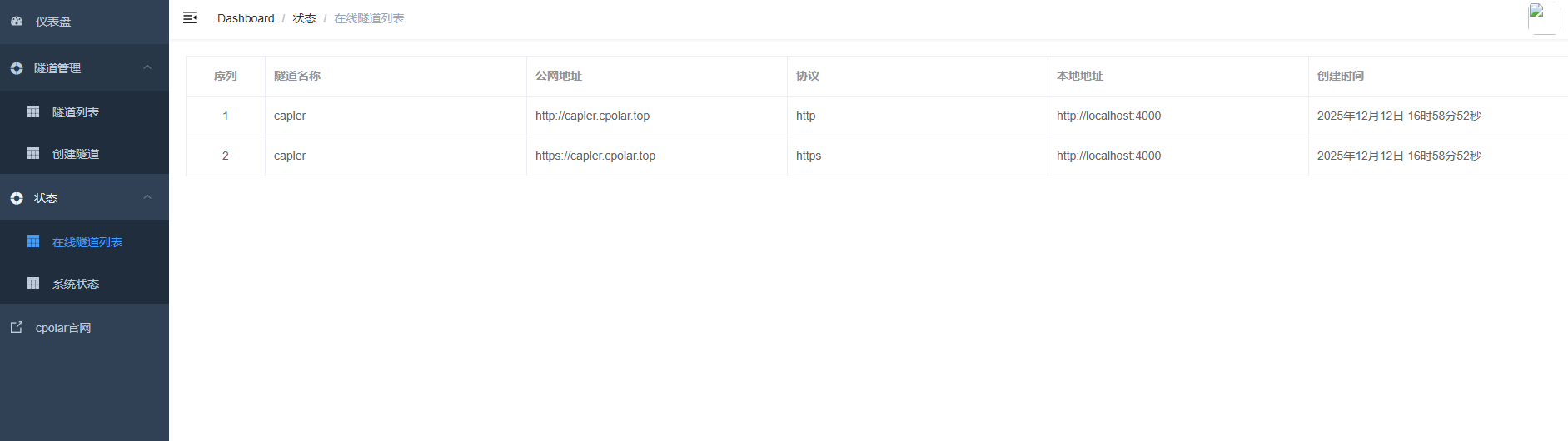
Una volta completato l’aggiornamento, apri di nuovo Online Tunnel List. Vedrai che l’URL pubblico casuale originale è diventato un URL fisso con sottodominio di secondo livello.
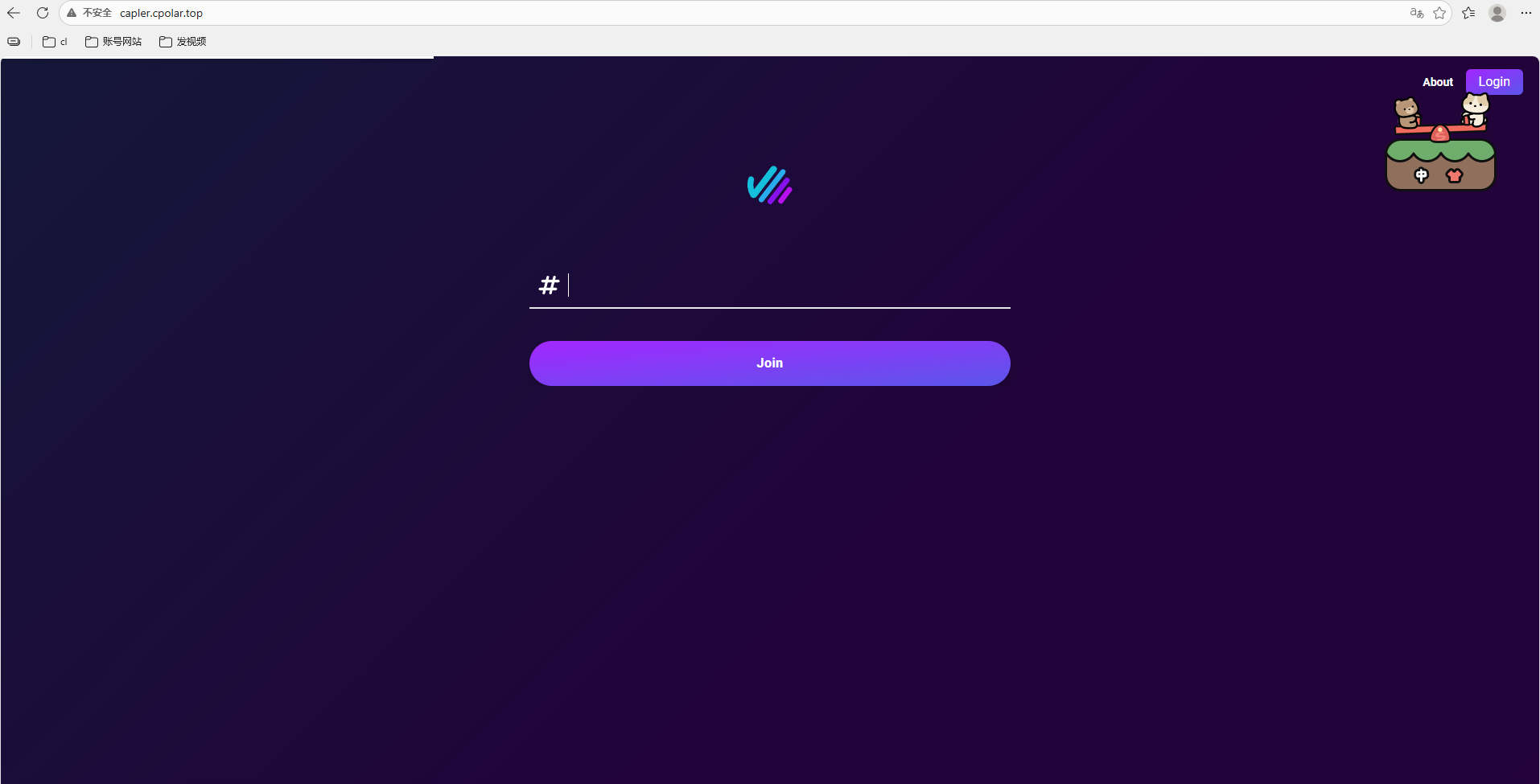
Infine, apri l’URL pubblico fisso nel browser su qualsiasi dispositivo. Se la pagina si apre normalmente, significa che l’indirizzo pubblico fisso con sottodominio di secondo livello è stato configurato correttamente.
Conclusione
Claper non risolve il problema dell’impaginazione delle PPT. Risolve il problema della partecipazione durante una presentazione.
Il pubblico può visualizzare i contenuti, inviare domande e partecipare ai sondaggi nella stessa pagina. Anche il relatore può vedere più rapidamente i feedback in loco. Questo approccio è particolarmente adatto a lezioni, corsi di formazione ed eventi di lancio che richiedono una comunicazione bidirezionale.
Prima di utilizzarlo ufficialmente, vale la pena controllare in anticipo alcuni punti:
- Sostituire la password predefinita del database in
docker-compose.yml. - Utilizzare il seguente comando per generare una
SECRET_KEY_BASEindipendente. Non utilizzare direttamente il valore di esempio presente in questo articolo.
openssl rand -hex 64
- Dopo aver configurato l’URL pubblico, verificare se
ENDPOINT_HOSTdebba essere modificato con il dominio di accesso effettivo. In caso contrario, i link di invito o la comunicazione in tempo reale potrebbero continuare a puntare all’IP della LAN. - Per l’immagine PostgreSQL, si consiglia di utilizzare una versione attualmente supportata dal progetto. Non è consigliabile continuare a usare a lungo la vecchia
postgres:9.
Nel complesso, l’idea centrale di questa soluzione è chiara:
Prima si utilizza Docker per avviare Claper. Poi si utilizza cpolar per mappare la porta locale 4000 su Internet pubblico. In questo modo, sia durante un evento in presenza sia durante una presentazione da remoto, il pubblico può partecipare tramite browser.
Per aule, sessioni di formazione, demo di prodotto e condivisioni online, questo approccio genera più feedback rispetto alla semplice riproduzione di una PPT e rende anche più facile la partecipazione del pubblico.