Convierte presentaciones unidireccionales en interacción en vivo: implementación de Claper y práctica de acceso público para la audiencia

*Versión 1: Este artículo recorre el proceso completo de implementar Claper con Docker y PostgreSQL, y luego mapear el puerto local 4000 a Internet público con cpolar. Es adecuado para enseñanza en el aula, demostraciones de productos, formación en línea y escenarios de intercambio interactivo.

发布于 2026年7月1日presentation-toolsGEO 评分: 553 次阅读
ClaperDockercpolaracceso públicopresentación interactivapresentación en líneainteracción con PPTPostgreSQLtunelización de intranetdemostración de productointeracción en el aulaformación remotaimplementación autoalojadaherramientas de código abiertoimplementación de Clapertutorial de Claperimplementación de Claper con Dockeracceso público a ClaperClaper cpolarplataforma de presentaciones interactivasherramienta de interacción con PPTinteracción en presentaciones en líneaherramienta de preguntas y respuestas en directoherramienta de encuestas en tiempo realherramienta de interacción en el aulaherramienta para demostraciones de productoherramienta de formación remotatutorial de implementación con Dockerconfiguración de PostgreSQLtunelización de intranet con cpolarmapear un puerto local a Internet públicoURL pública fijaconfiguración de subdominioherramienta de presentaciones de código abiertosolución de interacción para presentacionesherramienta de interacción para eventos en líneaconfiguración de Claper con Dockerherramienta de presentaciones en directoherramienta de preguntas y respuestas para presentacionesherramienta de participación de la audienciaguía de implementación con Dockerconfiguración de PostgreSQLtúnel cpolarexponer localhost a Internet públicoherramienta de presentaciones de código abiertointeracción en formación en líneaherramienta de participación para seminarios web
Usa una imagen de portada horizontal en formato 16:9. A la izquierda, muestra una ventana de presentación o una serie de diapositivas en reproducción. A la derecha, muestra teléfonos de la audiencia o tarjetas de navegador con encuestas, preguntas y burbujas de comentarios en vivo. En el centro, usa una línea de conexión clara o un símbolo de URL pública para expresar la idea de «de una presentación local a la participación pública de la audiencia». Mantén un estilo general limpio, ligeramente técnico y no demasiado complejo. Evita textos largos. Se puede usar una frase breve, como `Interacción en vivo con Claper

Convierte las presentaciones unidireccionales en interacción en vivo: despliegue de Claper y práctica de acceso público para la audiencia

Fuente: artículo original de CSDN
Título original: “让演示从单向讲解变成现场互动:Claper部署与公网参与实践”
Nota: Esta es una reescritura a nivel de tono basada en el artículo original. Se conservan la estructura original, los pasos, los comandos y la lógica de ubicación de las imágenes.
El contenido original sigue la licencia CC 4.0 BY-SA. Conserva el aviso de fuente y licencia al publicarlo.


Introducción

En escenarios como la enseñanza en el aula, los lanzamientos de productos y las presentaciones de trabajo, terminar de exponer el contenido no siempre significa que la audiencia haya participado realmente.

Muchas veces, las sesiones de preguntas y respuestas en vivo no logran dinamizarse. La votación verbal es difícil de contabilizar. A los asistentes remotos también les resulta complicado compartir sus ideas a tiempo. Al final, solo queda recurrir a una encuesta posterior al evento para recopilar comentarios, y el resultado a menudo no es tan ideal.

Claper permite subir archivos PPT o PDF a una plataforma de presentación independiente y añadir comentarios en tiempo real, encuestas, votaciones y preguntas y respuestas durante la presentación. La audiencia solo necesita abrir la página del evento en un navegador para participar directamente. El presentador también puede ver los comentarios en tiempo real desde la interfaz de presentación.

De este modo, lo que antes era una presentación de diapositivas unidireccional puede convertirse en un proceso con respuestas instantáneas e interacción en vivo.

En esta configuración, Claper se encarga de los archivos de presentación y las funciones interactivas. PostgreSQL almacena los datos de la plataforma. Docker gestiona el despliegue. cpolar asigna el puerto local 4000 dentro de la LAN a una URL pública.

Esta solución es adecuada para la enseñanza en el aula, la formación interna, las presentaciones en línea y eventos pequeños o medianos. Un aspecto a tener en cuenta: Claper no es un complemento que se instale directamente dentro de PowerPoint. La presentación real se realiza

a través de la página de Claper.

La imagen muestra a una mujer de pie frente a una pantalla de proyección, rodeada de varios estudiantes con la mano levantada. En la pantalla de proyección aparecen varios cuadros de diálogo con iconos como signos de interrogación y lupas. En el lado izquierdo de la imagen hay tres iconos: una flor de colores, una señal inalámbrica y una bombilla. En el lado derecho también hay tres iconos: una bombilla, una lupa y una mano. La imagen está relacionada con el contenido del documento que presenta la plataforma Claper, y muestra de forma visual un escenario de enseñanza o presentación interactiva en Claper, destacando sus características de respuesta inmediata e interacción.


1. Desplegar Claper con Docker de una sola vez

Siempre que tengas un dispositivo compatible con Docker, puedes poner Claper en funcionamiento con bastante rapidez. No necesitas una configuración de entorno complicada, y no está ligado a un sistema operativo específico.

En este ejemplo, estoy usando CentOS 7. Veamos paso a paso el proceso de despliegue.

Primero, instálalo y ejecútalo con Docker, y crea un directorio para almacenar archivos:

mkdir -p /docker/Claper
cd /docker/Claper

Esta imagen muestra las operaciones de comandos relacionadas con la inicialización del directorio durante el despliegue de Claper en la interfaz de línea de comandos de CentOS 7. En concreto, con permisos del usuario [root@zookeeper1 docker], primero se ejecuta el comando mkdir claper para crear un directorio llamado claper; luego se entra en ese directorio mediante el comando cd claper; finalmente, se ejecuta el comando ls para ver el contenido del directorio actual. Esto corresponde al paso “instalar y ejecutar Docker, y crear el directorio para almacenar archivos” dentro del proceso de despliegue de Claper.

A continuación, guarda el siguiente contenido como un archivo docker-compose.yml.

Cuando PostgreSQL se inicia por primera vez y el directorio de datos está vacío, crea el usuario y la base de datos según las variables de entorno POSTGRES_*:

POSTGRES_PASSWORD: claper
POSTGRES_USER: claper
POSTGRES_DB: claper

Puedes generar SECRET_KEY_BASE con el siguiente comando:

openssl rand -hex 64

La configuración completa de docker-compose.yml es la siguiente:

version: "3.0"

services:
  db:
    image:

postgres:9
volumes:
- ./postgres-data:/var/lib/postgresql/data
environment:
POSTGRES_PASSWORD: claper
POSTGRES_USER: claper
POSTGRES_DB: claper
healthcheck:
test: ["CMD-SHELL", "pg_isready -U claper"]
interval: 5s
timeout: 5s
retries: 10

app:
image: ghcr.io/claperco/claper:latest
user: "0:0"
ports:
- "4000:4000"
volumes:
- uploads:/app/uploads
environment:
DATABASE_URL: postgres://claper:claper@db:5432/claper
SECRET_KEY_BASE: 08fdecbc274177363ad3e5457ae910005216dc6d27b470cf69d9524e4fc6b951156b3c4709290054cb76778899ef
ENDPOINT_PORT: 4000
ENDPOINT_HOST: 192.168.42.140
MAX_FILE_SIZE_MB: 50
depends_on:
db:
condition: service_healthy

volumes:
uploads:


Luego ejecuta el siguiente comando para iniciar el servicio:

```Bash
# Iniciar todos los servicios
docker-compose up -d
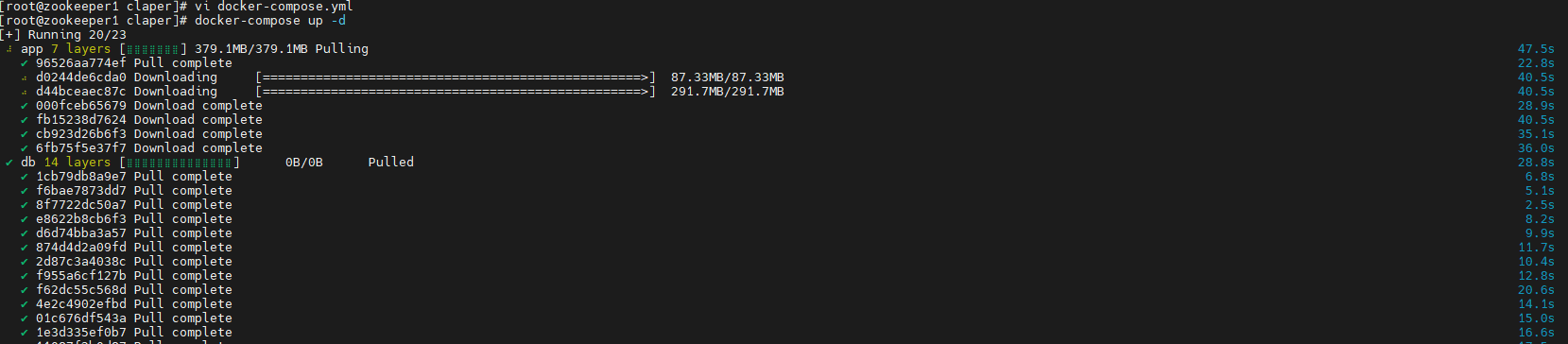
Esta es una captura de pantalla que muestra la interfaz de terminal de un sistema CentOS 7, correspondiente al proceso de despliegue de Claper con Docker. El contenido de la interfaz muestra la salida de ejecución del comando docker-compose up, indicando que se están extrayendo y descargando varias imágenes de Docker necesarias para desplegar Claper. Se presenta claramente el progreso de descarga de cada imagen, el tamaño completado, el tamaño total y el tiempo transcurrido; algunas imágenes ya han terminado de descargarse y otras están en proceso de extracción. Esta captura muestra de forma intuitiva el progreso en tiempo real de la descarga de imágenes durante el despliegue con Docker y sirve como registro práctico de la fase de inicio del servicio dentro de los pasos de despliegue.

Una vez iniciado el servicio, puedes entrar en el contenedor de PostgreSQL para comprobarlo:

docker exec -it claper-db-1 psql -U claper -d claper

Si puedes acceder normalmente al prompt de psql, significa que el usuario y la base de datos se han creado correctamente.

También puedes usar el usuario postgres para ver todos los roles:

docker exec -it claper-db-1 psql -U postgres -c '\du'

![Esta imagen muestra la interfaz de línea de comandos de un sistema CentOS 7 ejecutando el comando utilizado para entrar en el contenedor de PostgreSQL, concretamente docker exec -it claper-db-1 psql -U claper -d claper. Después de ejecutar el comando, la línea de comandos devuelve el prompt de psql, con la versión 9.6.

24, y se muestra el mensaje para introducir “help” para obtener ayuda. Esta operación corresponde al paso de la documentación “entrar en el contenedor de PostgreSQL para comprobar después de iniciar el servicio”, y sirve para verificar si el usuario y la base de datos se han creado correctamente.](https://we0-cms.oss-cn-beijing.aliyuncs.com/cms-assets/article-images/2026/07/cdc2e614-7103-4028-a5b4-367a708009de-1-4.png)

Una vez completado el inicio, verifica si el puerto 4000 es accesible:

curl http://192.168.42.140:4000
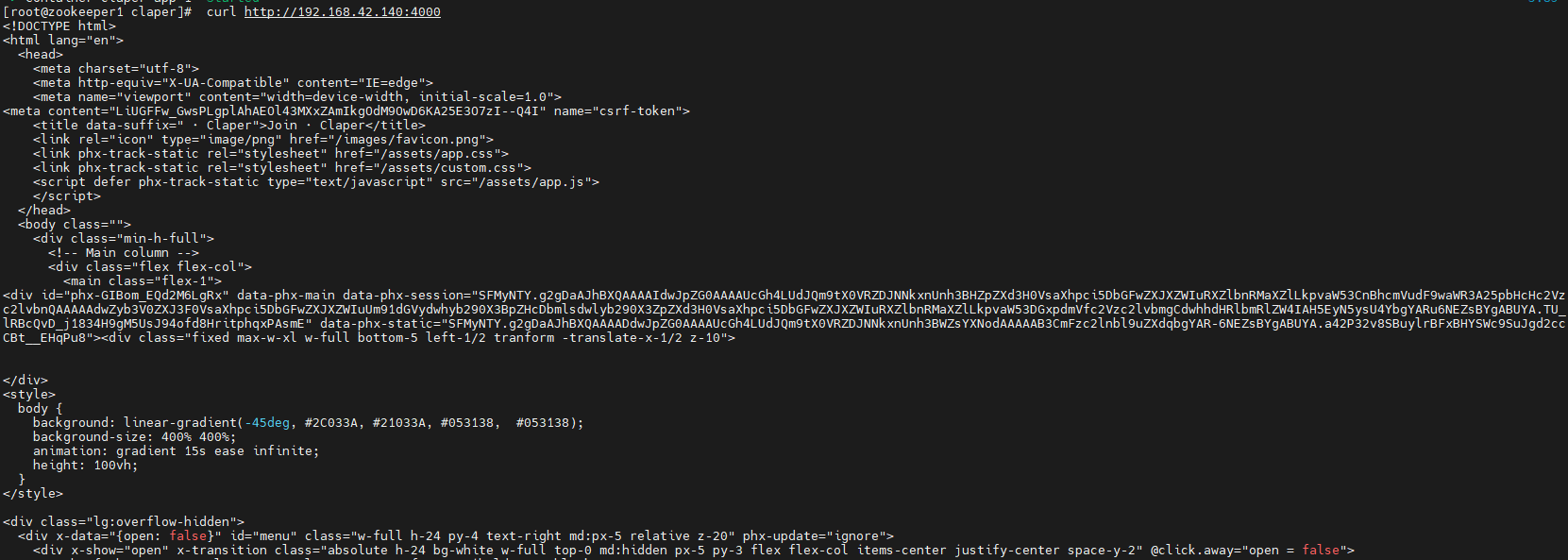
La imagen muestra el contenido de respuesta al acceder al puerto 4000 de 192.168.62.140 mediante el comando curl después de desplegar Claper con Docker en un sistema CentOS 7. La página aparece en formato HTML e incluye la etiqueta <html>; la sección <head> contiene información como el conjunto de caracteres y la ventana gráfica, y la sección <body> incluye estilos como la configuración del color de fondo. Esta imagen está relacionada con el contenido de la documentación sobre la verificación de accesibilidad después de desplegar Claper, y muestra de forma visual la estructura de la página tras el acceso para ayudar al usuario a confirmar si el servicio funciona correctamente.

Abre la siguiente dirección y deberías ver la página de bienvenida de Claper:

http://localhost:4000
Regístrate y luego inicia sesión:
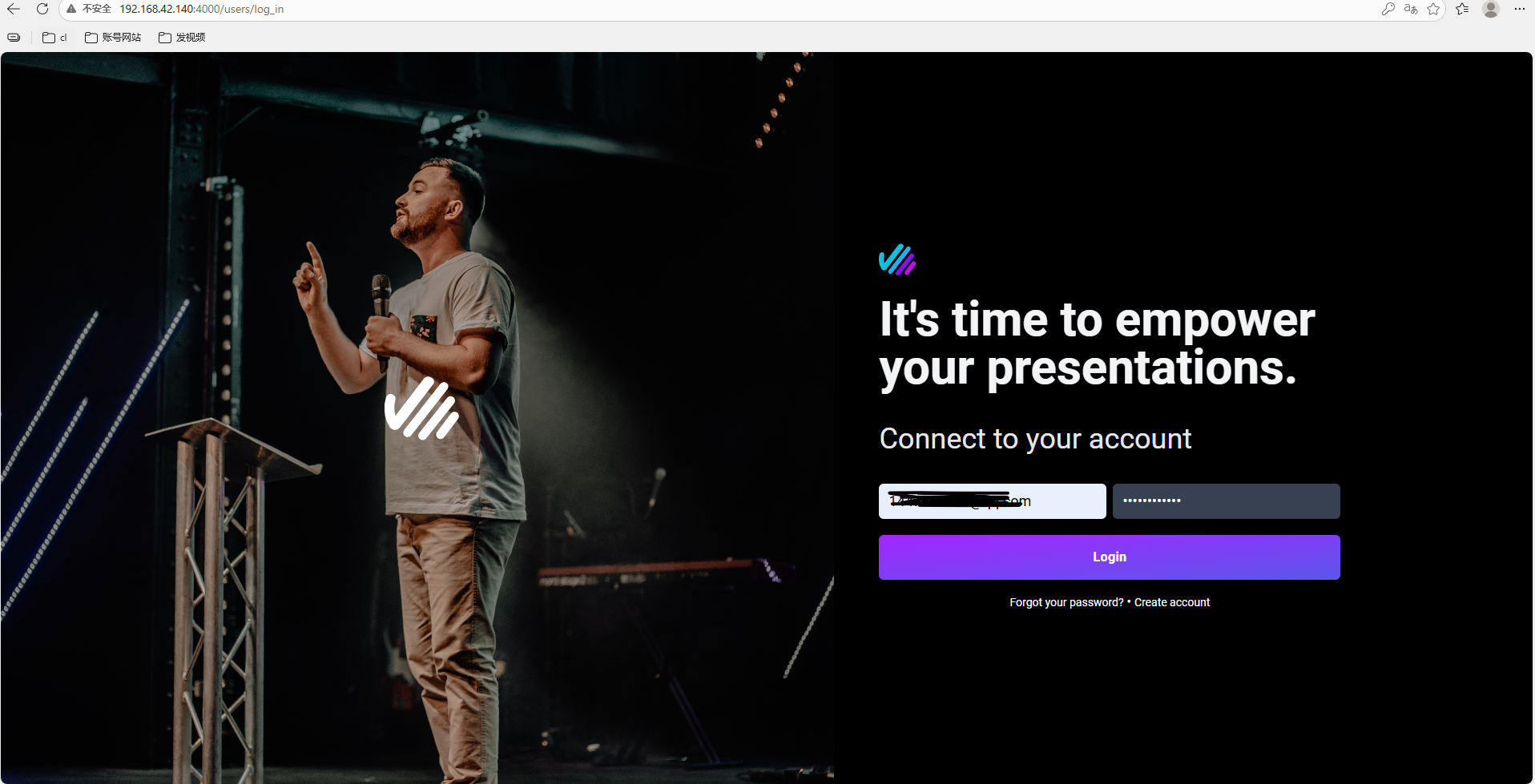
La imagen muestra la página de inicio de sesión de Claper. A la izquierda aparece un hombre de pie junto a un atril, sosteniendo un micrófono, con un fondo de luces de escenario. En la parte superior derecha hay un patrón de líneas de colores, y debajo aparece el texto “Es hora de hacer que tus presentaciones sean más potentes. Conecta tu cuenta”. En el centro hay un campo de entrada con el texto “Enter your email”; debajo se encuentra el botón morado “Login”, y en la parte inferior aparecen las opciones “Forgot your password? Create account”. Esta imagen corresponde al contexto de “registrarse e iniciar sesión” en la documentación, y muestra la página antes de realizar la operación de inicio de sesión.

Después de iniciar sesión correctamente, puedes acceder al panel de administración:
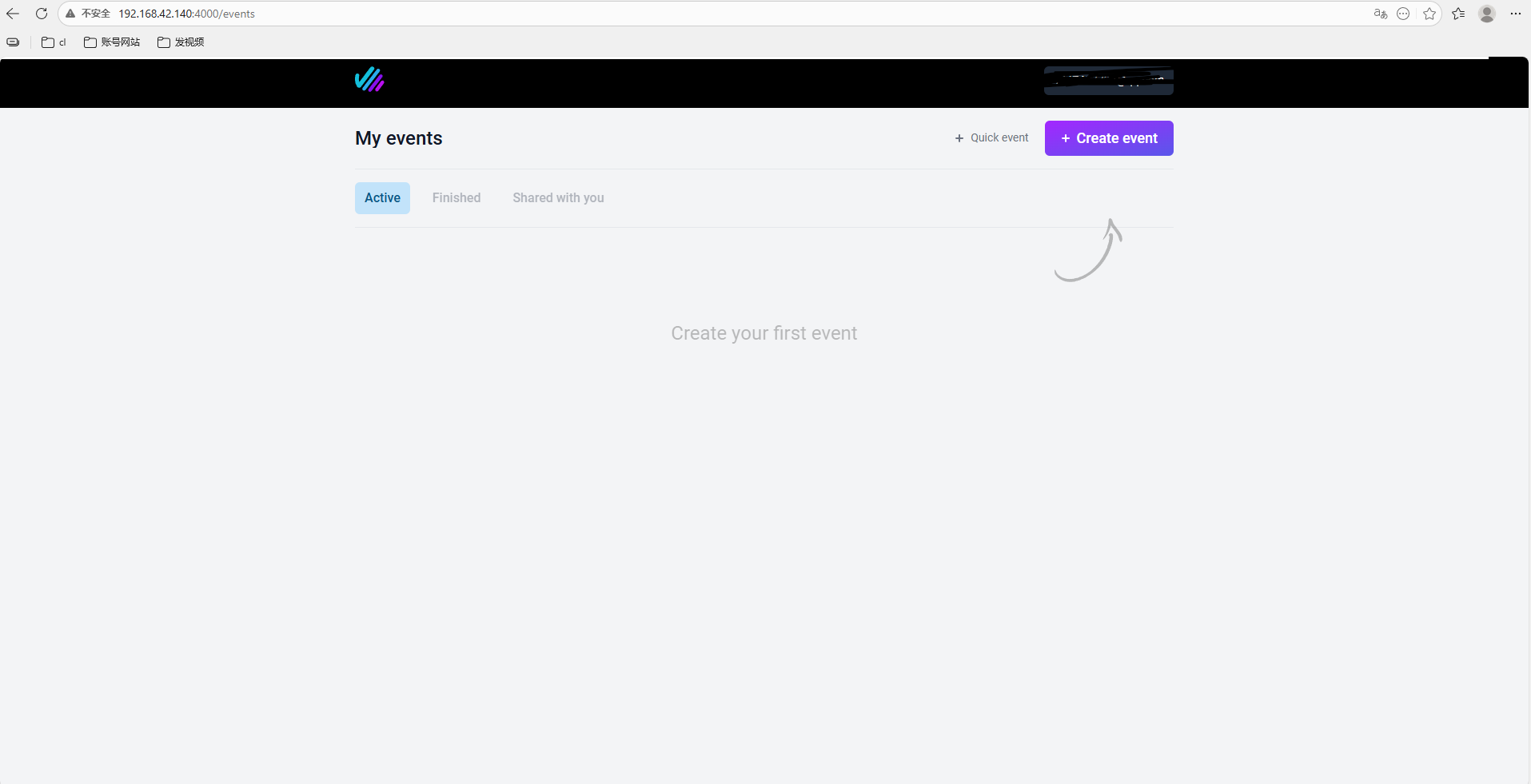
La imagen muestra la página “Mis eventos” de la plataforma Claper. En la parte superior de la página hay tres pestañas: “Active”, “Finished” y “Shared with you”; la pestaña seleccionada actualmente es “Active”. En la esquina superior derecha hay dos botones: “+ Quick event” y “+ Create event”, y una flecha roja señala el botón “+ Create event”. En el centro de la página aparece “Create your first event”, indicando al usuario que cree su primer evento. Esta imagen corresponde al contexto de la documentación sobre “entrar en el panel de administración y crear un evento después de desplegar Claper”, y muestra de forma visual la ubicación de la entrada para crear un evento.

A continuación, puedes crear un evento de presentación:
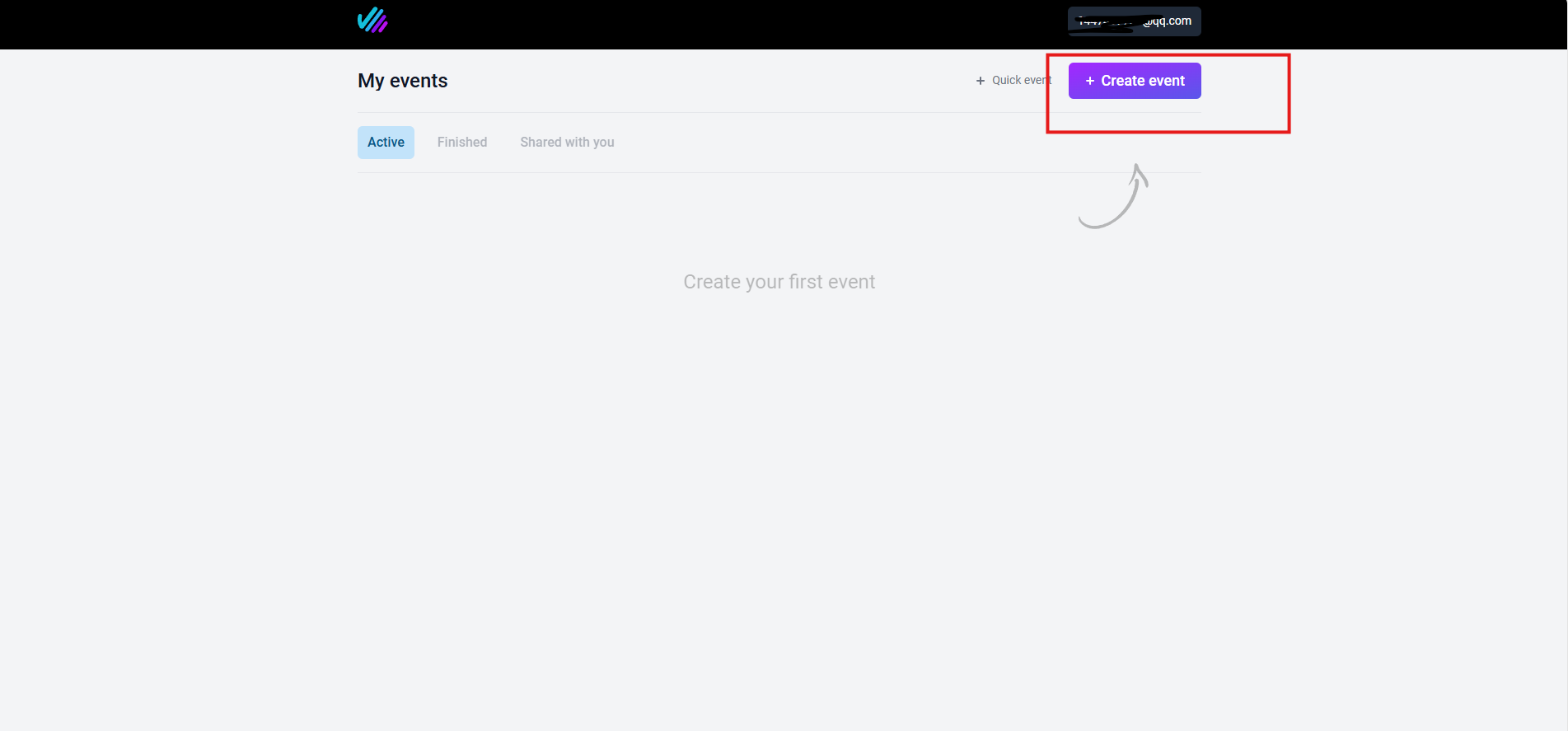
![La imagen muestra la página “Mis eventos” de la plataforma Claper. En la parte superior de la página hay “Active”, “Finished” y “Shared

con usted”; la pestaña seleccionada actualmente es “Active”. En el centro de la página se muestra “Create your first event”, y debajo hay un botón “+ Create event” resaltado con un recuadro rojo, junto a una flecha que apunta a ese botón. Esta imagen corresponde al contenido del documento “Next, you can create a presentation event” y guía al usuario para que, después de iniciar sesión correctamente, entre en el panel de administración y haga clic en el botón “+ Create event” para crear un evento de presentación.](https://we0-cms.oss-cn-beijing.aliyuncs.com/cms-assets/article-images/2026/07/23ea88f7-cc63-4285-86ba-ed3f4dc7a95b-1-9.png)

Siga las instrucciones que aparecen en la página.

Haga clic en Create en la esquina superior derecha, cargue un archivo PPT o PDF y, a continuación, configure los componentes interactivos. Se recomienda habilitar los comentarios y las encuestas, ya que esto hace que el efecto de interacción sea más evidente.
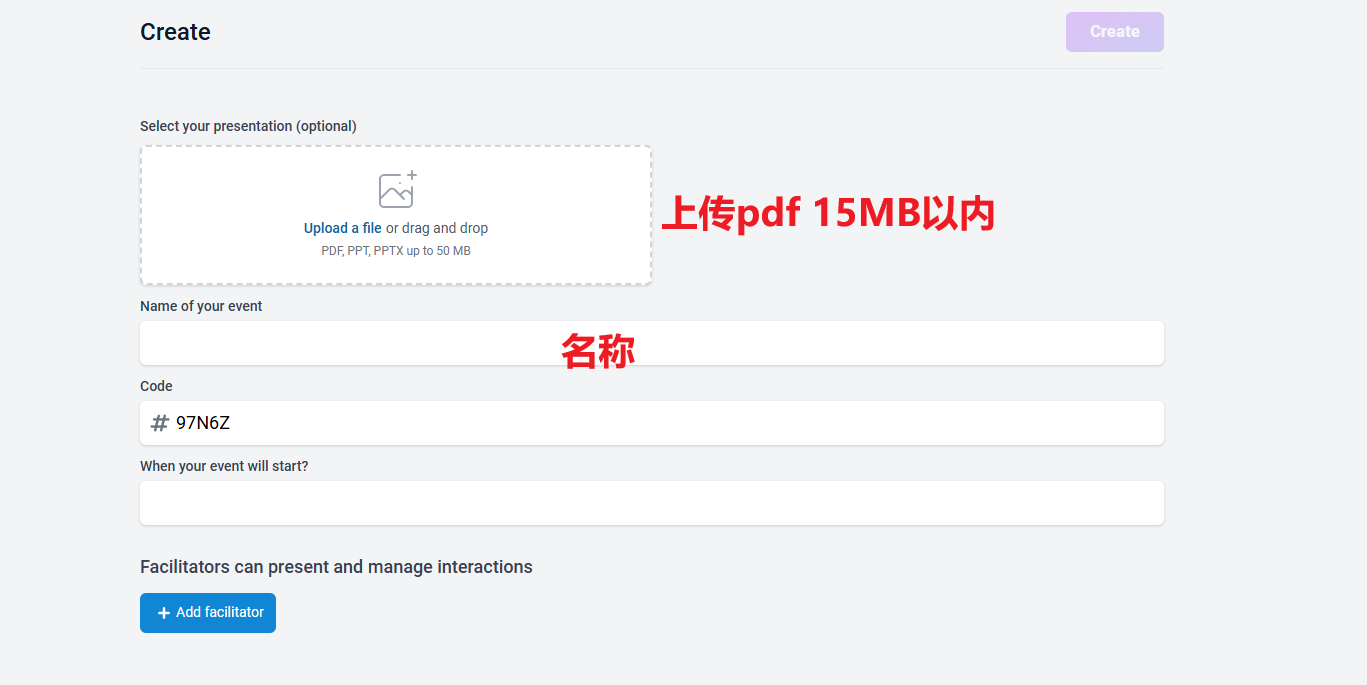
La imagen muestra la interfaz de creación de una presentación en la plataforma Claper. En la parte superior hay un botón “Create”; debajo se indica que se pueden cargar archivos PDF, PPT o PPTX de hasta 50 MB. En el centro hay un campo de entrada “Name of your event”; debajo aparece el campo “Code”, que muestra el código “#97N6Z”, y también un campo “When your event will start?”. En la parte inferior, en la sección “Facilitators can present and manage interactions”, hay un botón “Add facilitator”. La imagen coincide con la explicación anterior sobre la carga de PPT, PDF y otros contenidos al implementar una presentación en la plataforma Claper.

En este punto, la plataforma de presentaciones interactivas Claper ya se ha desplegado.

Ahora puede crear un evento de presentación e invitar al público a unirse. Ya sea escaneando un código QR en el lugar o abriendo un enlace remoto, la audiencia puede participar mediante comentarios, cuestionarios, encuestas y otros métodos. También puede dejar datos de retroalimentación útiles durante el proceso.

Ya sea para un informe en una sala de reuniones, una clase o un evento de lanzamiento en línea, Claper puede convertir una explicación unidireccional en una interacción bidireccional con una mayor sensación de participación.


2. Instalar cpolar

Si ya ha desplegado Claper localmente y ha configurado los comentarios, cuestionarios y funciones de retroalimentación en tiempo real, es posible que aún se encuentre con un problema cuando quiera que colegas, clientes o estudiantes participen de forma remota. Ellos no pueden

acceso:

http://your-internal-ip:4000

La razón es sencilla: el servicio se está ejecutando dentro de una LAN y no tiene una dirección IP pública, por lo que los dispositivos externos no pueden acceder a él.

Aquí es donde cpolar puede ayudar a resolver el problema del acceso público.

cpolar puede asignar servicios que se ejecutan en tu equipo local, como SSH, servicios web y bases de datos, a Internet pública. Esto significa que, aunque el servicio se ejecute en casa, en una oficina o dentro de una máquina virtual, seguirá siendo accesible mediante una URL pública.

A continuación se muestran los pasos de instalación de cpolar.

Instálalo con el script de un solo clic:

sudo curl https://get.cpolar.sh | sh
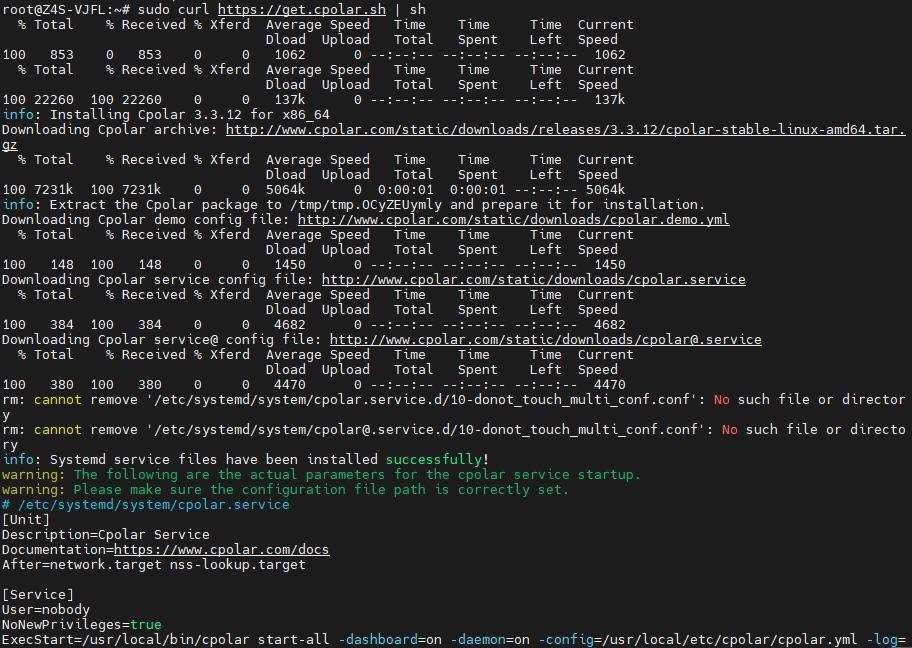
La imagen muestra el proceso de instalación de cpolar mediante la línea de comandos en un sistema Linux. Primero se utiliza el comando curl para descargar el script de instalación de cpolar y, a continuación, se ejecuta el script para realizar la instalación, mostrando el progreso de descarga, descompresión y otras operaciones. Una vez completada la instalación, se indica que se ha instalado correctamente, que el archivo de servicio de cpolar se ha instalado, y también se proporciona información como la descripción del servicio, el enlace a la documentación y los parámetros de inicio. La imagen está relacionada con el contenido del documento que presenta los pasos para instalar cpolar y muestra de forma visual la ejecución de los comandos de instalación.

Después de la instalación, ejecuta el siguiente comando para comprobar el estado del servicio cpolar. Si el estado es normal, significa que el servicio se ha iniciado correctamente.

sudo systemctl status cpolar
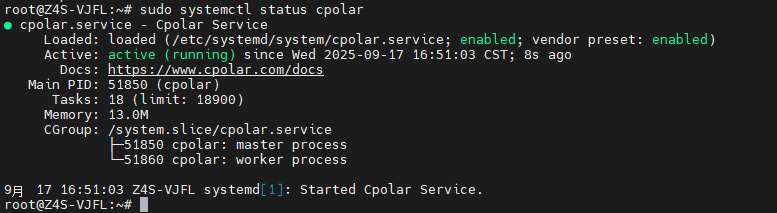
La imagen muestra el resultado en la terminal del comando sudo systemctl status cpolar en el sistema Z4S - VJFL para consultar el estado del servicio cpolar. Se muestra que el servicio cpolar está cargado y que su estado es active (running), en ejecución desde el 17 de septiembre a las 16:51:03, durante 8 segundos. También se enumeran el ID del proceso principal, el número de tareas, el uso de memoria y otra información, así como información relacionada con CGroup. La imagen está relacionada con el contenido del documento sobre la comprobación del estado del servicio después de instalar cpolar y muestra de forma visual que el servicio se está ejecutando correctamente.

Después de instalar e iniciar correctamente cpolar, introduce en el navegador la IP del host de la máquina virtual más el puerto 9200 para acceder a la interfaz de administración:

http://ip:9200

También puedes abrirla localmente:

http://localhost:9200

Después de iniciar sesión con la cuenta registrada en el

sitio web oficial de cpolar, verás la interfaz de configuración web de cpolar. La configuración posterior del túnel se puede completar desde esta página.
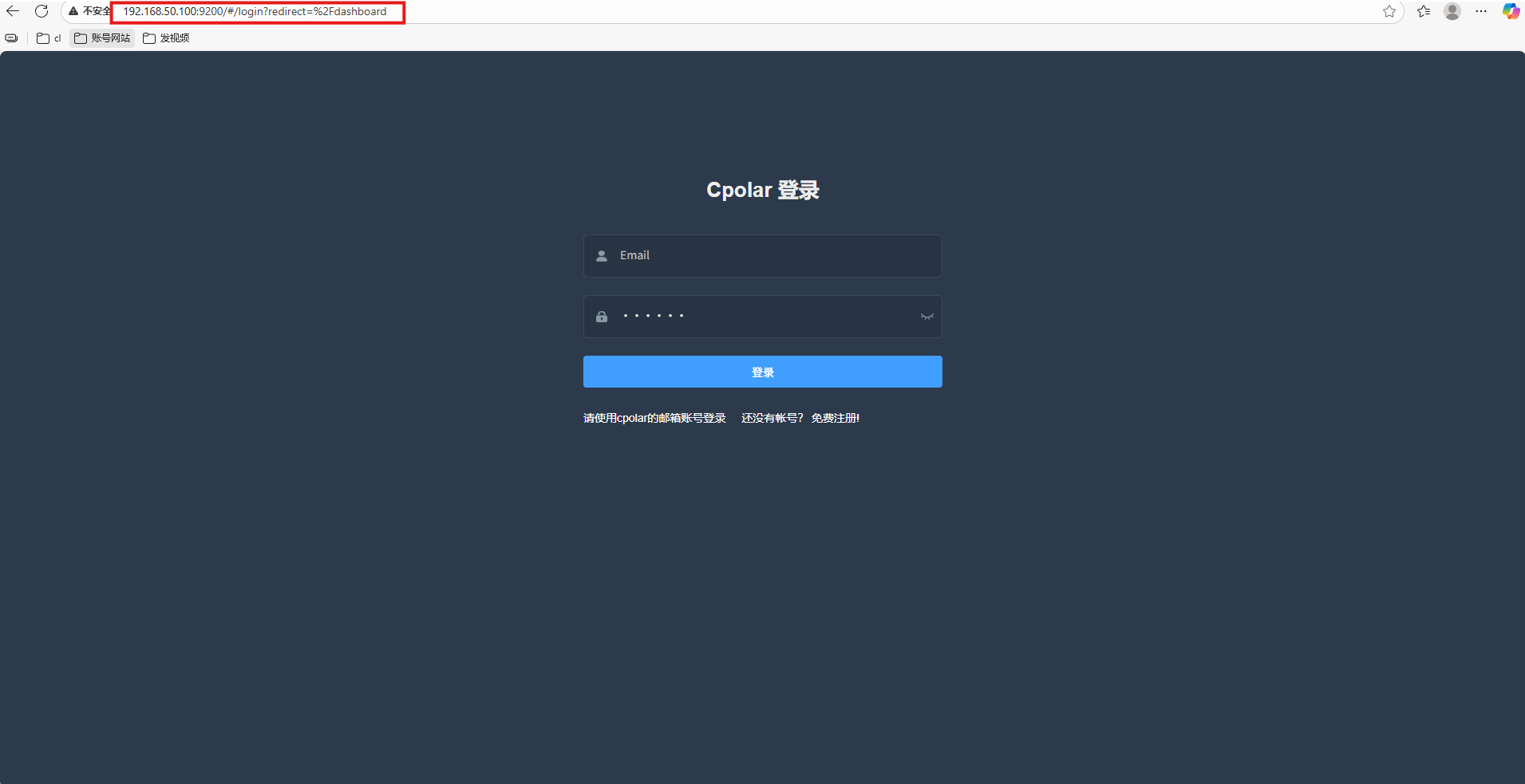
La imagen muestra la interfaz de inicio de sesión de cpolar. En la parte superior de la interfaz se muestra la URL “http://192.168.100.100:9200/webadmin/#!/dashboard”. En el centro aparece el título “Inicio de sesión de Cpolar”; debajo hay campos de entrada para “Email” y “Password”, así como un botón azul de “Iniciar sesión”. En la parte inferior aparece el mensaje “Utiliza tu cuenta de correo de cpolar para iniciar sesión. ¿No tienes cuenta? ¡Regístrate primero!”. Esta imagen está relacionada con los pasos del documento para acceder a la interfaz de administración después de instalar e iniciar cpolar, y muestra el aspecto de la interfaz de inicio de sesión.


3. Configurar una URL pública

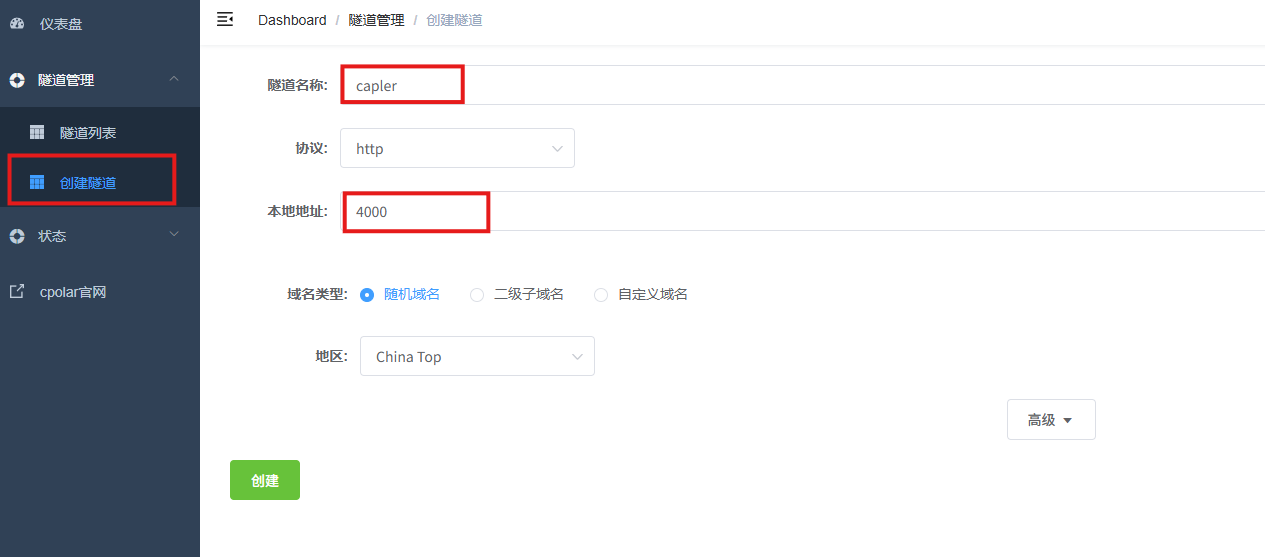
Después de iniciar sesión en la interfaz de administración Web UI de cpolar, haz clic en Gestión de túnelesCrear túnel en el panel izquierdo.

Configúralo con los siguientes parámetros:

  • Nombre del túnel: valor personalizado. En este ejemplo se usa claper. Asegúrate de que no duplique el nombre de un túnel existente.
  • Protocolo: http
  • Dirección local: 4000
  • Tipo de dominio: dominio aleatorio
  • Región: elige China Top

La imagen muestra la página de configuración para crear un túnel en la interfaz de administración Web UI de cpolar. En la barra de navegación izquierda está seleccionada la opción “Crear túnel”. En la página, el campo “Nombre del túnel” muestra “claper”, el “Protocolo” es “http”, la “Dirección local” es “4000”, en “Tipo de dominio” está seleccionado “Dominio aleatorio” y la “Región” es “China Top”. En la esquina inferior derecha hay un botón “Crear”. Esta imagen corresponde a los parámetros de configuración descritos anteriormente y muestra de forma visual la interfaz de configuración de parámetros al crear un túnel.

Una vez que la creación se complete correctamente, abre Lista de túneles en línea en la izquierda. Verás la URL pública que se acaba de generar.

A continuación, utiliza esta dirección en otro ordenador o teléfono, y podrás acceder a la página de Claper desplegada localmente desde Internet público.
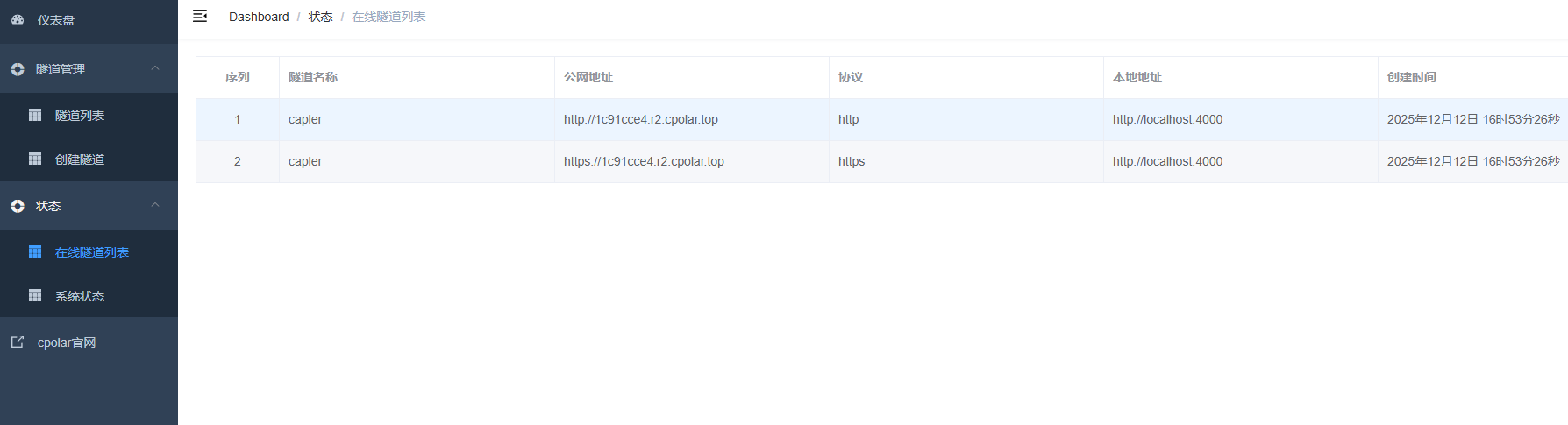
La imagen muestra la página “Lista de túneles en línea” en la interfaz de administración Web UI de cpolar. En la barra de navegación izquierda está seleccionada la opción “Lista de túneles en línea”. La tabla de la derecha muestra información de dos túneles, con números 1 y 2; ambos tienen el nombre “claper”, los protocolos son http y https respectivamente, las direcciones locales son ambas http://localhost 4000, y la hora de creación es el 12 de diciembre de 2025 a las 16:53:26. Esta imagen corresponde a la sección anterior sobre la visualización de la URL pública generada después de configurar la URL pública, y muestra de forma visual la lista de túneles en línea creados correctamente.

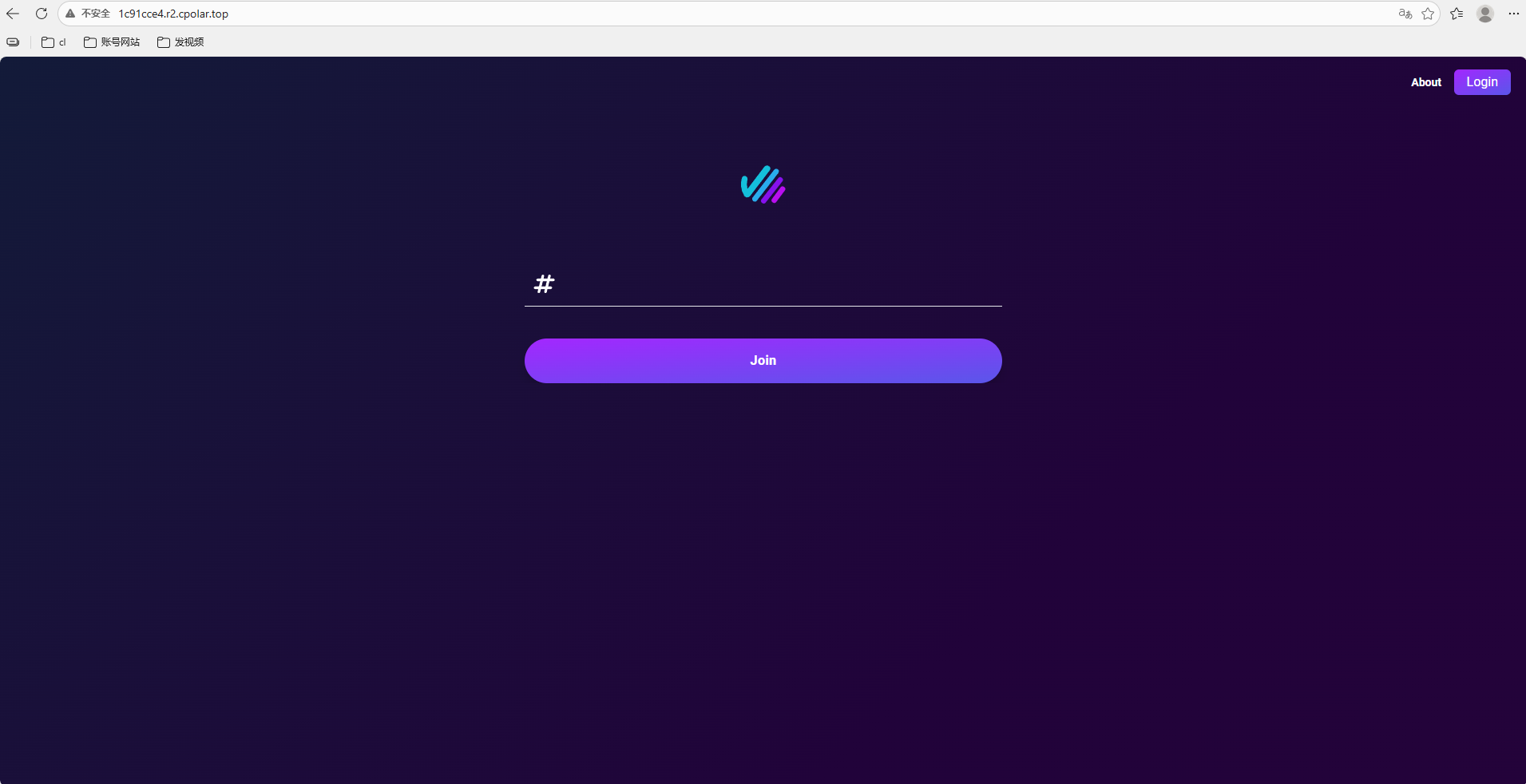
Después de acceder correctamente, la página se ve así:

4. Reservar una URL pública fija

Se puede usar temporalmente una URL pública aleatoria. Pero si quieres compartir el servicio con otras personas durante un período más largo, una dirección que cambia con frecuencia no resulta muy conveniente.

Por eso, aquí puedes configurar un subdominio fijo de segundo nivel en cpolar. Después de la configuración, esta URL pública ya no cambiará aleatoriamente cada vez.
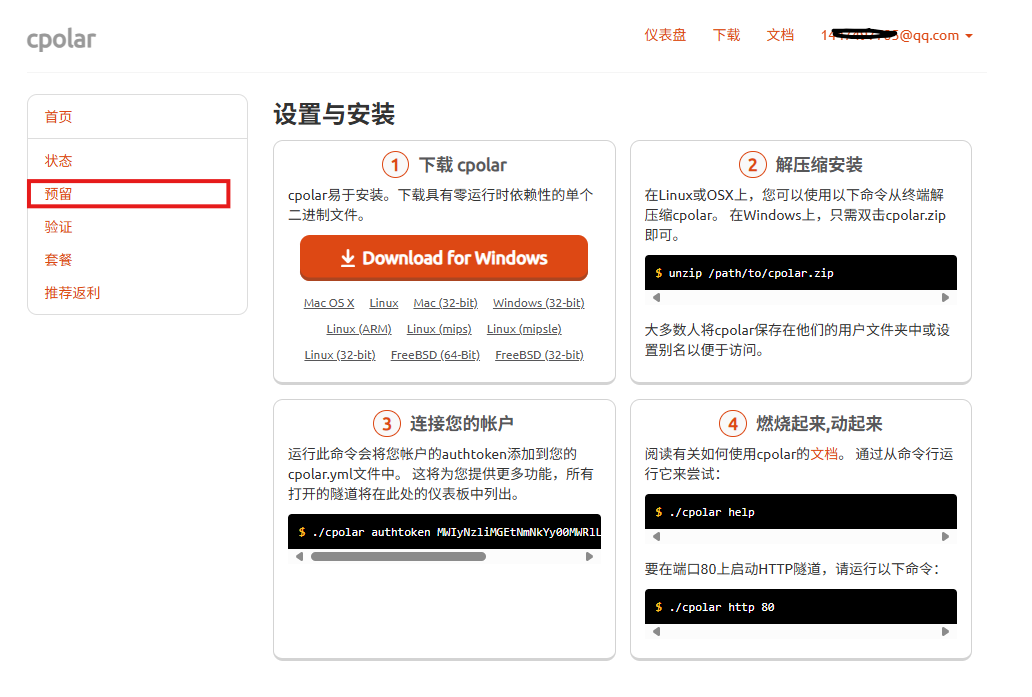
La imagen muestra la página “Reservar” en la interfaz de administración web de cpolar. En el lado izquierdo aparecen opciones como “Inicio”, “Estado”, “Reservar”, “Verificación”, “Plan” y “Recomendar y obtener comisiones”, entre otras; la opción “Reservar” está resaltada con un recuadro rojo. A la derecha se muestran cuatro pasos: “Descargar cpolar”, “Descomprimir e instalar”, “Conectar su cuenta” y “Ponerse en marcha”, correspondientes a instrucciones de descarga, descompresión, inicio de sesión y uso. Esta imagen está relacionada con el contexto de configurar un subdominio fijo de segundo nivel en el documento y muestra de forma visual el diseño y el contenido de la página “Reservar” en la interfaz de administración web de cpolar.

Haz clic en Reservar a la izquierda y selecciona Reservar subdominio de segundo nivel. Elige China Top como región y luego establece un nombre de subdominio de segundo nivel.

En este ejemplo, el subdominio utilizado es capler. Puedes personalizarlo según tus propias necesidades. Después de completar la información de la nota, haz clic en Reservar.
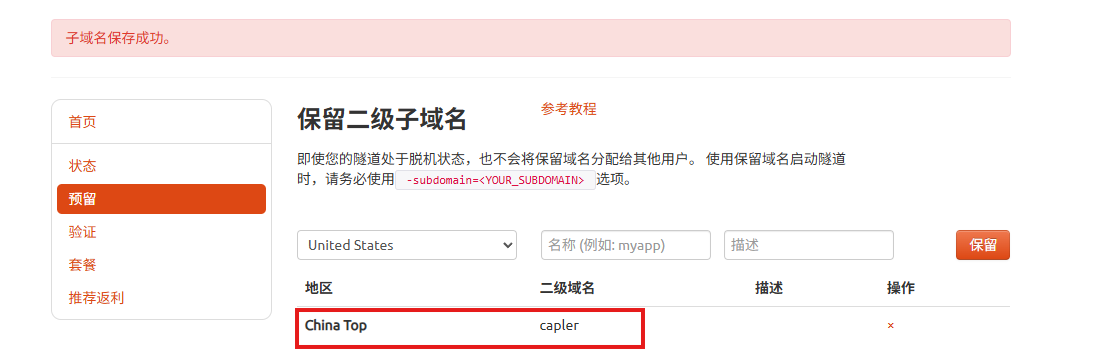
La imagen muestra la interfaz para reservar un subdominio de segundo nivel en cpolar. En la barra de navegación izquierda está seleccionada la opción “Reservar”, y a la derecha se muestra el contenido “Reservar subdominio de segundo nivel”, con una indicación de que, incluso si el túnel está sin conexión, no se asignará a otros usuarios, y que al usarlo se deben emplear opciones específicas. Debajo hay campos de entrada para región, subdominio de segundo nivel y descripción; la región seleccionada es “China Top”, en el campo del subdominio de segundo nivel aparece “capler”, y debajo se encuentra el botón “Reservar”. Esta imagen está relacionada con los pasos anteriores para configurar un subdominio fijo de segundo nivel y muestra la interfaz después de la configuración.

Luego vuelve a la interfaz de administración web de cpolar. Haz clic en Gestión de túnelesLista de túneles en el panel izquierdo. Busca el túnel que quieres configurar y haz clic en Editar a la derecha.
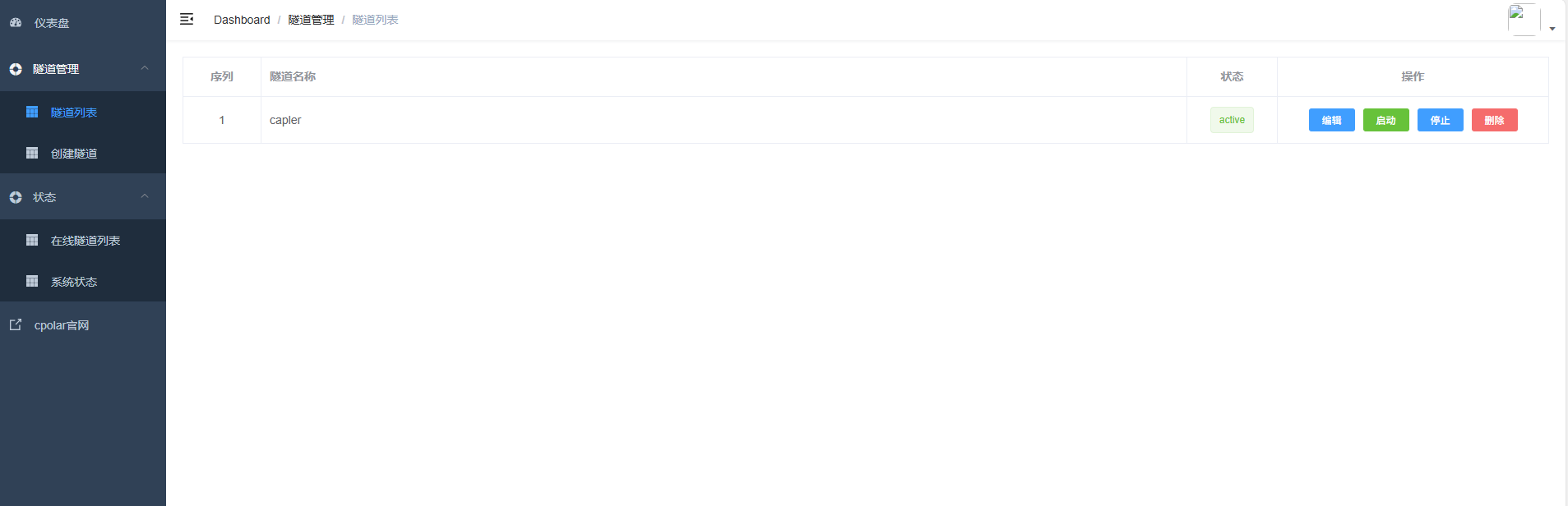

![Esta imagen muestra la página de lista de túneles de la interfaz de administración web de cpolar, correspondiente al paso de operación posterior a “volver a la interfaz de administración web de cpolar” en el documento.

En el lado izquierdo de la página se encuentra la barra de navegación de funciones, que incluye opciones como Panel, Gestión de túneles (con opciones como Lista de túneles y Crear túnel), Estado y el sitio web oficial de cpolar; en el área de la lista de túneles de la derecha se muestra un túnel con el número 1 y el nombre “capler”, cuyo estado es “active”. En la columna de acciones hay botones funcionales como Editar, Reiniciar y Detener. Esta página corresponde a la interfaz para ver el estado del túnel después de completar la configuración de un subdominio fijo de segundo nivel.](https://we0-cms.oss-cn-beijing.aliyuncs.com/cms-assets/article-images/2026/07/ecb5e619-4f88-4fdb-bd10-99aa83a54b73-1-19.png)

A continuación, modifica la información del túnel y configura en el túnel el subdominio de segundo nivel reservado:

  • Tipo de dominio: elige subdominio de segundo nivel
  • Sub Domain: introduce el subdominio de segundo nivel reservado correctamente
  • Región: China Top

Después de completar la configuración, haz clic en Update.
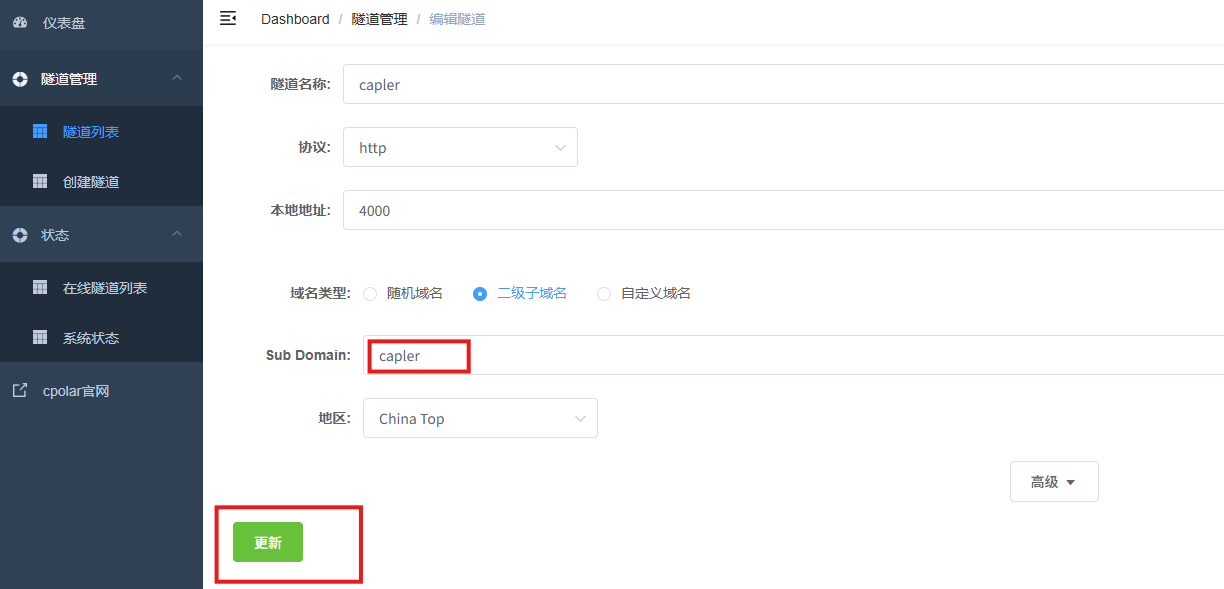
La imagen muestra la página de lista de túneles dentro de la gestión de túneles en la interfaz de administración Web UI de cpolar. En la barra de navegación izquierda está seleccionada la opción “Lista de túneles” dentro de “Gestión de túneles”. En la página se muestra un túnel con el nombre “capler”, protocolo http, dirección local 4000, tipo de dominio seleccionado como “subdominio de segundo nivel”, el campo Sub Domain muestra “capler” y la región es “China Top”. En la parte inferior de la página hay un botón verde “Actualizar”. Esta imagen está relacionada con los pasos anteriores para configurar un subdominio fijo de segundo nivel y sirve para mostrar la interfaz de configuración del subdominio de segundo nivel en cpolar y su actualización.

Una vez completada la actualización, abre de nuevo Online Tunnel List. Verás que la URL pública aleatoria original se ha convertido en una URL fija con subdominio de segundo nivel.
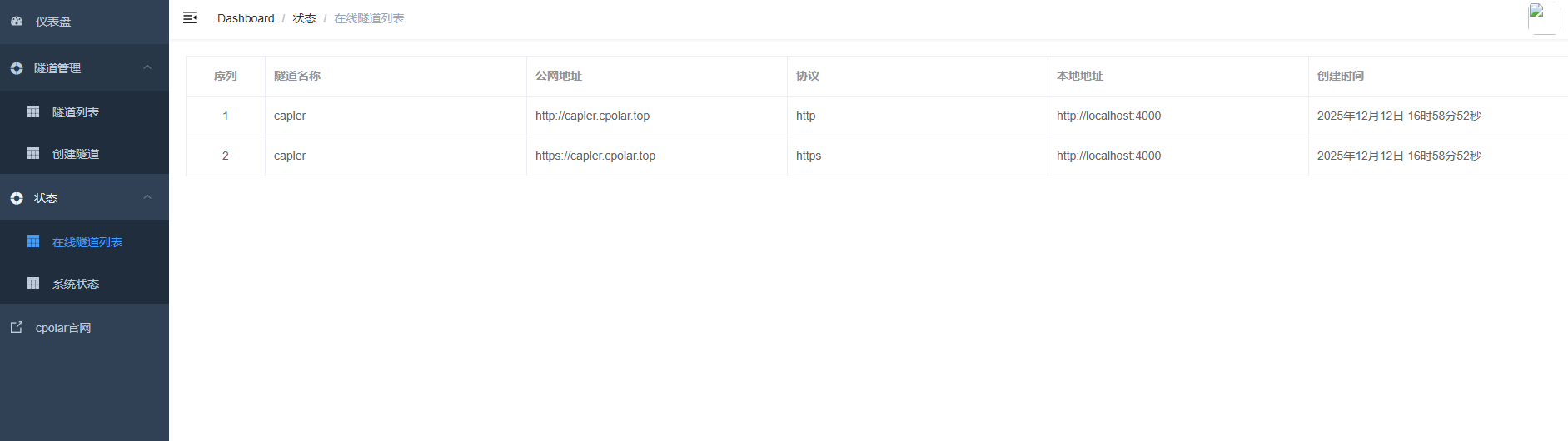
La imagen muestra la página “Lista de túneles en línea” de la interfaz de administración Web UI de cpolar. La barra de navegación izquierda muestra seleccionada la opción “Lista de túneles” dentro de “Gestión de túneles”. En la tabla de la derecha aparecen dos registros de túnel, ambos llamados “capler”; sus direcciones públicas se muestran en dos formas de protocolo, http y https, y sus direcciones locales son http://localhost:4000. La hora de creación es el 12 de diciembre de 2025 a las 16:58:52. Esta imagen está relacionada con los pasos posteriores a la configuración del nombre de dominio fijo de segundo nivel y sirve para mostrar los cambios en la lista de túneles después de completar la configuración.

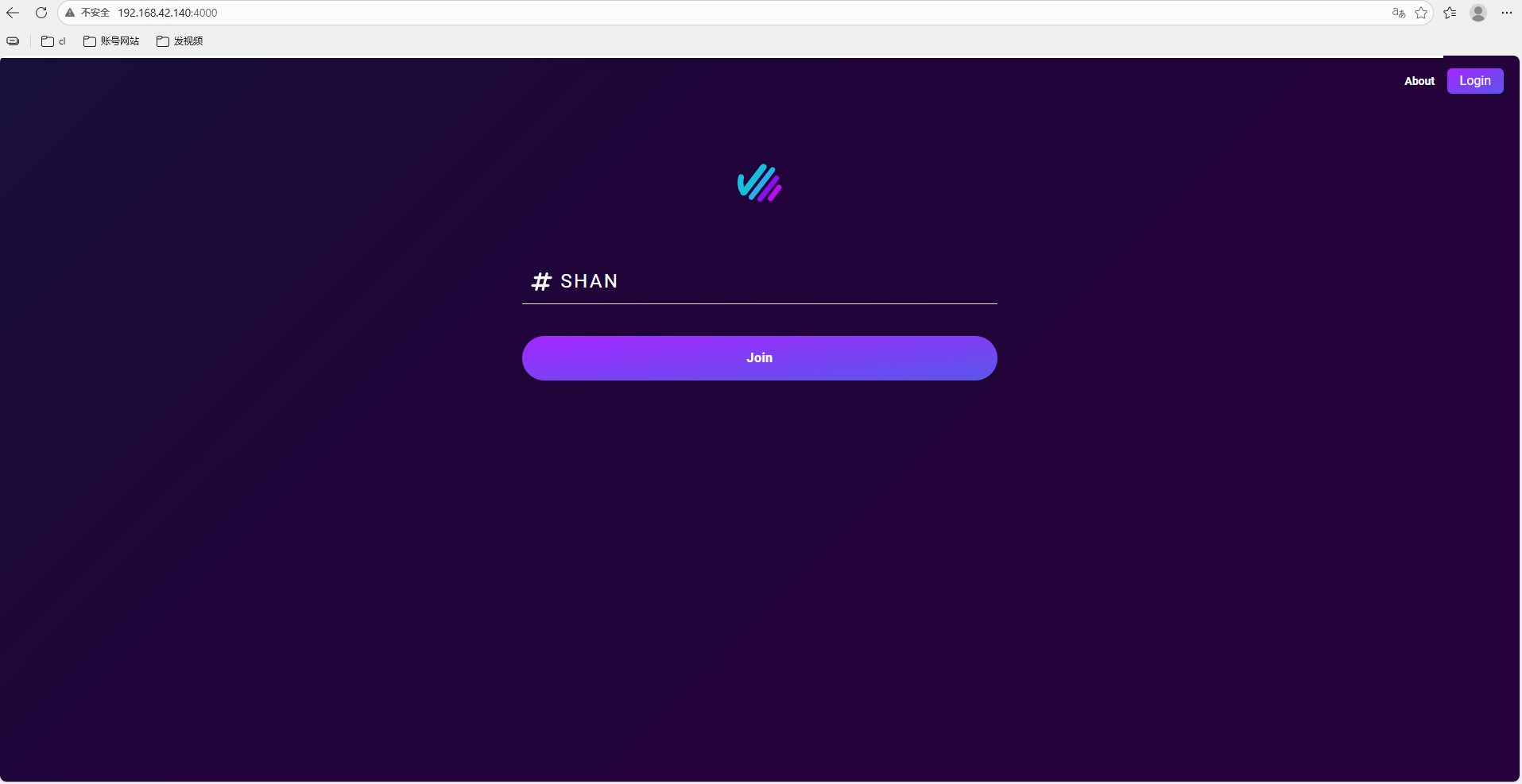
Por último, abre la URL pública fija en el navegador de cualquier dispositivo. Si la página se abre correctamente, significa que la dirección pública fija con subdominio de segundo nivel se ha configurado correctamente.
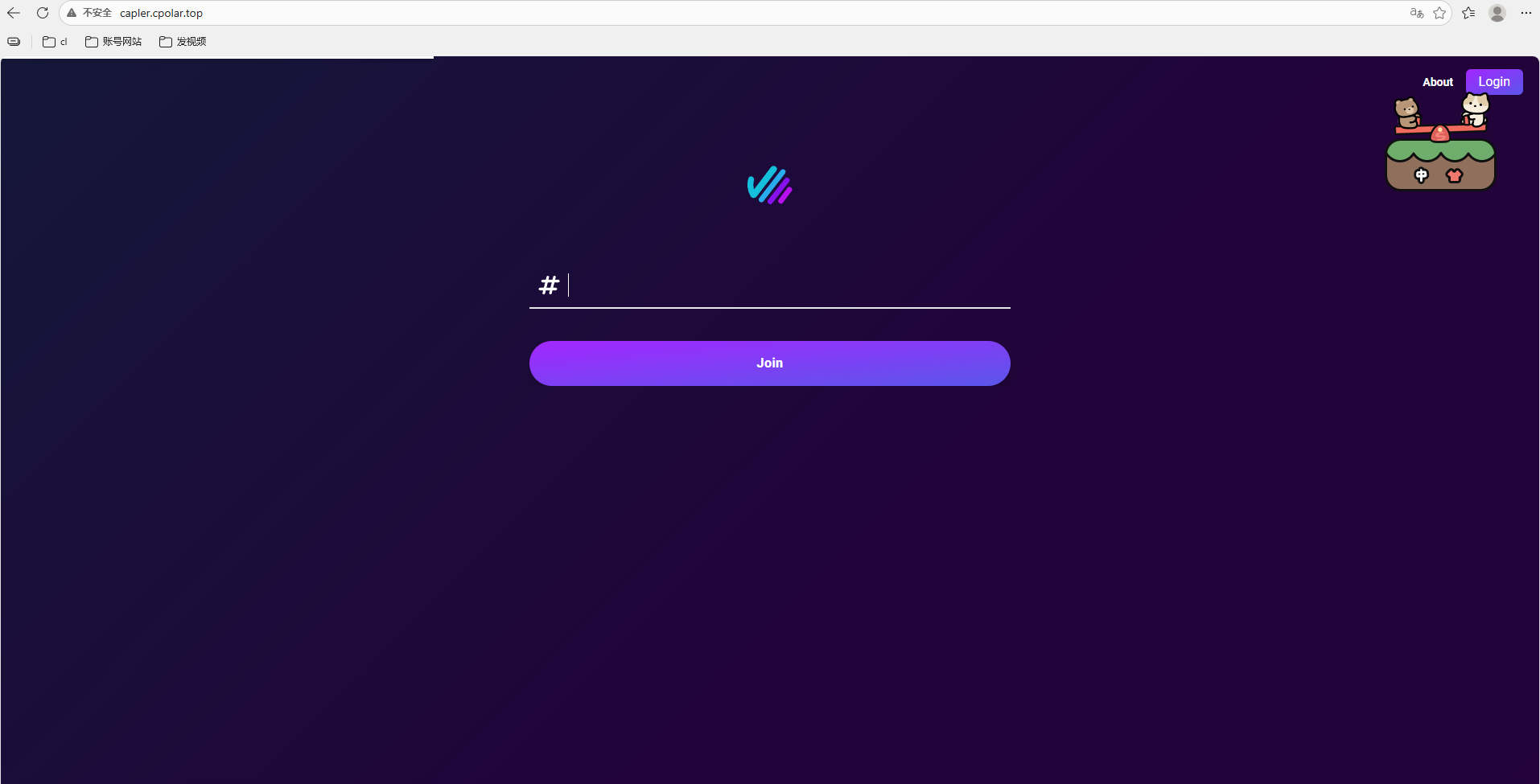
![Esta imagen muestra una interfaz de inicio de sesión web, con un fondo morado oscuro, campos de entrada en el centro y un botón morado “Join”. En la parte superior aparece el logotipo de la marca que representa este servicio. En la esquina superior derecha hay botones “About” y “Login”, y en el lado derecho también hay elementos decorativos de estilo caricaturesco. Según el contexto, esta interfaz es una página de operación relacionada con la interfaz de administración Web UI de cpolar, utilizada para que el usuario complete la configuración e inicie sesión en el servicio correspondiente, y es la página de entrada que debe utilizarse durante el proceso de configuración de una URL pública fija.](https://we0-cms.oss-cn-beijing.

aliyuncs.com/cms-assets/article-images/2026/07/0d8ae4da-3ced-4377-9830-09cc8bc11487-1-22.png)


Conclusión

Claper no resuelve el problema del diseño de las diapositivas PPT. Resuelve el problema de la participación durante una presentación.

El público puede ver el contenido, enviar preguntas y participar en encuestas desde la misma página. El presentador también puede ver más rápidamente los comentarios recibidos en el lugar. Este enfoque es especialmente adecuado para conferencias, formaciones y eventos de lanzamiento que requieren comunicación bidireccional.

Antes de usarlo formalmente, conviene comprobar algunos puntos con antelación:

  1. Reemplace la contraseña predeterminada de la base de datos en docker-compose.yml.
  2. Use el siguiente comando para generar una SECRET_KEY_BASE independiente. No utilice directamente el valor de ejemplo de este artículo.
openssl rand -hex 64
  1. Después de configurar la URL pública, compruebe si ENDPOINT_HOST debe cambiarse al dominio de acceso real. De lo contrario, los enlaces de invitación o la comunicación en tiempo real podrían seguir apuntando a la IP de la LAN.
  2. Para la imagen de PostgreSQL, se recomienda usar una versión actualmente compatible con el proyecto. No se recomienda seguir usando la versión antigua postgres:9 durante mucho tiempo.

En general, la idea central de esta solución es clara:

Primero, use Docker para poner Claper en marcha. Luego use cpolar para mapear el puerto local 4000 a internet público. De este modo, ya sea en un evento presencial o en una presentación remota, el público puede unirse a través de un navegador.

Para aulas, sesiones de formación, demostraciones de producto y presentaciones compartidas en línea, este enfoque genera más interacción que simplemente reproducir un PPT, y también facilita la participación del público.