Transformez les présentations à sens unique en interaction en direct : déploiement de Claper et pratique de l’accès public pour l’audience

*Version 1 : Cet article décrit l’ensemble du processus de déploiement de Claper avec Docker et PostgreSQL, puis le mappage du port local 4000 vers l’Internet public avec cpolar. Il convient à l’enseignement en classe, aux démonstrations de produits, aux formations en ligne et aux scénarios de partage interactif.

发布于 2026年7月1日presentation-toolsGEO 评分: 556 次阅读
ClaperDockercpolaraccès publicprésentation interactiveprésentation en ligneinteraction PPTPostgreSQLtunnel intranetdémonstration produitinteraction en classeformation à distancedéploiement auto-hébergéoutils open sourcedéploiement de Clapertutoriel Claperdéploiement de Claper avec Dockeraccès public à ClaperClaper cpolarplateforme de présentation interactiveoutil d’interaction PPTinteraction de présentation en ligneoutil de questions-réponses en directoutil de sondage en temps réeloutil d’interaction en classeoutil de démonstration produitoutil de formation à distancetutoriel de déploiement Dockerconfiguration de PostgreSQLtunnel intranet cpolarmapper un port local vers Internet publicURL publique fixeconfiguration de sous-domaineoutil de présentation open sourcesolution d’interaction pour présentationsoutil d’interaction pour événements en ligneconfiguration de Claper avec Dockeroutil de présentation en directoutil de questions-réponses pour présentationsoutil d’engagement du publicguide de déploiement Dockerconfiguration de PostgreSQLtunnel cpolarexposer localhost à Internet publicoutil de présentation open sourceinteraction pour formation en ligneoutil d’engagement pour webinaires
Utilisez une image de couverture horizontale au format 16:9. À gauche, affichez une fenêtre de présentation ou un diaporama en cours de lecture. À droite, montrez des téléphones du public ou des cartes de navigateur avec des sondages, des questions et des bulles de commentaires en direct. Au centre, utilisez une ligne de connexion claire ou un symbole d’URL publique pour exprimer l’idée de « passer d’une présentation locale à la participation publique de l’audience ». Gardez un style global épuré, légèrement technique, sans complexité excessive. Évitez les textes longs. Une courte phrase peut être utilisée, comme `Claper Live Interacti

Transformer les présentations à sens unique en interaction en direct : déploiement de Claper et pratique d’accès public pour le public

Source : article CSDN original
Titre original : « 让演示从单向讲解变成现场互动:Claper部署与公网参与实践 »
Remarque : il s’agit d’une réécriture au niveau du ton, basée sur l’article original. La structure, les étapes, les commandes et la logique de placement des images d’origine sont conservées.
Le contenu original est soumis à la licence CC 4.0 BY-SA. Veuillez conserver la mention de la source et de la licence lors de la publication.


Introduction

Dans des scénarios tels que l’enseignement en classe, les lancements de produits et les présentations professionnelles, terminer le contenu ne signifie pas toujours que le public a réellement participé.

Bien souvent, les sessions de questions-réponses en direct peinent à susciter des réactions. Les votes à l’oral sont difficiles à comptabiliser. Les participants à distance ont également du mal à partager leurs idées à temps. Au final, on ne peut compter que sur une enquête après l’événement pour recueillir les retours, avec des résultats souvent peu satisfaisants.

Claper vous permet de téléverser des fichiers PPT ou PDF vers une plateforme de présentation indépendante, et d’ajouter des commentaires en temps réel, des enquêtes, des sondages et des questions-réponses pendant la présentation. Le public n’a qu’à ouvrir la page de l’événement dans un navigateur pour participer directement. L’animateur peut également voir les retours en temps réel depuis l’interface de présentation.

Ainsi, ce qui était auparavant une présentation de diapositives à sens unique peut devenir un processus avec des réponses instantanées et une interaction en direct.

Dans cette configuration, Claper gère les fichiers de présentation et les fonctionnalités interactives. PostgreSQL stocke les données de la plateforme. Docker prend en charge le déploiement. cpolar mappe le port local 4000 du réseau local vers une URL publique.

Cette solution convient à l’enseignement en classe, à la formation interne, au partage en ligne et aux événements de petite à moyenne envergure. Un point à noter : Claper n’est pas un plugin installé directement dans PowerPoint. La présentation réelle est effectuée

via la page Claper.

L’image montre une femme debout devant un écran de projection, entourée de plusieurs étudiants levant la main. L’écran de projection affiche plusieurs bulles de dialogue contenant des icônes telles qu’un point d’interrogation et une loupe. À gauche de l’image, trois icônes apparaissent : une fleur colorée, un signal sans fil et une ampoule. À droite, trois autres icônes sont visibles : une ampoule, une loupe et une main. Cette illustration est liée au contenu du document présentant la plateforme Claper et montre de manière intuitive un scénario d’enseignement ou de présentation interactive sur Claper, en mettant l’accent sur la réactivité en temps réel et l’interaction.


1. Déployer Claper avec Docker en une seule étape

Tant que vous disposez d’un appareil prenant en charge Docker, vous pouvez faire fonctionner Claper assez rapidement. Vous n’avez pas besoin d’une configuration d’environnement compliquée, et il n’est pas lié à un système d’exploitation spécifique.

Dans cet exemple, j’utilise CentOS 7. Parcourons le processus de déploiement.

Tout d’abord, installez-le et exécutez-le avec Docker, puis créez un répertoire pour stocker les fichiers :

mkdir -p /docker/Claper
cd /docker/Claper

Cette image montre, dans l’interface en ligne de commande d’un système CentOS 7, les commandes d’initialisation de répertoire exécutées lors du déploiement de Claper. Plus précisément, avec les droits de l’utilisateur [root@zookeeper1 docker], la commande mkdir claper est d’abord exécutée pour créer un répertoire nommé claper, puis la commande cd claper permet d’entrer dans ce répertoire, et enfin la commande ls affiche le contenu du répertoire actuel. Cela correspond à l’étape « installer et exécuter Docker, puis créer un répertoire de stockage des fichiers » dans le processus de déploiement de Claper.

Ensuite, enregistrez le contenu suivant dans un fichier docker-compose.yml.

Lorsque PostgreSQL démarre pour la première fois et que le répertoire de données est vide, il crée l’utilisateur et la base de données à partir des variables d’environnement POSTGRES_* :

POSTGRES_PASSWORD: claper
POSTGRES_USER: claper
POSTGRES_DB: claper

Vous pouvez générer SECRET_KEY_BASE avec la commande suivante :

openssl rand -hex 64

La configuration complète de docker-compose.yml est la suivante :

version: "3.0"

services:
  db:
    image:

postgres:9
    volumes:
      - ./postgres-data:/var/lib/postgresql/data
    environment:
      POSTGRES_PASSWORD: claper
      POSTGRES_USER: claper
      POSTGRES_DB: claper
    healthcheck:
      test: ["CMD-SHELL", "pg_isready -U claper"]
      interval: 5s
      timeout: 5s
      retries: 10

  app:
    image: ghcr.io/claperco/claper:latest
    user: "0:0"
    ports:
      - "4000:4000"
    volumes:
      - uploads:/app/uploads
    environment:
      DATABASE_URL: postgres://claper:claper@db:5432/claper
      SECRET_KEY_BASE: 08fdecbc274177363ad3e5457ae910005216dc6d27b470cf69d9524e4fc6b951156b3c4709290054cb76778899ef
      ENDPOINT_PORT: 4000
      ENDPOINT_HOST: 192.168.42.140
      MAX_FILE_SIZE_MB: 50
    depends_on:
      db:
        condition: service_healthy

volumes:
  uploads:

Exécutez ensuite la commande suivante pour démarrer le service :

# Démarrer tous les services
docker-compose up -d
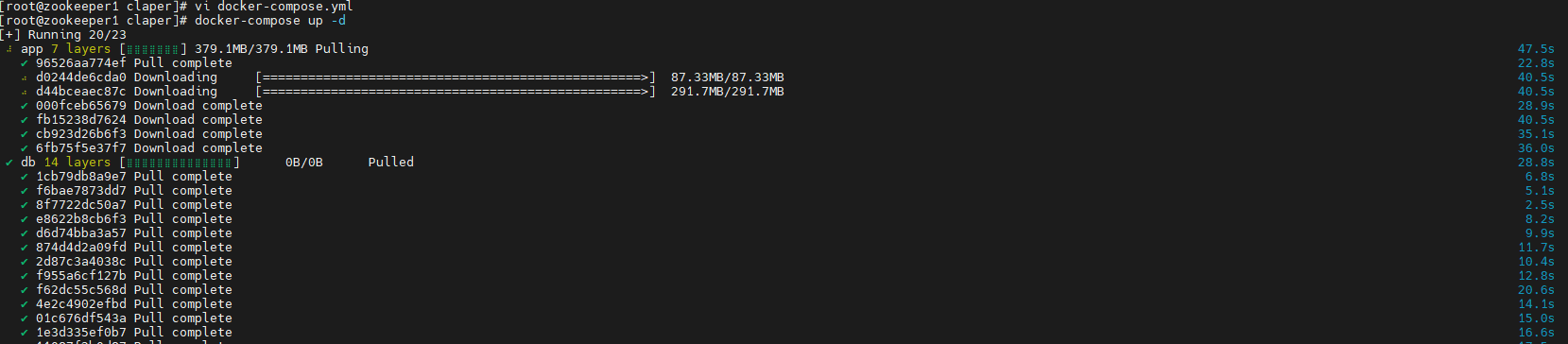
Il s’agit d’une capture d’écran affichant l’interface du terminal d’un système CentOS 7, correspondant au processus de déploiement Docker de Claper. Le contenu de l’interface montre le retour d’exécution de la commande docker-compose up, indiquant que plusieurs images Docker nécessaires au déploiement de Claper sont en cours d’extraction et de téléchargement. La progression du téléchargement de chaque image, la taille déjà téléchargée, la taille totale et le temps écoulé sont clairement affichés ; certaines images ont déjà été téléchargées, tandis que d’autres sont encore en cours d’extraction. Cette capture illustre de manière intuitive la progression en temps réel de l’extraction des images pendant le déploiement Docker, et constitue un retour pratique de l’étape de démarrage du service.

Une fois le service démarré, vous pouvez entrer dans le conteneur PostgreSQL pour le vérifier :

docker exec -it claper-db-1 psql -U claper -d claper

Si vous pouvez accéder normalement à l’invite psql, cela signifie que l’utilisateur et la base de données ont été créés avec succès.

Vous pouvez également utiliser l’utilisateur postgres pour afficher tous les rôles :

docker exec -it claper-db-1 psql -U postgres -c '\du'

![Cette image montre, dans la ligne de commande d’un système CentOS 7, l’interface d’exécution de la commande permettant d’entrer dans le conteneur PostgreSQL, à savoir docker exec -it claper-db-1 psql -U claper -d claper. Après l’exécution de la commande, la ligne de commande renvoie l’invite psql, en version 9.6.

24, et invite à saisir « help » pour obtenir de l’aide. Cette opération correspond à l’étape « après le démarrage du service, entrer dans le conteneur PostgreSQL pour vérifier » dans la documentation, afin de confirmer que l’utilisateur et la base de données ont bien été créés.](https://we0-cms.oss-cn-beijing.aliyuncs.com/cms-assets/article-images/2026/07/cdc2e614-7103-4028-a5b4-367a708009de-1-4.png)

Une fois le démarrage terminé, vérifiez si le port 4000 est accessible :

curl http://192.168.42.140:4000
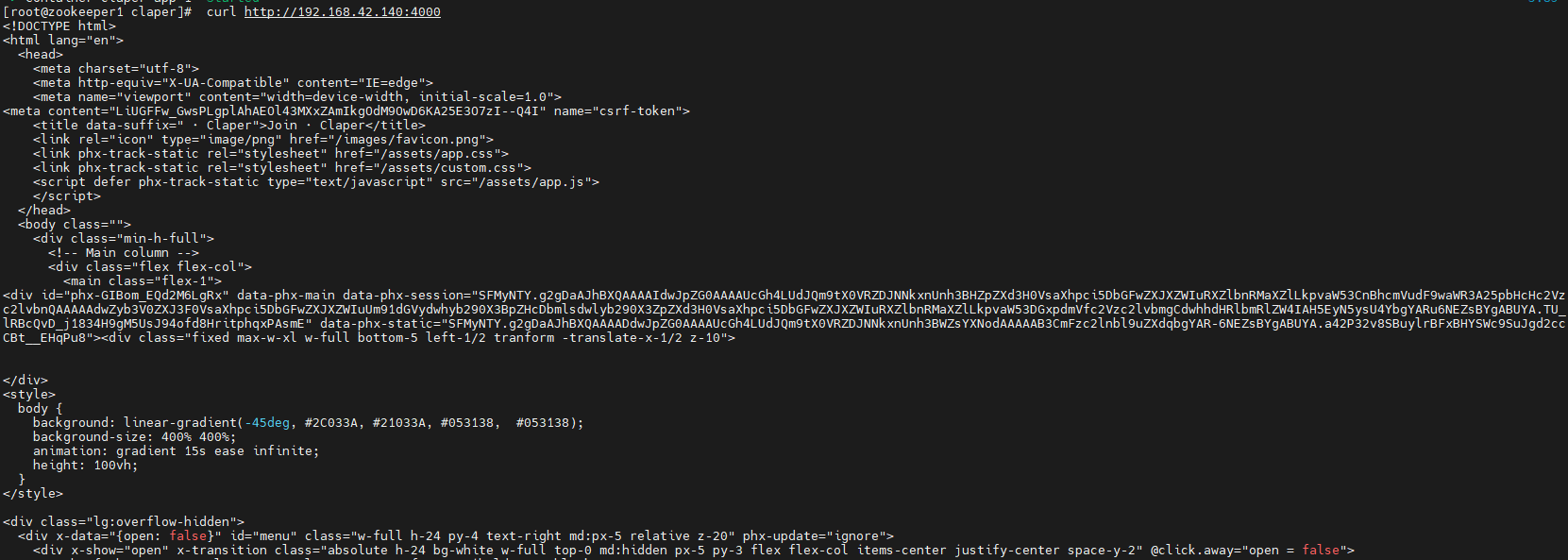
L’image montre le contenu de la réponse obtenue en accédant au port 192.168.62.140:4000 avec la commande curl après le déploiement de Claper avec Docker sur un système CentOS 7. La page est affichée au format HTML, avec une balise <html>, une section <head> contenant le jeu de caractères, la fenêtre d’affichage et d’autres informations, ainsi qu’une section <body> comprenant notamment des styles comme la couleur d’arrière-plan. Cette image est liée à la vérification de l’accessibilité après le déploiement de Claper dans la documentation, et présente visuellement la structure de la page obtenue afin d’aider l’utilisateur à confirmer que le service fonctionne correctement.

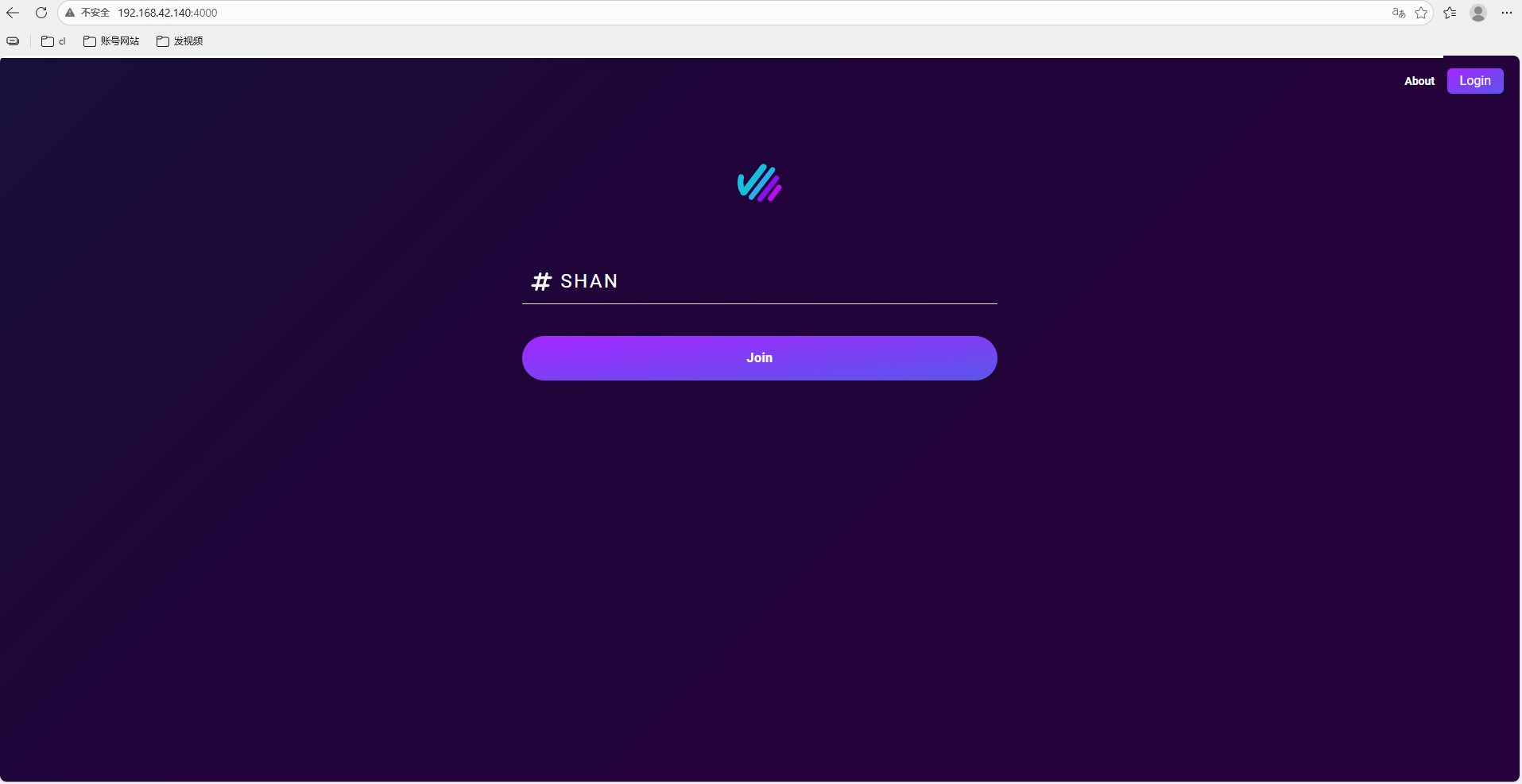
Ouvrez l’adresse suivante ; vous devriez voir la page d’accueil de Claper :

http://localhost:4000
Inscrivez-vous, puis connectez-vous :
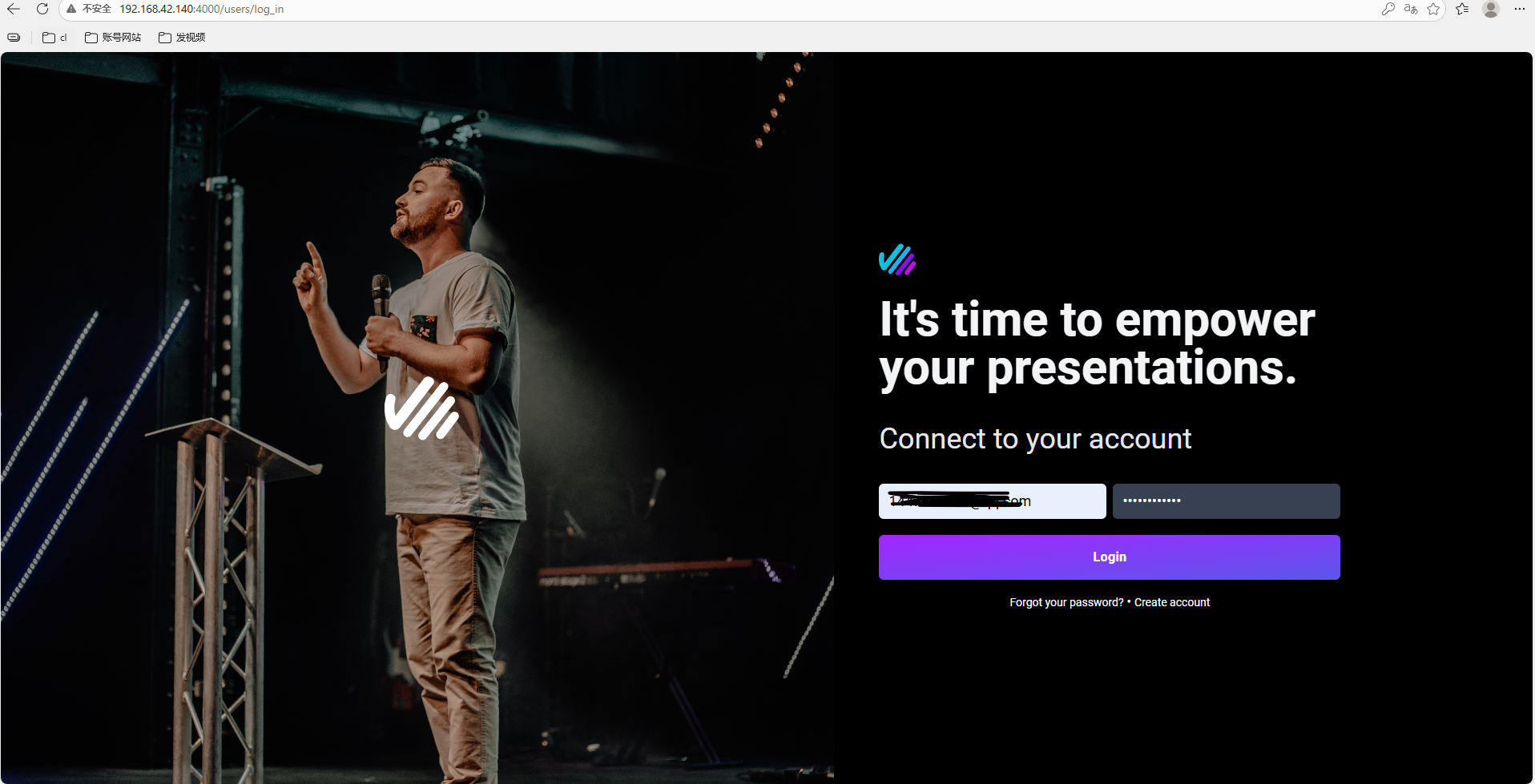
L’image montre la page de connexion de Claper. À gauche, un homme se tient près d’un pupitre, un microphone à la main, avec un arrière-plan d’éclairage de scène. En haut à droite figurent des motifs de lignes colorées, et en dessous le texte « Il est temps de rendre les présentations plus puissantes. Connectez votre compte ». Au centre se trouve un champ de saisie indiquant « Enter your email », suivi d’un bouton violet « Login ». En bas figurent également les options « Forgot your password? Create account ». Cette image correspond au contexte « s’inscrire et se connecter » dans la documentation et montre la page affichée avant l’opération de connexion.

Après une connexion réussie, vous pouvez accéder au tableau de bord d’administration :
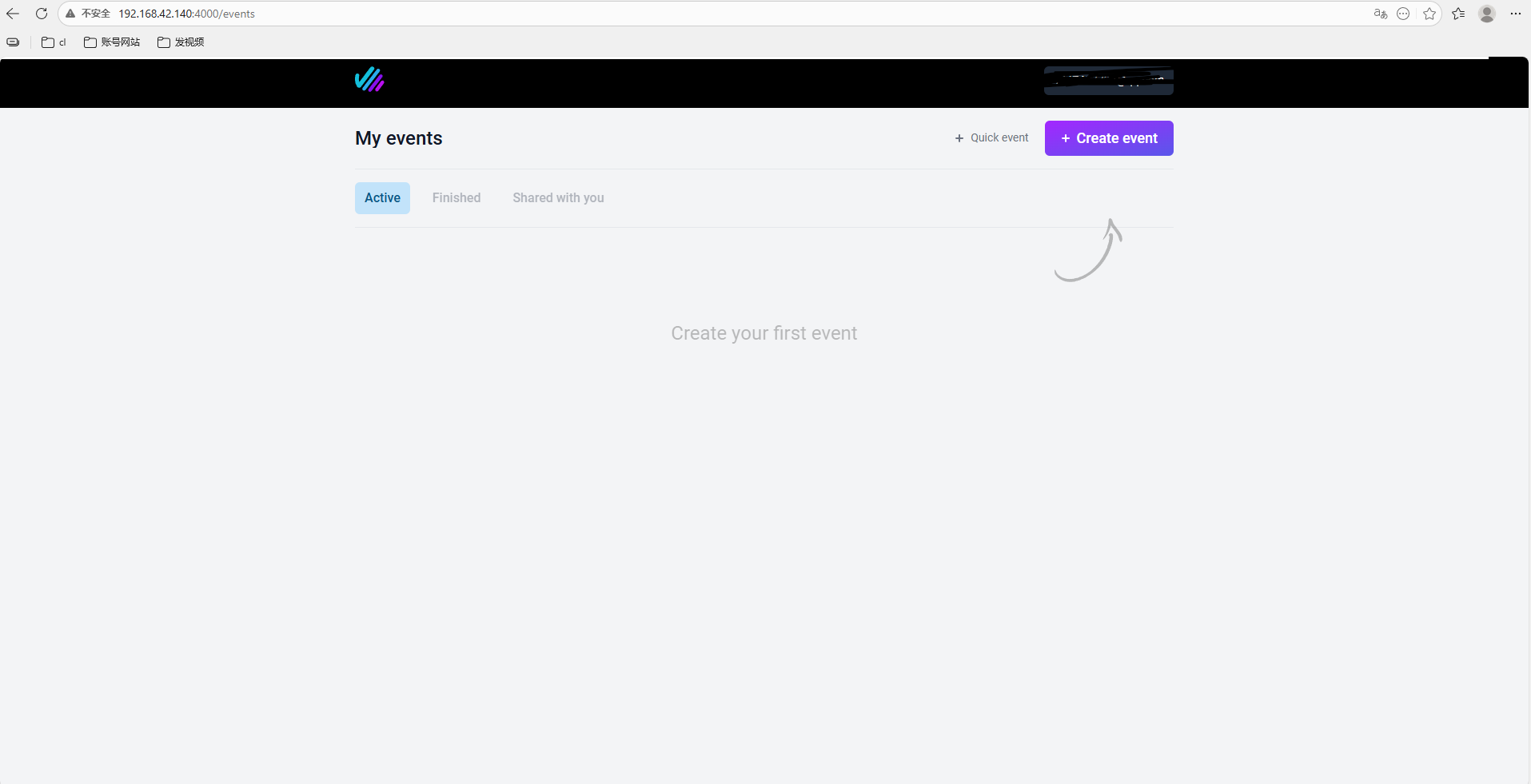
L’image montre la page « Mes événements » de la plateforme Claper. En haut de la page se trouvent trois onglets : « Active », « Finished » et « Shared with you », l’onglet actuellement sélectionné étant « Active ». En haut à droite se trouvent les boutons « + Quick event » et « + Create event », ce dernier étant indiqué par une flèche rouge. Au centre de la page apparaît le message « Create your first event », invitant l’utilisateur à créer son premier événement. Cette image correspond au contexte « après le déploiement de Claper, accéder au tableau de bord d’administration et créer un événement » dans la documentation, et montre clairement l’emplacement du point d’entrée pour créer un événement.

Ensuite, vous pouvez créer un événement de présentation :
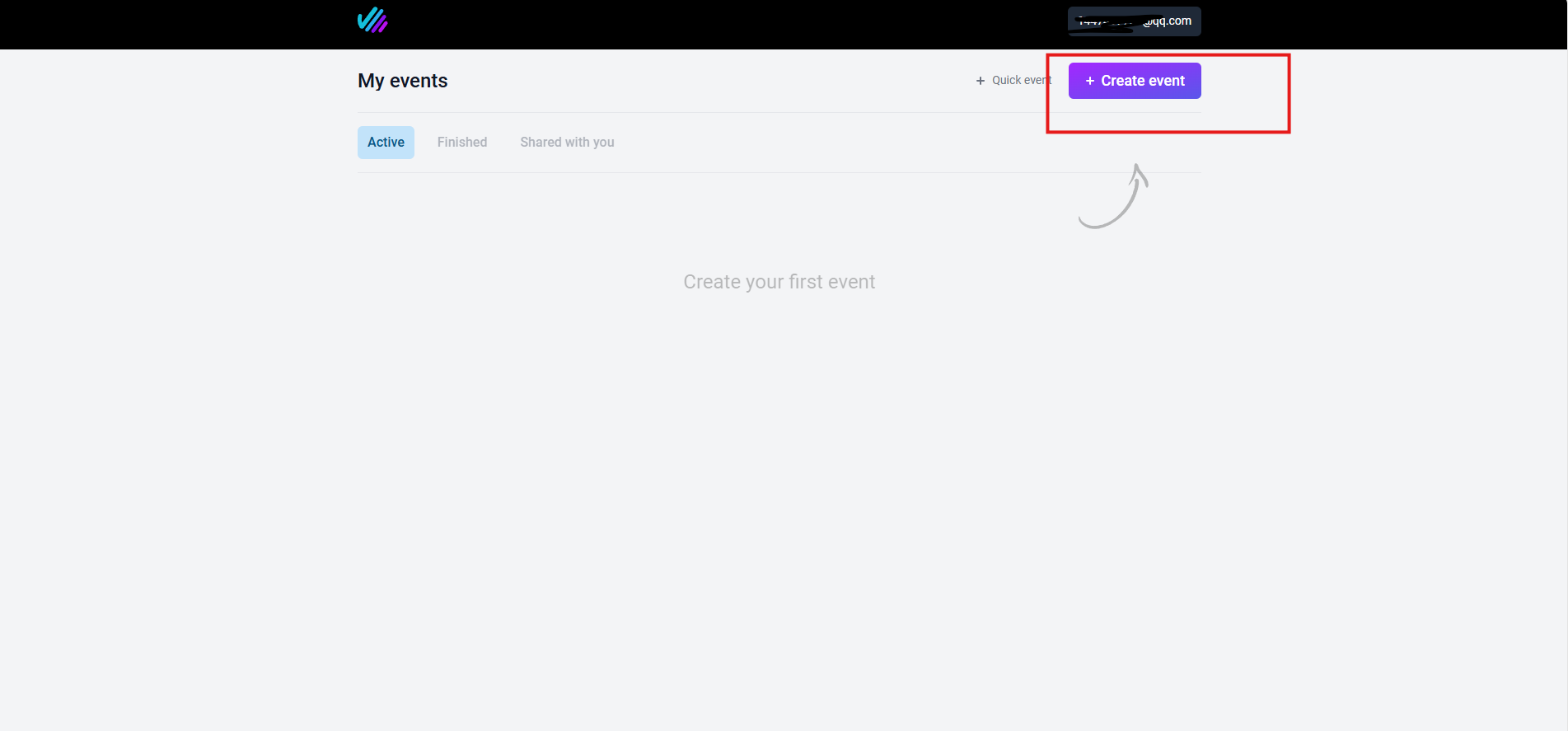
![L’image montre la page « Mes événements » de la plateforme Claper. En haut de la page se trouvent les onglets « Active », « Finished » et « Shared

avec vous », avec « Active » actuellement sélectionné. Au centre de la page apparaît « Create your first event », et en dessous se trouve un bouton « + Create event » encadré en rouge, avec une flèche pointant vers ce bouton. Cette image correspond au contenu du document « Next, you can create a presentation event » et guide l’utilisateur, après une connexion réussie, vers le tableau de bord d’administration afin de cliquer sur le bouton « + Create event » pour créer un événement de présentation.](https://we0-cms.oss-cn-beijing.aliyuncs.com/cms-assets/article-images/2026/07/23ea88f7-cc63-4285-86ba-ed3f4dc7a95b-1-9.png)

Suivez les instructions affichées sur la page.

Cliquez sur Create dans le coin supérieur droit, téléversez un fichier PPT ou PDF, puis configurez les composants interactifs. Il est recommandé d’activer les commentaires et les sondages, car cela rend l’effet interactif plus évident.
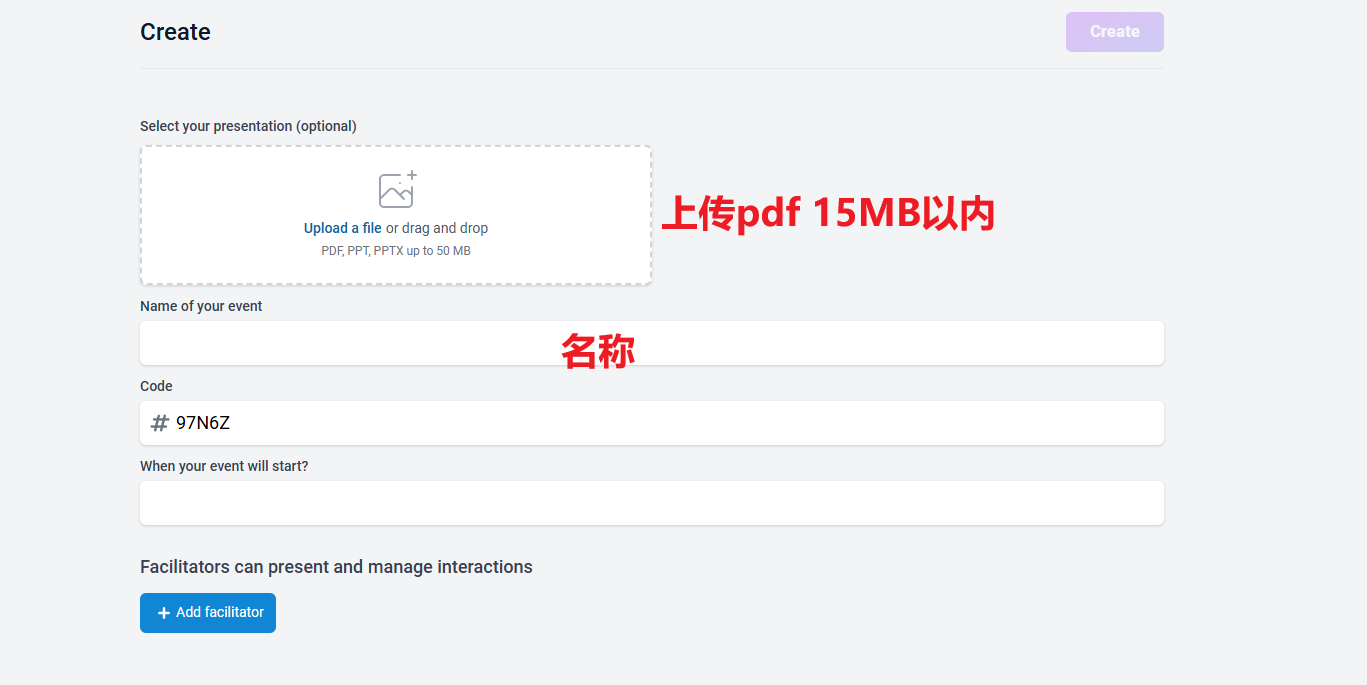
L’image montre l’interface de création d’une présentation sur la plateforme Claper. En haut se trouve le bouton « Create » ; en dessous, un message indique qu’il est possible de téléverser des fichiers PDF, PPT ou PPTX d’une taille maximale de 50 Mo. Au centre se trouve le champ « Name of your event », puis le champ « Code », dans lequel le code « #97N6Z » est déjà affiché, ainsi qu’un champ « When your event will start? ». En bas, la section « Facilitators can present and manage interactions » contient un bouton « Add facilitator ». L’image correspond au contenu précédent décrivant le déploiement d’une présentation sur la plateforme Claper, notamment le téléversement d’un PPT ou d’un PDF.

À ce stade, la plateforme de présentation interactive Claper a été déployée.

Vous pouvez maintenant créer un événement de présentation et inviter le public à le rejoindre. Qu’il scanne un QR code sur place ou ouvre un lien à distance, le public peut participer au moyen de commentaires, d’enquêtes, de sondages et d’autres méthodes. Il peut également laisser des données de retour utiles au cours du processus.

Qu’il s’agisse d’un rapport en salle de réunion, d’un cours en classe ou d’un événement de lancement en ligne, Claper peut transformer une explication à sens unique en une interaction à double sens, avec un plus fort sentiment de participation.


2. Installer cpolar

Si vous avez déjà déployé Claper en local et que les fonctionnalités de commentaires, d’enquêtes et de retours en temps réel sont configurées, vous pouvez tout de même rencontrer un problème lorsque vous souhaitez que des collègues, des clients ou des étudiants participent à distance. Ils ne peuvent pas

accès :

http://votre-ip-interne:4000

La raison est simple : le service fonctionne à l’intérieur d’un LAN et ne dispose pas d’une adresse IP publique, les appareils externes ne peuvent donc pas y accéder.

C’est là que cpolar peut aider à résoudre le problème de l’accès public.

cpolar peut mapper des services exécutés sur votre ordinateur local, tels que SSH, des services Web et des bases de données, vers Internet public. Cela signifie que même si le service fonctionne à la maison, au bureau ou dans une machine virtuelle, il reste accessible via une URL publique.

Voici les étapes d’installation de cpolar.

Installez-le avec le script en un clic :

sudo curl https://get.cpolar.sh | sh
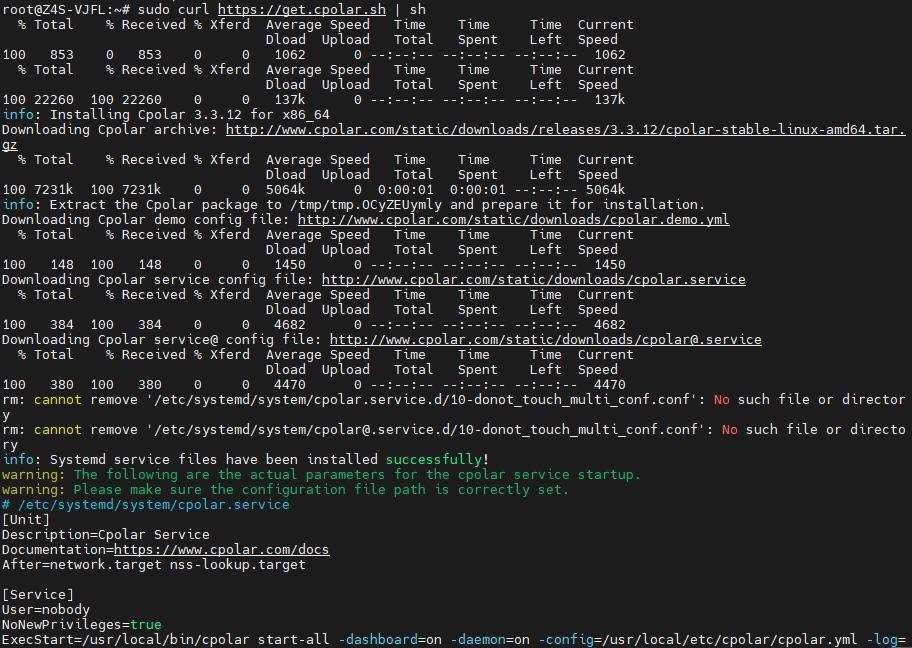
L’image montre le processus d’installation de cpolar en ligne de commande sous Linux. Elle utilise d’abord la commande curl pour télécharger le script d’installation de cpolar, puis exécute le script pour procéder à l’installation, en affichant la progression du téléchargement, de l’extraction et d’autres opérations. Une fois l’installation terminée, un message indique que l’installation a réussi, que le fichier de service cpolar a été installé, et fournit également la description du service, un lien vers la documentation ainsi que des paramètres de démarrage. Cette image est liée au contenu du document présentant les étapes d’installation de cpolar et illustre visuellement l’exécution des commandes d’installation.

Après l’installation, exécutez la commande suivante pour vérifier l’état du service cpolar. Si l’état est normal, le service a démarré avec succès.

sudo systemctl status cpolar
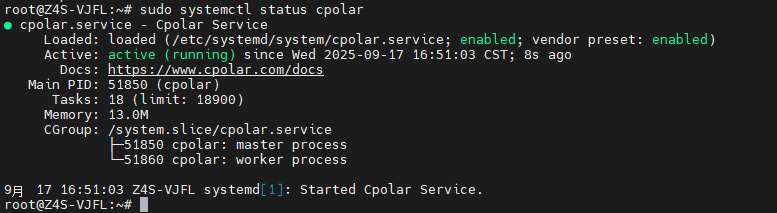
L’image montre la sortie du terminal dans le système Z4S - VJFL après l’utilisation de la commande sudo systemctl status cpolar pour vérifier l’état du service cpolar. Elle indique que le service cpolar est chargé, que son état est active (running), et qu’il fonctionne depuis le 17 septembre à 16:51:03, depuis 8 secondes. Elle liste également l’ID du processus principal, le nombre de tâches, l’utilisation de la mémoire, ainsi que les informations relatives au CGroup. Cette image est liée au contenu du document concernant la vérification de l’état du service après l’installation de cpolar et présente visuellement l’état de fonctionnement normal du service.

Une fois cpolar installé et démarré avec succès, saisissez l’adresse IP de l’hôte de la machine virtuelle suivie du port 9200 dans votre navigateur pour accéder à l’interface de gestion :

http://ip:9200

Vous pouvez également l’ouvrir localement :

http://localhost:9200

Après vous être connecté avec le compte enregistré sur le

site officiel de cpolar, vous verrez l’interface de configuration Web de cpolar. La configuration ultérieure des tunnels peut être effectuée depuis cette page.
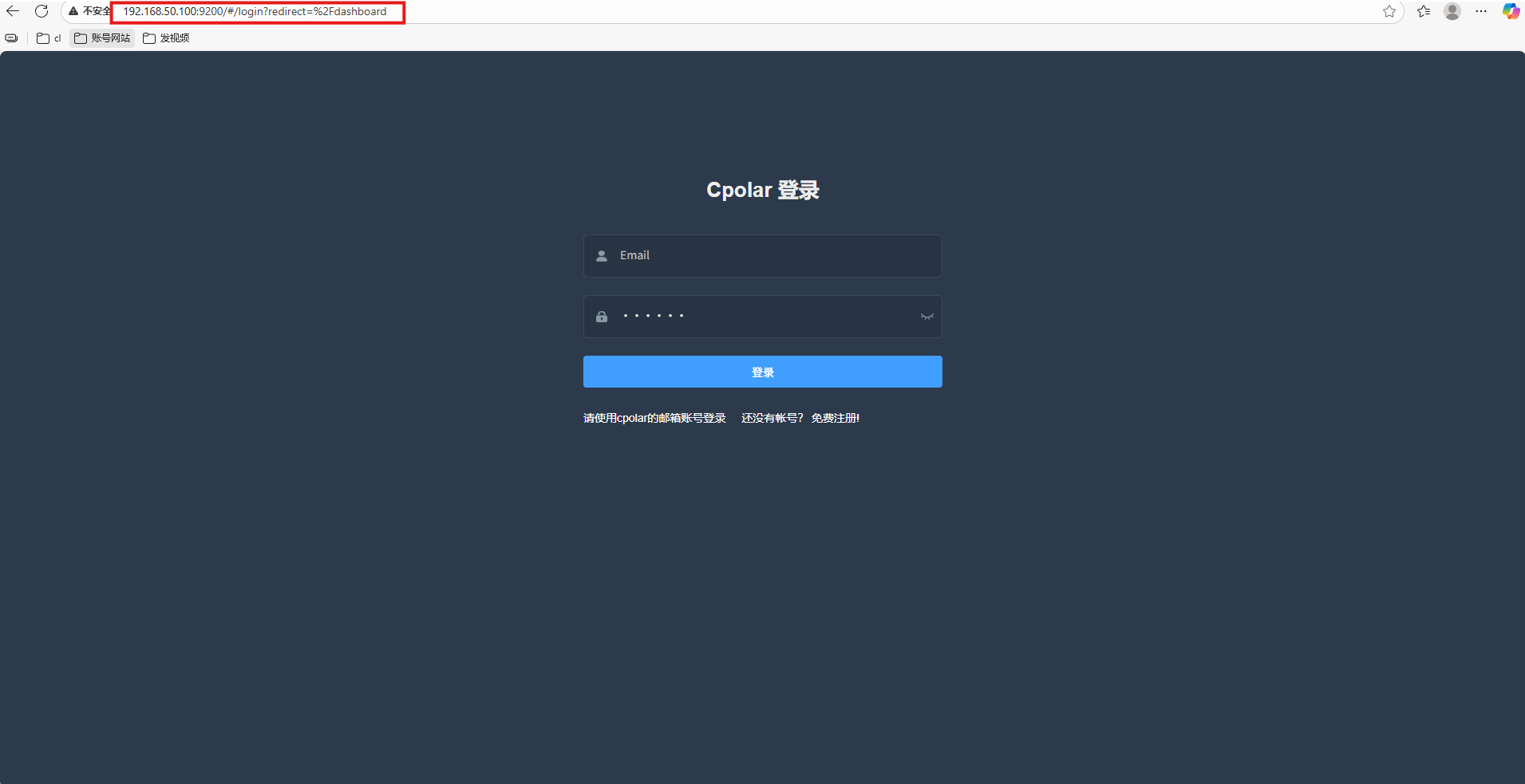
L’image montre l’interface de connexion de cpolar. En haut de l’interface, l’adresse affichée est « http://192.168.100.100:9200/webadmin/#!/dashboard ». Au centre se trouve le titre « Connexion Cpolar », avec des champs de saisie « Email » et « Password » en dessous, ainsi qu’un bouton bleu « Connexion ». En bas, un message indique : « Veuillez vous connecter avec votre compte e-mail cpolar. Pas encore de compte ? Inscrivez-vous d’abord ! ». Cette image est liée aux étapes décrites dans le document pour accéder à l’interface d’administration après l’installation et le démarrage de cpolar, et montre l’apparence de l’interface de connexion.


3. Configurer une URL publique

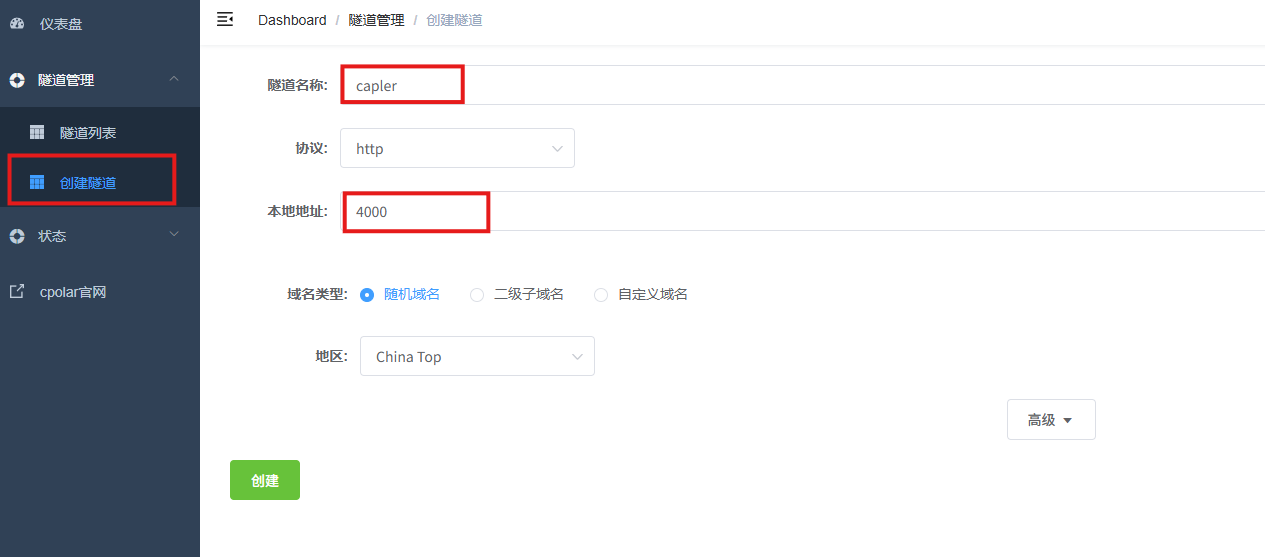
Après vous être connecté à l’interface de gestion Web UI de cpolar, cliquez sur Gestion des tunnelsCréer un tunnel dans le tableau de bord de gauche.

Configurez-le avec les paramètres suivants :

  • Nom du tunnel : valeur personnalisée. Cet exemple utilise claper. Assurez-vous qu’il ne duplique pas le nom d’un tunnel existant.
  • Protocole : http
  • Adresse locale : 4000
  • Type de domaine : domaine aléatoire
  • Région : choisissez China Top

L’image montre la page de configuration de création d’un tunnel dans l’interface de gestion Web UI de cpolar. Dans la barre de navigation de gauche, « Créer un tunnel » est sélectionné. Sur la page, le champ « Nom du tunnel » affiche « claper », le « Protocole » est défini sur « http », l’« Adresse locale » sur « 4000 », le « Type de domaine » sélectionné est « Domaine aléatoire », et la « Région » est « China Top ». Un bouton « Créer » se trouve en bas à droite. Cette image correspond aux paramètres de configuration décrits ci-dessus et présente visuellement l’interface de définition des paramètres lors de la création d’un tunnel.

Une fois la création réussie, ouvrez Liste des tunnels en ligne à gauche. Vous verrez l’URL publique qui vient d’être générée.

Ensuite, utilisez cette adresse sur un autre ordinateur ou téléphone, et vous pourrez accéder depuis l’Internet public à la page Claper déployée localement.
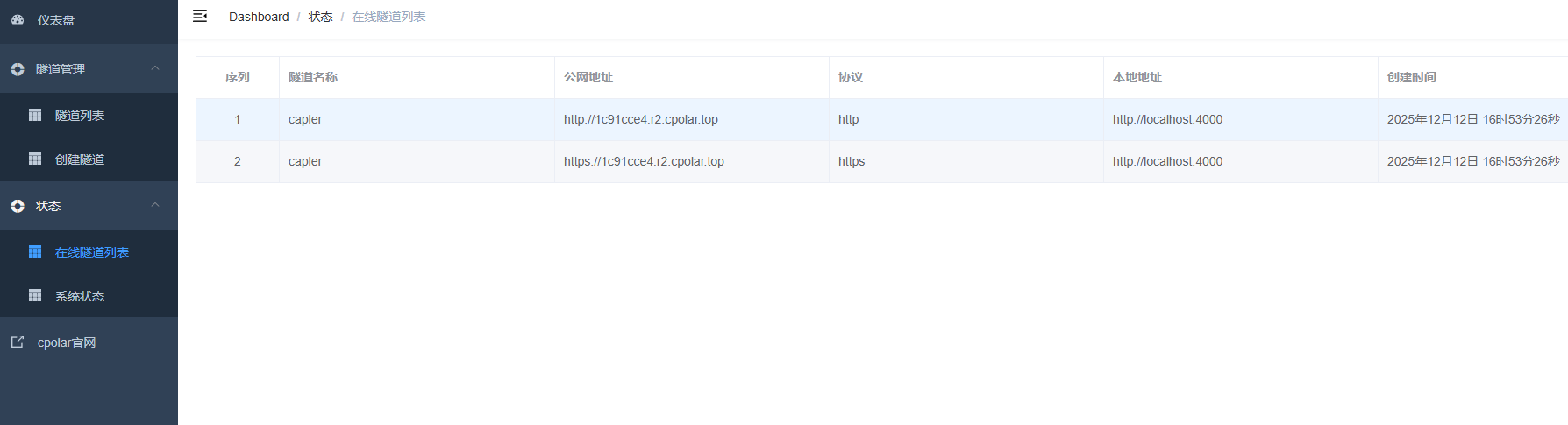
L’image montre la page « Liste des tunnels en ligne » dans l’interface de gestion Web UI de cpolar. Dans la barre de navigation de gauche, « Liste des tunnels en ligne » est sélectionné. Le tableau à droite affiche les informations de deux tunnels, numérotés 1 et 2, tous deux nommés « claper ». Leurs protocoles sont respectivement http et https, leurs adresses locales sont toutes deux http://localhost 4000, et leur heure de création est le 12 décembre 2025 à 16 h 53 min 26 s. Cette image fait écho à la section précédente sur la consultation de l’URL publique générée après la configuration de l’URL publique, et présente clairement la liste des tunnels en ligne créés avec succès.

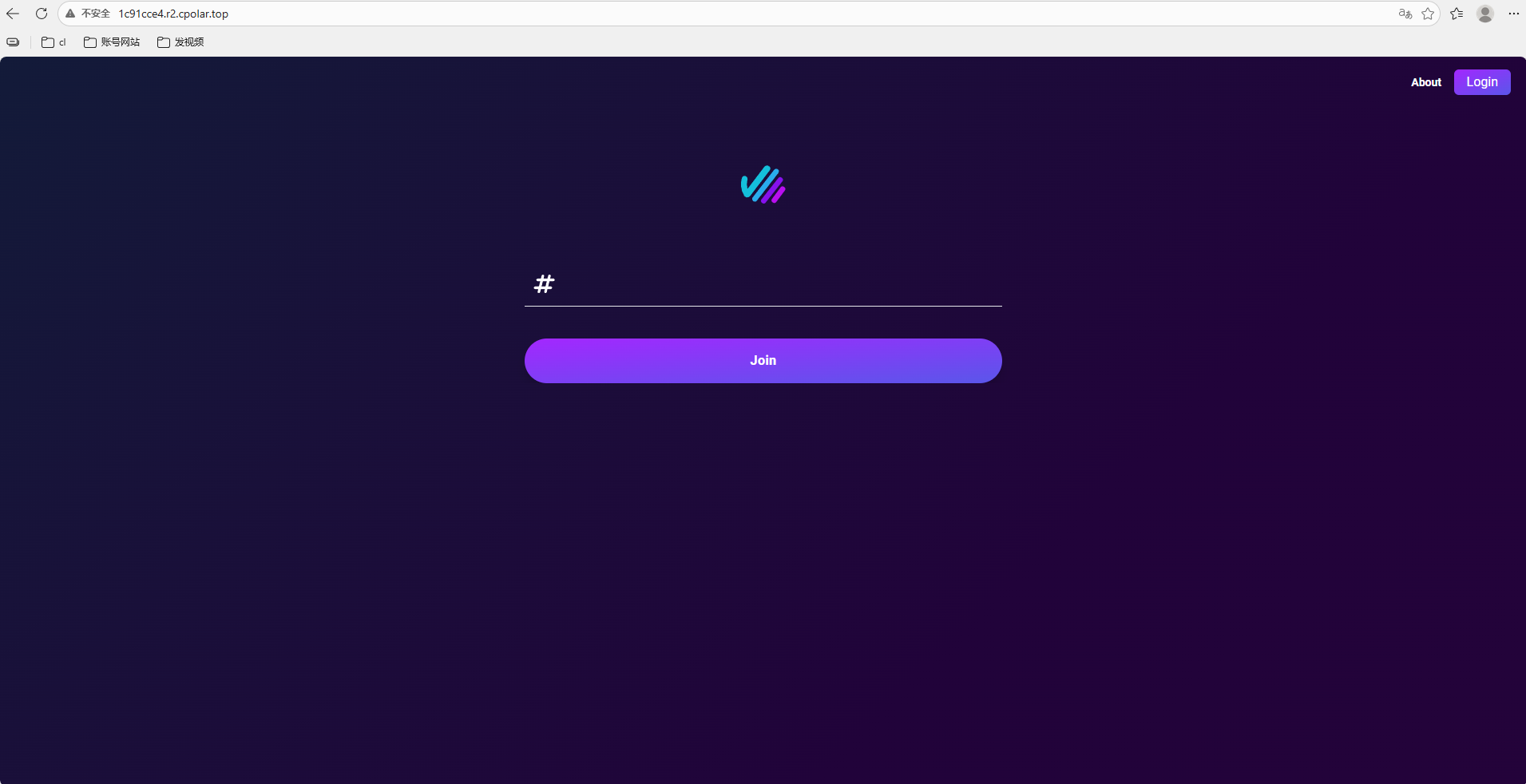
Après un accès réussi, la page ressemble à ceci :

4. Réserver une URL publique fixe

Une URL publique aléatoire peut être utilisée temporairement. Mais si vous souhaitez partager le service avec d’autres personnes sur une période plus longue, une adresse qui change fréquemment n’est pas très pratique.

Vous pouvez donc configurer ici un sous-domaine de second niveau fixe dans cpolar. Une fois la configuration terminée, cette URL publique ne changera plus aléatoirement à chaque fois.
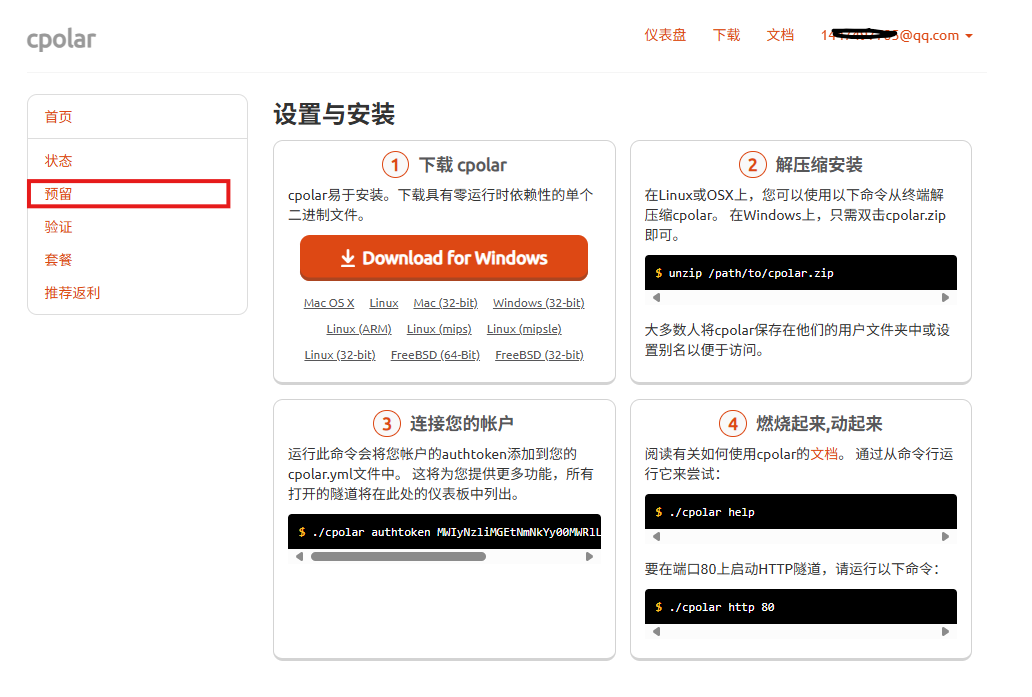
L’image montre la page « Réserver » dans l’interface d’administration Web UI de cpolar. À gauche, on trouve les options « Accueil », « État », « Réserver », « Vérification », « Abonnement », « Parrainage », etc., avec « Réserver » mis en évidence par un cadre rouge. À droite, la page est divisée en quatre étapes : « Télécharger cpolar », « Décompresser et installer », « Connecter votre compte » et « C’est parti », correspondant respectivement aux instructions de téléchargement, de décompression, de connexion et d’utilisation. Cette image est liée au contexte de configuration d’un domaine de second niveau fixe dans le document et présente de manière intuitive la disposition et le contenu de la page « Réserver » dans l’interface d’administration Web UI de cpolar.

Cliquez sur Réserver à gauche, puis sélectionnez Réserver un sous-domaine de second niveau. Choisissez China Top comme région, puis définissez un nom de sous-domaine de second niveau.

Dans cet exemple, le sous-domaine utilisé est capler. Vous pouvez le personnaliser selon vos besoins. Après avoir rempli les informations de remarque, cliquez sur Réserver.
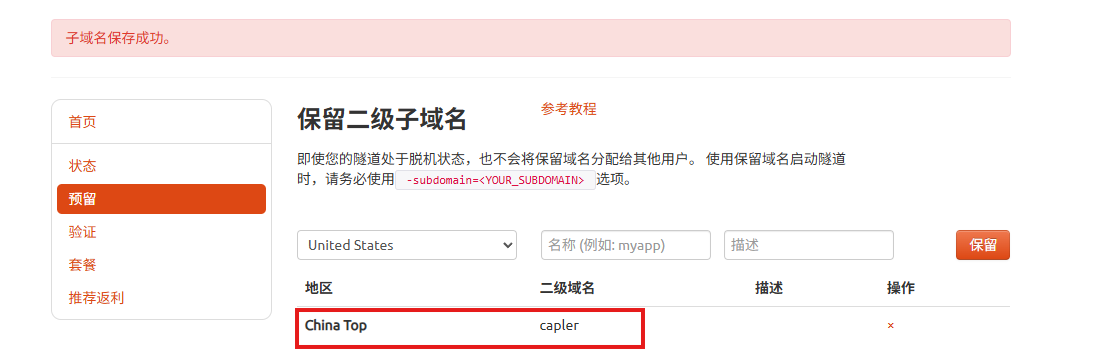
L’image montre l’interface de réservation d’un sous-domaine de second niveau dans cpolar. Dans la barre de navigation de gauche, « Réserver » est sélectionné ; à droite, le contenu « Réserver un sous-domaine de second niveau » s’affiche, indiquant que même si le tunnel est hors ligne, il ne sera pas attribué à d’autres utilisateurs et qu’une option spécifique doit être utilisée lors de son utilisation. En dessous se trouvent des champs de saisie pour la région, le sous-domaine de second niveau et la description ; la région sélectionnée est « China Top », le sous-domaine affiché est « capler », et un bouton « Réserver » se trouve en dessous. Cette image est liée aux étapes de configuration d’un sous-domaine de second niveau fixe décrites ci-dessus et montre l’interface après la configuration.

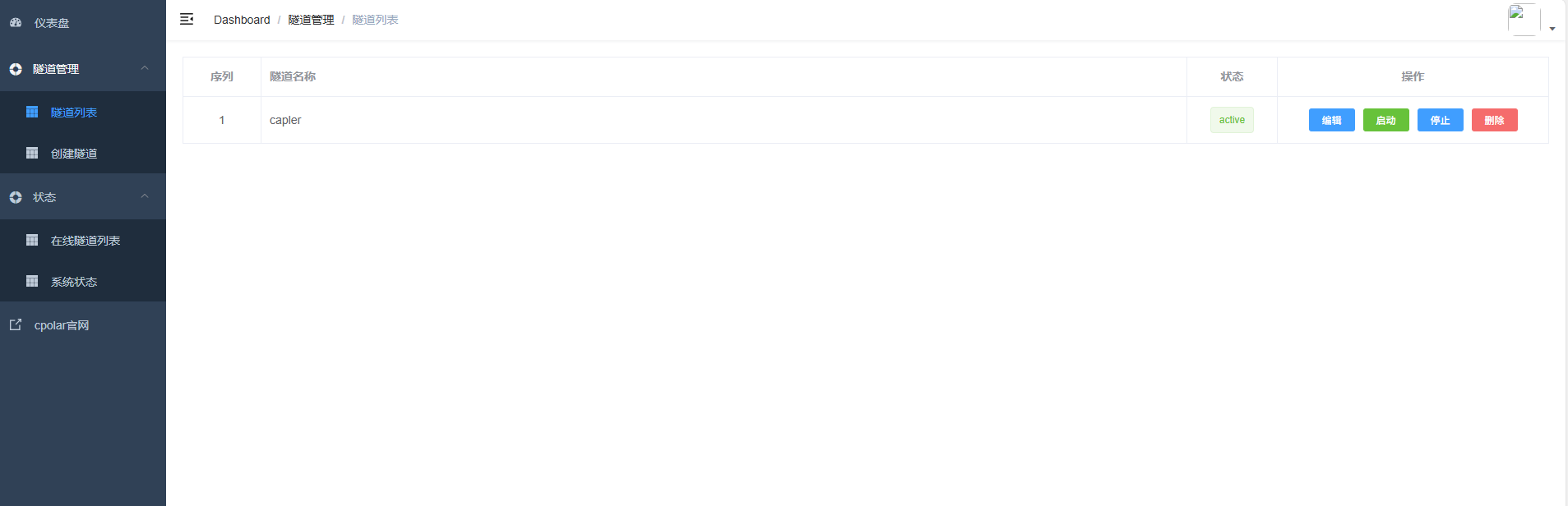
Retournez ensuite à l’interface d’administration Web UI de cpolar. Cliquez sur Gestion des tunnelsListe des tunnels dans le tableau de bord de gauche. Trouvez le tunnel que vous souhaitez configurer, puis cliquez sur Modifier à droite.

![Cette image montre la page de liste des tunnels dans l’interface d’administration Web UI de cpolar, correspondant à l’étape décrite dans le document après « retourner à l’interface d’administration Web UI de cpolar ».]

La barre latérale gauche de la page est une barre de navigation fonctionnelle, comprenant le tableau de bord, la gestion des tunnels avec des options comme la liste des tunnels et la création de tunnel, l’état ainsi que le site officiel de cpolar. À droite, la zone de liste des tunnels affiche un tunnel portant le numéro 1, nommé « capler », dont l’état est « active ». La colonne des actions contient des boutons tels que modifier, redémarrer et arrêter. Cette page permet de consulter l’état du tunnel après la configuration d’un sous-domaine fixe de deuxième niveau.](https://we0-cms.oss-cn-beijing.aliyuncs.com/cms-assets/article-images/2026/07/ecb5e619-4f88-4fdb-bd10-99aa83a54b73-1-19.png)
Ensuite, modifiez les informations du tunnel et configurez le sous-domaine de deuxième niveau réservé dans le tunnel :

  • Type de domaine : choisissez un sous-domaine de deuxième niveau
  • Sous-domaine : saisissez le sous-domaine de deuxième niveau réservé avec succès
  • Région : China Top

Une fois les paramètres terminés, cliquez sur Mettre à jour.
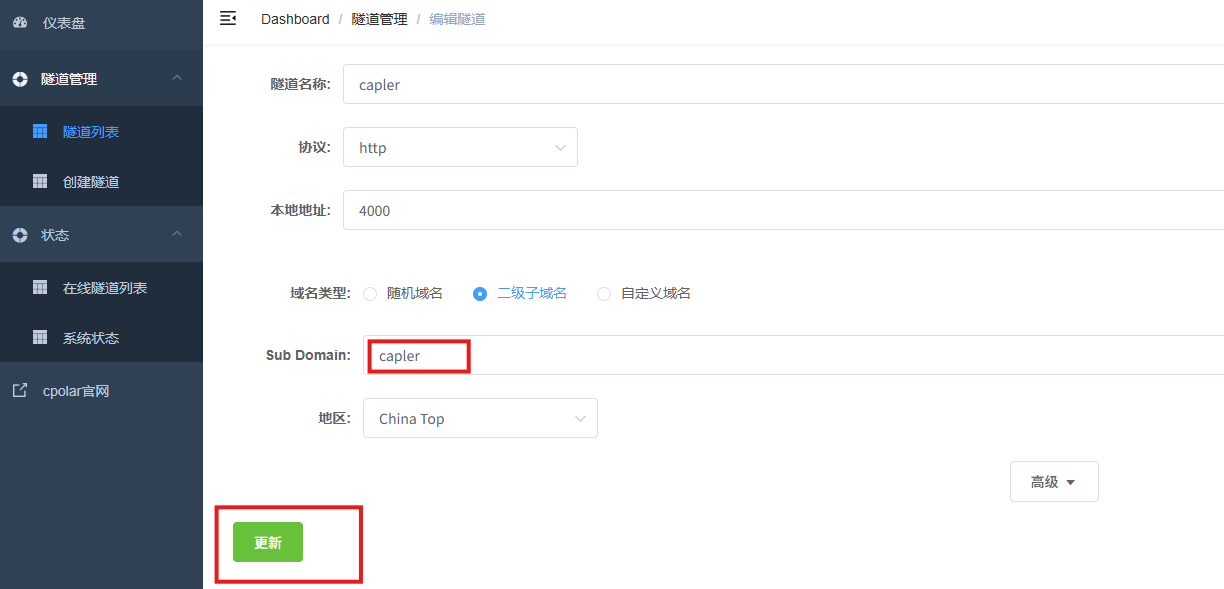
L’image montre la page de liste des tunnels dans la section Gestion des tunnels de l’interface Web UI de cpolar. Dans la barre de navigation à gauche, l’option « Liste des tunnels » sous « Gestion des tunnels » est sélectionnée. La page affiche un tunnel nommé « capler », avec le protocole http, l’adresse locale 4000, le type de domaine défini sur « sous-domaine de deuxième niveau », le champ Sub Domain indiquant « capler » et la région « China Top ». En bas de la page se trouve un bouton vert « Mettre à jour ». Cette image est liée aux étapes précédentes de configuration d’un sous-domaine fixe de deuxième niveau et sert à illustrer l’interface de configuration et de mise à jour du sous-domaine dans cpolar.

Une fois la mise à jour terminée, ouvrez à nouveau Liste des tunnels en ligne. Vous verrez que l’URL publique aléatoire d’origine est devenue une URL fixe de sous-domaine de deuxième niveau.
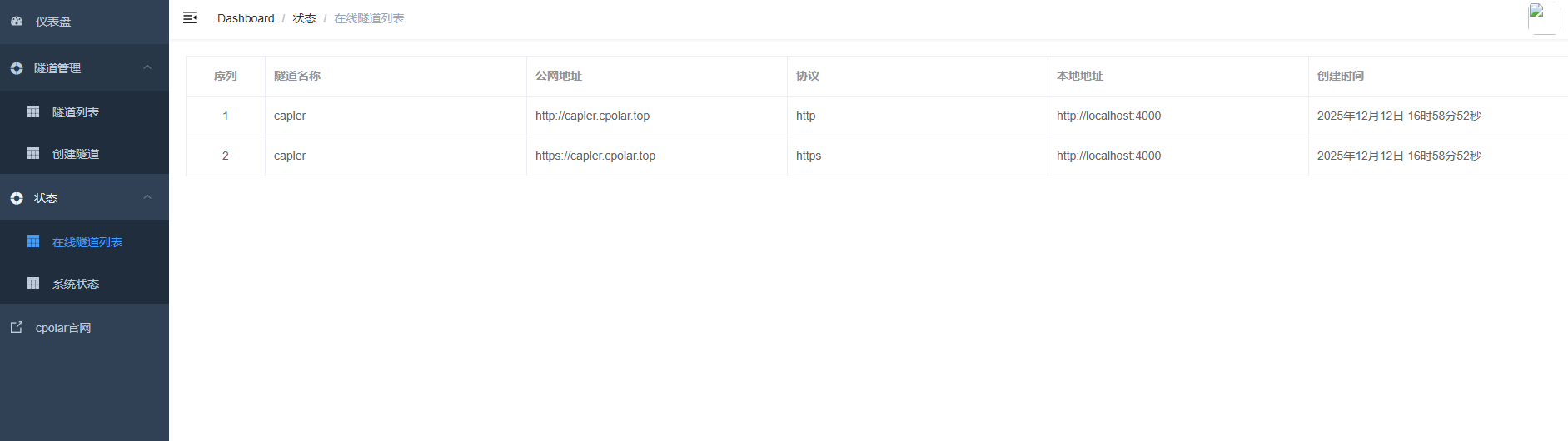
L’image montre la page « Liste des tunnels en ligne » dans l’interface Web UI de cpolar. La barre de navigation à gauche indique que l’option « Liste des tunnels » sous « Gestion des tunnels » est sélectionnée. Dans le tableau à droite, deux informations de tunnel sont répertoriées, toutes deux nommées « capler ». Leurs adresses publiques existent sous les deux protocoles http et https, et leurs adresses locales sont toutes deux http://localhost:4000. L’heure de création est le 12 décembre 2025 à 16:58:52. Cette image est liée aux étapes précédentes après la configuration d’un nom de domaine fixe de deuxième niveau et sert à montrer les changements dans la liste des tunnels une fois la configuration terminée.

Enfin, ouvrez l’URL publique fixe dans le navigateur de n’importe quel appareil. Si la page s’ouvre normalement, cela signifie que l’adresse publique fixe du sous-domaine de deuxième niveau a été configurée avec succès.
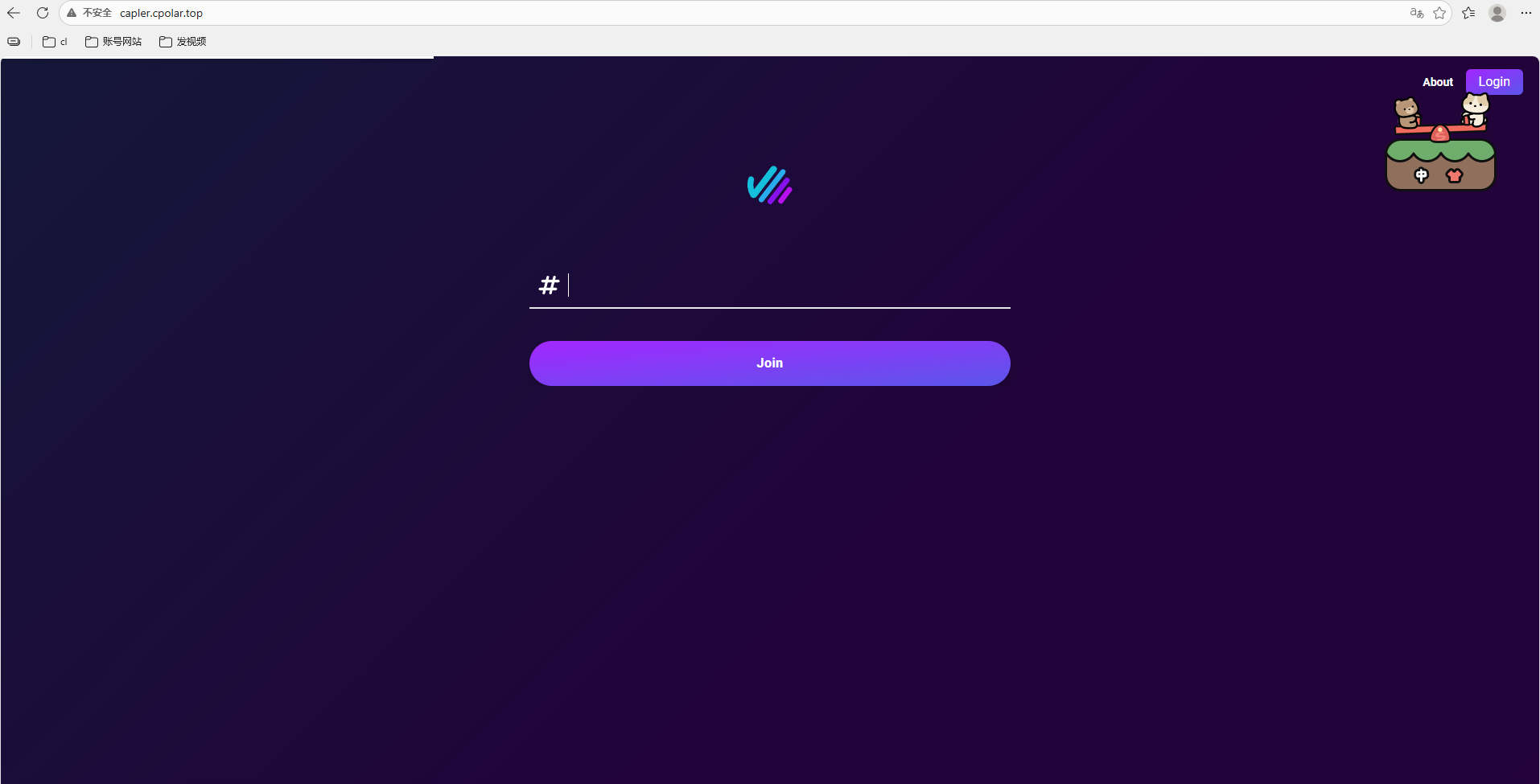
![Cette image montre une interface de connexion Web, avec un arrière-plan violet foncé, des champs de saisie au centre et un bouton violet « Join ». En haut se trouve le logo de la marque représentant ce service. Dans le coin supérieur droit, il y a des boutons « About » et « Login », et à droite des éléments décoratifs de style cartoon. D’après le contexte, cette interface est une page d’opération liée à l’interface de gestion Web UI de cpolar, utilisée par l’utilisateur pour effectuer la configuration et la connexion au service concerné. Il s’agit de la page d’entrée à utiliser dans le processus de configuration d’une URL publique fixe.](https://we0-cms.oss-cn-beijing.

aliyuncs.com/cms-assets/article-images/2026/07/0d8ae4da-3ced-4377-9830-09cc8bc11487-1-22.png)


Conclusion

Claper ne résout pas le problème de la mise en page des PPT. Il résout le problème de la participation pendant une présentation.

Le public peut consulter le contenu, soumettre des questions et participer à des sondages sur la même page. Le présentateur peut également voir plus rapidement les retours sur place. Cette approche est particulièrement adaptée aux cours, aux formations et aux événements de lancement qui nécessitent une communication bidirectionnelle.

Avant de l’utiliser officiellement, quelques points méritent d’être vérifiés à l’avance :

  1. Remplacez le mot de passe par défaut de la base de données dans docker-compose.yml.
  2. Utilisez la commande suivante pour générer un SECRET_KEY_BASE indépendant. N’utilisez pas directement la valeur d’exemple de cet article.
openssl rand -hex 64
  1. Après avoir configuré l’URL publique, vérifiez si ENDPOINT_HOST doit être remplacé par le domaine d’accès réel. Sinon, les liens d’invitation ou la communication en temps réel peuvent toujours pointer vers l’adresse IP du réseau local.
  2. Pour l’image PostgreSQL, il est recommandé d’utiliser une version actuellement prise en charge par le projet. Il n’est pas recommandé de continuer à utiliser l’ancienne version postgres:9 pendant une longue période.

Dans l’ensemble, l’idée centrale de cette solution est claire :

Commencez par utiliser Docker pour lancer Claper. Utilisez ensuite cpolar pour mapper le port local 4000 vers Internet public. Ainsi, qu’il s’agisse d’un événement sur site ou d’une présentation à distance, le public peut participer via un navigateur.

Pour les salles de classe, les sessions de formation, les démonstrations de produits et les partages en ligne, cette approche génère davantage de retours qu’une simple diffusion de PPT, tout en facilitant la participation du public.