Transforme apresentações unidirecionais em interação ao vivo: implantação do Claper e prática de acesso público do público
*Versão 1: Este artigo percorre todo o processo de implantação do Claper com Docker e PostgreSQL e, em seguida, o mapeamento da porta local 4000 para a internet pública com o cpolar. É adequado para ensino em sala de aula, demonstrações de produto, treinamentos online e cenários de compartilhamento interativo.

Transforme apresentações unidirecionais em interação ao vivo: implantação do Claper e prática de acesso público do público
Fonte: artigo original do CSDN
Título original: “让演示从单向讲解变成现场互动:Claper部署与公网参与实践”
Nota: Esta é uma reescrita em nível de tom baseada no artigo original. A estrutura original, as etapas, os comandos e a lógica de posicionamento das imagens foram preservados.
O conteúdo original segue a licença CC 4.0 BY-SA. Mantenha o aviso de fonte e licença ao publicar.
Introdução
Em cenários como aulas, lançamentos de produtos e apresentações de trabalho, concluir o conteúdo nem sempre significa que o público realmente participou.
Muitas vezes, as sessões de perguntas e respostas ao vivo acabam sem engajamento. Votações verbais são difíceis de contabilizar. Participantes remotos também têm dificuldade para compartilhar suas opiniões a tempo. No fim, resta apenas depender de uma pesquisa pós-evento para coletar feedback, e o resultado muitas vezes não é tão ideal.
O Claper permite carregar arquivos PPT ou PDF em uma plataforma de apresentação independente e adicionar comentários em tempo real, pesquisas, enquetes e perguntas e respostas durante a apresentação. O público só precisa abrir a página do evento em um navegador para participar diretamente. O apresentador também pode ver o feedback em tempo real a partir da interface da apresentação.
Dessa forma, aquilo que antes era uma apresentação de slides unidirecional pode se tornar um processo com respostas instantâneas e interação ao vivo.
Nesta configuração, o Claper gerencia os arquivos de apresentação e os recursos interativos. O PostgreSQL armazena os dados da plataforma. O Docker cuida da implantação. O cpolar mapeia a porta local 4000 dentro da LAN para uma URL pública.
Esta solução é adequada para aulas, treinamentos internos, compartilhamentos online e eventos de pequeno a médio porte. Um ponto a observar: o Claper não é um plugin instalado diretamente dentro do PowerPoint. A apresentação real é realizada
pela página do Claper.
1. Implantar o Claper com Docker de uma só vez
Desde que você tenha um dispositivo compatível com Docker, é possível colocar o Claper em funcionamento com bastante rapidez. Não é necessária uma configuração de ambiente complicada, e ele não fica vinculado a um sistema operacional específico.
Neste exemplo, estou usando o CentOS 7. Vamos percorrer o processo de implantação.
Primeiro, instale e execute com Docker e crie um diretório para armazenar os arquivos:
mkdir -p /docker/Claper
cd /docker/Claper
![Esta imagem mostra, na interface de linha de comando do CentOS 7, as operações de comandos relacionadas à inicialização do diretório durante a implantação do Claper. Especificamente, com permissões do usuário [root@zookeeper1 docker], primeiro é executado o comando mkdir claper para criar um diretório chamado claper; em seguida, o comando cd claper para entrar nesse diretório; por fim, o comando ls para visualizar o conteúdo do diretório atual. Esse conteúdo corresponde à etapa “instalar e executar o Docker e criar um diretório para armazenar arquivos” no processo de implantação do Claper.](https://we0-cms.oss-cn-beijing.aliyuncs.com/cms-assets/article-images/2026/07/72da0e03-72c8-442c-aec2-e57a34ce8f08-claper-docker-cpolar-public-access-1.png)
Em seguida, salve o conteúdo abaixo como um arquivo docker-compose.yml.
Quando o PostgreSQL é iniciado pela primeira vez e o diretório de dados está vazio, ele cria o usuário e o banco de dados com base nas variáveis de ambiente POSTGRES_*:
POSTGRES_PASSWORD: claper
POSTGRES_USER: claper
POSTGRES_DB: claper
Você pode gerar SECRET_KEY_BASE com o seguinte comando:
openssl rand -hex 64

A configuração completa do docker-compose.yml é a seguinte:
version: "3.0"

services:
  db:
    image:

postgres:9
    volumes:
      - ./postgres-data:/var/lib/postgresql/data
    environment:
      POSTGRES_PASSWORD: claper
      POSTGRES_USER: claper
      POSTGRES_DB: claper
    healthcheck:
      test: ["CMD-SHELL", "pg_isready -U claper"]
      interval: 5s
      timeout: 5s
      retries: 10

  app:
    image: ghcr.io/claperco/claper:latest
    user: "0:0"
    ports:
      - "4000:4000"
    volumes:
      - uploads:/app/uploads
    environment:
      DATABASE_URL: postgres://claper:claper@db:5432/claper
      SECRET_KEY_BASE: 08fdecbc274177363ad3e5457ae910005216dc6d27b470cf69d9524e4fc6b951156b3c4709290054cb76778899ef
      ENDPOINT_PORT: 4000
      ENDPOINT_HOST: 192.168.42.140
      MAX_FILE_SIZE_MB: 50
    depends_on:
      db:
        condition: service_healthy

volumes:
  uploads:
Em seguida, execute o seguinte comando para iniciar o serviço:
# Iniciar todos os serviços
docker-compose up -d
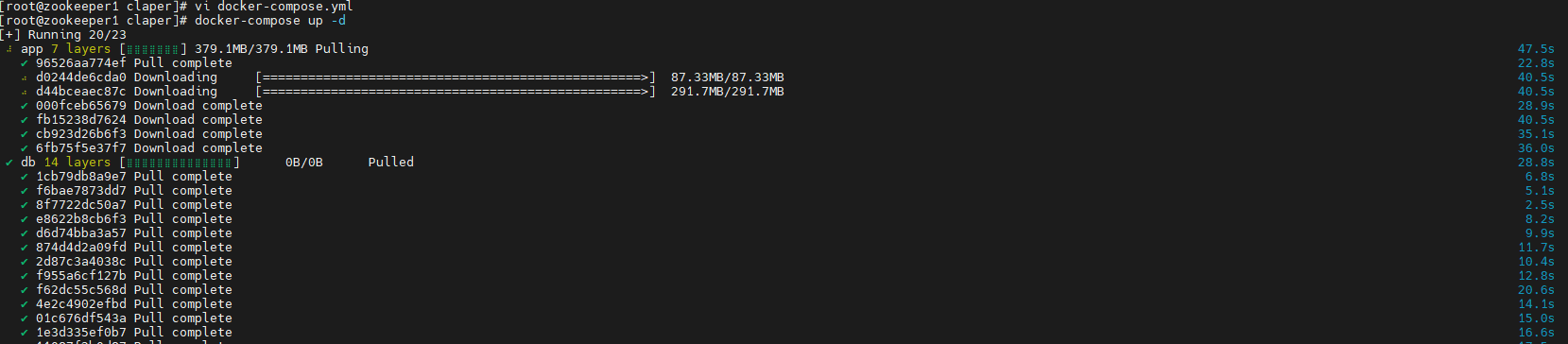
Depois que o serviço iniciar, você pode entrar no contêiner do PostgreSQL para verificá-lo:
docker exec -it claper-db-1 psql -U claper -d claper
Se você conseguir acessar normalmente o prompt do psql, isso significa que o usuário e o banco de dados foram criados com sucesso.
Você também pode usar o usuário postgres para visualizar todos os papéis:
docker exec -it claper-db-1 psql -U postgres -c '\du'


Depois que a inicialização for concluída, verifique se a porta 4000 está acessível:
curl http://192.168.42.140:4000
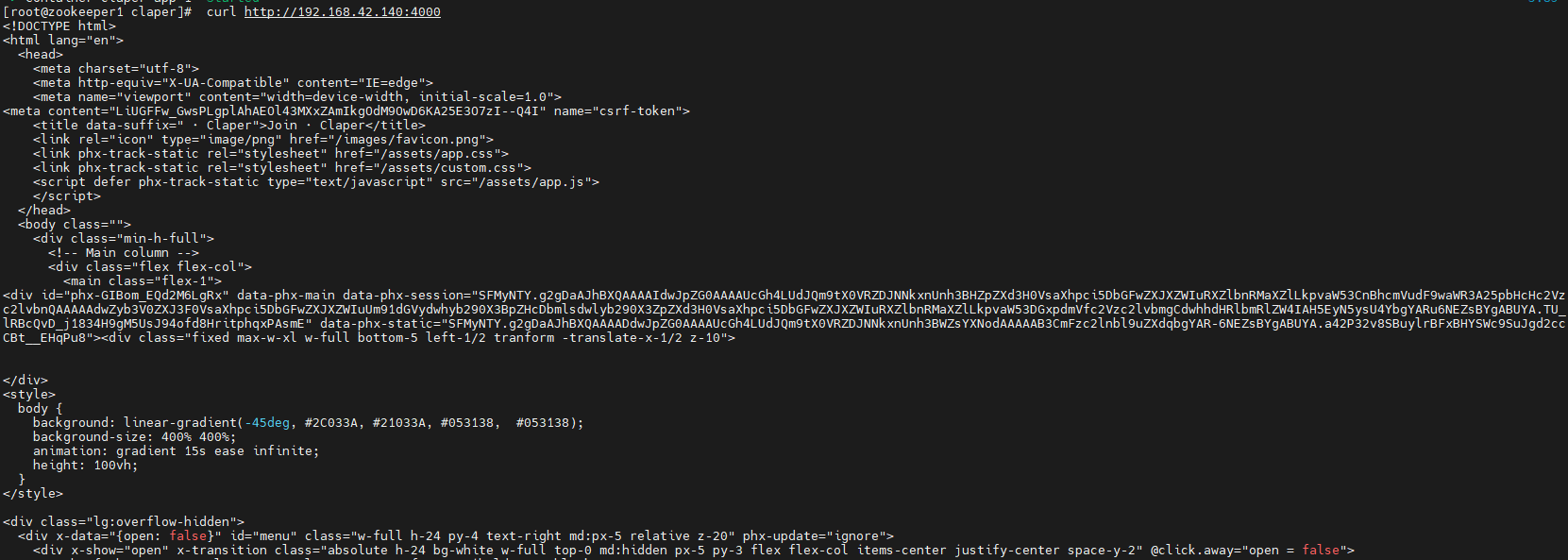
Abra o endereço a seguir, e você deverá ver a página de boas-vindas do Claper:
http://localhost:4000
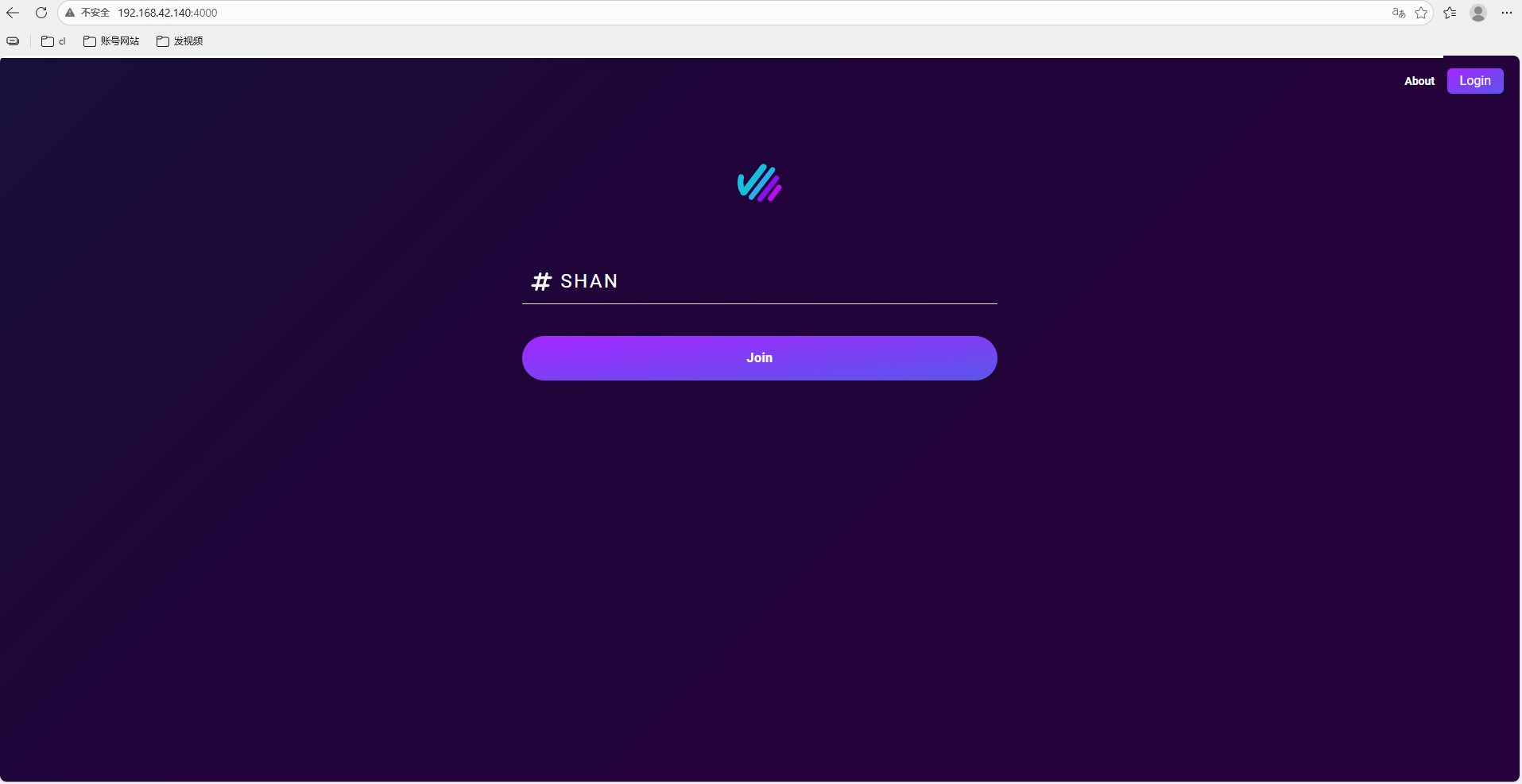
Registre-se e, em seguida, faça login:
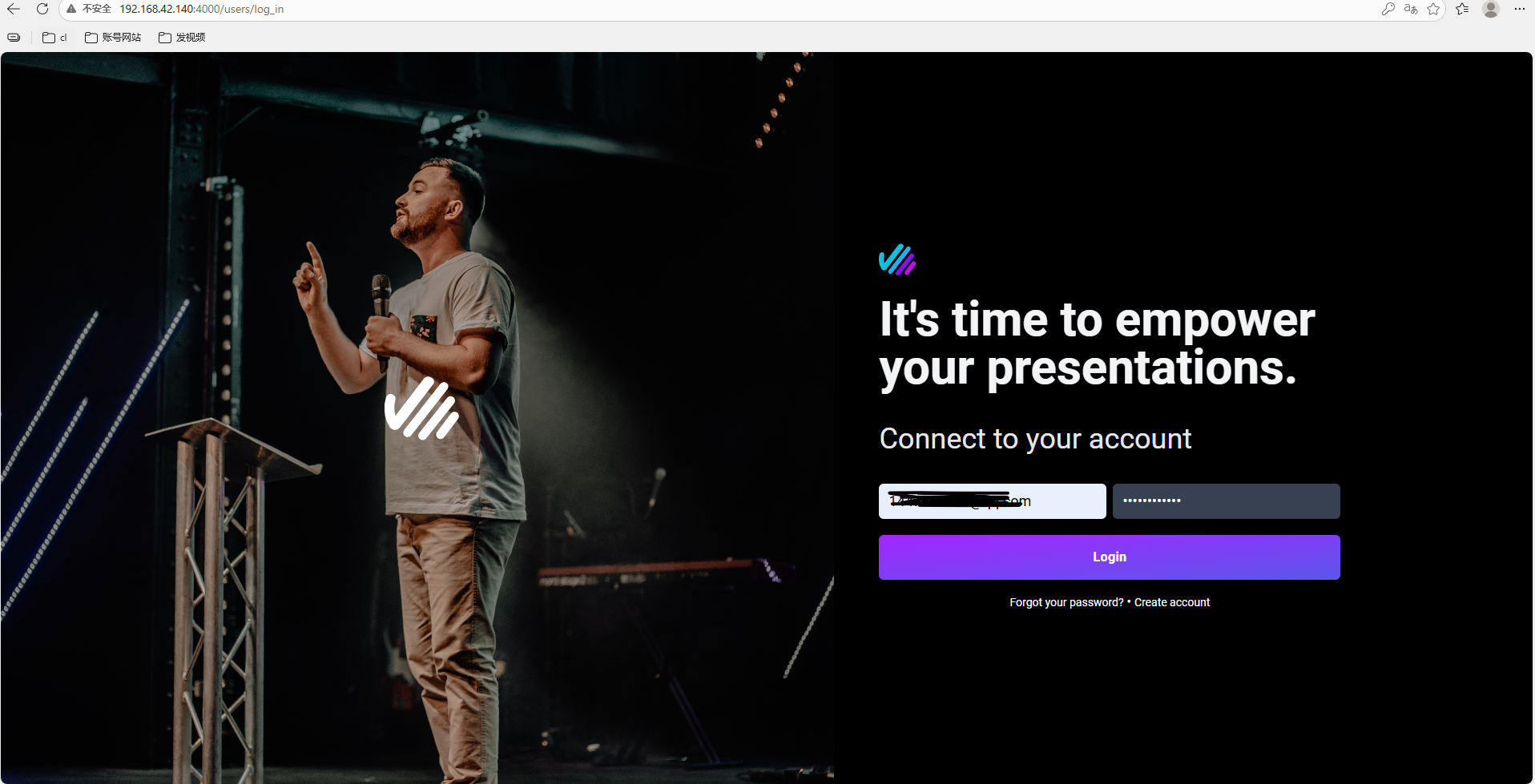
Após fazer login com sucesso, você poderá acessar o painel de administração:
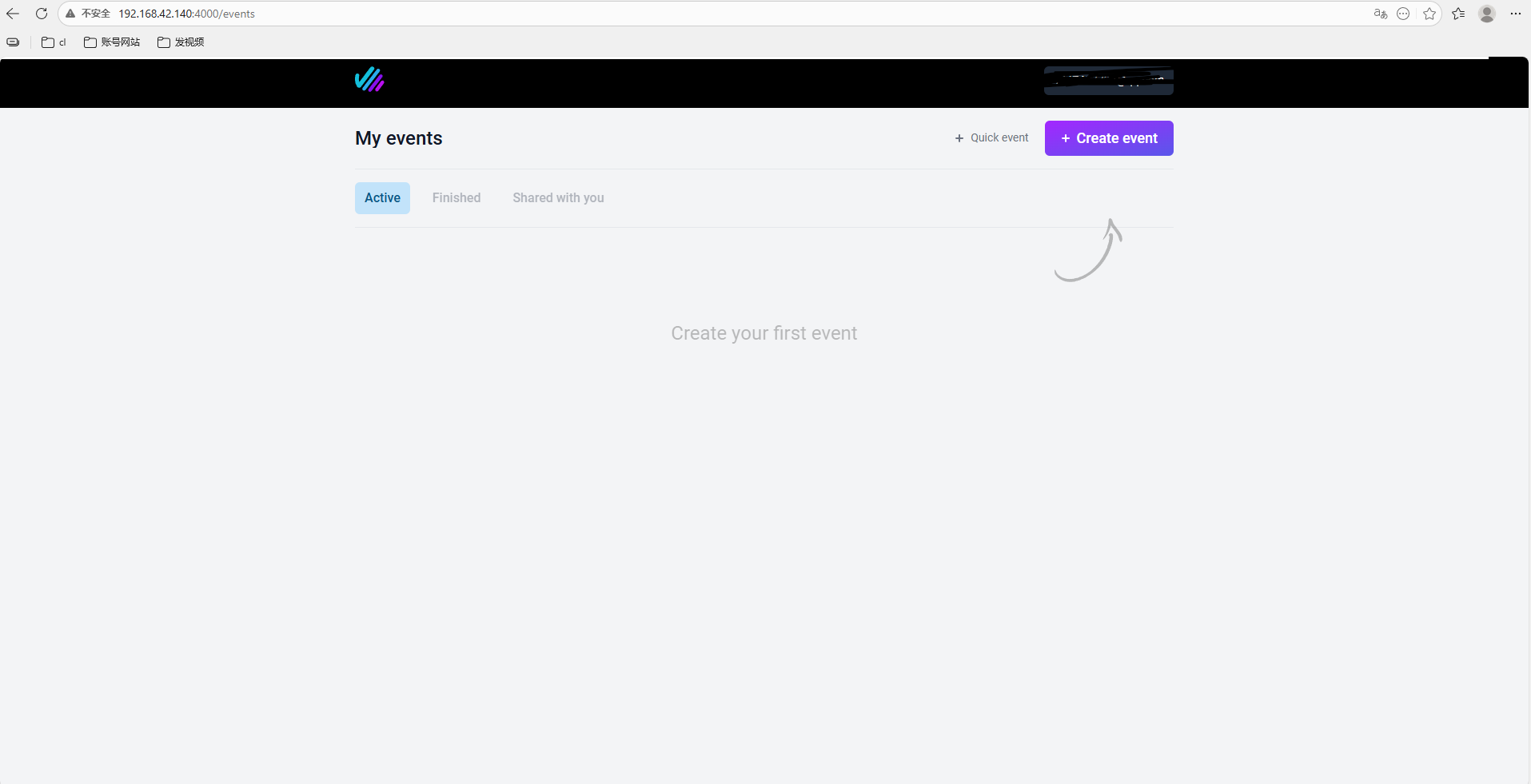
Em seguida, você pode criar um evento de apresentação:
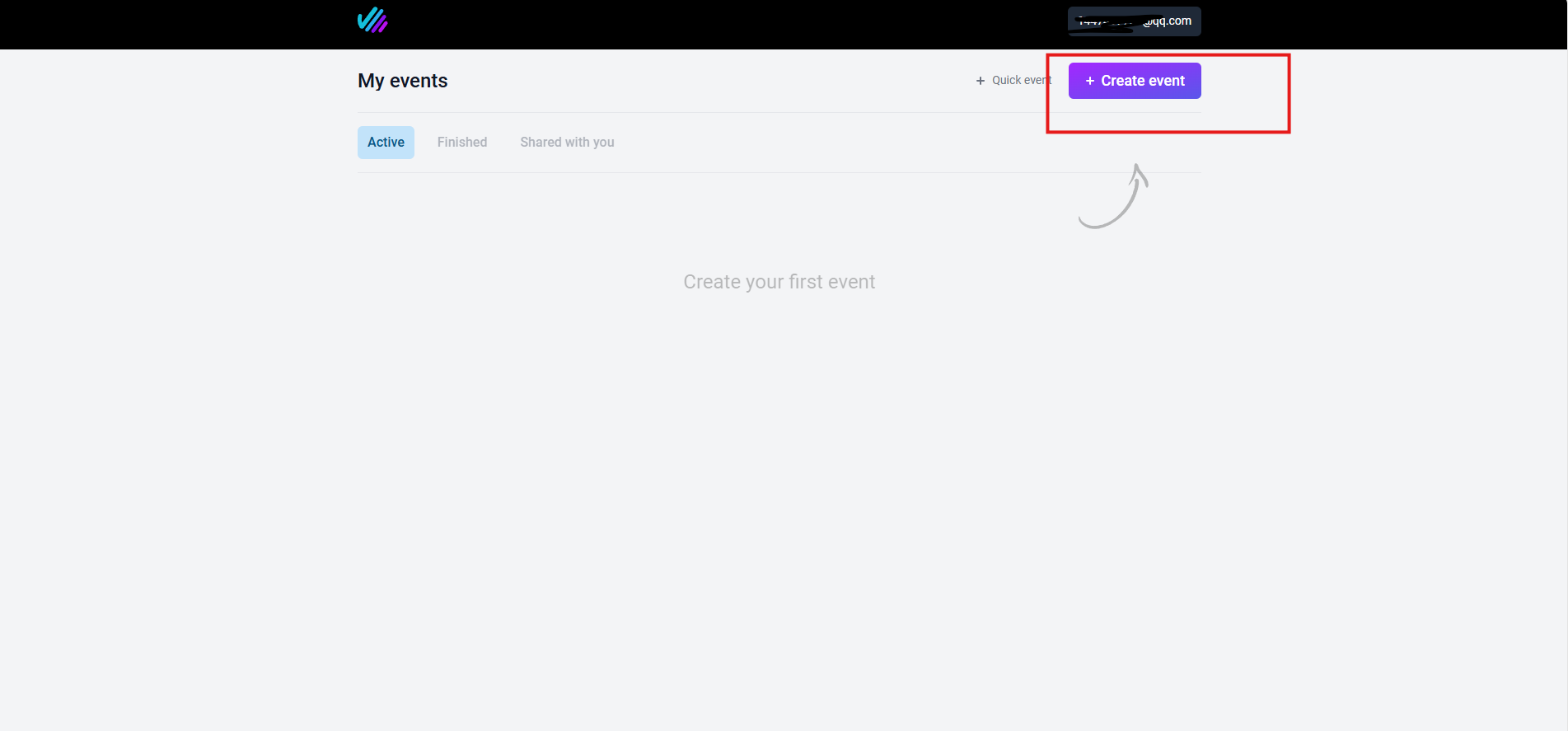

Siga as instruções exibidas na página.
Clique em Create no canto superior direito, carregue um arquivo PPT ou PDF e, em seguida, configure os componentes interativos. Recomenda-se habilitar comentários e enquetes, pois isso torna o efeito de interação mais evidente.
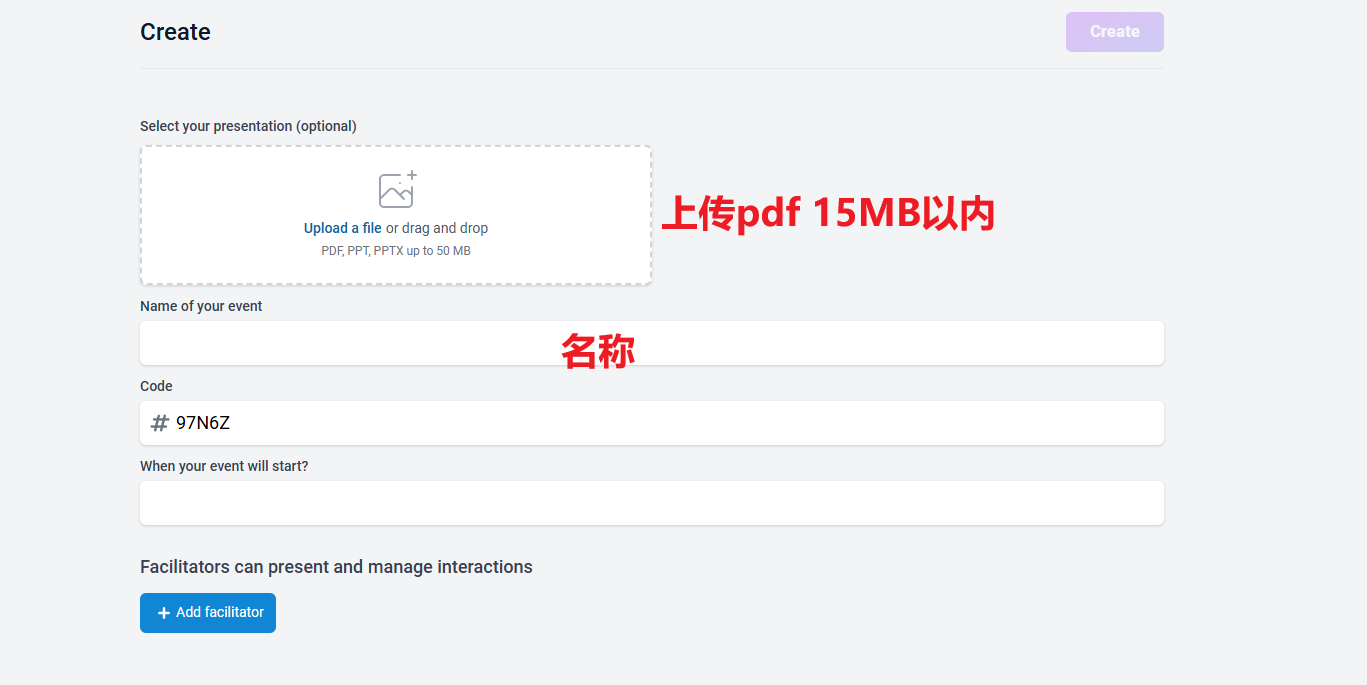
Neste ponto, a plataforma de apresentações interativas Claper foi implantada.
Agora você pode criar um evento de apresentação e convidar o público a participar. Seja escaneando um código QR no local ou abrindo um link remoto, o público pode participar por meio de comentários, pesquisas, enquetes e outros métodos. Durante o processo, também é possível deixar dados úteis de feedback.
Seja em um relatório em sala de reuniões, uma aula em sala de aula ou um evento de lançamento online, o Claper pode transformar uma explicação unidirecional em uma interação bidirecional com maior sensação de participação.
2. Instalar o cpolar
Se você já implantou o Claper localmente e configurou os recursos de comentários, pesquisas e feedback em tempo real, ainda pode encontrar um problema quando quiser que colegas, clientes ou alunos participem remotamente. Eles não conseguem
acesso:
http://seu-ip-interno:4000
O motivo é simples: o serviço está sendo executado dentro de uma LAN e não possui um endereço IP público, portanto dispositivos externos não conseguem acessá-lo.
É aqui que o cpolar pode ajudar a resolver o problema de acesso público.
O cpolar pode mapear serviços em execução no seu computador local, como SSH, serviços Web e bancos de dados, para a internet pública. Isso significa que, mesmo que o serviço esteja sendo executado em casa, em um escritório ou dentro de uma máquina virtual, ele ainda poderá ser acessado por meio de uma URL pública.
Abaixo estão as etapas de instalação do cpolar.
Instale-o com o script de instalação em um clique:
sudo curl https://get.cpolar.sh | sh
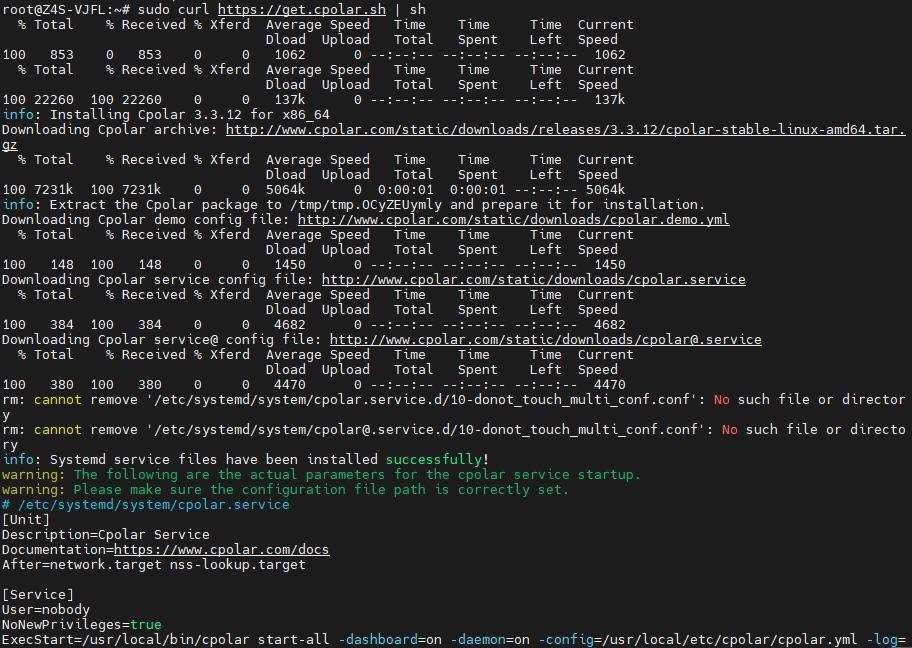
Após a instalação, execute o seguinte comando para verificar o status do serviço cpolar. Se o status estiver normal, o serviço foi iniciado com sucesso.
sudo systemctl status cpolar
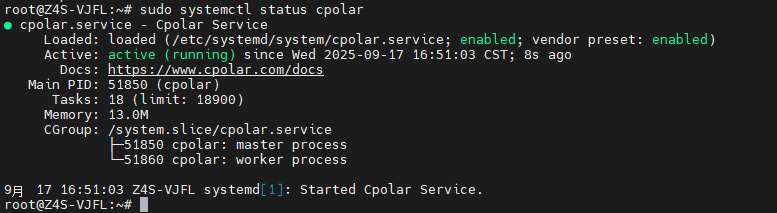
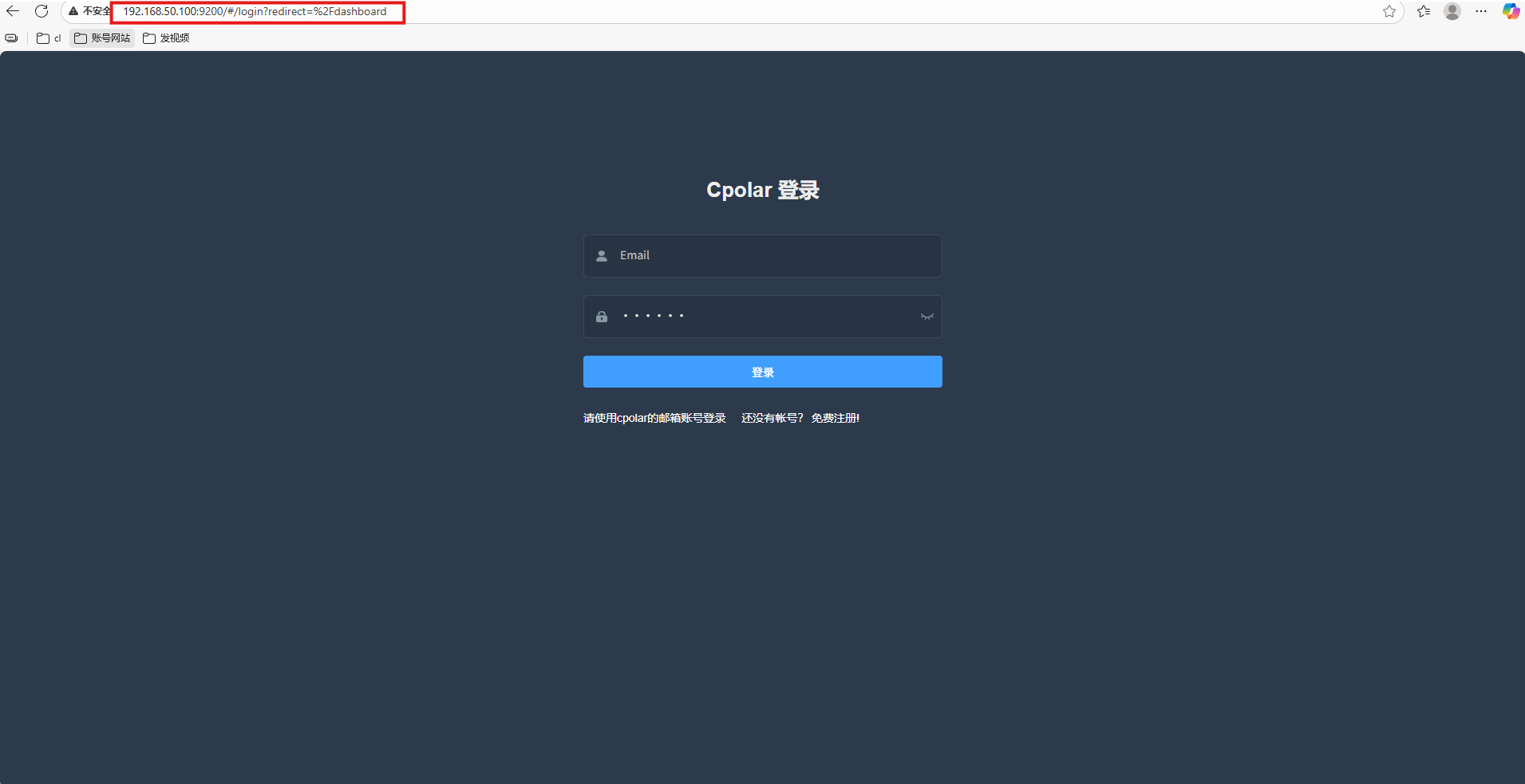
Depois que o cpolar for instalado e iniciado com sucesso, insira o IP do host da máquina virtual mais a porta 9200 no navegador para acessar a interface de gerenciamento:
http://ip:9200
Você também pode abri-la localmente:
http://localhost:9200
Após fazer login com a conta registrada no
site oficial do cpolar, você verá a interface de configuração Web do cpolar. A configuração posterior do túnel pode ser concluída nessa página.
3. Configurar uma URL pública
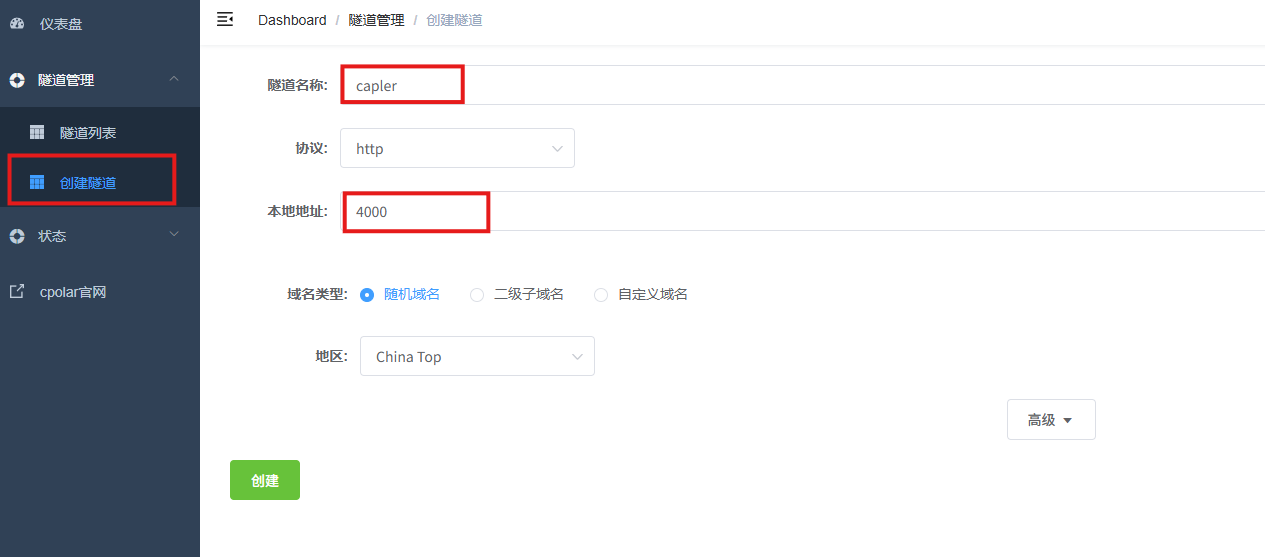
Depois de fazer login na interface de gerenciamento Web UI do cpolar, clique em Gerenciamento de túneis → Criar túnel no painel à esquerda.
Configure-o com os seguintes parâmetros:
- Nome do túnel: valor personalizado. Este exemplo usa
claper. Certifique-se de que ele não duplique o nome de um túnel existente. - Protocolo:
http - Endereço local:
4000 - Tipo de domínio: domínio aleatório
- Região: escolha
China Top
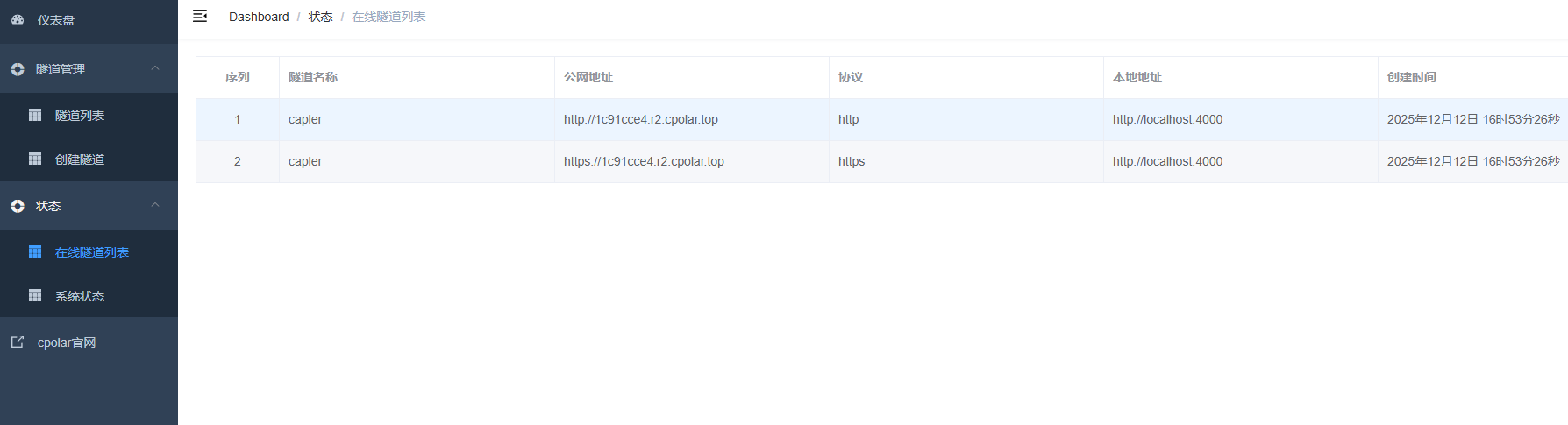
Depois que a criação for concluída com sucesso, abra Lista de túneis online à esquerda. Você verá a URL pública que acabou de ser gerada.
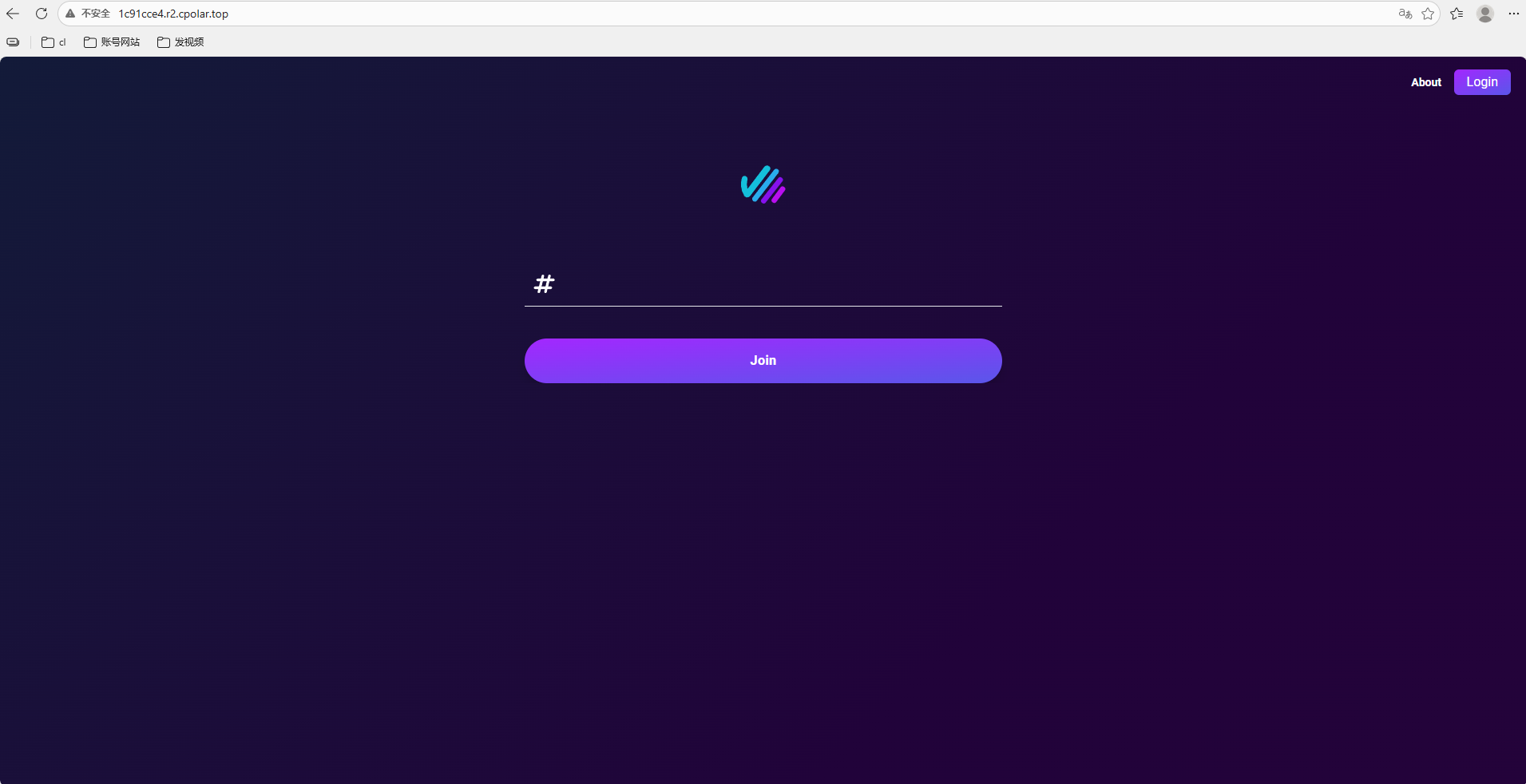
Em seguida, use esse endereço em outro computador ou telefone, e você poderá acessar pela internet pública a página do Claper implantada localmente.
Após o acesso bem-sucedido, a página fica assim:
4. Reservar um URL público fixo
Um URL público aleatório pode ser usado temporariamente. Mas, se quiser compartilhar o serviço com outras pessoas por um período mais longo, um endereço que muda com frequência não é muito conveniente.
Então, aqui, você pode configurar um subdomínio de segundo nível fixo no cpolar. Após a configuração, esse URL público não mudará mais aleatoriamente a cada vez.
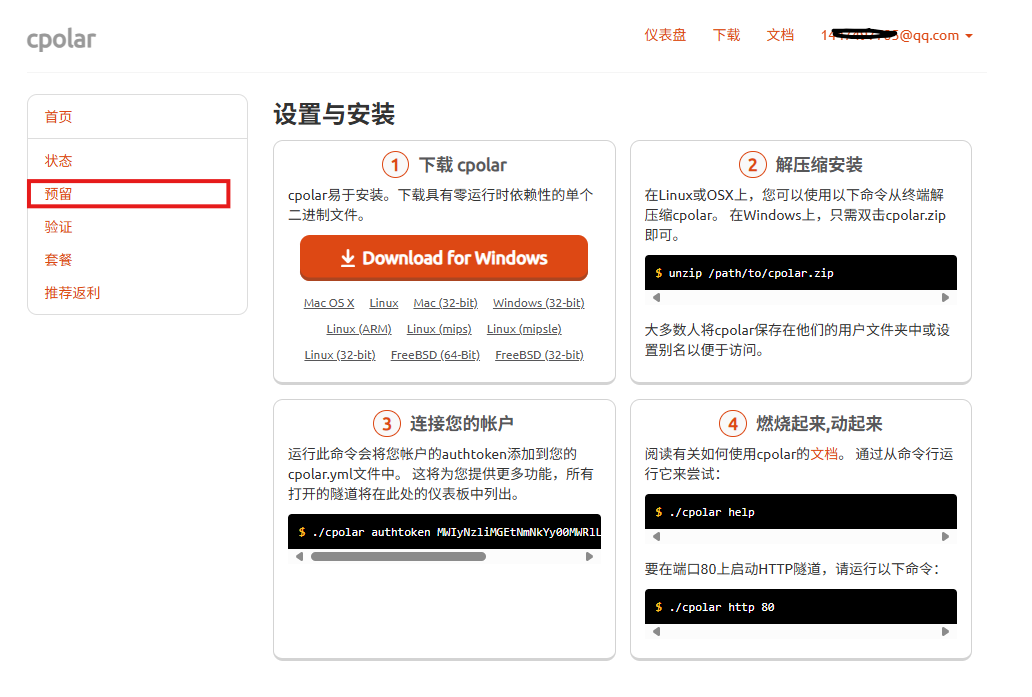
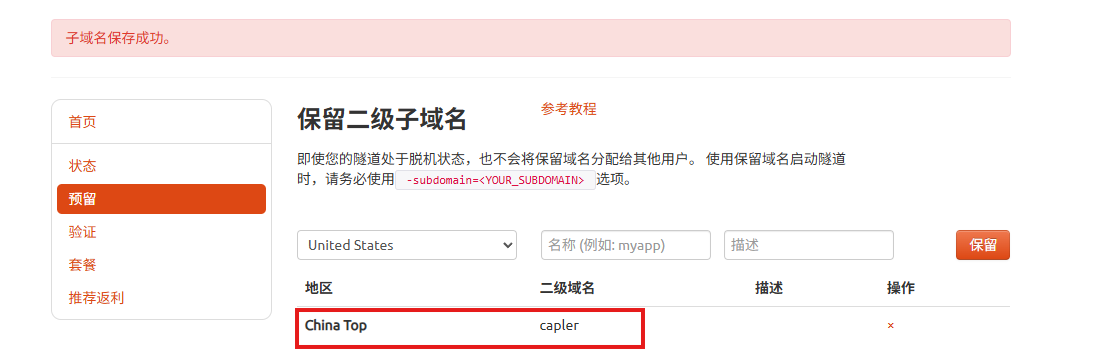
Clique em Reserved à esquerda e selecione Reserve second-level subdomain. Escolha China Top como região e, em seguida, defina um nome de subdomínio de segundo nível.
Neste exemplo, o subdomínio usado é capler. Você pode personalizá-lo de acordo com suas necessidades. Depois de preencher as informações da observação, clique em Reserve.
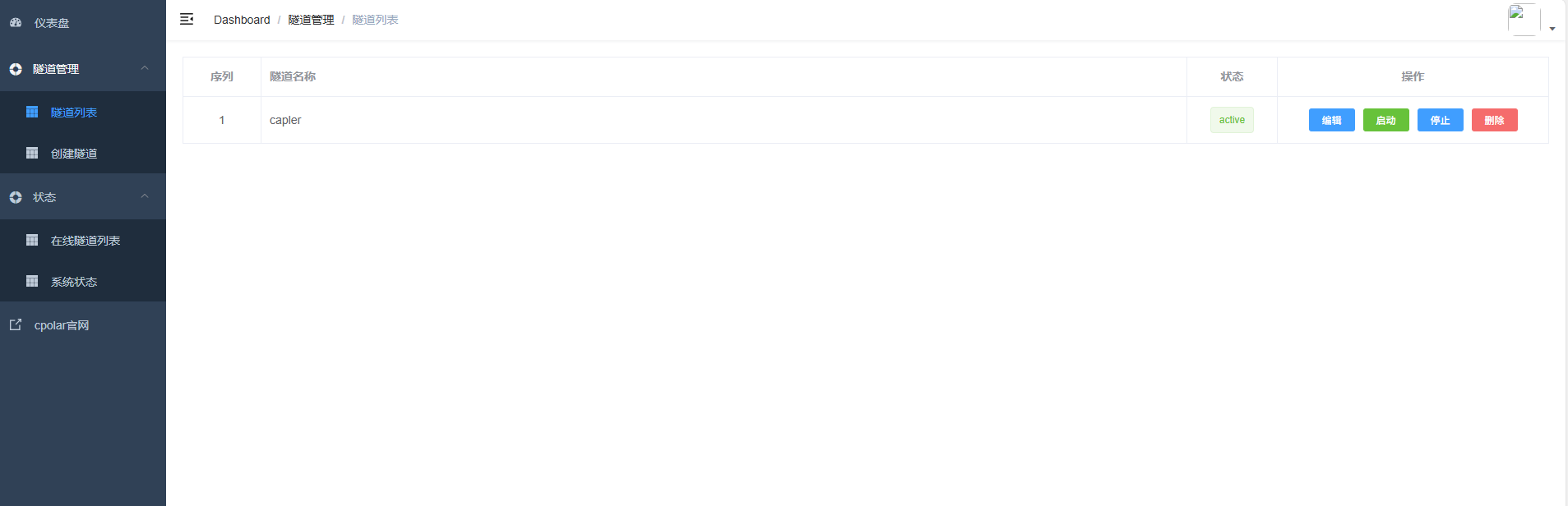
Em seguida, volte para a interface de gerenciamento Web UI do cpolar. Clique em Tunnel Management → Tunnel List no painel esquerdo. Encontre o túnel que deseja configurar e clique em Edit à direita.
![Esta imagem mostra a página da lista de túneis da interface de gerenciamento Web UI do cpolar, correspondente à etapa de operação no documento após “voltar para a interface de gerenciamento Web UI do cpolar”.]
A barra lateral esquerda da página é a barra de navegação de funções, contendo opções como Painel, Gerenciamento de túneis (incluindo Lista de túneis, Criar túnel etc.), Status e site oficial do cpolar; a área da lista de túneis à direita exibe o túnel de número 1, com o nome “capler”, cujo status é “active”. Na coluna de operações há botões de função como editar, reiniciar e parar. Esta página é a interface usada para verificar o status do túnel após concluir a configuração do subdomínio fixo de segundo nível.](https://we0-cms.oss-cn-beijing.aliyuncs.com/cms-assets/article-images/2026/07/ecb5e619-4f88-4fdb-bd10-99aa83a54b73-1-19.png)
Em seguida, modifique as informações do túnel e configure no túnel o subdomínio de segundo nível reservado:
- Tipo de domínio: escolha subdomínio de segundo nível
- Sub Domain: insira o subdomínio de segundo nível reservado com sucesso
- Região:
China Top
Após concluir as configurações, clique em Update.
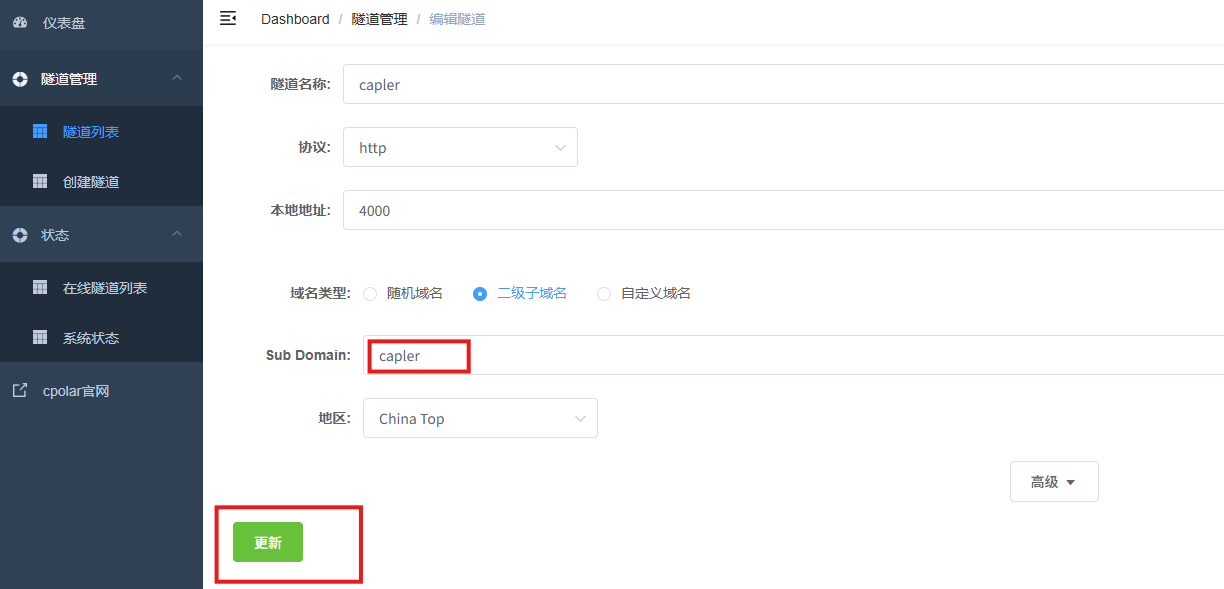
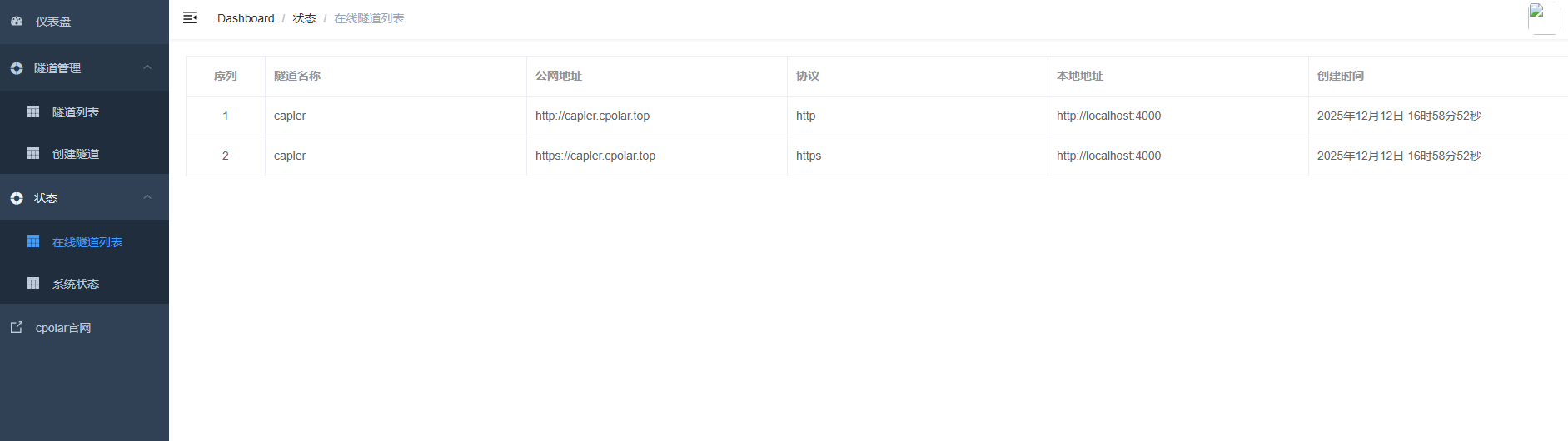
Depois que a atualização for concluída, abra novamente a Lista de túneis online. Você verá que a URL pública aleatória original foi alterada para uma URL fixa de subdomínio de segundo nível.
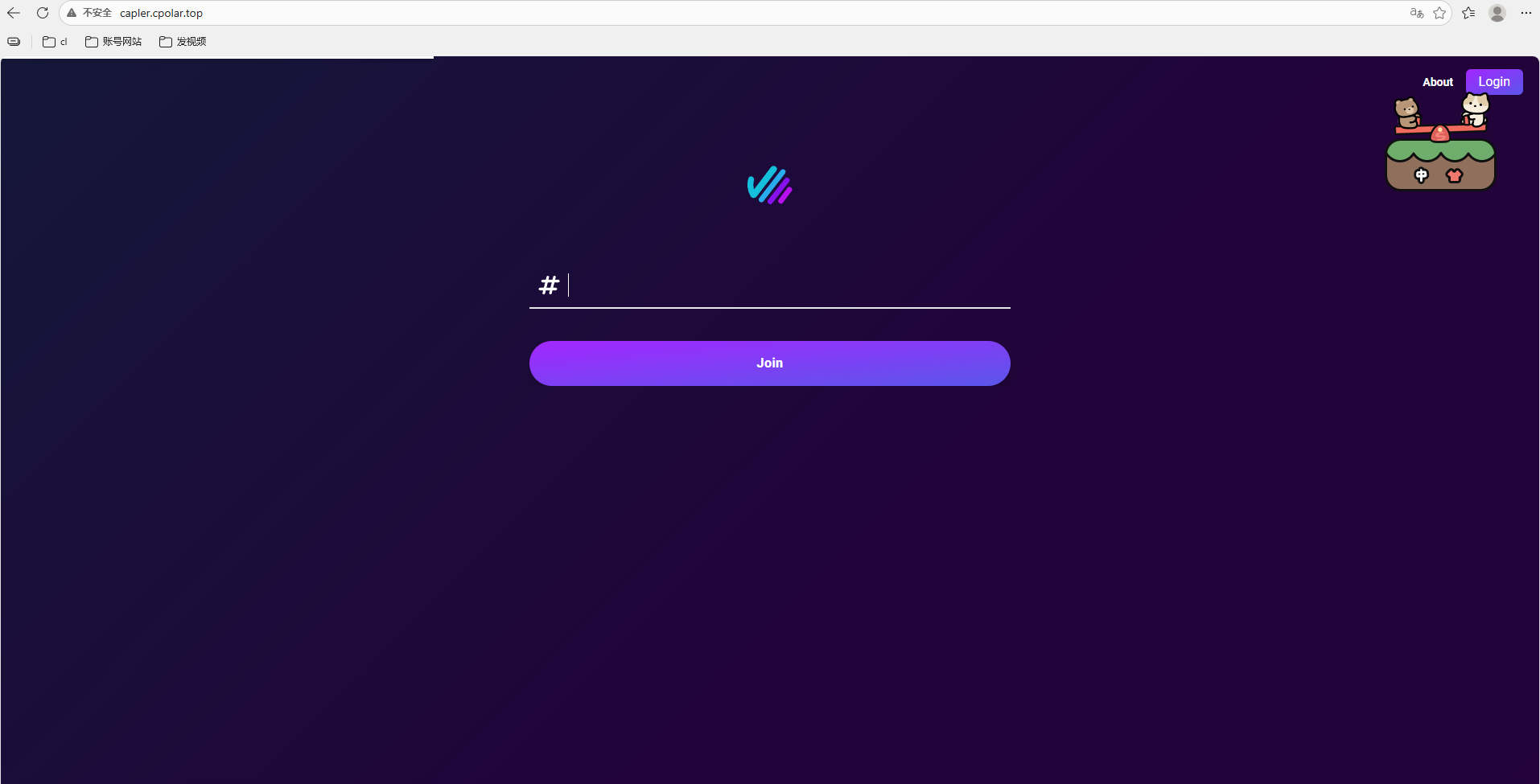
Por fim, abra a URL pública fixa no navegador de qualquer dispositivo. Se a página abrir normalmente, isso significa que o endereço público fixo do subdomínio de segundo nível foi configurado com sucesso.
Conclusão
O Claper não resolve o problema do layout de PPT. Ele resolve o problema da participação durante uma apresentação.
O público pode visualizar o conteúdo, enviar perguntas e participar em sondagens na mesma página. O apresentador também consegue ver mais rapidamente o feedback no local. Esta abordagem é especialmente adequada para aulas, formações e eventos de lançamento que exigem comunicação bidirecional.
Antes de o utilizar formalmente, vale a pena verificar antecipadamente alguns pontos:
- Substitua a palavra-passe padrão da base de dados em
docker-compose.yml. - Utilize o seguinte comando para gerar uma
SECRET_KEY_BASEindependente. Não utilize diretamente o valor de exemplo deste artigo.
openssl rand -hex 64
- Depois de configurar o URL público, verifique se
ENDPOINT_HOSTdeve ser alterado para o domínio de acesso real. Caso contrário, os links de convite ou a comunicação em tempo real ainda poderão apontar para o IP da LAN. - Para a imagem do PostgreSQL, recomenda-se utilizar uma versão atualmente suportada pelo projeto. Não é recomendado continuar a utilizar a versão antiga
postgres:9durante muito tempo.
No geral, a ideia central desta solução é clara:
Primeiro, utilize o Docker para colocar o Claper em execução. Em seguida, utilize o cpolar para mapear a porta local 4000 para a internet pública. Desta forma, seja num evento presencial ou numa apresentação remota, o público pode participar através de um navegador.
Para salas de aula, sessões de formação, demonstrações de produto e partilhas online, esta abordagem gera mais feedback do que simplesmente reproduzir um PPT, além de facilitar a participação do público.