حوّل العروض التقديمية أحادية الاتجاه إلى تفاعل مباشر: نشر Claper وممارسة إتاحة وصول الجمهور العام

*الإصدار 1: يستعرض هذا المقال العملية الكاملة لنشر Claper باستخدام Docker وPostgreSQL، ثم ربط المنفذ المحلي 4000 بالإنترنت العام باستخدام cpolar. وهو مناسب لسيناريوهات التدريس في الفصول الدراسية، وعروض المنتجات، والتدريب عبر الإنترنت، والمشاركة التفاعلية.

发布于 2026年7月1日presentation-toolsGEO 评分: 5513 次阅读
ClaperDockercpolarوصول عامعرض تقديمي تفاعليعرض تقديمي عبر الإنترنتتفاعل PPTPostgreSQLإنشاء نفق للشبكة الداخليةعرض توضيحي للمنتجتفاعل داخل الفصل الدراسيتدريب عن بُعدنشر مستضاف ذاتيًاأدوات مفتوحة المصدرنشر Claperشرح Claperنشر Claper باستخدام Dockerإتاحة Claper للوصول العامClaper cpolarمنصة عروض تقديمية تفاعليةأداة تفاعل PPTتفاعل العروض التقديمية عبر الإنترنتأداة أسئلة وأجوبة مباشرةأداة استطلاع رأي فوريةأداة تفاعل داخل الفصل الدراسيأداة عرض توضيحي للمنتجأداة تدريب عن بُعدشرح النشر باستخدام Dockerإعداد PostgreSQLإنشاء نفق للشبكة الداخلية باستخدام cpolarربط المنفذ المحلي بالإنترنت العامرابط عام ثابتإعداد النطاق الفرعيأداة عروض تقديمية مفتوحة المصدرحل لتفاعل العروض التقديميةأداة تفاعل للفعاليات عبر الإنترنتإعداد Claper باستخدام Dockerأداة عروض تقديمية مباشرةأداة أسئلة وأجوبة للعروض التقديميةأداة تفاعل الجمهوردليل النشر باستخدام Dockerإعداد PostgreSQLنفق cpolarإتاحة المضيف المحلي على الإنترنت العامأداة عروض تقديمية مفتوحة المصدرتفاعل التدريب عبر الإنترنتأداة تفاعل للندوات عبر الإنترنت
استخدم صورة غلاف أفقية بنسبة 16:9. على اليسار، اعرض نافذة عرض تقديمي أو مجموعة شرائح قيد التشغيل. على اليمين، اعرض هواتف الجمهور أو بطاقات متصفح تحتوي على استطلاعات وأسئلة وفقاعات تعليقات مباشرة. في الوسط، استخدم خط اتصال واضحًا أو رمز عنوان URL عام للتعبير عن فكرة «من العرض التقديمي المحلي إلى مشاركة الجمهور العام». حافظ على الأسلوب العام نظيفًا، وذا طابع تقني خفيف، وغير معقد بشكل مفرط. تجنّب النصوص الطويلة. يمكن استخدام عبارة قصيرة، مثل `Claper Live Interacti

تحويل العروض التقديمية أحادية الاتجاه إلى تفاعل مباشر: نشر Claper وممارسة إتاحة وصول الجمهور عبر الإنترنت العام

المصدر: مقالة CSDN أصلية
العنوان الأصلي: «让演示从单向讲解变成现场互动:Claper部署与公网参与实践»
ملاحظة: هذه إعادة صياغة على مستوى الأسلوب استنادًا إلى المقالة الأصلية. تم الحفاظ على البنية الأصلية والخطوات والأوامر ومنطق مواضع الصور.
يخضع المحتوى الأصلي لترخيص CC 4.0 BY-SA. يُرجى الإبقاء على إشعار المصدر والترخيص عند النشر.


المقدمة

في سيناريوهات مثل التدريس داخل الصف، وإطلاق المنتجات، والعروض التقديمية في العمل، لا يعني الانتهاء من عرض المحتوى دائمًا أن الجمهور قد شارك فعليًا.

في كثير من الأحيان، تفقد جلسات الأسئلة والأجوبة المباشرة زخمها بسهولة. ومن الصعب إحصاء التصويت الشفهي. كما يجد المشاركون عن بُعد صعوبة في مشاركة أفكارهم في الوقت المناسب. وفي النهاية، لا يبقى أمامك سوى الاعتماد على استبيان بعد انتهاء الفعالية لجمع الملاحظات، وغالبًا لا تكون النتيجة مثالية.

يتيح لك Claper رفع ملفات PPT أو PDF إلى منصة عروض تقديمية مستقلة، وإضافة تعليقات فورية، واستبيانات، وتصويتات، وأسئلة وأجوبة أثناء العرض. ولا يحتاج الجمهور إلا إلى فتح صفحة الفعالية في المتصفح للمشاركة مباشرة. كما يمكن للمقدم رؤية الملاحظات في الوقت الفعلي من واجهة العرض التقديمي.

بهذه الطريقة، يمكن لما كان في السابق عرض شرائح أحادي الاتجاه أن يتحول إلى عملية تتضمن استجابات فورية وتفاعلًا مباشرًا.

في هذا الإعداد، يتولى Claper التعامل مع ملفات العرض التقديمي والميزات التفاعلية. وتقوم PostgreSQL بتخزين بيانات المنصة. ويتولى Docker عملية النشر. ويقوم cpolar بربط المنفذ المحلي 4000 داخل شبكة LAN بعنوان URL عام.

هذا الحل مناسب للتدريس داخل الصف، والتدريب الداخلي، والمشاركة عبر الإنترنت، والفعاليات الصغيرة إلى المتوسطة الحجم. وتجدر الإشارة إلى أن Claper ليس إضافة تُثبَّت مباشرة داخل PowerPoint. يتم تقديم العرض الفعلي عبر Claper نفسه.

عبر صفحة Claper.

تعرض الصورة امرأة تقف أمام شاشة عرض، وحولها عدة طلاب يرفعون أيديهم. تظهر على شاشة العرض عدة مربعات حوار تحتوي على أيقونات مثل علامة الاستفهام والعدسة المكبرة. على يسار الصورة توجد ثلاث أيقونات: زهرة ملونة، وإشارة لاسلكية، ومصباح. وعلى اليمين توجد أيضًا ثلاث أيقونات: مصباح، وعدسة مكبرة، ويد. ترتبط هذه الصورة بالمحتوى الذي يعرّف بمنصة Claper في المستند، وتعرض بشكل بصري مشهدًا للتعليم أو العرض التقديمي التفاعلي عبر منصة Claper، مع إبراز ميزتي الاستجابة الفورية والتفاعل.


1. نشر Claper باستخدام Docker دفعة واحدة

ما دمت تملك جهازًا يدعم Docker، يمكنك تشغيل Claper بسرعة نسبيًا. لا تحتاج إلى إعداد بيئة معقد، كما أنه غير مرتبط بنظام تشغيل محدد.

في هذا المثال، أستخدم CentOS 7. لنستعرض عملية النشر خطوة بخطوة.

أولًا، ثبّته وشغّله باستخدام Docker، وأنشئ دليلًا لتخزين الملفات:

mkdir -p /docker/Claper
cd /docker/Claper

تعرض هذه الصورة عمليات أوامر متعلقة بتهيئة الدليل عند نشر Claper في واجهة سطر الأوامر لنظام CentOS 7. وتحديدًا، ضمن صلاحيات المستخدم [root@zookeeper1 docker]، تم أولًا تنفيذ الأمر mkdir claper لإنشاء دليل باسم claper، ثم استخدام الأمر cd claper للدخول إلى هذا الدليل، وأخيرًا تنفيذ الأمر ls لعرض محتويات الدليل الحالي. يتوافق هذا المحتوى مع خطوة “تثبيت Docker وتشغيله، وإنشاء دليل لتخزين الملفات” ضمن عملية نشر Claper.

بعد ذلك، احفظ المحتوى التالي كملف باسم docker-compose.yml.

عند بدء PostgreSQL لأول مرة وكان دليل البيانات فارغًا، فإنه ينشئ المستخدم وقاعدة البيانات بناءً على متغيرات البيئة POSTGRES_*:

POSTGRES_PASSWORD: claper
POSTGRES_USER: claper
POSTGRES_DB: claper

يمكنك إنشاء SECRET_KEY_BASE باستخدام الأمر التالي:

openssl rand -hex 64

تكون تهيئة docker-compose.yml الكاملة كما يلي:

version: "3.0"

services:
  db:
    image:

postgres:9
    volumes:
      - ./postgres-data:/var/lib/postgresql/data
    environment:
      POSTGRES_PASSWORD: claper
      POSTGRES_USER: claper
      POSTGRES_DB: claper
    healthcheck:
      test: ["CMD-SHELL", "pg_isready -U claper"]
      interval: 5s
      timeout: 5s
      retries: 10

  app:
    image: ghcr.io/claperco/claper:latest
    user: "0:0"
    ports:
      - "4000:4000"
    volumes:
      - uploads:/app/uploads
    environment:
      DATABASE_URL: postgres://claper:claper@db:5432/claper
      SECRET_KEY_BASE: 08fdecbc274177363ad3e5457ae910005216dc6d27b470cf69d9524e4fc6b951156b3c4709290054cb76778899ef
      ENDPOINT_PORT: 4000
      ENDPOINT_HOST: 192.168.42.140
      MAX_FILE_SIZE_MB: 50
    depends_on:
      db:
        condition: service_healthy

volumes:
  uploads:

ثم شغّل الأمر التالي لبدء الخدمة:

# بدء جميع الخدمات
docker-compose up -d
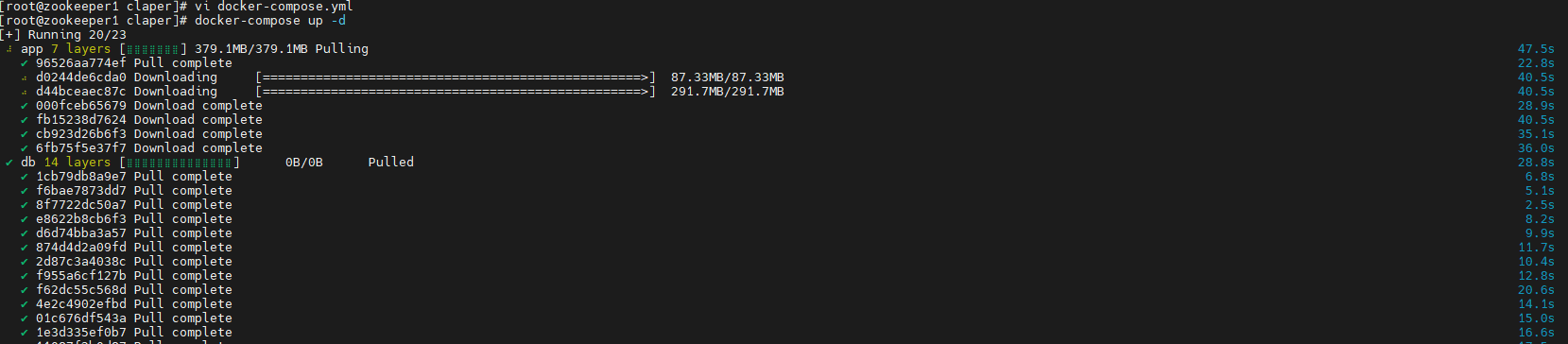
هذه لقطة شاشة تعرض واجهة الطرفية في نظام CentOS 7، وتتعلق بعملية نشر Claper باستخدام Docker. يعرض محتوى الواجهة مخرجات تشغيل الأمر docker-compose up، حيث تظهر عملية سحب وتنزيل عدة صور Docker مطلوبة لنشر Claper، مع عرض واضح لتقدم تنزيل كل صورة، والحجم المكتمل، والحجم الإجمالي، والوقت المستغرق. وقد اكتمل تنزيل بعض الصور بينما لا تزال صور أخرى قيد السحب. تعرض هذه اللقطة بشكل مباشر التقدم الفوري لعملية سحب الصور أثناء نشر Docker، وهي سجل عملي لمرحلة بدء الخدمة ضمن خطوات النشر.

بعد بدء الخدمة، يمكنك الدخول إلى حاوية PostgreSQL للتحقق منها:

docker exec -it claper-db-1 psql -U claper -d claper

إذا تمكنت من الدخول إلى موجه psql بشكل طبيعي، فهذا يعني أنه تم إنشاء المستخدم وقاعدة البيانات بنجاح.

يمكنك أيضًا استخدام المستخدم postgres لعرض جميع الأدوار:

docker exec -it claper-db-1 psql -U postgres -c '\du'

![تعرض هذه الصورة واجهة سطر الأوامر في نظام CentOS 7 أثناء تنفيذ الأمر المستخدم للدخول إلى حاوية PostgreSQL، والأمر المحدد هو docker exec -it claper-db-1 psql -U claper -d claper. بعد تنفيذ الأمر، يعرض سطر الأوامر موجه psql، والإصدار هو 9.6.

24، ويطلب إدخال “help” للحصول على المساعدة. تتوافق هذه العملية مع خطوة “بعد بدء الخدمة، يمكن الدخول إلى حاوية PostgreSQL للتحقق” في الوثائق، وذلك للتحقق مما إذا كان قد تم إنشاء المستخدم وقاعدة البيانات بنجاح.](https://we0-cms.oss-cn-beijing.aliyuncs.com/cms-assets/article-images/2026/07/cdc2e614-7103-4028-a5b4-367a708009de-1-4.png)

بعد اكتمال بدء التشغيل، تحقّق مما إذا كان المنفذ 4000 متاحًا:

curl http://192.168.42.140:4000
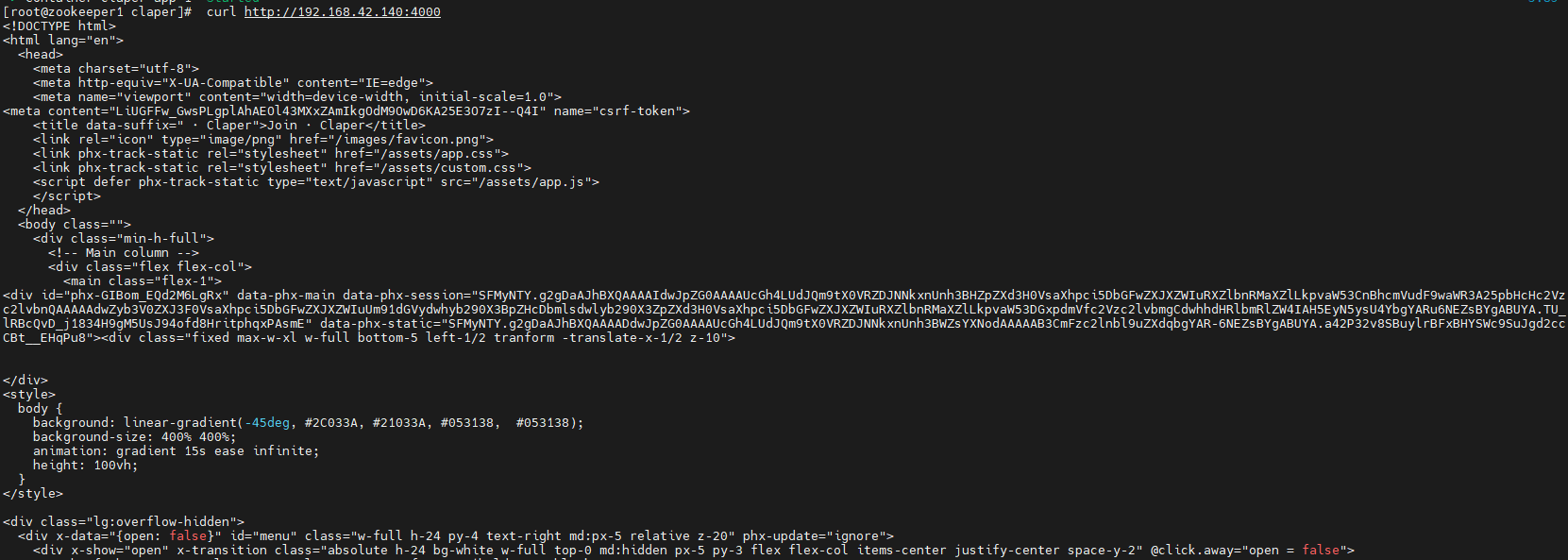
تعرض الصورة محتوى الاستجابة عند الوصول إلى المنفذ 4000 على العنوان 192.168.62.140 باستخدام أمر curl بعد نشر Claper بواسطة Docker على نظام CentOS 7. تظهر الصفحة بتنسيق HTML، وتتضمن وسم <html>، ويحتوي قسم <head> على معلومات مثل ترميز الأحرف وإعدادات منفذ العرض، بينما يحتوي قسم <body> على أنماط مثل إعداد لون الخلفية. ترتبط هذه الصورة بمحتوى الوثائق حول التحقق من إمكانية الوصول إلى Claper بعد نشره، وتعرض بشكل مباشر بنية الصفحة بعد الوصول إليها، مما يساعد المستخدم على التأكد من أن الخدمة تعمل بشكل طبيعي.

افتح العنوان التالي، ومن المفترض أن ترى صفحة الترحيب الخاصة بـ Claper:

http://localhost:4000
سجّل حسابًا ثم سجّل الدخول:
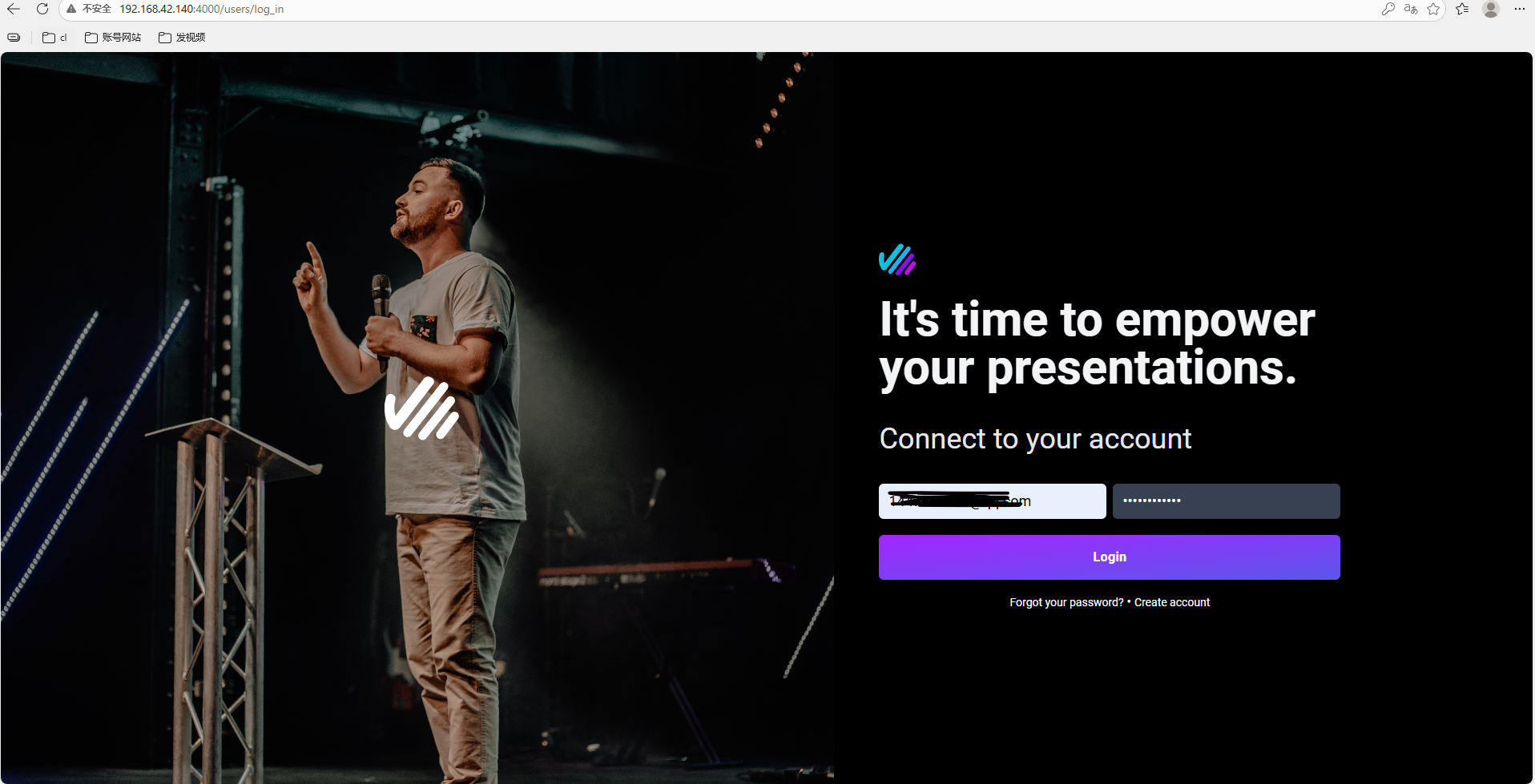
تعرض الصورة صفحة تسجيل الدخول إلى Claper. على اليسار رجل يقف بجانب منصة ويحمل ميكروفونًا، مع خلفية تتضمن تأثيرات إضاءة مسرحية. في أعلى الجهة اليمنى توجد زخارف خطوط ملوّنة، وأسفلها نص يقول: “حان الوقت لجعل العروض التقديمية أكثر قوة. اربط حسابك”. في الوسط يوجد حقل إدخال يحمل العبارة الإرشادية “Enter your email”، وأسفله زر بنفسجي مكتوب عليه “Login”، وفي الأسفل توجد خيارات “Forgot your password? Create account”. تتوافق هذه الصورة مع سياق “التسجيل وتسجيل الدخول” في الوثائق، وهي تعرض الصفحة قبل تنفيذ عملية تسجيل الدخول.

بعد تسجيل الدخول بنجاح، يمكنك الدخول إلى لوحة تحكم المسؤول:
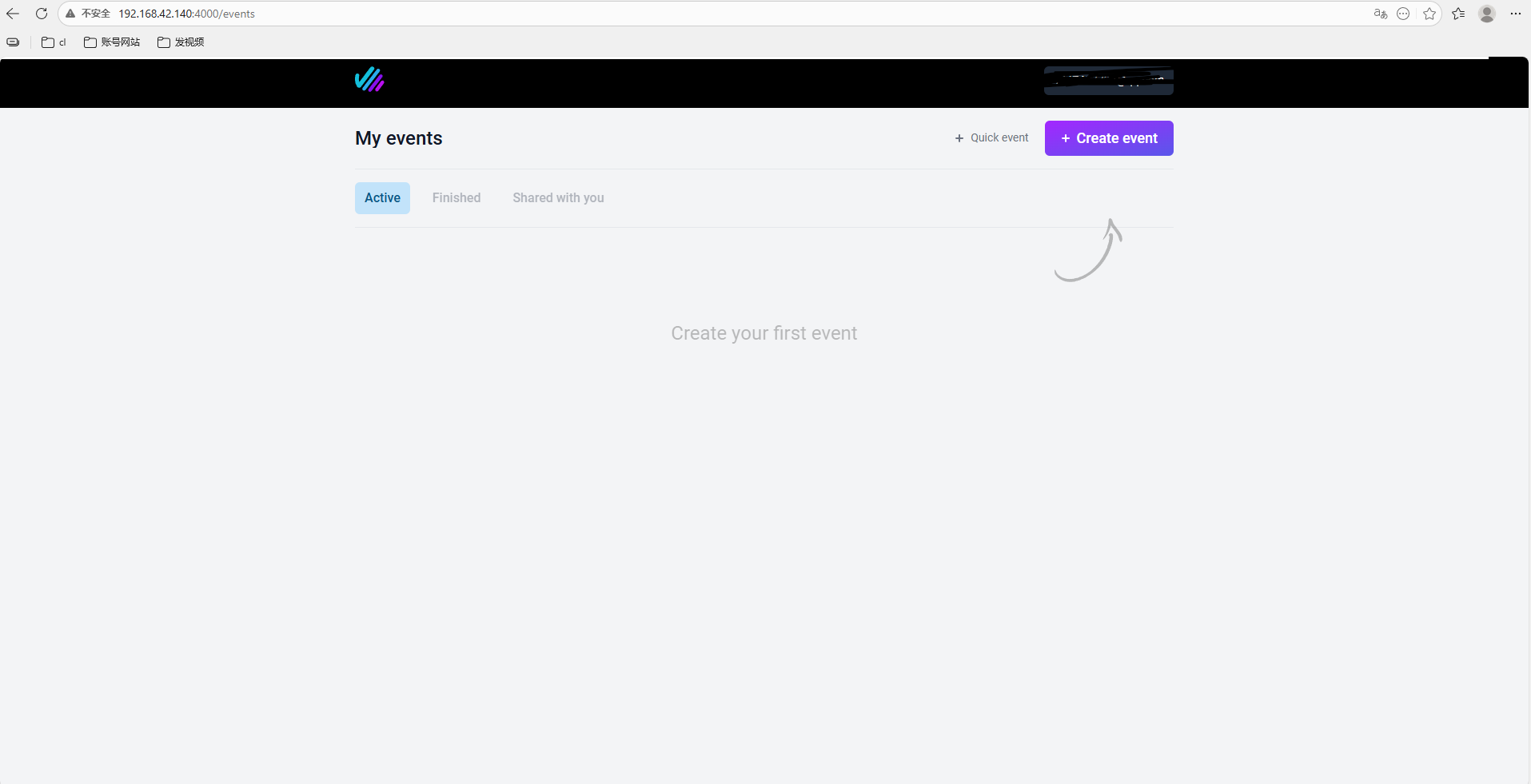
تعرض الصورة صفحة “أنشطتي” في منصة Claper. في أعلى الصفحة توجد ثلاثة تبويبات: “Active” و“Finished” و“Shared with you”، والتبويب المحدد حاليًا هو “Active”. في الزاوية العلوية اليمنى يوجد زران: “+ Quick event” و“+ Create event”، ويشير سهم أحمر إلى زر “+ Create event”. في منتصف الصفحة تظهر عبارة “Create your first event”، لتوجيه المستخدم إلى إنشاء أول نشاط. تتوافق هذه الصورة مع سياق “بعد نشر Claper، الدخول إلى لوحة تحكم المسؤول وإنشاء نشاط” في الوثائق، وتعرض بشكل واضح موضع مدخل إنشاء النشاط.

بعد ذلك، يمكنك إنشاء فعالية عرض تقديمي:
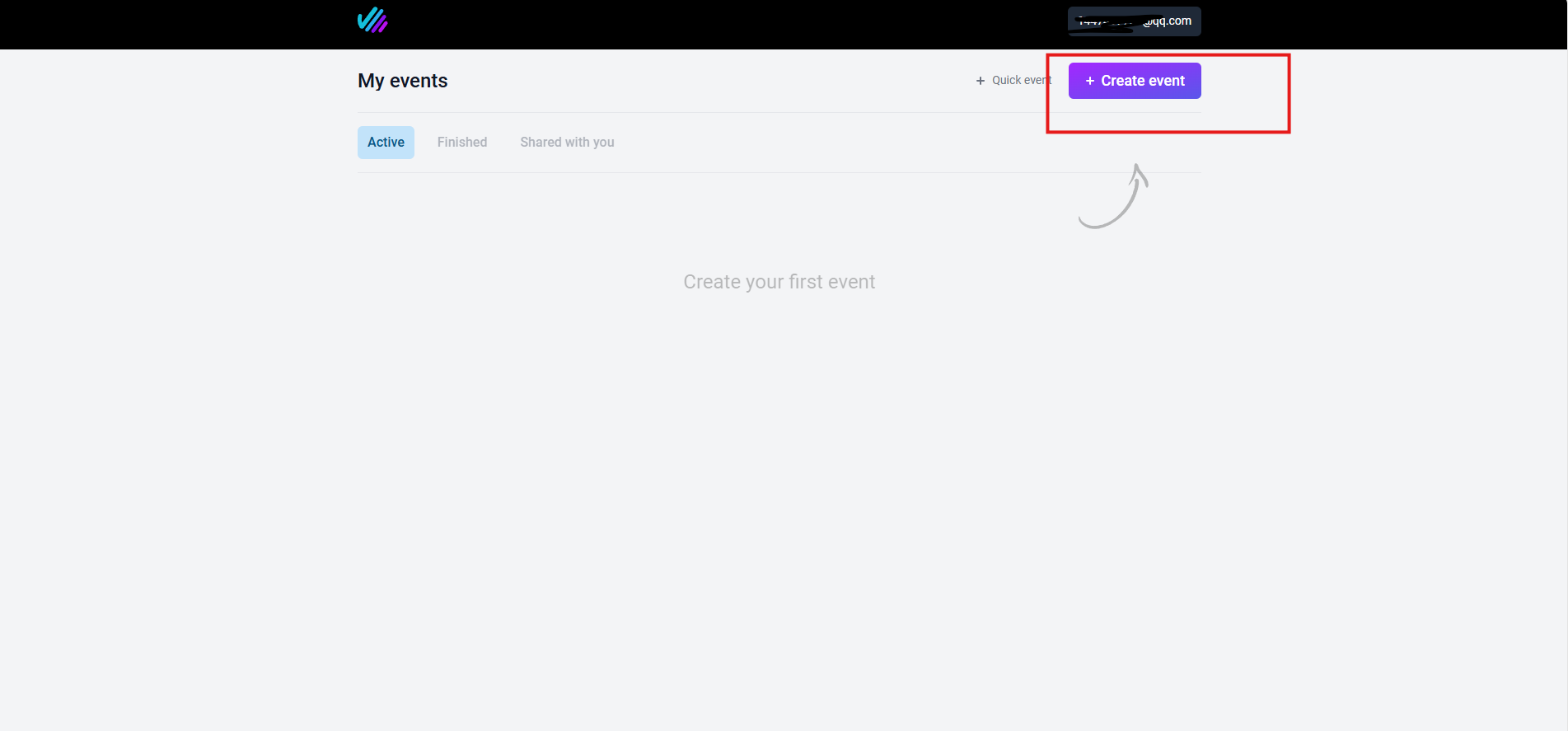
![تعرض الصورة صفحة “أنشطتي” في منصة Claper. في أعلى الصفحة توجد تبويبات “Active” و“Finished” و“Shared معك”.

معك”، والوسم المحدد حاليًا هو “Active”. في منتصف الصفحة يظهر النص “Create your first event”، وأسفله زر “+ Create event” مميز بإطار أحمر، وبجانبه سهم يشير إلى هذا الزر. تتوافق هذه الصورة مع محتوى المستند “Next, you can create a presentation event”، وتُرشد المستخدم إلى الدخول إلى لوحة تحكم المسؤول بعد تسجيل الدخول بنجاح، ثم النقر على زر “+ Create event” لإنشاء فعالية عرض تقديمي.](https://we0-cms.oss-cn-beijing.aliyuncs.com/cms-assets/article-images/2026/07/23ea88f7-cc63-4285-86ba-ed3f4dc7a95b-1-9.png)

اتبع التعليمات الظاهرة على الصفحة.

انقر على Create في الزاوية العلوية اليمنى، وارفع ملف PPT أو PDF، ثم اضبط المكونات التفاعلية. يُنصح بتفعيل التعليقات واستطلاعات الرأي، لأن ذلك يجعل تأثير التفاعل أكثر وضوحًا.
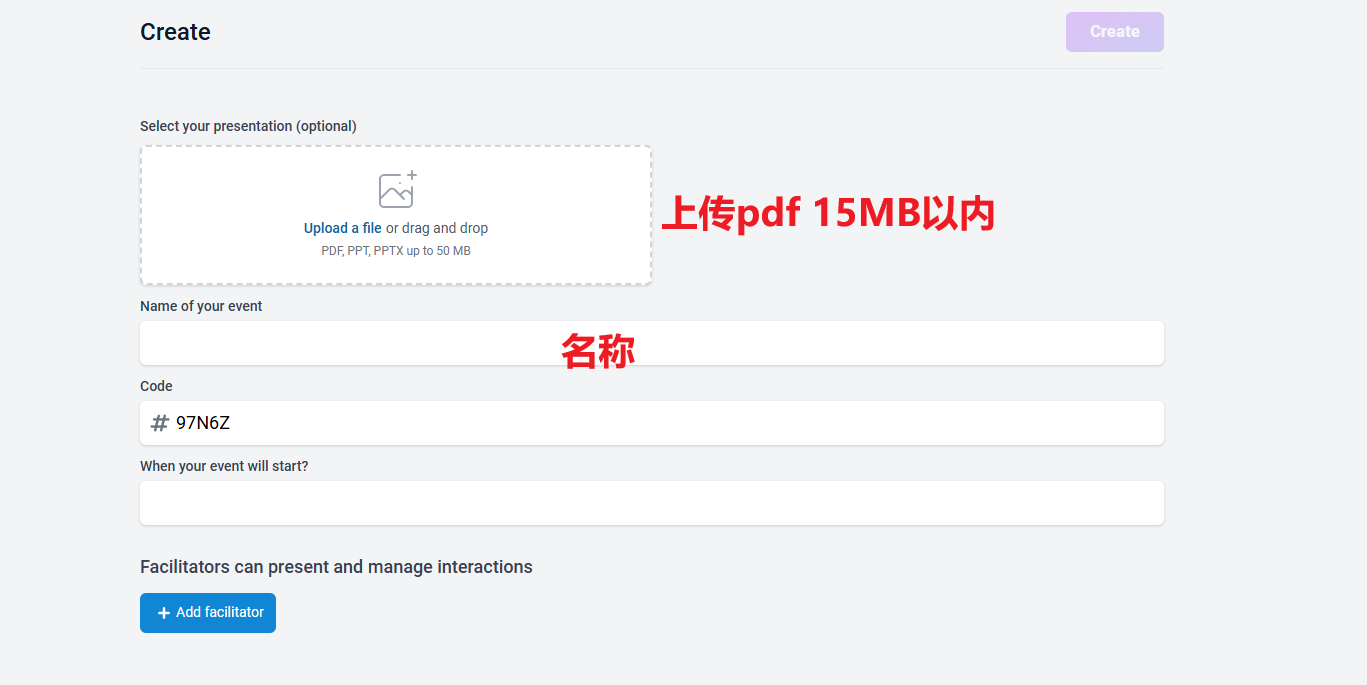
تُظهر الصورة واجهة إنشاء عرض تقديمي على منصة Claper. في الأعلى يوجد زر “Create”، وأسفله تنبيه يوضح أنه يمكن رفع ملفات PDF أو PPT أو PPTX بحجم لا يتجاوز 50 ميجابايت. في المنتصف يوجد حقل إدخال “Name of your event”، وأسفله حقل “Code” الذي يعرض الرمز “#97N6Z”، بالإضافة إلى حقل “When your event will start?”. في الأسفل توجد منطقة “Facilitators can present and manage interactions” وبها زر “Add facilitator”. تتوافق الصورة مع ما سبق حول نشر عرض تقديمي على منصة Claper عبر رفع ملفات PPT أو PDF وغيرها.

في هذه المرحلة، تكون منصة Claper للعروض التقديمية التفاعلية قد تم نشرها.

يمكنك الآن إنشاء فعالية عرض تقديمي ودعوة الجمهور للانضمام. سواء قاموا بمسح رمز QR في الموقع أو فتحوا رابطًا عن بُعد، يمكن للجمهور المشاركة من خلال التعليقات والاستبيانات واستطلاعات الرأي ووسائل أخرى. كما يمكنهم ترك بيانات ملاحظات مفيدة أثناء العملية.

سواء كان ذلك تقريرًا في غرفة اجتماعات، أو محاضرة صفية، أو فعالية إطلاق عبر الإنترنت، يمكن لـ Claper تحويل الشرح أحادي الاتجاه إلى تفاعل ثنائي الاتجاه يمنح المشاركين إحساسًا أقوى بالمشاركة.


2. تثبيت cpolar

إذا كنت قد نشرت Claper محليًا بالفعل، وقمت بضبط ميزات التعليقات والاستبيانات والملاحظات الفورية، فقد تواجه مع ذلك مشكلة عندما ترغب في أن يشارك الزملاء أو العملاء أو الطلاب عن بُعد. فهم لا يستطيعون

الوصول:

http://your-internal-ip:4000

السبب بسيط: الخدمة تعمل داخل شبكة محلية LAN ولا تملك عنوان IP عامًا، لذلك لا يمكن للأجهزة الخارجية الوصول إليها.

هنا يمكن أن يساعد cpolar في حل مشكلة الوصول العام.

يمكن لـ cpolar ربط الخدمات التي تعمل على جهازك المحلي، مثل SSH وخدمات الويب وقواعد البيانات، بالإنترنت العام. وهذا يعني أنه حتى إذا كانت الخدمة تعمل في المنزل أو في المكتب أو داخل آلة افتراضية، فلا يزال من الممكن الوصول إليها عبر عنوان URL عام.

فيما يلي خطوات تثبيت cpolar.

ثبّته باستخدام سكربت التثبيت بنقرة واحدة:

sudo curl https://get.cpolar.sh | sh
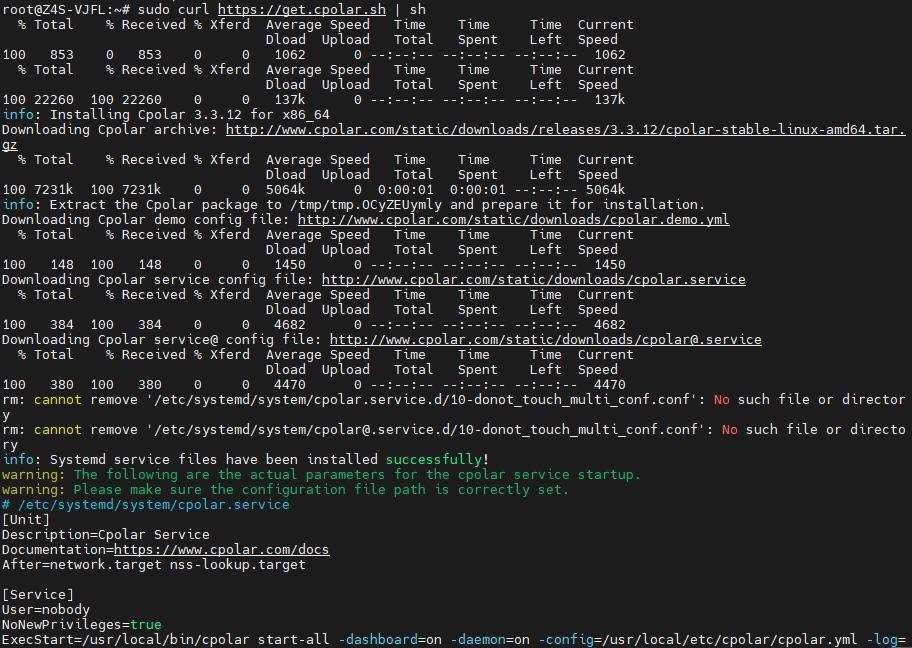
تعرض الصورة عملية تنفيذ أوامر تثبيت cpolar من سطر الأوامر على نظام Linux. أولًا يتم استخدام أمر curl لتنزيل سكربت تثبيت cpolar، ثم يتم تنفيذ السكربت لإجراء التثبيت، مع عرض تقدم عمليات التنزيل وفك الضغط وغيرها. بعد اكتمال التثبيت، تظهر رسالة تفيد بنجاح التثبيت، وأن ملف خدمة cpolar قد تم تثبيته، كما يتم عرض وصف الخدمة ورابط الوثائق ومعلمات التشغيل وغيرها من المعلومات. ترتبط هذه الصورة بمحتوى المستند الذي يشرح خطوات تثبيت cpolar، وتعرض بشكل مرئي حالة تنفيذ أوامر التثبيت.

بعد التثبيت، شغّل الأمر التالي للتحقق من حالة خدمة cpolar. إذا كانت الحالة طبيعية، فهذا يعني أن الخدمة قد بدأت بنجاح.

sudo systemctl status cpolar
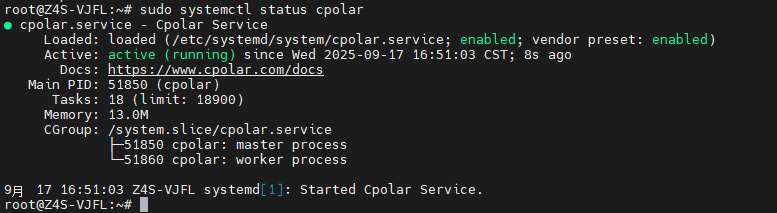
تعرض الصورة نتيجة إخراج الطرفية عند استخدام الأمر sudo systemctl status cpolar للتحقق من حالة خدمة cpolar في نظام Z4S - VJFL. يظهر أن خدمة cpolar قد تم تحميلها، وأن حالتها active (running)، وهي تعمل منذ الساعة 16:51:03 في 17 سبتمبر لمدة 8 ثوانٍ. كما تُعرض معلومات مثل معرّف العملية الرئيسية وعدد المهام واستخدام الذاكرة، بالإضافة إلى معلومات متعلقة بـ CGroup. ترتبط هذه الصورة بمحتوى المستند حول التحقق من حالة الخدمة بعد تثبيت cpolar، وتعرض بشكل مرئي أن الخدمة تعمل بشكل طبيعي.

بعد تثبيت cpolar وتشغيله بنجاح، أدخل عنوان IP الخاص بمضيف الآلة الافتراضية مع المنفذ 9200 في المتصفح للوصول إلى واجهة الإدارة:

http://ip:9200

يمكنك أيضًا فتحها محليًا:

http://localhost:9200

بعد تسجيل الدخول باستخدام الحساب المسجل على الـ

الموقع الرسمي لـ cpolar، وسترى واجهة إعدادات cpolar على الويب. يمكن إكمال إعدادات النفق لاحقًا من هذه الصفحة.
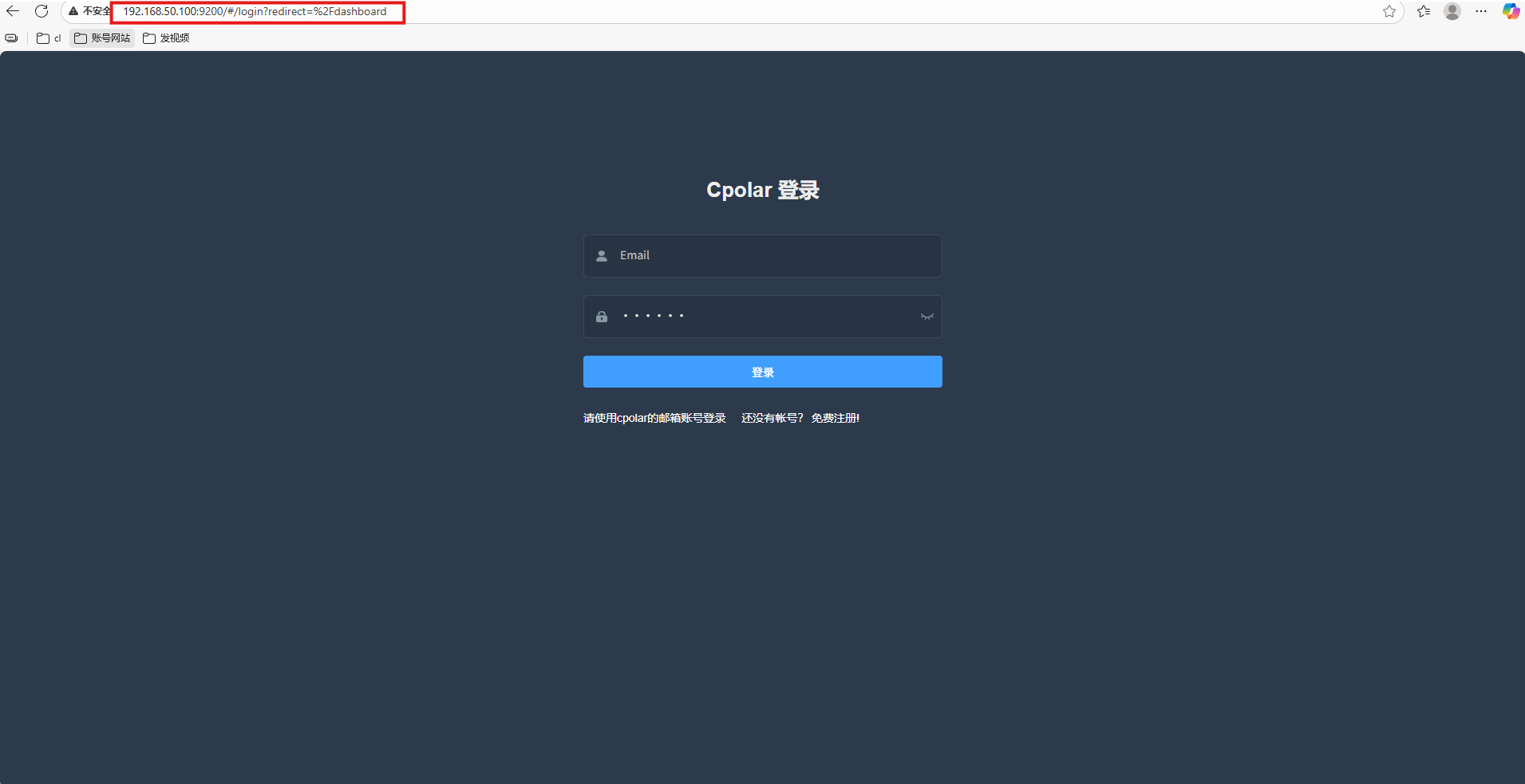
تعرض الصورة واجهة تسجيل الدخول إلى cpolar. يظهر في أعلى الواجهة عنوان URL التالي: “http://192.168.100.100:9200/webadmin/#!/dashboard”. في الوسط يظهر عنوان “تسجيل الدخول إلى Cpolar”، وأسفله حقلا إدخال “Email” و“Password”، وزر أزرق بعنوان “تسجيل الدخول”. في الأسفل تظهر رسالة إرشادية: “يرجى تسجيل الدخول باستخدام حساب البريد الإلكتروني الخاص بـ cpolar، ليس لديك حساب؟ سجّل أولًا!”. ترتبط هذه الصورة بخطوات الدخول إلى واجهة الإدارة بعد تثبيت cpolar وتشغيله كما هو موضح في المستند، وتعرض شكل واجهة تسجيل الدخول.


3. إعداد عنوان URL عام

بعد تسجيل الدخول إلى واجهة إدارة cpolar Web UI، انقر على إدارة الأنفاقإنشاء نفق في لوحة التحكم اليسرى.

قم بإعداده باستخدام المعلمات التالية:

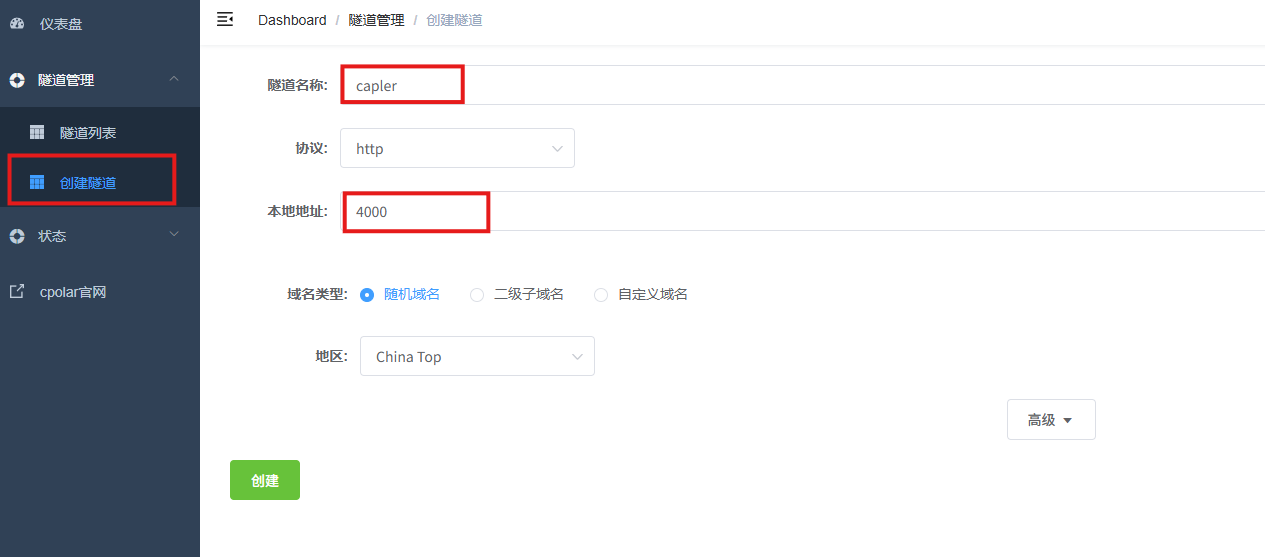
  • اسم النفق: قيمة مخصصة. يستخدم هذا المثال claper. تأكد من أنه لا يكرر اسم نفق موجود.
  • البروتوكول: http
  • العنوان المحلي: 4000
  • نوع النطاق: نطاق عشوائي
  • المنطقة: اختر China Top

تعرض الصورة صفحة إعدادات إنشاء نفق في واجهة إدارة cpolar Web UI. في شريط التنقل الأيسر تم تحديد “إنشاء نفق”. في الصفحة يظهر عند “اسم النفق” النص “claper”، و“البروتوكول” هو “http”، و“العنوان المحلي” هو “4000”، وتم تحديد “نطاق عشوائي” في “نوع النطاق”، و“المنطقة” هي “China Top”. في الزاوية اليمنى السفلية يوجد زر “إنشاء”. تتوافق هذه الصورة مع معلمات الإعداد المذكورة أعلاه، وتعرض بشكل واضح واجهة إعداد المعلمات عند إنشاء النفق.

بعد نجاح الإنشاء، افتح قائمة الأنفاق المتصلة من الجهة اليسرى. سترى عنوان URL العام الذي تم إنشاؤه للتو.

بعد ذلك، استخدم هذا العنوان على جهاز كمبيوتر آخر أو هاتف، وستتمكن من الوصول إلى صفحة Claper المنشورة محليًا من الإنترنت العام.
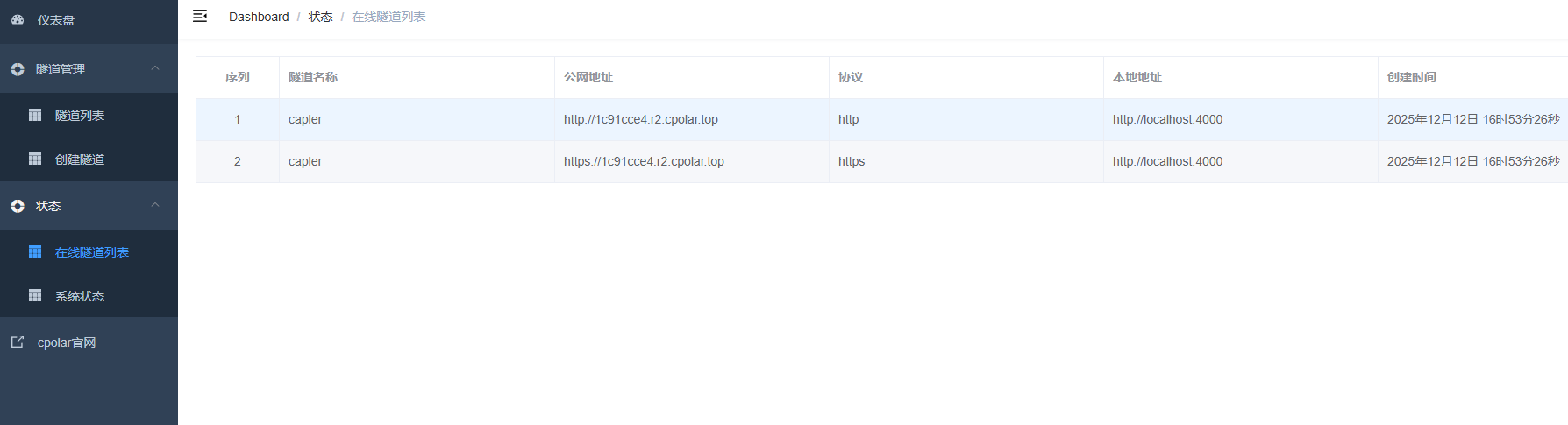
تعرض الصورة صفحة “قائمة الأنفاق المتصلة” في واجهة إدارة cpolar Web UI. في شريط التنقل الأيسر تم تحديد “قائمة الأنفاق المتصلة”. يعرض الجدول على اليمين معلومات نفقين، رقماهما التسلسليان 1 و2، وكلاهما يحمل الاسم “claper”، والبروتوكولان هما http وhttps على التوالي، والعنوان المحلي لكليهما هو http://localhost 4000، ووقت الإنشاء هو 12 ديسمبر 2025 الساعة 16:53:26. تتوافق هذه الصورة مع ما سبق حول عرض عنوان URL العام الذي تم إنشاؤه بعد إعداد عنوان URL عام، وتعرض بشكل واضح قائمة الأنفاق المتصلة التي تم إنشاؤها بنجاح.

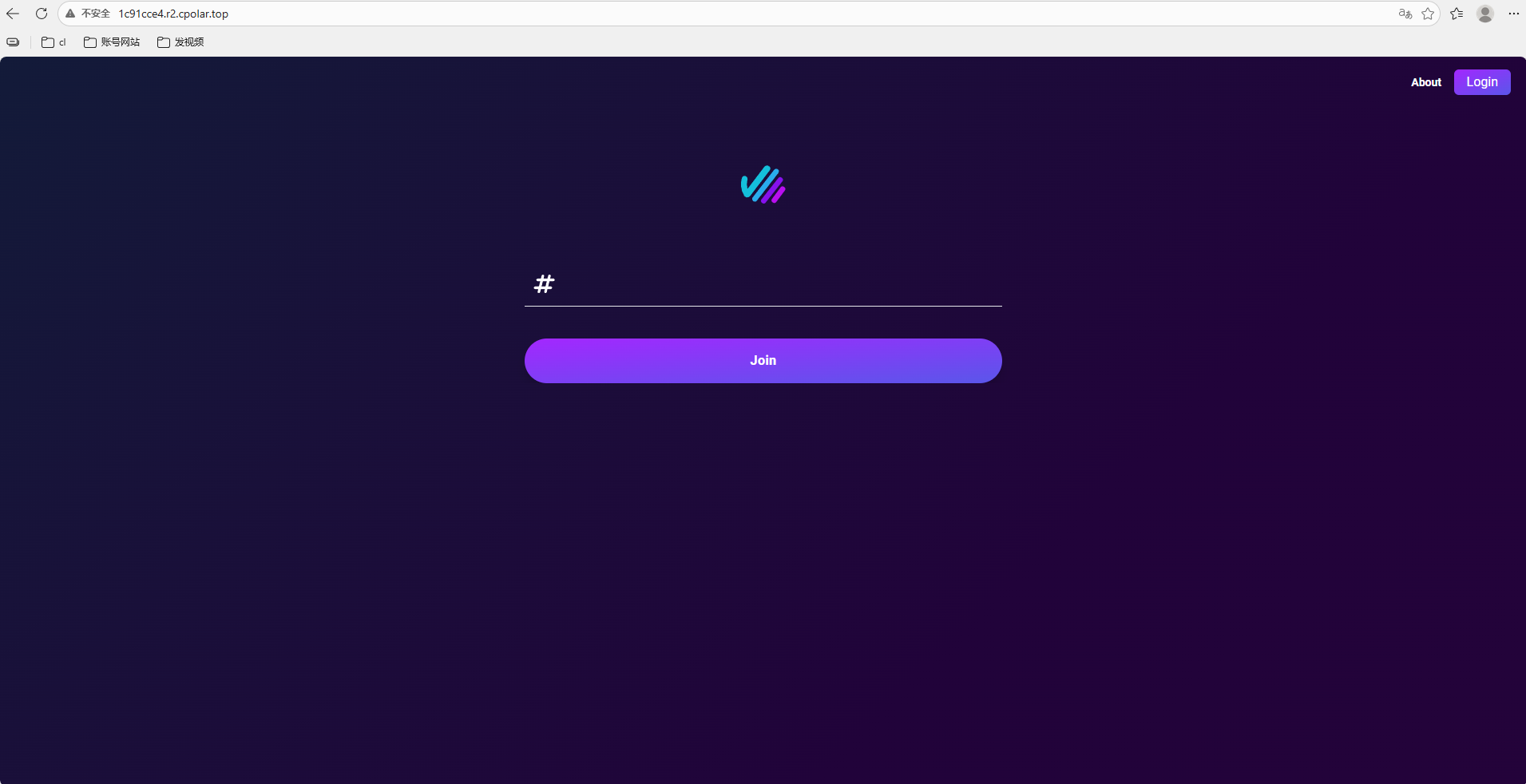
بعد الوصول بنجاح، ستبدو الصفحة كما يلي:

4. حجز عنوان URL عام ثابت

يمكن استخدام عنوان URL عام عشوائي مؤقتًا. ولكن إذا كنت تريد مشاركة الخدمة مع الآخرين لفترة أطول، فلن يكون العنوان الذي يتغير بشكل متكرر مناسبًا جدًا.

لذلك، يمكنك هنا تكوين نطاق فرعي ثابت من المستوى الثاني في cpolar. بعد إتمام التكوين، لن يتغير عنوان URL العام هذا عشوائيًا في كل مرة.
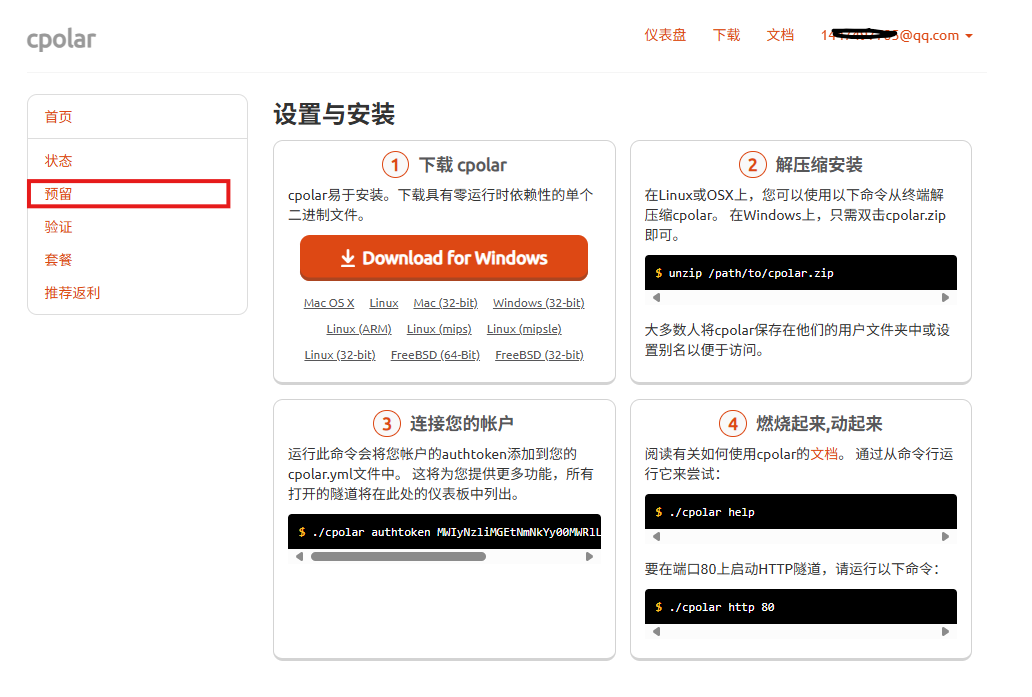
تعرض الصورة صفحة “الحجز” في واجهة إدارة cpolar Web UI. في الجانب الأيسر توجد خيارات مثل “الصفحة الرئيسية” و“الحالة” و“الحجز” و“التحقق” و“الخطة” و“الإحالات والعمولات”، حيث تم تمييز خيار “الحجز” بإطار أحمر. أما الجانب الأيمن فينقسم إلى أربع خطوات: “تنزيل cpolar” و“فك الضغط والتثبيت” و“ربط حسابك” و“ابدأ التشغيل”، وهي تقابل تعليمات التنزيل وفك الضغط وتسجيل الدخول والاستخدام. ترتبط هذه الصورة بسياق تكوين نطاق فرعي ثابت من المستوى الثاني في المستند، وتعرض بشكل مباشر تخطيط ومحتوى صفحة “الحجز” في واجهة إدارة cpolar Web UI.

انقر على Reserve في الجهة اليسرى، ثم اختر Reserve second-level subdomain. اختر China Top كمنطقة، ثم عيّن اسم نطاق فرعي من المستوى الثاني.

في هذا المثال، النطاق الفرعي المستخدم هو capler. يمكنك تخصيصه وفقًا لاحتياجاتك. بعد ملء معلومات الملاحظة، انقر على Reserve.
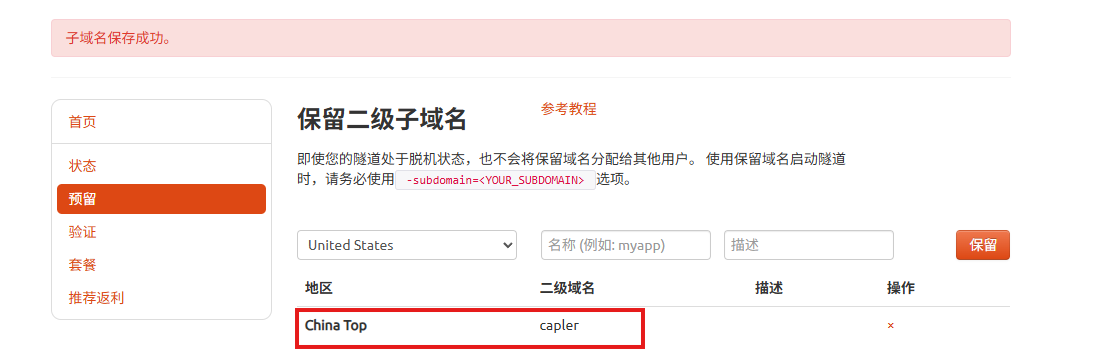
تعرض الصورة واجهة حجز نطاق فرعي من المستوى الثاني في cpolar. في شريط التنقل الأيسر تم تحديد “الحجز”، وعلى اليمين يظهر محتوى “حجز نطاق فرعي من المستوى الثاني”، مع تنبيه إلى أنه حتى إذا كان النفق في وضع عدم الاتصال فلن يتم تخصيصه لمستخدمين آخرين، وأنه يجب استخدام خيارات محددة عند الاستخدام. في الأسفل توجد حقول إدخال للمنطقة والنطاق الفرعي من المستوى الثاني والوصف، وقد تم اختيار المنطقة “China Top”، ويظهر في حقل النطاق الفرعي “capler”، وتوجد في الأسفل زر “حجز”. ترتبط هذه الصورة بخطوات تكوين نطاق فرعي ثابت من المستوى الثاني المذكورة أعلاه، وهي عرض لواجهة التكوين بعد نجاح الإعداد.

ثم ارجع إلى واجهة إدارة cpolar Web UI. انقر على Tunnel ManagementTunnel List في لوحة التحكم اليسرى. ابحث عن النفق الذي تريد تكوينه، ثم انقر على Edit في الجهة اليمنى.
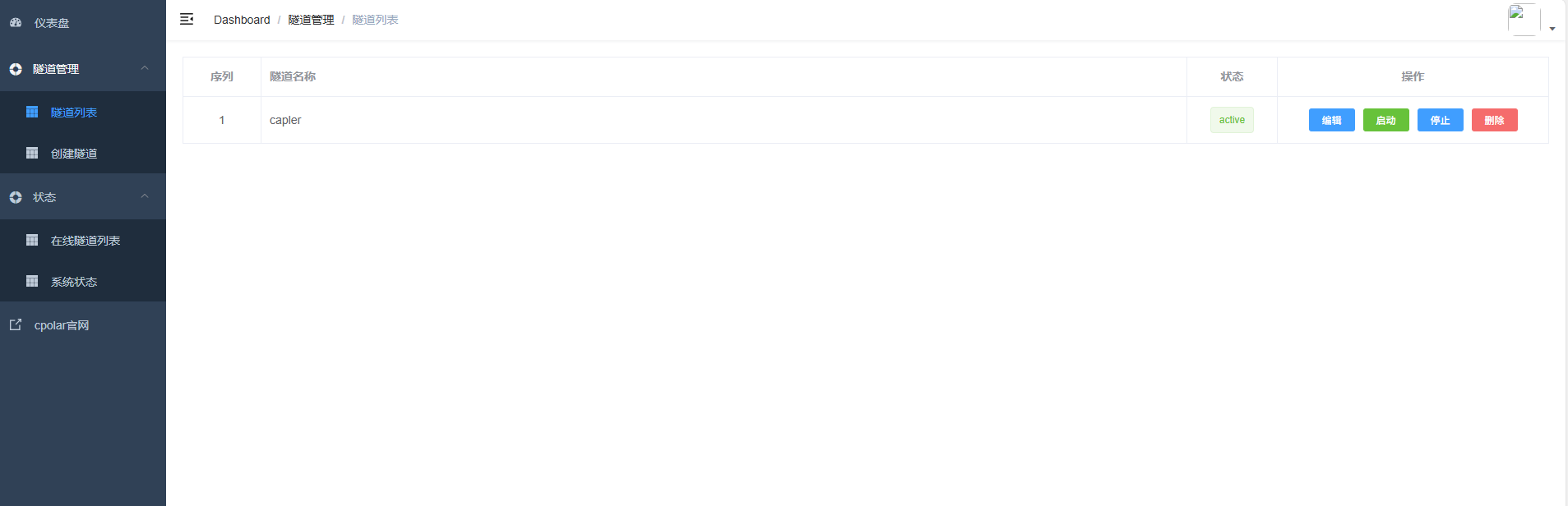

![تعرض هذه الصورة صفحة قائمة الأنفاق في واجهة إدارة cpolar Web UI، وهي تقابل خطوة التشغيل في المستند بعد “العودة إلى واجهة إدارة cpolar Web UI”.

على الجانب الأيسر من الصفحة يوجد شريط تنقّل وظيفي يحتوي على خيارات مثل لوحة التحكم، وإدارة الأنفاق (بما في ذلك قائمة الأنفاق، وإنشاء نفق، وغيرها من الخيارات)، والحالة، والموقع الرسمي لـ cpolar؛ أما منطقة قائمة الأنفاق على الجانب الأيمن فتعرض نفقًا برقم تسلسلي 1 واسمه “capler”، وحالته “active”، ويحتوي عمود العمليات على أزرار وظيفية مثل تحرير، وإعادة تشغيل، وإيقاف. تمثل هذه الصفحة واجهة عرض حالة النفق بعد إكمال إعداد اسم النطاق الفرعي الثابت من المستوى الثاني.](https://we0-cms.oss-cn-beijing.aliyuncs.com/cms-assets/article-images/2026/07/ecb5e619-4f88-4fdb-bd10-99aa83a54b73-1-19.png)

بعد ذلك، عدّل معلومات النفق واضبط اسم النطاق الفرعي المحجوز من المستوى الثاني داخل النفق:

  • نوع النطاق: اختر اسم نطاق فرعي من المستوى الثاني
  • Sub Domain: أدخل اسم النطاق الفرعي من المستوى الثاني الذي تم حجزه بنجاح
  • المنطقة: China Top

بعد الانتهاء من الإعدادات، انقر على تحديث.
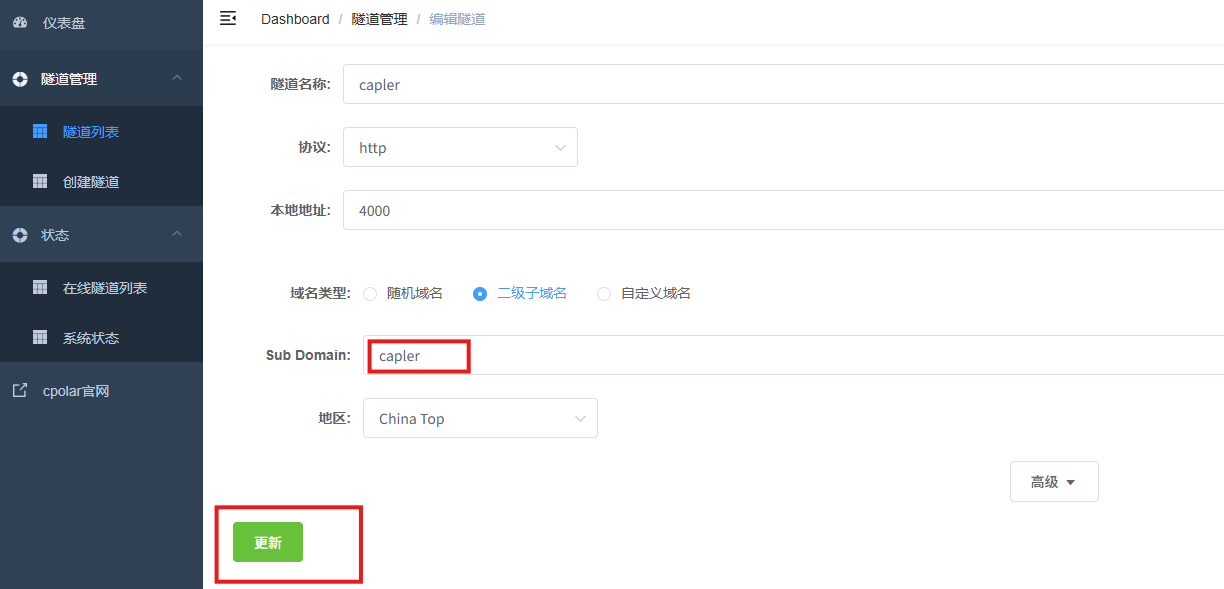
تعرض الصورة صفحة قائمة الأنفاق ضمن إدارة الأنفاق في واجهة إدارة cpolar Web UI. في شريط التنقّل الأيسر، تم تحديد “قائمة الأنفاق” ضمن “إدارة الأنفاق”. تعرض الصفحة اسم النفق “capler”، والبروتوكول http، والعنوان المحلي 4000، ونوع النطاق المحدد هو “اسم نطاق فرعي من المستوى الثاني”، ويظهر في خانة Sub Domain الاسم “capler”، والمنطقة هي “China Top”. في أسفل الصفحة يوجد زر أخضر باسم “تحديث”. ترتبط هذه الصورة بخطوة إعداد اسم نطاق فرعي ثابت من المستوى الثاني أعلاه، وتُستخدم لتوضيح واجهة إعداد اسم النطاق الفرعي من المستوى الثاني وتحديثه في cpolar.

بعد اكتمال التحديث، افتح قائمة الأنفاق المتصلة بالإنترنت مرة أخرى. سترى أن عنوان URL العام العشوائي الأصلي قد أصبح عنوان URL ثابتًا لاسم نطاق فرعي من المستوى الثاني.
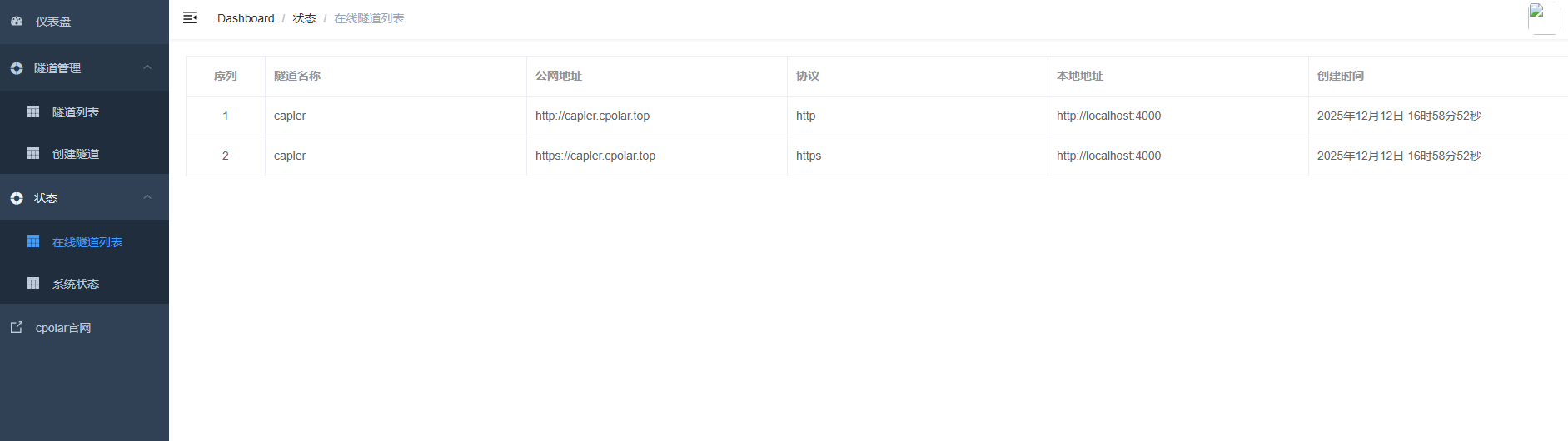
تعرض الصورة صفحة “قائمة الأنفاق المتصلة بالإنترنت” في واجهة إدارة cpolar Web UI. يعرض شريط التنقّل الأيسر أن خيار “قائمة الأنفاق” ضمن “إدارة الأنفاق” محدد. في الجدول الموجود على اليمين، تظهر معلومات نفقين باسم “capler”، وتتوفر عناوينهما العامة بصيغتي البروتوكول http وhttps، بينما العنوان المحلي لكليهما هو http://localhost:4000، ووقت الإنشاء هو 12 ديسمبر 2025 الساعة 16:58:52. ترتبط هذه الصورة بخطوات ما بعد إعداد اسم النطاق الثابت من المستوى الثاني، وتُستخدم لعرض التغيّر في قائمة الأنفاق بعد اكتمال الإعداد.

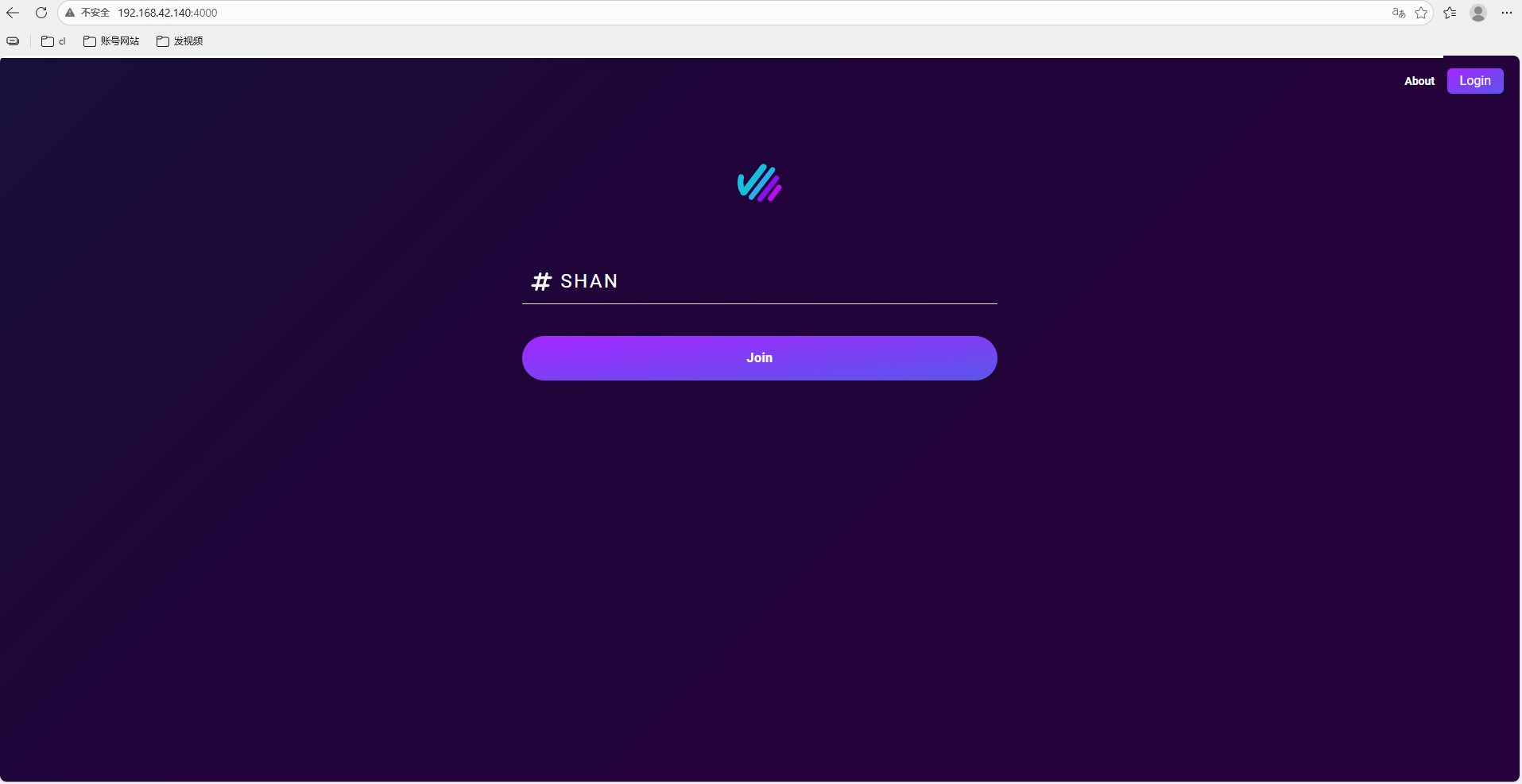
أخيرًا، افتح عنوان URL العام الثابت في المتصفح على أي جهاز. إذا فُتحت الصفحة بشكل طبيعي، فهذا يعني أن عنوان الوصول العام الثابت لاسم النطاق الفرعي من المستوى الثاني قد تم إعداده بنجاح.
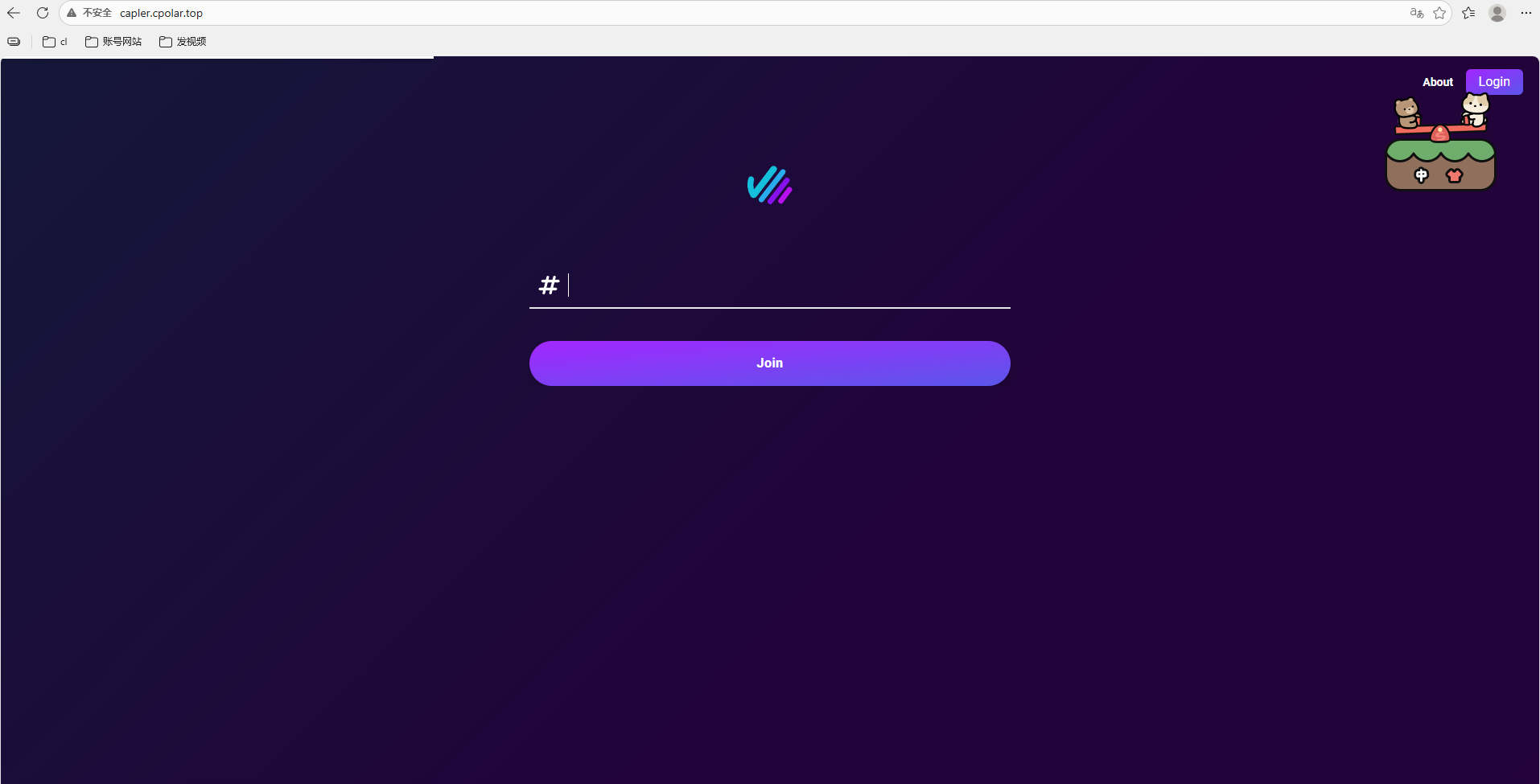
![تعرض هذه الصورة واجهة تسجيل دخول إلى صفحة ويب، بخلفية أرجوانية داكنة، وفي الوسط توجد حقول إدخال وزر “Join” باللون الأرجواني، وفي الأعلى يظهر شعار العلامة التجارية الخاصة بالخدمة. في الزاوية العلوية اليمنى توجد زرا “About” و“Login”، وعلى الجانب الأيمن توجد رسومات زخرفية بأسلوب كرتوني. وبالاستناد إلى السياق، فإن هذه الواجهة هي صفحة تشغيل مرتبطة بواجهة إدارة cpolar Web UI، وتُستخدم للمستخدمين لإكمال إعدادات الخدمة ذات الصلة وعمليات تسجيل الدخول، وهي صفحة الدخول المطلوبة أثناء عملية إعداد عنوان URL عام ثابت.](https://we0-cms.oss-cn-beijing.

aliyuncs.com/cms-assets/article-images/2026/07/0d8ae4da-3ced-4377-9830-09cc8bc11487-1-22.png)


الخلاصة

لا يحل Claper مشكلة تنسيق عروض PPT. بل يحل مشكلة المشاركة أثناء العرض التقديمي.

يمكن للجمهور عرض المحتوى، وإرسال الأسئلة، والمشاركة في الاستطلاعات من الصفحة نفسها. كما يمكن للمقدّم رؤية التعليقات الفورية من الحضور بسرعة أكبر. هذا الأسلوب مناسب بشكل خاص للمحاضرات، والتدريبات، وفعاليات الإطلاق التي تتطلب تواصلاً ثنائي الاتجاه.

قبل استخدامه بشكل رسمي، هناك بعض النقاط التي يُستحسن التحقق منها مسبقًا:

  1. استبدل كلمة مرور قاعدة البيانات الافتراضية في docker-compose.yml.
  2. استخدم الأمر التالي لإنشاء قيمة مستقلة لـ SECRET_KEY_BASE. لا تستخدم قيمة المثال الواردة في هذه المقالة مباشرةً.
openssl rand -hex 64
  1. بعد تكوين عنوان URL العام، تحقق مما إذا كان يجب تغيير ENDPOINT_HOST إلى نطاق الوصول الفعلي. وإلا فقد تظل روابط الدعوة أو الاتصالات الفورية تشير إلى عنوان IP الخاص بالشبكة المحلية.
  2. بالنسبة إلى صورة PostgreSQL، يُوصى باستخدام إصدار مدعوم حاليًا من المشروع. ولا يُنصح بالاستمرار في استخدام الإصدار الأقدم postgres:9 لفترة طويلة.

بشكل عام، الفكرة الأساسية لهذا الحل واضحة:

أولًا، استخدم Docker لتشغيل Claper. ثم استخدم cpolar لربط المنفذ المحلي 4000 بالإنترنت العام. وبهذه الطريقة، سواء كان الحدث حضوريًا أو عرضًا تقديميًا عن بُعد، يمكن للجمهور الانضمام عبر المتصفح.

بالنسبة إلى الفصول الدراسية، وجلسات التدريب، والعروض التوضيحية للمنتجات، والمشاركة عبر الإنترنت، يوفّر هذا الأسلوب قدرًا أكبر من التفاعل مقارنةً بمجرد تشغيل عرض PPT، كما يجعل مشاركة الجمهور أسهل.