一方向のプレゼンをライブインタラクションへ:Claper のデプロイと公開オーディエンスアクセスの実践

*バージョン 1:この記事では、Docker と PostgreSQL を使って Claper をデプロイし、その後 cpolar でローカルの 4000 ポートを公開インターネットにマッピングするまでの全プロセスを解説します。授業、製品デモ、オンライン研修、インタラクティブな共有シーンに適しています。

发布于 2026年7月1日presentation-toolsGEO 评分: 559 次阅读
ClaperDockercpolarパブリックアクセスインタラクティブプレゼンテーションオンラインプレゼンテーションPPTインタラクションPostgreSQLイントラネットトンネリング製品デモ教室でのインタラクションリモート研修セルフホスト型デプロイオープンソースツールClaperのデプロイClaperチュートリアルClaperのDockerデプロイClaperのパブリックアクセスClaper cpolarインタラクティブプレゼンテーションプラットフォームPPTインタラクションツールオンラインプレゼンテーションインタラクションライブQ&Aツールリアルタイム投票ツール教室インタラクションツール製品デモツールリモート研修ツールDockerデプロイチュートリアルPostgreSQL設定cpolarイントラネットトンネリングローカルポートをパブリックインターネットにマッピング固定パブリックURLサブドメイン設定オープンソースのプレゼンテーションツールプレゼンテーションインタラクションソリューションオンラインイベントインタラクションツールClaper DockerセットアップライブプレゼンテーションツールプレゼンテーションQ&AツールオーディエンスエンゲージメントツールDockerデプロイガイドPostgreSQLセットアップcpolarトンネルlocalhostをパブリックインターネットに公開オープンソースプレゼンテーションツールオンライン研修インタラクションウェビナーエンゲージメントツール
16:9 の横長カバー画像を使用する。左側には、再生中のプレゼンテーションウィンドウまたはスライドデッキを表示する。右側には、投票、質問、ライブフィードバックの吹き出しが表示された参加者のスマートフォンまたはブラウザカードを表示する。中央には、明確な接続線または公開 URL のシンボルを配置し、「ローカルのプレゼンテーションから公開オーディエンスの参加へ」というアイデアを表現する。全体のスタイルはクリーンで、軽く技術的な雰囲気にし、複雑になりすぎないようにする。長いテキストは避ける。`Claper Live Interacti` のような短いフレーズを使用してもよい。

一方通行のプレゼンをライブインタラクションへ:Claper のデプロイと公開アクセス実践

出典:CSDN オリジナル記事
原題:「让演示从单向讲解变成现场互动:Claper部署与公网参与实践」
注記:本稿は元記事をもとに、トーンを調整してリライトしたものです。元の構成、手順、コマンド、画像配置のロジックは保持しています。
元コンテンツは CC 4.0 BY-SA ライセンスに従います。公開時には出典とライセンス表記を残してください。


はじめに

授業、製品発表、業務プレゼンテーションなどの場面では、内容を最後まで説明したからといって、聴衆が実際に参加したとは限りません。

多くの場合、ライブ Q&A は盛り上がりにくく、口頭での投票は集計が難しいものです。リモート参加者も、自分の考えをタイムリーに共有するのが困難です。結局、イベント後のアンケートに頼ってフィードバックを集めるしかなく、その結果も理想的とはいえないことが少なくありません。

Claper を使うと、PPT や PDF ファイルを独立したプレゼンテーションプラットフォームにアップロードし、プレゼン中にリアルタイムコメント、アンケート、投票、Q&A を追加できます。聴衆はブラウザでイベントページを開くだけで、そのまま参加できます。発表者もプレゼン画面からリアルタイムにフィードバックを確認できます。

これにより、従来の一方通行のスライド発表を、即時反応とライブインタラクションを備えたプロセスへ変えることができます。

この構成では、Claper がプレゼンテーションファイルとインタラクティブ機能を担当します。PostgreSQL はプラットフォームデータを保存します。Docker はデプロイを担当します。cpolar は LAN 内のローカル 4000 ポートを公開 URL にマッピングします。

このソリューションは、授業、社内研修、オンライン共有、小中規模イベントに適しています。注意点として、Claper は PowerPoint 内に直接インストールするプラグインではありません。実際のプレゼンテーションは配信されます。

Claperページを通じて。

画像には、投影スクリーンの前に立つ女性と、周囲で手を挙げている複数の学生が映っています。投影スクリーンには複数のダイアログボックスが表示されており、疑問符や虫眼鏡などのアイコンが含まれています。画面左側には、カラフルな花、無線信号、電球の3つのアイコンがあります。右側にも、電球、虫眼鏡、手の3つのアイコンがあります。この画像は、ドキュメントで紹介されているClaperプラットフォームの内容に関連しており、Claperプラットフォーム上でのインタラクティブな授業やプレゼンテーションの場面を直感的に示し、リアルタイムの応答性と双方向性を強調しています。


1. DockerでClaperを一括デプロイする

Dockerをサポートするデバイスがあれば、Claperを比較的短時間で起動できます。複雑な環境構築は不要で、特定のオペレーティングシステムに縛られることもありません。

この例ではCentOS 7を使用しています。デプロイ手順を順に見ていきましょう。

まず、Dockerでインストールして実行し、ファイル保存用のディレクトリを作成します。

mkdir -p /docker/Claper
cd /docker/Claper

この画像は、CentOS 7システムのコマンドライン画面で、Claperのデプロイ時に初期ディレクトリ関連のコマンド操作を実行している様子を示しています。具体的には、[root@zookeeper1 docker]ユーザー権限で、まずmkdir claperコマンドを実行してclaperという名前のディレクトリを作成し、次にcd claperコマンドでそのディレクトリに移動し、最後にlsコマンドで現在のディレクトリ内容を確認しています。この内容は、Claperのデプロイ手順における「Dockerをインストールして実行し、ファイル保存用のディレクトリを作成する」というステップに対応しています。

次に、以下の内容をdocker-compose.ymlファイルとして保存します。

PostgreSQLが初回起動し、データディレクトリが空の場合、POSTGRES_*環境変数に基づいてユーザーとデータベースが作成されます。

POSTGRES_PASSWORD: claper
POSTGRES_USER: claper
POSTGRES_DB: claper

次のコマンドでSECRET_KEY_BASEを生成できます。

openssl rand -hex 64

完全なdocker-compose.yml設定は次のとおりです。

version: "3.0"

services:
  db:
    image:

postgres:9
    volumes:
      - ./postgres-data:/var/lib/postgresql/data
    environment:
      POSTGRES_PASSWORD: claper
      POSTGRES_USER: claper
      POSTGRES_DB: claper
    healthcheck:
      test: ["CMD-SHELL", "pg_isready -U claper"]
      interval: 5s
      timeout: 5s
      retries: 10

  app:
    image: ghcr.io/claperco/claper:latest
    user: "0:0"
    ports:
      - "4000:4000"
    volumes:
      - uploads:/app/uploads
    environment:
      DATABASE_URL: postgres://claper:claper@db:5432/claper
      SECRET_KEY_BASE: 08fdecbc274177363ad3e5457ae910005216dc6d27b470cf69d9524e4fc6b951156b3c4709290054cb76778899ef
      ENDPOINT_PORT: 4000
      ENDPOINT_HOST: 192.168.42.140
      MAX_FILE_SIZE_MB: 50
    depends_on:
      db:
        condition: service_healthy

volumes:
  uploads:

次に、以下のコマンドを実行してサービスを起動します。

# すべてのサービスを起動
docker-compose up -d
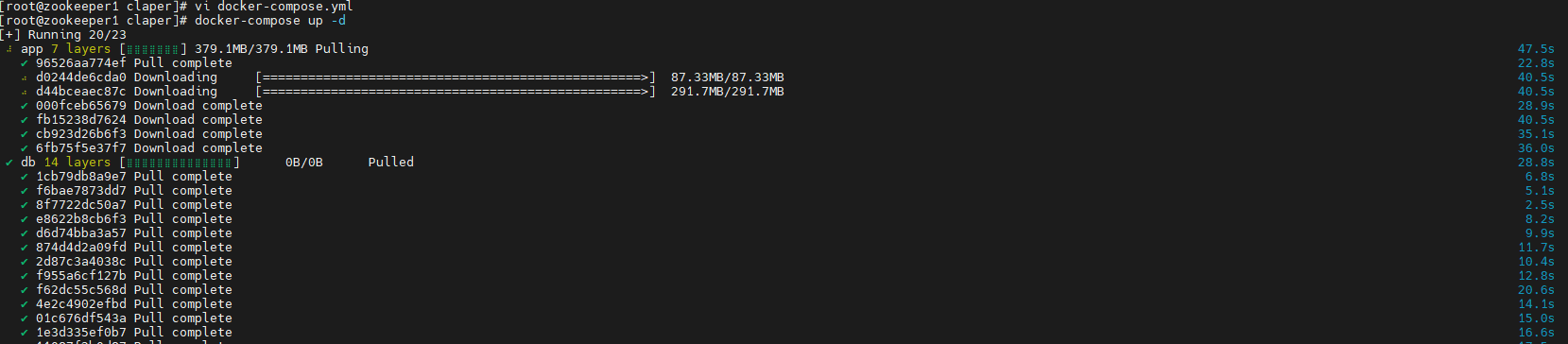
![これはCentOS 7システムのターミナル画面を示すスクリーンショットで、ClaperのDockerデプロイ手順に対応しています。画面には`docker-compose up`コマンド実行時のフィードバックが表示されており、Claperのデプロイに必要な複数のDockerイメージを取得・ダウンロードしている様子が確認できます。各イメージのダウンロード進捗、完了済みサイズ、合計サイズ、所要時間が明確に表示され、一部のイメージはダウンロード完了済み、一部は取得中です。このスクリーンショットは、Dockerデプロイ中にイメージを取得するリアルタイムの進捗を直感的に示しており、デプロイ手順におけるサービス起動段階の実操作フィードバック記録です。](https://we0-cms.oss-cn-beijing.aliyuncs.com/cms-assets/article-images/2026/07/a27a45b6-052e-4d38-bbb7-80a2c650bbac-1-3.png)

サービスの起動後、PostgreSQLコンテナに入って確認できます。

docker exec -it claper-db-1 psql -U claper -d claper

通常どおり`psql`プロンプトに入ることができれば、ユーザーとデータベースが正常に作成されていることを意味します。

また、`postgres`ユーザーを使用してすべてのロールを確認することもできます。

docker exec -it claper-db-1 psql -U postgres -c '\du'

![この画像は、CentOS 7システムのコマンドラインで、PostgreSQLコンテナに入るためのコマンドを実行している画面を示しています。具体的なコマンドは`docker exec -it claper-db-1 psql -U claper -d claper`です。コマンド実行後、コマンドラインにはpsqlプロンプトが返され、バージョンは9.6です。]

24 と表示され、「help」と入力するとヘルプを取得できるよう促されます。この操作は、ドキュメント内の「サービス起動後に PostgreSQL コンテナに入って確認する」手順に対応しており、ユーザーとデータベースが正常に作成されたかを検証します。](https://we0-cms.oss-cn-beijing.aliyuncs.com/cms-assets/article-images/2026/07/cdc2e614-7103-4028-a5b4-367a708009de-1-4.png)

起動が完了したら、ポート 4000 にアクセスできるかを確認します。

```Bash
curl http://192.168.42.140:4000
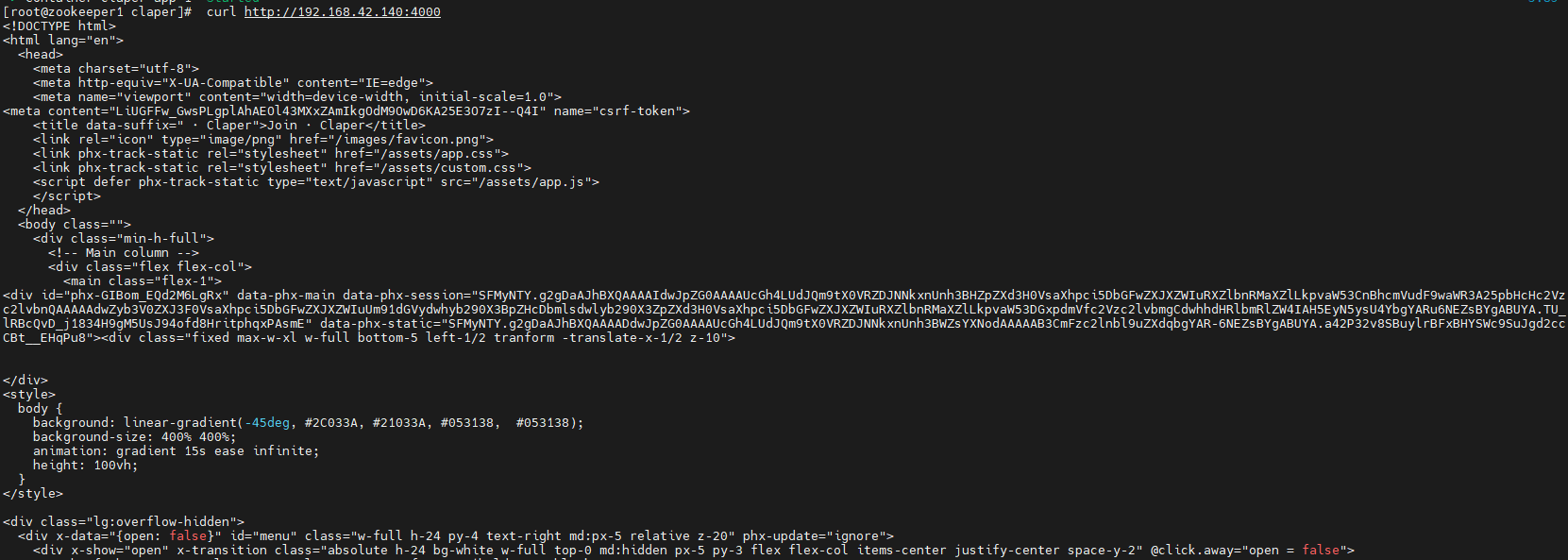
画像は、CentOS 7 システムで Docker を使用して Claper をデプロイした後、curl コマンドで 192.168.62.140:4000 ポートにアクセスした際のレスポンス内容を示しています。ページは HTML 形式で表示され、<html> タグ、文字セットやビューポートなどの情報を含む <head> 部分、背景色の設定などのスタイルを含む <body> 部分があります。この画像は、Claper のデプロイ後にアクセス可能性を確認するというドキュメント内容に関連しており、アクセス後のページ構造を視覚的に示すことで、サービスが正常に実行されているかをユーザーが確認するのに役立ちます。

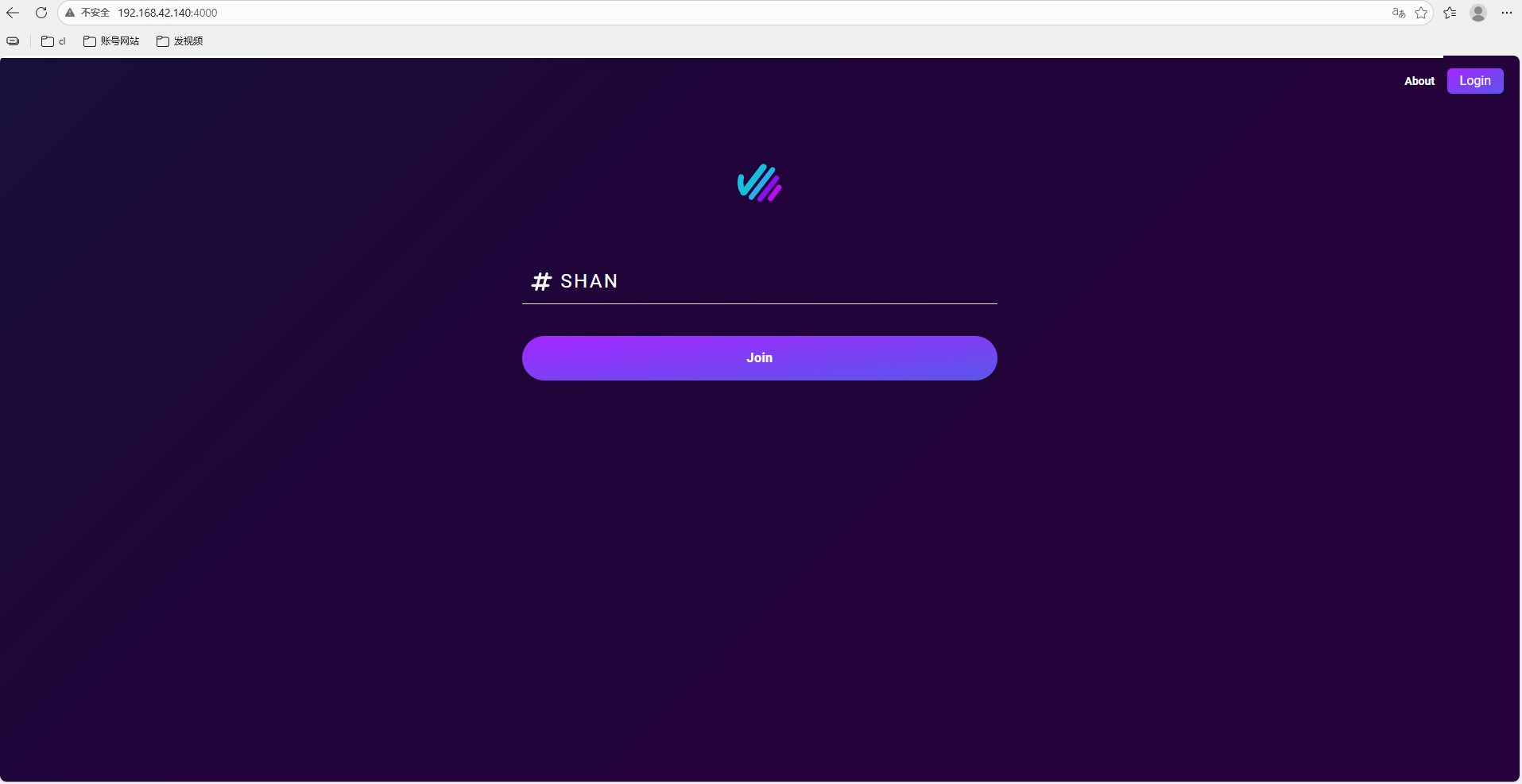
次のアドレスを開くと、Claper のウェルカムページが表示されます。

http://localhost:4000
登録してからログインします。
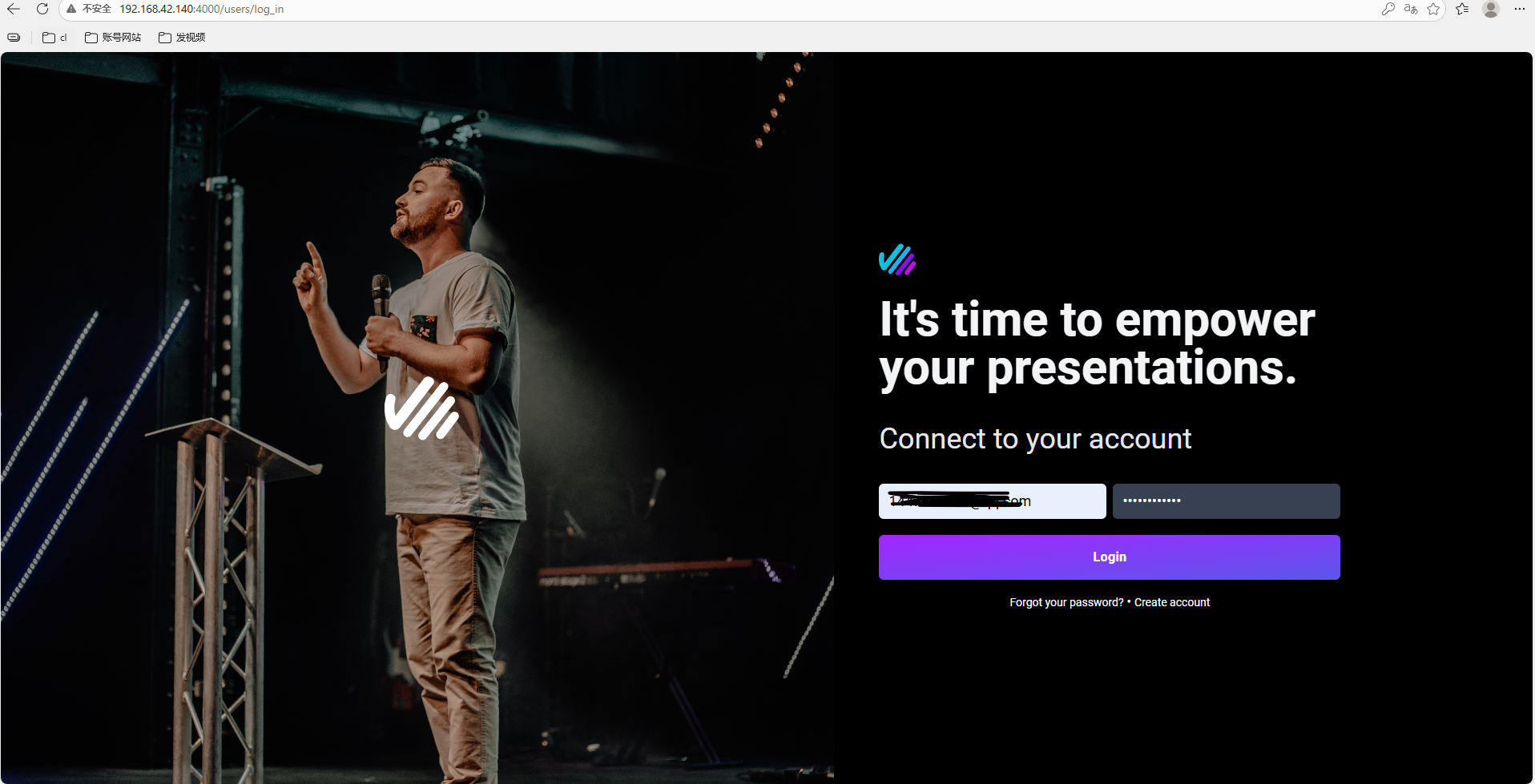
画像は Claper のログインページを示しています。左側には、演台のそばに立ちマイクを持った男性がおり、背景にはステージ照明の効果があります。右側上部にはカラフルな線のパターンがあり、その下に「プレゼンテーションをもっと強力にする時です。アカウントを接続してください」というテキストがあります。中央には入力欄があり、「Enter your email」と表示されています。その下には紫色の「Login」ボタンがあり、下部には「Forgot your password? Create account」のオプションもあります。この画像は、ドキュメント内の「登録してログインする」という文脈に対応しており、ログイン操作前の表示ページです。

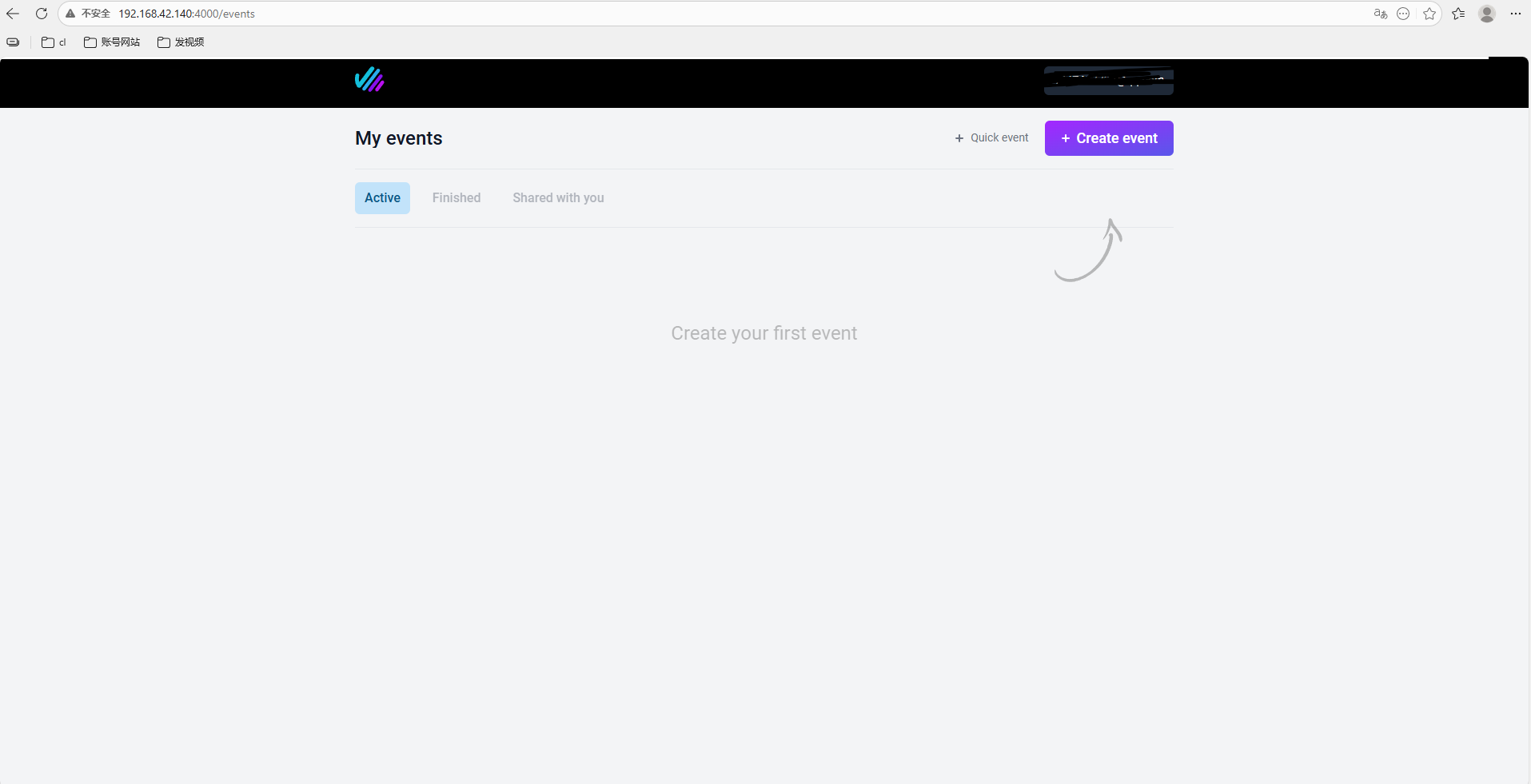
ログインに成功すると、管理ダッシュボードに入ることができます。

画像は Claper プラットフォームの「マイイベント」ページを示しています。ページ上部には「Active」「Finished」「Shared with you」の 3 つのタブがあり、現在は「Active」が選択されています。右上には「+ Quick event」と「+ Create event」ボタンがあり、そのうち「+ Create event」ボタンが赤い矢印で示されています。ページ中央には「Create your first event」と表示され、ユーザーに最初のイベント作成を促しています。この画像は、ドキュメント内の「Claper をデプロイ後、管理ダッシュボードに入りイベントを作成する」という文脈に対応しており、イベント作成の入口位置を視覚的に示しています。

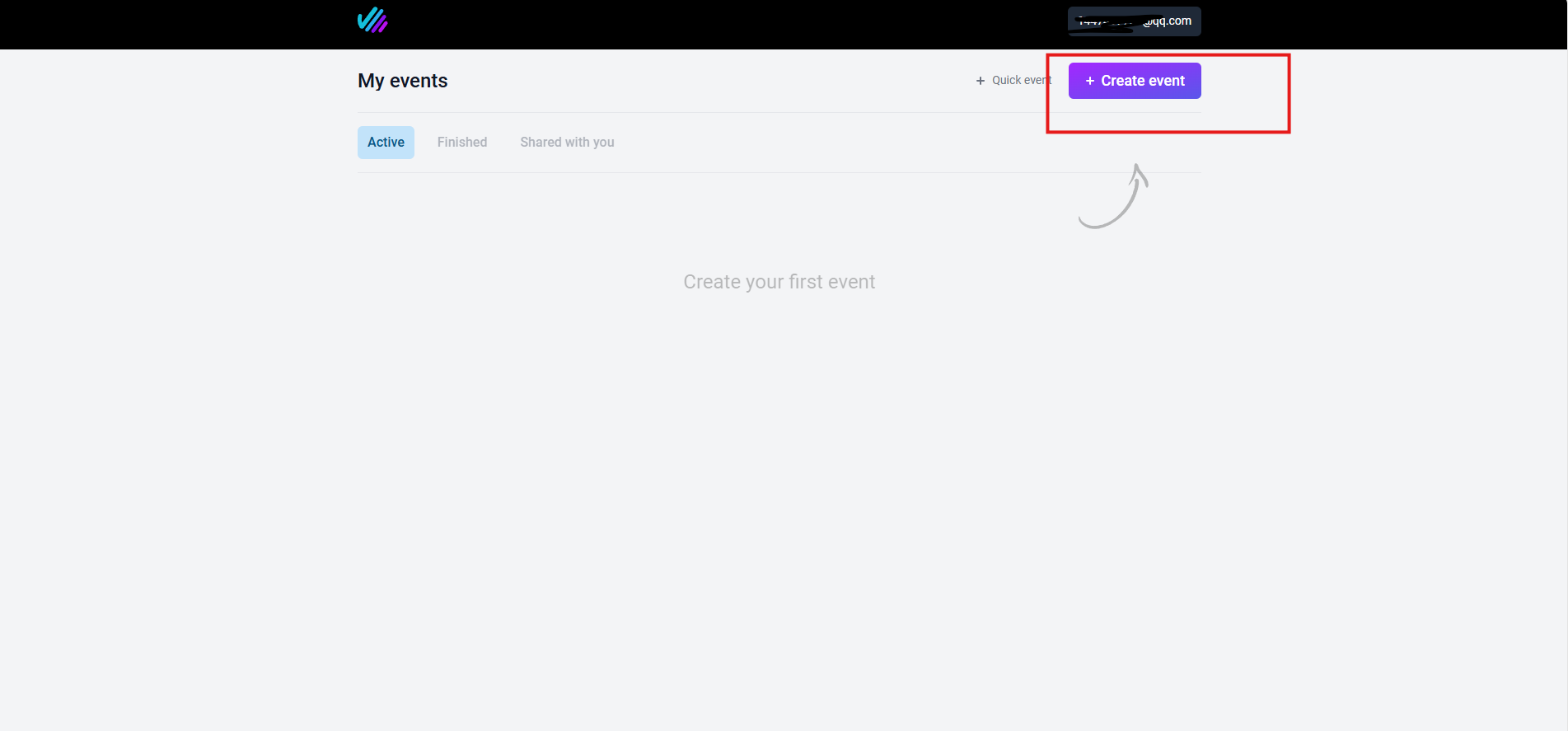
次に、プレゼンテーションイベントを作成できます。

![画像は Claper プラットフォームの「マイイベント」ページを示しています。ページ上部には「Active」「Finished」

with you」の3つのタブがあり、現在は「Active」が選択されています。ページ中央には「Create your first event」と表示され、その下に赤い枠で強調された「+ Create event」ボタンがあり、ボタンを指す矢印も表示されています。この画像は、ドキュメント内の「Next, you can create a presentation event」の内容に対応しており、ログイン成功後にadmin dashboardへ入り、「+ Create event」ボタンをクリックしてデモ用イベントを作成する手順をユーザーに案内しています。](https://we0-cms.oss-cn-beijing.aliyuncs.com/cms-assets/article-images/2026/07/23ea88f7-cc63-4285-86ba-ed3f4dc7a95b-1-9.png)

画面上の指示に従ってください。

右上の Create をクリックし、PPTまたはPDFをアップロードしてから、インタラクティブコンポーネントを設定します。コメントと投票を有効にすることをおすすめします。これにより、インタラクションの効果がより分かりやすくなります。
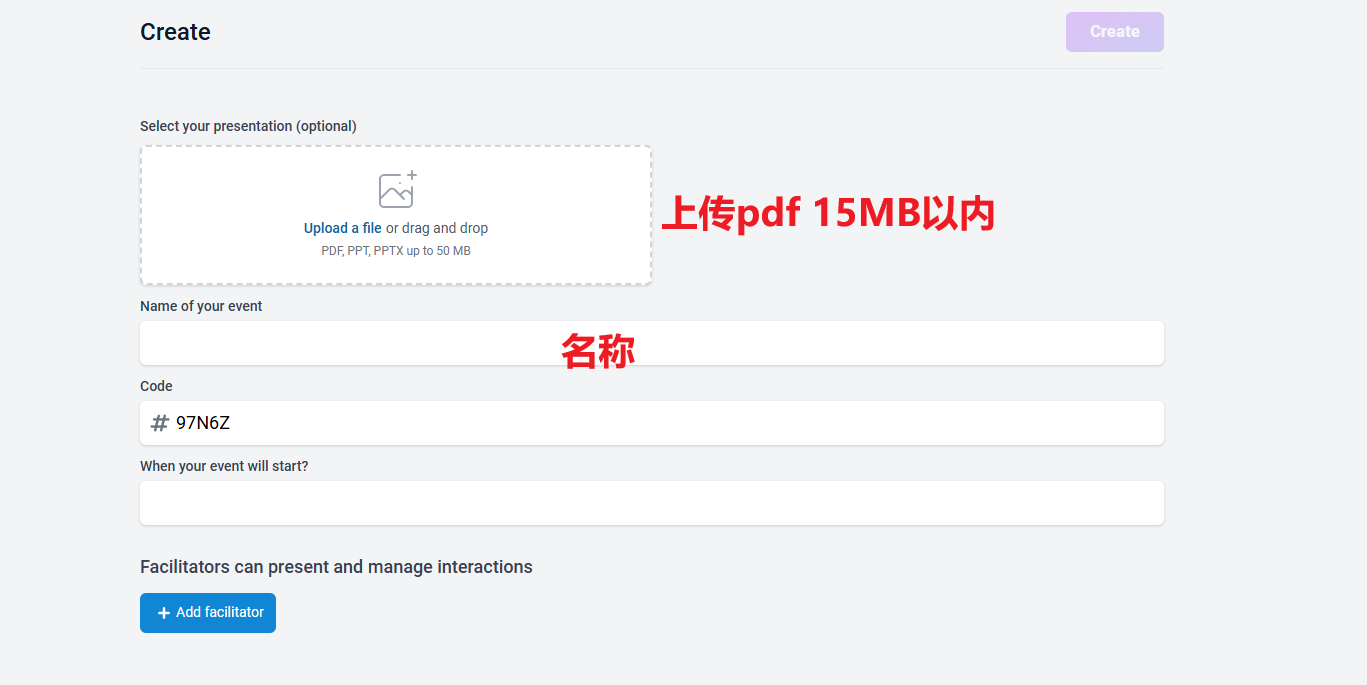
画像は、Claperプラットフォームでプレゼンテーションを作成する画面を示しています。上部には「Create」ボタンがあり、その下にはPDF、PPT、またはPPTXファイルをアップロードでき、サイズは50MB以下である必要があるという案内が表示されています。中央には「Name of your event」入力欄があり、その下に「Code」入力欄があり、コード「#97N6Z」が表示されています。さらに「When your event will start?」入力欄があります。下部の「Facilitators can present and manage interactions」エリアには「Add facilitator」ボタンがあります。この画像は、上記で紹介したClaperプラットフォームでプレゼンテーションをデプロイする際に、PPTやPDFなどをアップロードする内容と対応しています。

この時点で、Claperのインタラクティブプレゼンテーションプラットフォームのデプロイは完了です。

これでプレゼンテーションイベントを作成し、参加者を招待できます。参加者は、現地でQRコードをスキャンする場合でも、リモートリンクを開く場合でも、コメント、アンケート、投票などの方法で参加できます。また、その過程で有用なフィードバックデータを残すこともできます。

会議室での報告、教室での講義、オンライン発表会のいずれであっても、Claperは一方向の説明を、より強い参加感のある双方向のインタラクションに変えることができます。


2. cpolarをインストールする

Claperをすでにローカルにデプロイし、コメント、アンケート、リアルタイムフィードバック機能を設定済みであっても、同僚、クライアント、学生にリモートで参加してもらいたい場合には、まだ問題が発生する可能性があります。彼らはできません。

アクセス:

http://your-internal-ip:4000

理由は簡単です。このサービスはLAN内で実行されており、パブリックIPアドレスを持っていないため、外部デバイスからアクセスできません。

このような場合、cpolarを使うことでパブリックアクセスの問題を解決できます。

cpolarは、ローカルコンピューター上で実行されているSSH、Webサービス、データベースなどのサービスをパブリックインターネットにマッピングできます。つまり、サービスが自宅、オフィス、または仮想マシン内で実行されている場合でも、パブリックURLを通じてアクセスできます。

以下はcpolarのインストール手順です。

ワンクリックスクリプトでインストールします:

sudo curl https://get.cpolar.sh | sh
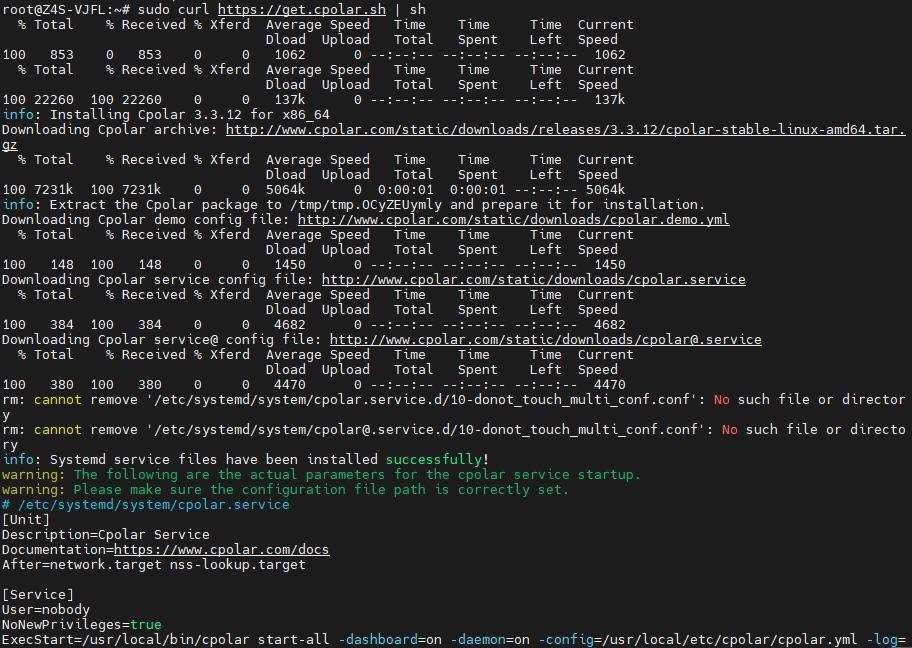
画像は、Linuxシステム上でcpolarをインストールするコマンドライン操作の流れを示しています。まずcurlコマンドを使用してcpolarのインストールスクリプトをダウンロードし、続いてスクリプトを実行してインストールします。ダウンロードや解凍などの進行状況が表示されています。インストール完了後、インストール成功のメッセージ、cpolarサービスファイルがインストールされたこと、さらにサービスの説明、ドキュメントリンク、起動パラメーターなどの情報が表示されています。この画像は、ドキュメントで紹介されているcpolarのインストール手順に関連しており、インストール操作のコマンド実行状況を視覚的に示しています。

インストール後、以下のコマンドを実行してcpolarサービスの状態を確認します。状態が正常であれば、サービスは正常に起動しています。

sudo systemctl status cpolar
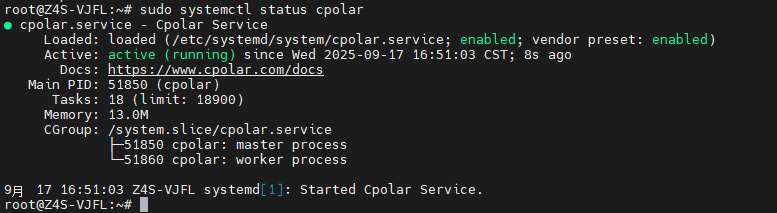
画像は、Z4S - VJFLシステムでsudo systemctl status cpolarコマンドを使用してcpolarサービスの状態を確認したターミナル出力結果を示しています。cpolarサービスが読み込まれており、状態はactive (running)で、9月17日16:51:03から稼働しており、継続時間は8秒です。また、メインプロセスID、タスク数、メモリ使用量などの情報、およびCGroup関連情報も表示されています。この画像は、ドキュメント内のcpolarインストール後にサービス状態を確認する内容に関連しており、サービスが正常に実行されている状態を視覚的に示しています。

cpolarのインストールと起動が正常に完了したら、ブラウザで仮想マシンのホストIPにポート9200を付けて入力し、管理インターフェースにアクセスします:

http://ip:9200

ローカルでも開くことができます:

http://localhost:9200

登録したアカウントでログインした後、

cpolar公式サイトにアクセスすると、cpolarのWeb設定画面が表示されます。以降のトンネル設定は、このページから行えます。
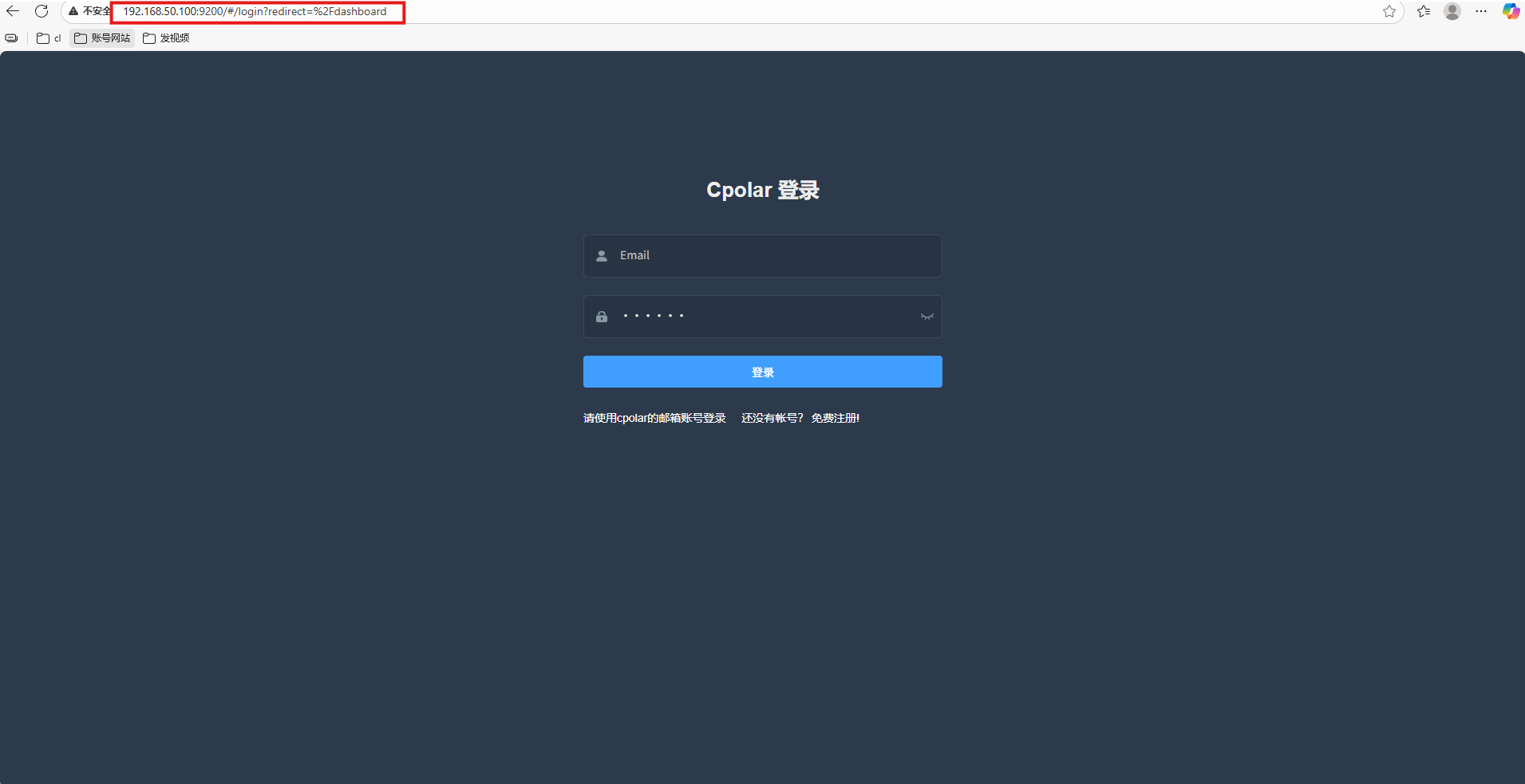
画像はcpolarのログイン画面を示しています。画面上部にはURL「http://192.168.100.100:9200/webadmin/#!/dashboard」が表示されています。中央には「Cpolarログイン」というタイトルがあり、その下に「Email」と「Password」の入力欄、青色の「ログイン」ボタンがあります。下部には「cpolarのメールアカウントでログインしてください。アカウントをお持ちでない場合は、先に登録してください!」という案内が表示されています。この画像は、ドキュメント内でcpolarをインストールして起動した後、管理画面に入る操作手順に関連しており、ログイン画面の見た目を示しています。


3. パブリックURLを設定する

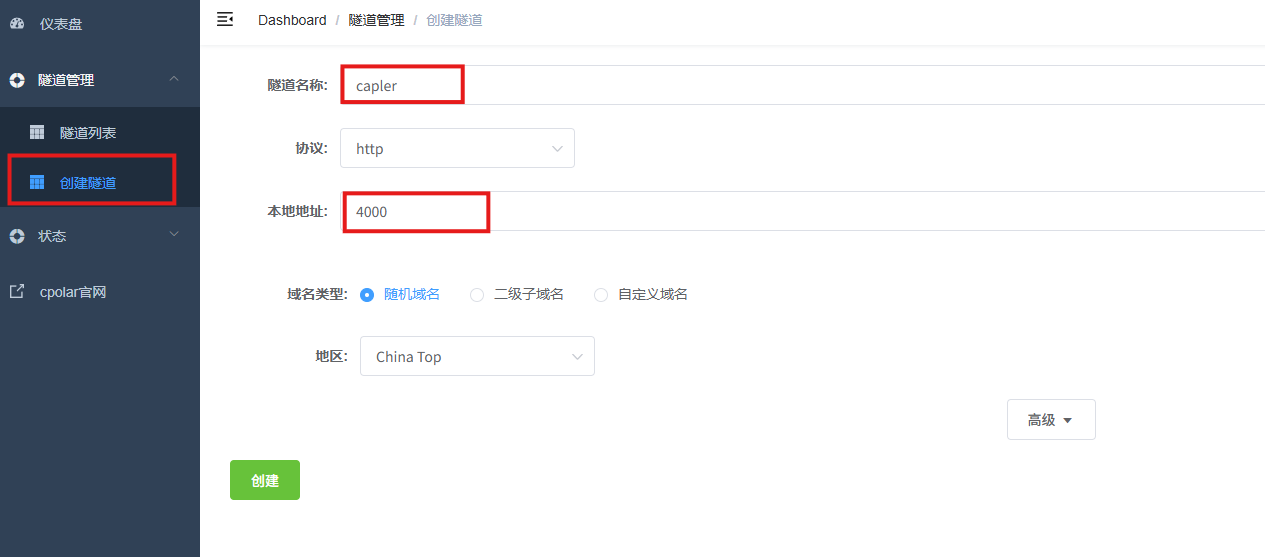
cpolar Web UIの管理画面にログインしたら、左側のダッシュボードで Tunnel ManagementCreate Tunnel をクリックします。

以下のパラメータで設定します。

  • トンネル名:任意の値。この例では claper を使用します。既存のトンネル名と重複しないようにしてください。
  • プロトコル:http
  • ローカルアドレス:4000
  • ドメインタイプ:ランダムドメイン
  • リージョン:China Top を選択

画像はcpolar Web UI管理画面でトンネルを作成する設定ページを示しています。左側のナビゲーションバーでは「创建隧道」が選択されています。ページ内では「隧道名称」に「claper」、「协议」に「http」、「本地地址」に「4000」が表示され、「域名类型」では「随机域名」が選択され、「地区」は「China Top」になっています。右下には「创建」ボタンがあります。この画像は上記の設定パラメータに対応しており、トンネル作成時のパラメータ設定画面を視覚的に示しています。

作成に成功したら、左側の Online Tunnel List を開きます。先ほど生成されたパブリックURLを確認できます。

次に、別のパソコンやスマートフォンでこのアドレスを使用すると、ローカルにデプロイしたClaperページへパブリックインターネットからアクセスできます。
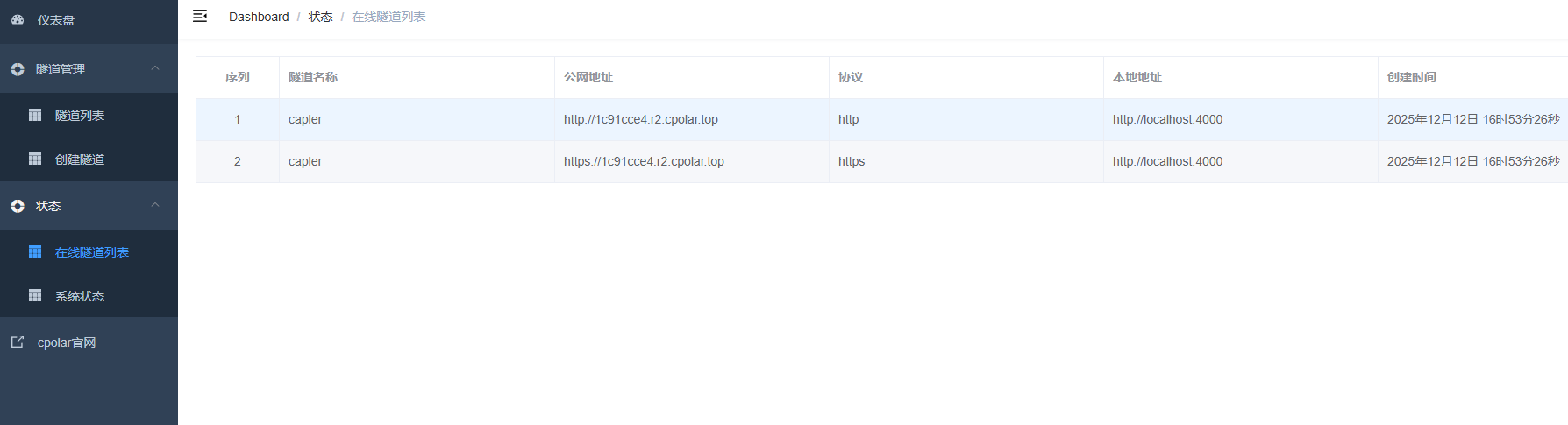
画像はcpolar Web UI管理画面の「在线隧道列表」ページを示しています。左側のナビゲーションバーでは「在线隧道列表」が選択されています。右側の表には2つのトンネル情報が表示されており、番号はそれぞれ1と2、名前はいずれも「claper」、プロトコルはそれぞれhttpとhttps、ローカルアドレスはいずれもhttp://localhost 4000、作成日時は2025年12月12日16時53分26秒です。この画像は、上記でパブリックURLを設定した後に生成されたパブリックURLを確認する内容に対応しており、作成に成功したオンラインプロキシの一覧を視覚的に示しています。

アクセスに成功すると、ページは次のように表示されます。


4. 固定の公開URLを予約する

ランダムな公開URLは一時的に使用できます。ただし、サービスを長期間ほかの人と共有したい場合、頻繁に変わるアドレスはあまり便利ではありません。

そこで、cpolarで固定の第2レベルサブドメインを設定できます。設定後、この公開URLは毎回ランダムに変更されなくなります。
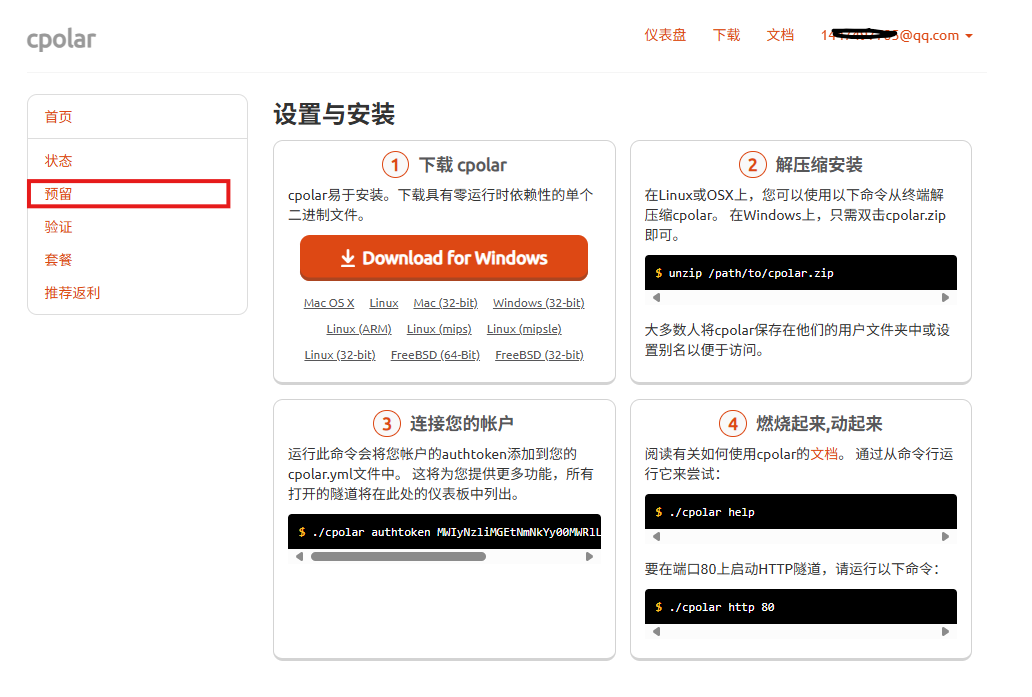
画像はcpolar Web UI管理画面の「予約」ページを示しています。ページ左側には「ホーム」「ステータス」「予約」「検証」「プラン」「紹介リベート」などの項目があり、そのうち「予約」が赤枠で強調表示されています。右側は「cpolarをダウンロード」「解凍してインストール」「アカウントに接続」「起動して使い始める」の4つのステップに分かれており、それぞれダウンロード、解凍、ログイン、使用などの操作説明に対応しています。この画像は、ドキュメント内の固定第2レベルドメイン設定の文脈に関連しており、cpolar Web UI管理画面における「予約」ページのレイアウトと内容を直感的に示しています。

左側の Reserve をクリックし、Reserve second-level subdomain を選択します。リージョンは China Top を選び、第2レベルサブドメイン名を設定します。

この例では、使用するサブドメインは capler です。必要に応じて自由にカスタマイズできます。メモ情報を入力したら、Reserve をクリックします。
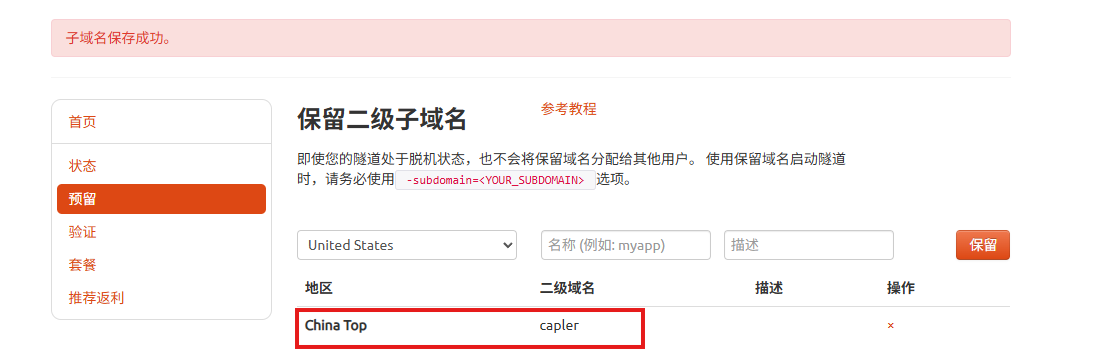
画像はcpolarで第2レベルサブドメインを予約する画面を示しています。左側のナビゲーションバーでは「予約」が選択されており、右側には「第2レベルサブドメインを予約」の内容が表示されています。トンネルがオフライン状態でもほかのユーザーに割り当てられず、使用時には特定のオプションを使用する必要があることが示されています。下部にはリージョン、第2レベルドメイン、説明などの入力欄があり、リージョンは「China Top」、第2レベルドメインには「capler」が表示され、その下に「予約」ボタンがあります。この画像は、上記の固定第2レベルサブドメインを設定する操作手順に関連しており、設定成功後の表示画面です。

次に、cpolar Web UI管理画面に戻ります。左側のダッシュボードで Tunnel ManagementTunnel List をクリックします。設定したいトンネルを見つけ、右側の Edit をクリックします。
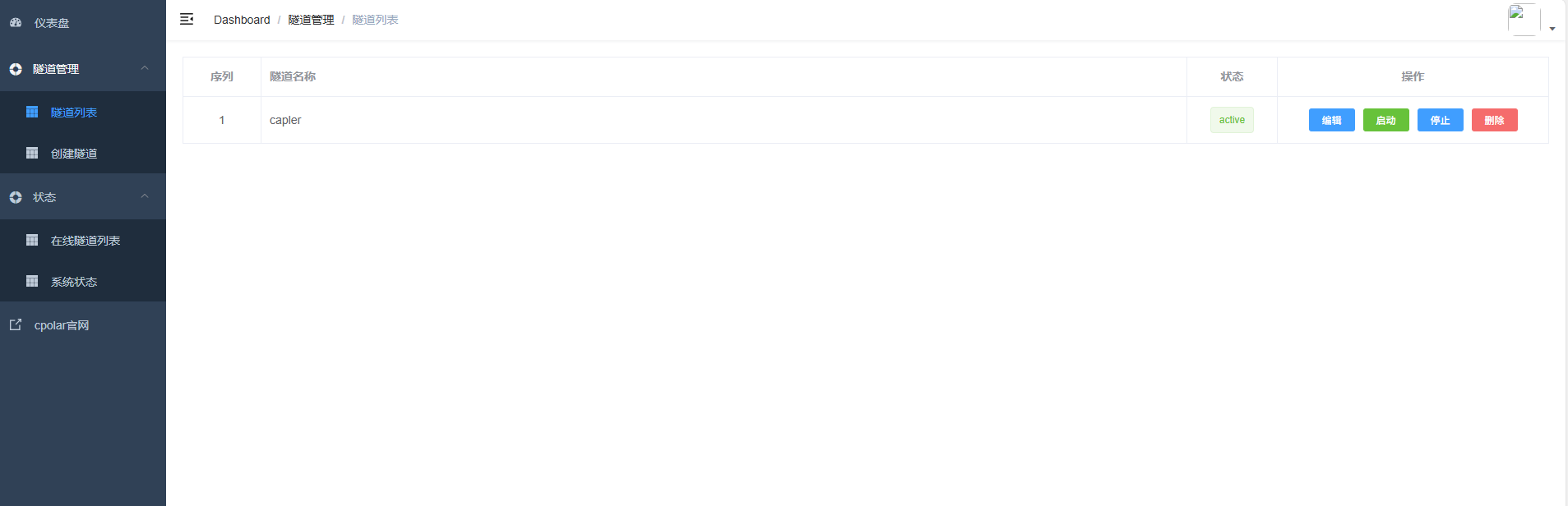
![この画像はcpolarのWeb UI管理画面のトンネル一覧ページを示しており、ドキュメント内の「cpolar Web UI管理画面に戻る」後の操作手順に対応しています。

ページ左側は機能ナビゲーションバーで、ダッシュボード、トンネル管理(トンネル一覧、トンネル作成などのオプションを含む)、ステータス、cpolar公式サイトなどの項目が含まれています。右側のトンネル一覧エリアには、番号が1、名前が「capler」のトンネルが表示されており、ステータスは「active」です。操作欄には編集、再起動、停止などの機能ボタンがあります。このページは、固定セカンドレベルサブドメインの設定完了後にトンネルの状態を確認する画面です。](https://we0-cms.oss-cn-beijing.aliyuncs.com/cms-assets/article-images/2026/07/ecb5e619-4f88-4fdb-bd10-99aa83a54b73-1-19.png)

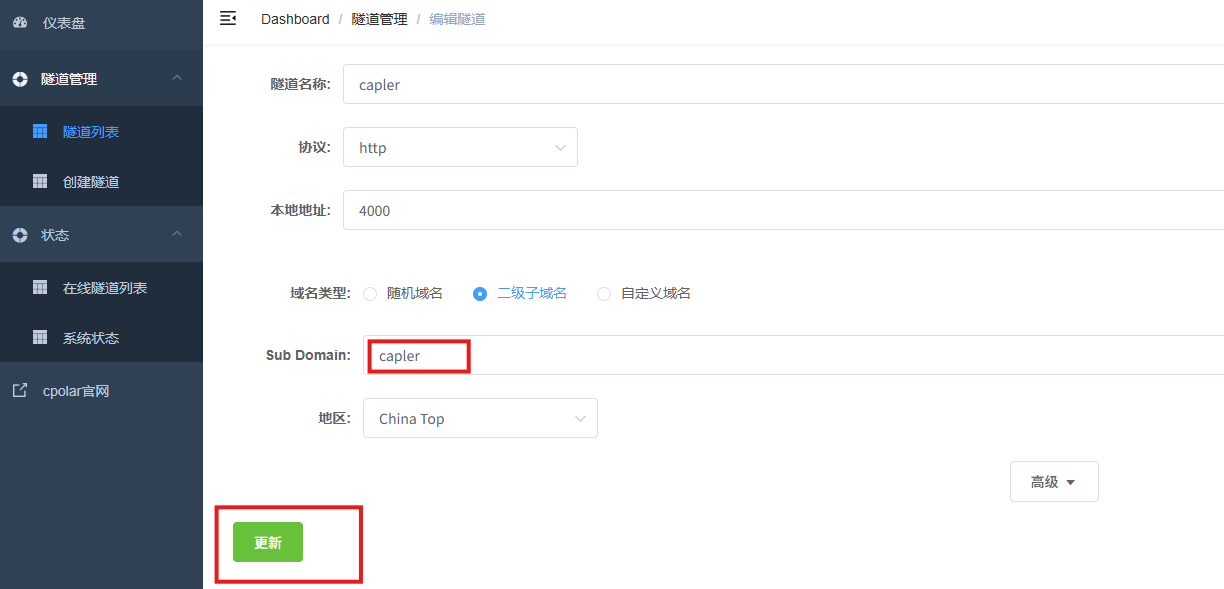
次に、トンネル情報を変更し、予約済みのセカンドレベルサブドメインをトンネルに設定します。

  • Domain type:second-level subdomain を選択
  • Sub Domain:予約に成功したセカンドレベルサブドメインを入力
  • Region:China Top

設定が完了したら、Update をクリックします。

画像は、cpolar Web UI管理画面のトンネル管理配下にあるトンネル一覧ページを示しています。左側のナビゲーションバーでは、「トンネル管理」配下の「トンネル一覧」が選択されています。ページには、トンネル名が「capler」、プロトコルがhttp、ローカルアドレスが4000、ドメインタイプが「セカンドレベルサブドメイン」、Sub Domainには「capler」、リージョンは「China Top」と表示されています。ページ下部には緑色の「更新」ボタンがあります。この画像は、上記の固定セカンドレベルサブドメイン設定手順に関連しており、cpolarでセカンドレベルサブドメインを設定して更新する画面の様子を説明するためのものです。

更新が完了したら、再度 Online Tunnel List を開きます。元のランダムなパブリックURLが、固定のセカンドレベルサブドメインURLに変わっていることが確認できます。
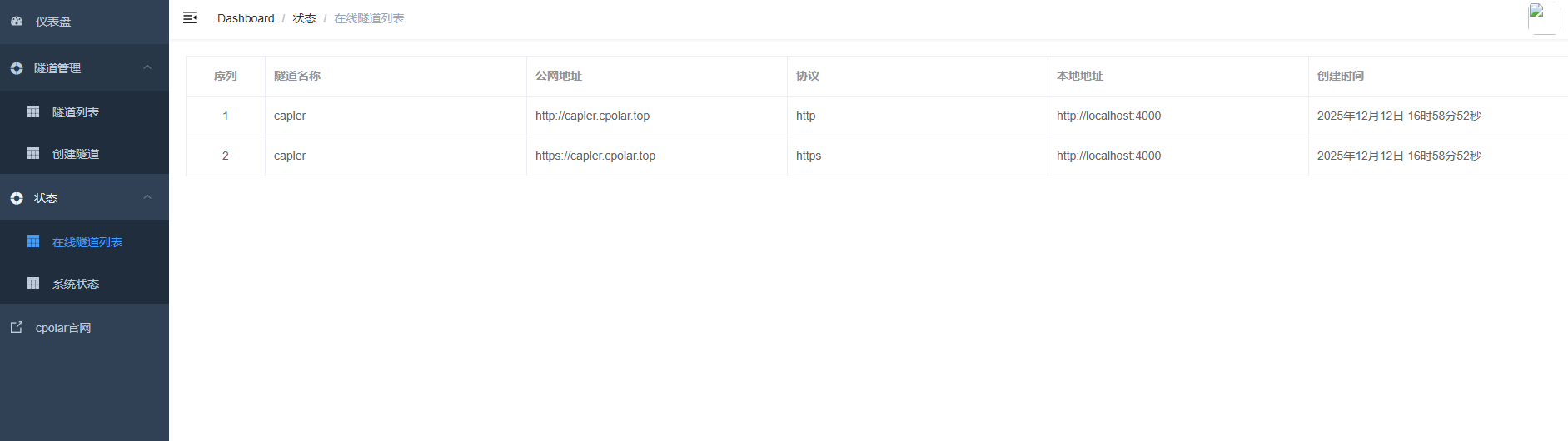
画像は、cpolar Web UI管理画面の「オンライン トンネル一覧」ページを示しています。左側のナビゲーションバーでは、「トンネル管理」配下の「トンネル一覧」オプションが選択されています。右側の表には2件のトンネル情報が表示されており、いずれも「capler」で、パブリックアドレスにはhttpとhttpsの2種類のプロトコル形式があります。ローカルアドレスはいずれもhttp://localhost:4000で、作成日時は2025年12月12日16:58:52です。この図は、上記の固定セカンドレベルドメイン設定後の操作手順に関連しており、設定完了後のトンネル一覧の変化を示すためのものです。

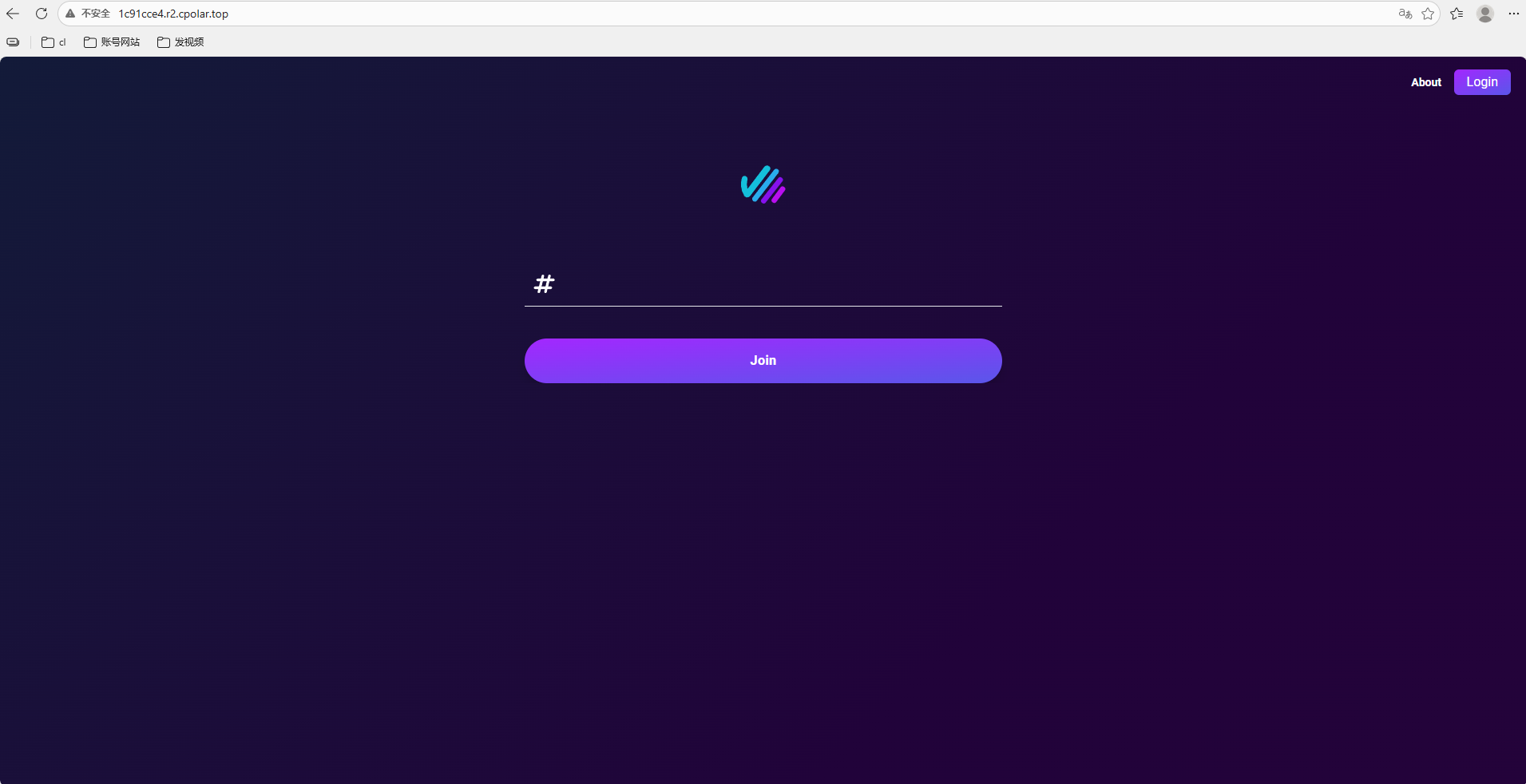
最後に、任意のデバイスのブラウザで固定パブリックURLを開きます。ページが正常に開けば、固定セカンドレベルサブドメインのパブリックアドレスの設定は成功です。
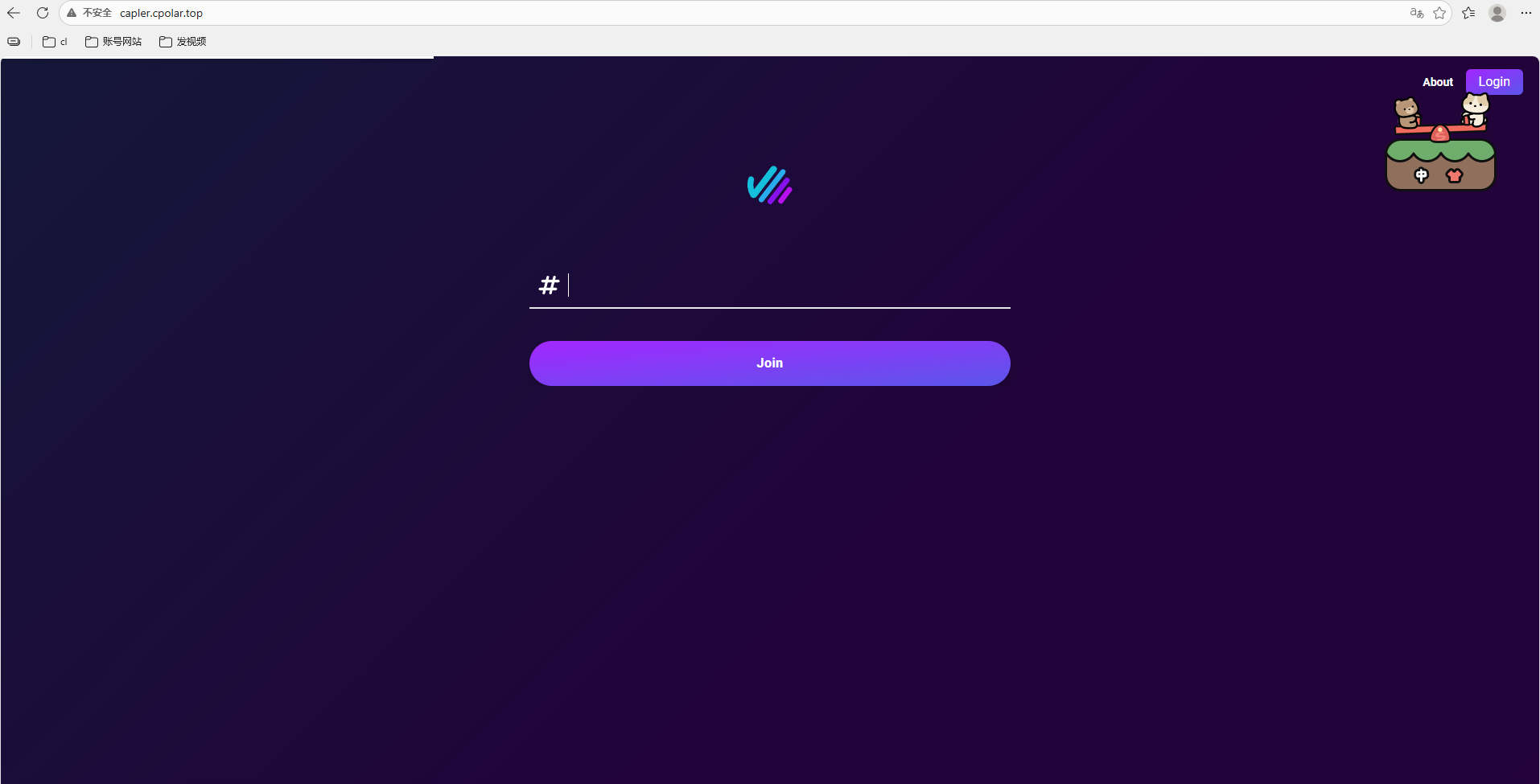
![この画像はWebログイン画面を示しており、背景は濃い紫色で、中央に入力欄と紫色の「Join」ボタンがあります。上部にはこのサービスを示すブランドロゴがあり、画面右上には「About」と「Login」ボタン、右側にはカートゥーン風の装飾イラストがあります。文脈から、この画面はcpolarのWeb UI管理画面に関連する操作ページであり、関連サービスの設定やログインを行うために使用される入口ページで、固定パブリックURLの設定フローで使用する必要がある画面です。](https://we0-cms.oss-cn-beijing.

aliyuncs.com/cms-assets/article-images/2026/07/0d8ae4da-3ced-4377-9830-09cc8bc11487-1-22.png)


まとめ

Claper は PPT のレイアウトの問題を解決するものではありません。プレゼンテーション中の参加の問題を解決するものです。

聴衆は同じページ上でコンテンツを閲覧し、質問を送信し、投票に参加できます。発表者も現場のフィードバックをより素早く確認できます。この方法は、双方向コミュニケーションを必要とする講義、研修、ローンチイベントに特に適しています。

正式に使用する前に、事前に確認しておくべき点がいくつかあります。

  1. docker-compose.yml 内のデフォルトのデータベースパスワードを置き換える。
  2. 次のコマンドを使用して、独立した SECRET_KEY_BASE を生成する。この記事のサンプル値をそのまま使用しないでください。
openssl rand -hex 64
  1. パブリック URL を設定した後、ENDPOINT_HOST を実際のアクセスドメインに変更する必要があるか確認する。そうしないと、招待リンクやリアルタイム通信が引き続き LAN IP を指す可能性があります。
  2. PostgreSQL イメージについては、プロジェクトで現在サポートされているバージョンを使用することを推奨します。古い postgres:9 を長期間使い続けることは推奨されません。

全体として、このソリューションの中核となる考え方は明確です。

まず Docker を使って Claper を起動します。次に cpolar を使ってローカルの 4000 ポートをパブリックインターネットにマッピングします。これにより、現地イベントでもリモートプレゼンテーションでも、聴衆はブラウザから参加できます。

教室、研修セッション、製品デモ、オンライン共有において、この方法は単に PPT を再生するよりも多くのフィードバックを生み出し、聴衆も参加しやすくなります。