일방향 프레젠테이션을 실시간 상호작용으로 전환하기: Claper 배포와 공개 청중 접근 실습

*버전 1: 이 글은 Docker와 PostgreSQL로 Claper를 배포한 뒤, cpolar를 사용해 로컬 4000 포트를 공용 인터넷에 매핑하는 전체 과정을 안내합니다. 교실 수업, 제품 데모, 온라인 교육, 인터랙티브 공유 시나리오에 적합합니다.

发布于 2026年7月1日presentation-toolsGEO 评分: 554 次阅读
ClaperDockercpolar공개 액세스인터랙티브 프레젠테이션온라인 프레젠테이션PPT 상호작용PostgreSQL인트라넷 터널링제품 데모교실 상호작용원격 교육셀프 호스팅 배포오픈소스 도구Claper 배포Claper 튜토리얼Claper Docker 배포Claper 공개 액세스Claper cpolar인터랙티브 프레젠테이션 플랫폼PPT 상호작용 도구온라인 프레젠테이션 상호작용라이브 Q&A 도구실시간 설문조사 도구교실 상호작용 도구제품 데모 도구원격 교육 도구Docker 배포 튜토리얼PostgreSQL 구성cpolar 인트라넷 터널링로컬 포트를 공개 인터넷에 매핑고정 공개 URL서브도메인 구성오픈소스 프레젠테이션 도구프레젠테이션 상호작용 솔루션온라인 이벤트 상호작용 도구Claper Docker 설정라이브 프레젠테이션 도구프레젠테이션 Q&A 도구청중 참여 도구Docker 배포 가이드PostgreSQL 설정cpolar 터널로컬호스트를 공개 인터넷에 노출오픈소스 프레젠테이션 도구온라인 교육 상호작용웨비나 참여 도구
16:9 가로형 커버 이미지를 사용하세요. 왼쪽에는 재생 중인 프레젠테이션 창이나 슬라이드 덱을 보여주세요. 오른쪽에는 투표, 질문, 실시간 피드백 말풍선이 표시된 청중의 휴대폰이나 브라우저 카드를 보여주세요. 가운데에는 명확한 연결선이나 공개 URL 기호를 사용해 “로컬 프레젠테이션에서 공개 청중 참여로”라는 아이디어를 표현하세요. 전체 스타일은 깔끔하고 약간 기술적인 느낌으로, 지나치게 복잡하지 않게 유지하세요. 긴 텍스트는 피하세요. `Claper Live Interacti`와 같은 짧은 문구를 사용할 수 있습니다.

일방향 발표를 실시간 상호작용으로 전환하기: Claper 배포와 공개 인터넷 청중 접속 실습

출처: CSDN 원문 글
원제: “让演示从单向讲解变成现场互动:Claper部署与公网参与实践”
참고: 이 글은 원문을 바탕으로 문체 수준에서 재작성한 것입니다. 원문의 구조, 절차, 명령어, 이미지 배치 로직은 그대로 유지했습니다.
원문 콘텐츠는 CC 4.0 BY-SA 라이선스를 따릅니다. 게시 시 출처와 라이선스 고지를 유지해 주세요.


소개

교실 수업, 제품 발표회, 업무 발표와 같은 상황에서 내용을 끝까지 설명했다고 해서 청중이 실제로 참여했다고 볼 수는 없습니다.

많은 경우 현장 Q&A는 쉽게 분위기가 가라앉습니다. 구두 투표는 집계하기 어렵고, 원격 참석자도 제때 의견을 전달하기 힘듭니다. 결국 행사 후 설문조사에 의존해 피드백을 수집하게 되지만, 결과가 기대만큼 좋지 않은 경우가 많습니다.

Claper를 사용하면 PPT 또는 PDF 파일을 독립적인 발표 플랫폼에 업로드하고, 발표 중 실시간 댓글, 설문조사, 투표, Q&A를 추가할 수 있습니다. 청중은 브라우저에서 이벤트 페이지를 열기만 하면 바로 참여할 수 있습니다. 진행자도 발표 화면에서 피드백을 실시간으로 확인할 수 있습니다.

이렇게 하면 기존의 일방향 슬라이드 발표가 즉각적인 반응과 현장 상호작용이 있는 과정으로 바뀔 수 있습니다.

이 구성에서 Claper는 발표 파일과 상호작용 기능을 담당합니다. PostgreSQL은 플랫폼 데이터를 저장합니다. Docker는 배포를 담당합니다. cpolar는 LAN 내부의 로컬 4000 포트를 공개 URL로 매핑합니다.

이 솔루션은 교실 수업, 사내 교육, 온라인 공유, 중소규모 행사에 적합합니다. 한 가지 주의할 점은 Claper가 PowerPoint 내부에 직접 설치되는 플러그인이 아니라는 것입니다. 실제 발표는 Claper 플랫폼에서 진행됩니다.

Claper 페이지를 통해.

이미지는 프로젝션 스크린 앞에 서 있는 여성과 주변에서 손을 든 여러 학생을 보여줍니다. 프로젝션 스크린에는 물음표, 돋보기 등의 아이콘이 포함된 여러 대화 상자가 표시되어 있습니다. 화면 왼쪽에는 컬러 꽃, 무선 신호, 전구 아이콘 3개가 있고, 오른쪽에도 전구, 돋보기, 손 아이콘 3개가 있습니다. 이 이미지는 문서에서 소개하는 Claper 플랫폼 내용과 관련이 있으며, Claper 플랫폼에서의 인터랙티브 수업 또는 발표 장면을 직관적으로 보여 주고 즉각적인 응답과 상호작용의 특징을 강조합니다.


1. Docker로 Claper를 한 번에 배포하기

Docker를 지원하는 장치만 있다면 Claper를 비교적 빠르게 실행할 수 있습니다. 복잡한 환경 설정이 필요하지 않으며, 특정 운영 체제에 종속되지도 않습니다.

이 예시에서는 CentOS 7을 사용합니다. 배포 과정을 함께 살펴보겠습니다.

먼저 Docker로 설치 및 실행하고, 파일 저장용 디렉터리를 생성합니다.

mkdir -p /docker/Claper
cd /docker/Claper

이 이미지는 CentOS 7 시스템의 명령줄 인터페이스에서 Claper 배포 시 초기 디렉터리 관련 명령을 실행하는 과정을 보여줍니다. 구체적으로 [root@zookeeper1 docker] 사용자 권한에서 먼저 mkdir claper 명령을 실행해 claper라는 디렉터리를 만들고, 이어서 cd claper 명령으로 해당 디렉터리에 들어간 뒤, 마지막으로 ls 명령을 실행해 현재 디렉터리 내용을 확인합니다. 이 내용은 Claper 배포 과정에서 “Docker를 설치 및 실행하고 저장 파일용 디렉터리를 생성”하는 단계에 해당합니다.

다음으로, 아래 내용을 docker-compose.yml 파일로 저장합니다.

PostgreSQL이 처음 시작되고 데이터 디렉터리가 비어 있을 때, POSTGRES_* 환경 변수를 기반으로 사용자와 데이터베이스를 생성합니다.

POSTGRES_PASSWORD: claper
POSTGRES_USER: claper
POSTGRES_DB: claper

다음 명령으로 SECRET_KEY_BASE를 생성할 수 있습니다.

openssl rand -hex 64

전체 docker-compose.yml 구성은 다음과 같습니다.

version: "3.0"

services:
  db:
    image:

postgres:9
    volumes:
      - ./postgres-data:/var/lib/postgresql/data
    environment:
      POSTGRES_PASSWORD: claper
      POSTGRES_USER: claper
      POSTGRES_DB: claper
    healthcheck:
      test: ["CMD-SHELL", "pg_isready -U claper"]
      interval: 5s
      timeout: 5s
      retries: 10

  app:
    image: ghcr.io/claperco/claper:latest
    user: "0:0"
    ports:
      - "4000:4000"
    volumes:
      - uploads:/app/uploads
    environment:
      DATABASE_URL: postgres://claper:claper@db:5432/claper
      SECRET_KEY_BASE: 08fdecbc274177363ad3e5457ae910005216dc6d27b470cf69d9524e4fc6b951156b3c4709290054cb76778899ef
      ENDPOINT_PORT: 4000
      ENDPOINT_HOST: 192.168.42.140
      MAX_FILE_SIZE_MB: 50
    depends_on:
      db:
        condition: service_healthy

volumes:
  uploads:

그런 다음 다음 명령을 실행하여 서비스를 시작합니다.

# 모든 서비스 시작
docker-compose up -d
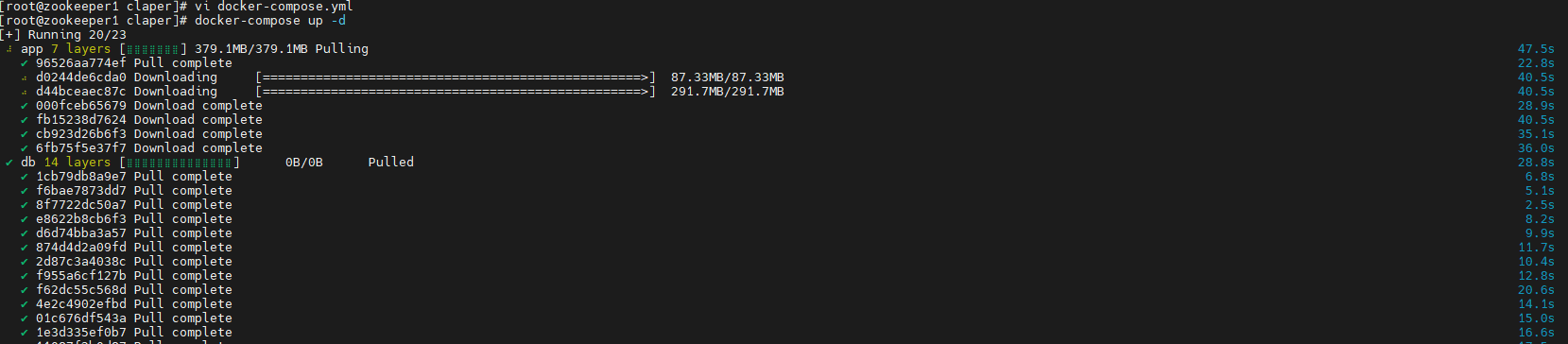
이 이미지는 CentOS 7 시스템 터미널 화면을 보여주는 스크린샷으로, Claper의 Docker 배포 과정에 해당합니다. 화면에는 docker-compose up 명령 실행 결과가 표시되어 있으며, Claper 배포에 필요한 여러 Docker 이미지를 가져오고 다운로드하는 중입니다. 각 이미지의 다운로드 진행률, 완료된 크기, 전체 크기 및 소요 시간이 명확하게 표시되어 있고, 일부 이미지는 다운로드가 완료되었으며 일부는 가져오는 중입니다. 이 스크린샷은 Docker 배포 과정에서 이미지 가져오기 실시간 진행 상황을 직관적으로 보여주는, 배포 단계 중 서비스 시작 과정의 실제 실행 피드백 기록입니다.

서비스가 시작된 후 PostgreSQL 컨테이너에 들어가 확인할 수 있습니다.

docker exec -it claper-db-1 psql -U claper -d claper

정상적으로 psql 프롬프트에 들어갈 수 있다면 사용자와 데이터베이스가 성공적으로 생성되었다는 의미입니다.

postgres 사용자를 사용하여 모든 역할을 확인할 수도 있습니다.

docker exec -it claper-db-1 psql -U postgres -c '\du'

이 이미지는 CentOS 7 시스템의 명령줄에서 PostgreSQL 컨테이너에 접속하기 위한 명령을 실행하는 화면을 보여줍니다. 구체적인 명령은 docker exec -it claper-db-1 psql -U claper -d claper입니다. 명령 실행 후 명령줄에 psql 프롬프트가 반환되며, 버전은 9.6입니다.

24이며, 도움말을 보려면 “help”를 입력하라는 메시지가 표시됩니다. 이 작업은 문서의 “서비스 시작 후 PostgreSQL 컨테이너에 들어가 확인” 단계에 해당하며, 사용자와 데이터베이스가 성공적으로 생성되었는지 확인합니다.](https://we0-cms.oss-cn-beijing.aliyuncs.com/cms-assets/article-images/2026/07/cdc2e614-7103-4028-a5b4-367a708009de-1-4.png)

시작이 완료되면 포트 4000에 접근할 수 있는지 확인합니다.

curl http://192.168.42.140:4000
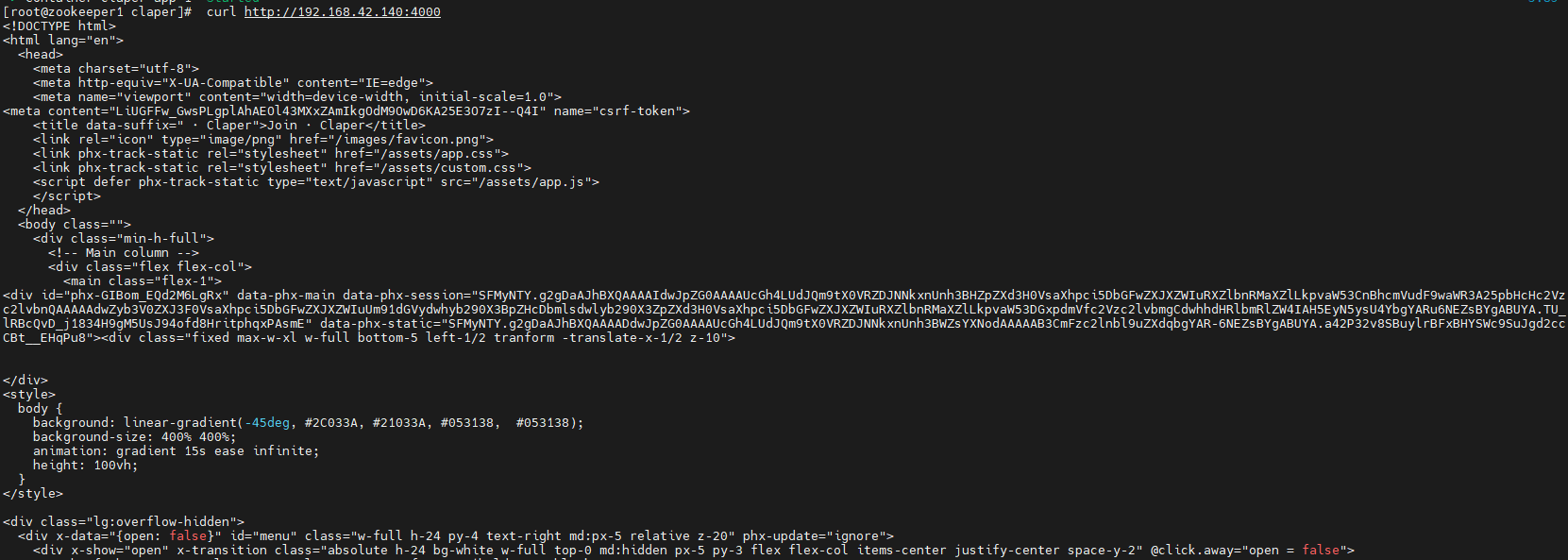
이미지는 CentOS 7 시스템에서 Docker로 Claper를 배포한 후 curl 명령을 사용해 192.168.62.140:4000 포트에 접근했을 때의 응답 내용을 보여줍니다. 페이지는 HTML 형식으로 표시되며, <html> 태그를 포함하고 <head> 부분에는 문자 집합, 뷰포트 등의 정보가 있으며, <body> 부분에는 배경색 설정 등의 스타일이 있습니다. 이 이미지는 문서에서 Claper 배포 후 접근 가능 여부를 확인하는 내용과 관련이 있으며, 접근 후의 페이지 구조를 시각적으로 보여 주어 사용자가 서비스가 정상적으로 실행 중인지 확인하는 데 도움을 줍니다.

다음 주소를 열면 Claper 환영 페이지가 표시됩니다.

http://localhost:4000
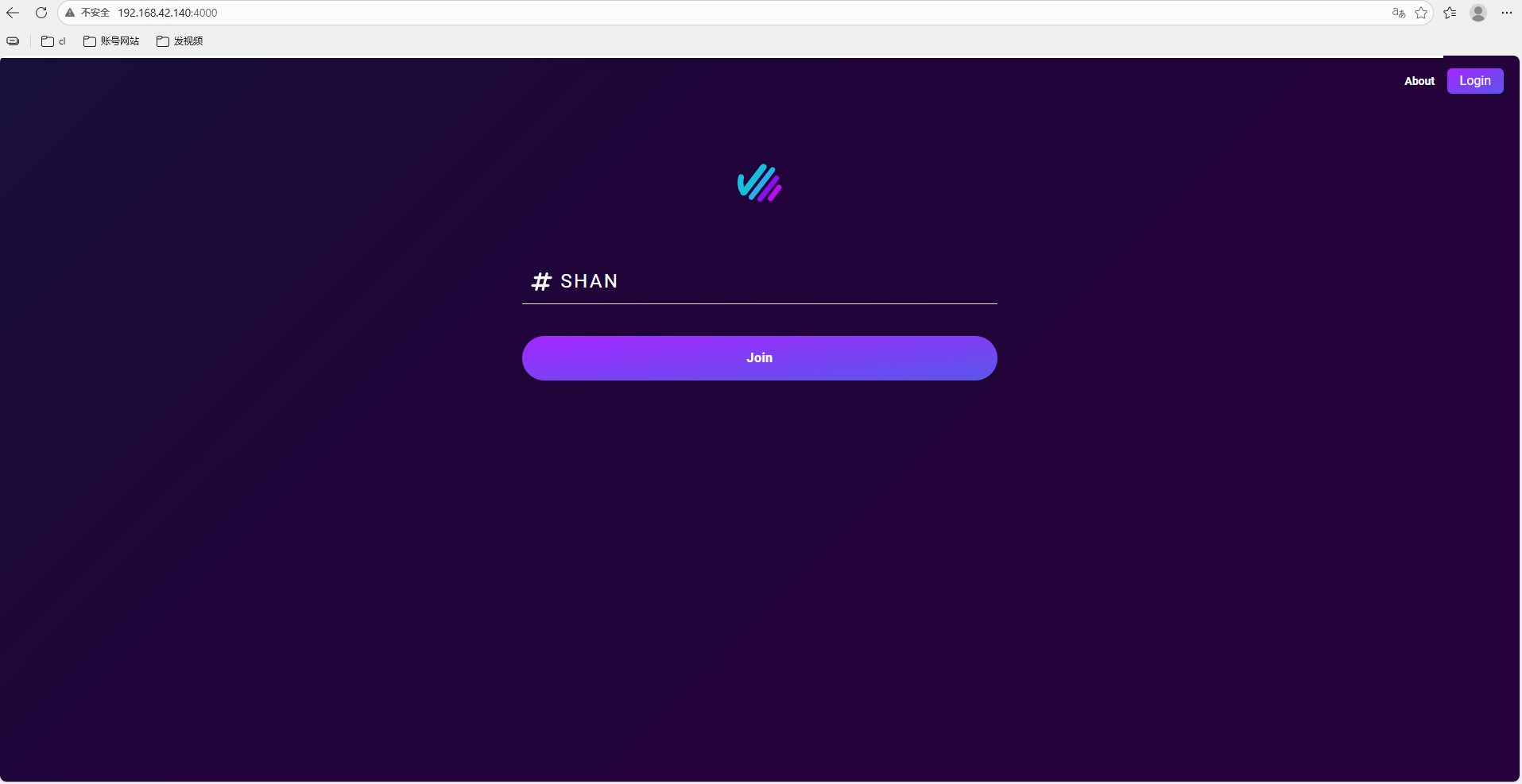
등록한 다음 로그인합니다.
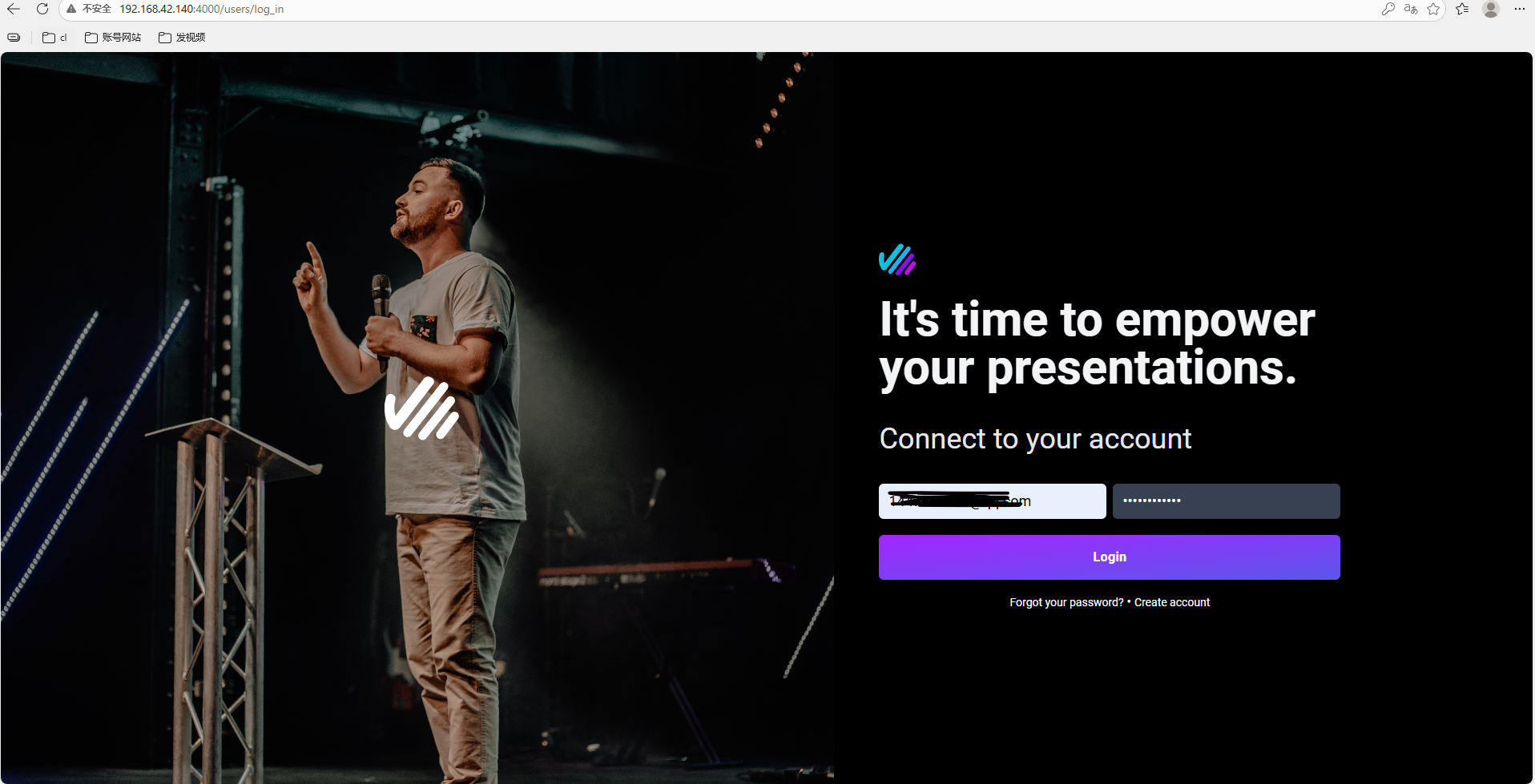
이미지는 Claper 로그인 페이지를 보여줍니다. 왼쪽에는 연단 옆에 서서 마이크를 들고 있는 남성이 있으며, 배경은 무대 조명 효과입니다. 오른쪽 상단에는 컬러 선 패턴이 있고, 아래에는 “이제 프레젠테이션을 더 강력하게 만들 시간입니다. 계정을 연결하세요”라는 문구가 있습니다. 가운데에는 “Enter your email”이라고 안내하는 입력란이 있고, 그 아래에는 보라색 “Login” 버튼이 있으며, 하단에는 “Forgot your password? Create account” 옵션도 있습니다. 이 이미지는 문서의 “등록 및 로그인” 문맥에 해당하며, 로그인 작업 전의 표시 페이지입니다.

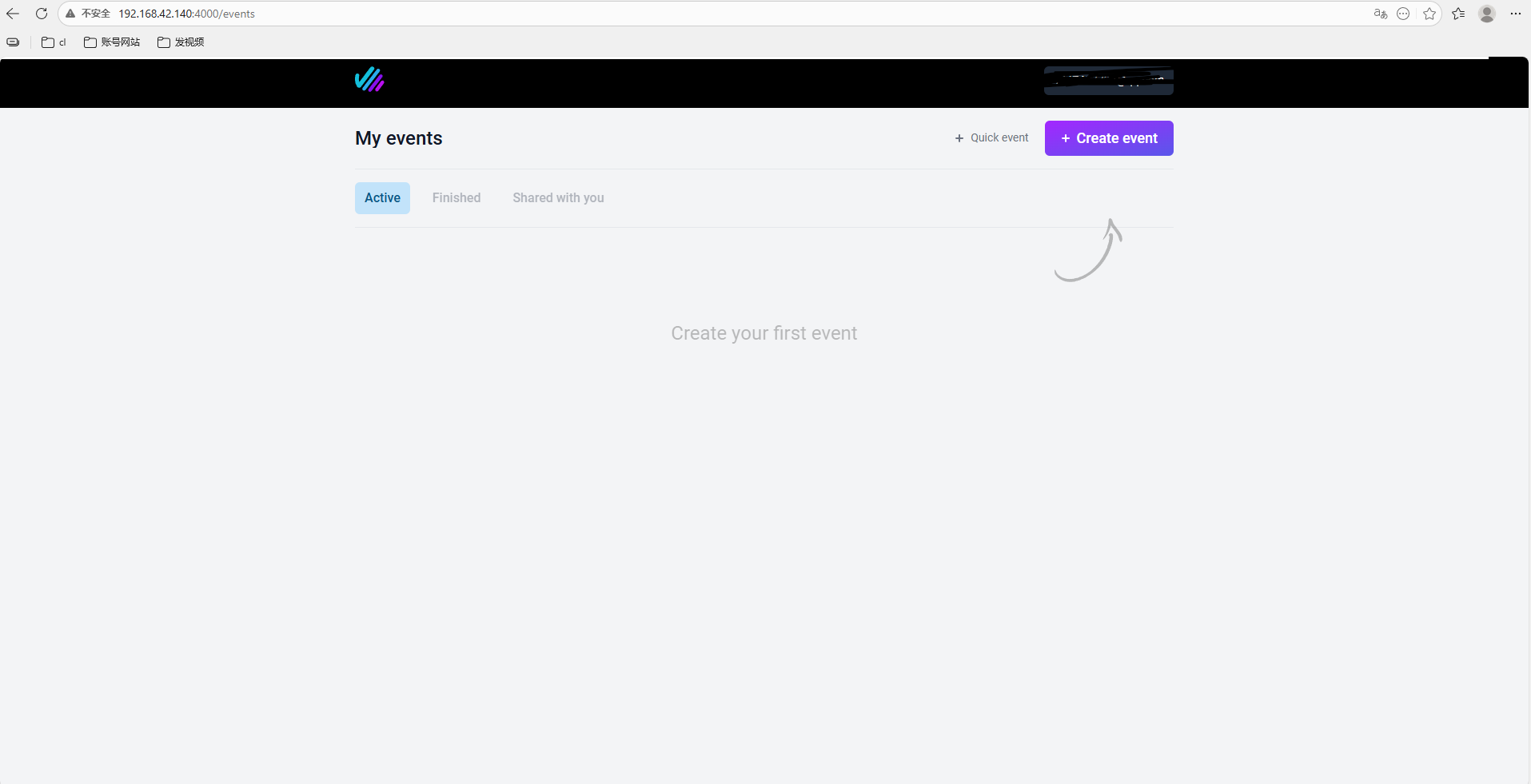
로그인에 성공하면 관리자 대시보드로 들어갈 수 있습니다.

이미지는 Claper 플랫폼의 “내 이벤트” 페이지를 보여줍니다. 페이지 상단에는 “Active”, “Finished”, “Shared with you” 세 개의 탭이 있으며, 현재 “Active”가 선택되어 있습니다. 오른쪽 상단에는 “+ Quick event”와 “+ Create event” 버튼이 있고, 그중 “+ Create event” 버튼은 빨간색 화살표로 표시되어 있습니다. 페이지 중앙에는 “Create your first event”가 표시되어 사용자에게 첫 번째 이벤트를 만들도록 안내합니다. 이 이미지는 문서에서 “Claper 배포 후 admin dashboard에 들어가 이벤트 생성”이라는 문맥에 해당하며, 이벤트 생성 진입 위치를 시각적으로 보여줍니다.

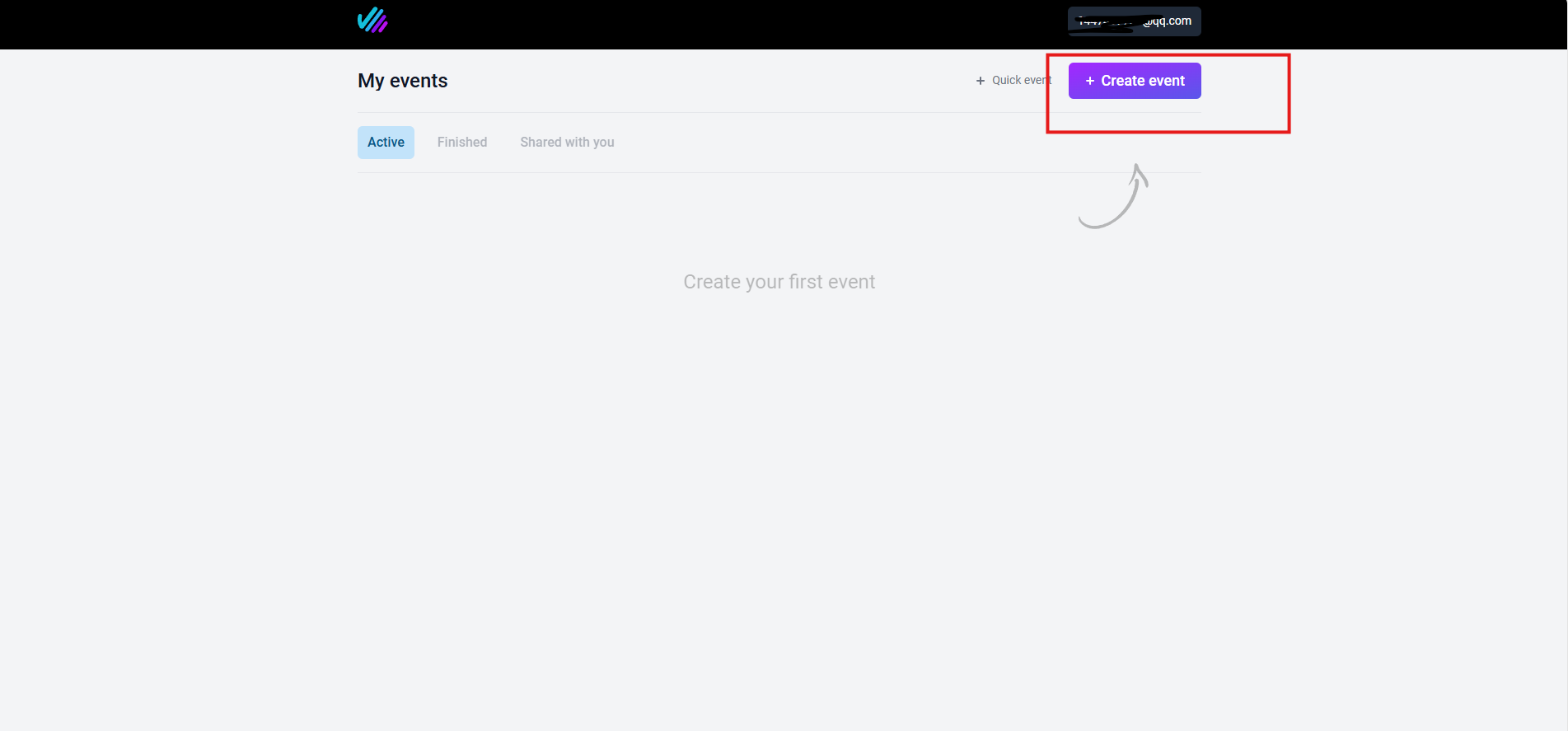
다음으로 프레젠테이션 이벤트를 생성할 수 있습니다.

![이미지는 Claper 플랫폼의 “내 이벤트” 페이지를 보여줍니다. 페이지 상단에는 “Active”, “Finished”, “Shared

with you” 세 개의 탭이 있으며, 현재 “Active”가 선택되어 있습니다. 페이지 중간에는 “Create your first event”가 표시되고, 아래에는 빨간색 박스로 강조된 “+ Create event” 버튼이 있으며, 옆에는 해당 버튼을 가리키는 화살표가 있습니다. 이 이미지는 문서의 “Next, you can create a presentation event” 내용과 대응되며, 로그인 성공 후 admin dashboard에 들어가 “+ Create event” 버튼을 클릭하여 데모 이벤트를 생성하도록 안내합니다.](https://we0-cms.oss-cn-beijing.aliyuncs.com/cms-assets/article-images/2026/07/23ea88f7-cc63-4285-86ba-ed3f4dc7a95b-1-9.png)

페이지의 안내를 따르세요.

오른쪽 상단의 Create를 클릭하고 PPT 또는 PDF를 업로드한 다음, 인터랙티브 구성 요소를 설정합니다. 댓글과 투표 기능을 활성화하는 것을 권장합니다. 이렇게 하면 상호작용 효과가 더 뚜렷해집니다.
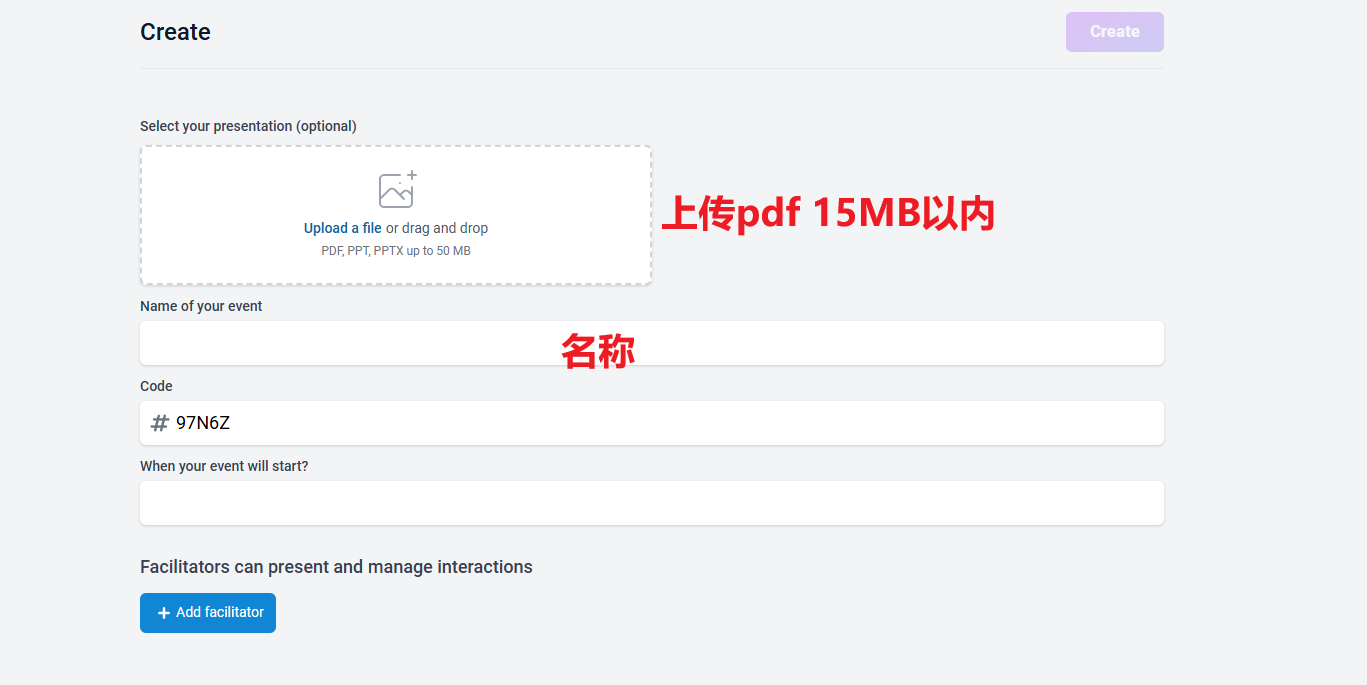
이미지는 Claper 플랫폼에서 프레젠테이션을 생성하는 화면을 보여줍니다. 상단에는 “Create” 버튼이 있고, 아래에는 PDF, PPT 또는 PPTX 파일을 업로드할 수 있으며 크기는 50MB를 초과할 수 없다는 안내가 표시됩니다. 가운데에는 “Name of your event” 입력란이 있고, 그 아래에는 “Code” 입력란이 있으며 코드 “#97N6Z”가 표시되어 있습니다. 또한 “When your event will start?” 입력란도 있습니다. 하단의 “Facilitators can present and manage interactions” 영역에는 “Add facilitator” 버튼이 있습니다. 이 이미지는 위에서 설명한 Claper 플랫폼에서 프레젠테이션을 배포할 때 PPT 또는 PDF 등의 콘텐츠를 업로드하는 내용과 연결됩니다.

이 시점에서 Claper 인터랙티브 프레젠테이션 플랫폼 배포가 완료되었습니다.

이제 프레젠테이션 이벤트를 만들고 청중을 초대해 참여하도록 할 수 있습니다. 현장에서 QR 코드를 스캔하든 원격 링크를 열든, 청중은 댓글, 설문조사, 투표 등 다양한 방식으로 참여할 수 있습니다. 또한 그 과정에서 유용한 피드백 데이터도 남길 수 있습니다.

회의실 보고, 교실 강의, 온라인 론칭 이벤트 등 어떤 상황이든 Claper는 일방향 설명을 참여감이 더 강한 양방향 상호작용으로 바꿀 수 있습니다.


2. cpolar 설치

이미 Claper를 로컬에 배포하고 댓글, 설문조사, 실시간 피드백 기능까지 설정했더라도, 동료, 고객 또는 학생이 원격으로 참여하도록 하려 할 때 여전히 문제가 발생할 수 있습니다. 그들은 할 수 없습니다

접속:

http://your-internal-ip:4000

이유는 간단합니다. 해당 서비스가 LAN 내부에서 실행 중이며 공인 IP 주소가 없기 때문에 외부 장치에서 접근할 수 없습니다.

이때 cpolar를 사용하면 공용 접속 문제를 해결할 수 있습니다.

cpolar는 로컬 컴퓨터에서 실행 중인 SSH, Web 서비스, 데이터베이스와 같은 서비스를 공용 인터넷에 매핑할 수 있습니다. 즉, 서비스가 집, 사무실 또는 가상 머신 내부에서 실행 중이더라도 공용 URL을 통해 계속 접근할 수 있습니다.

아래는 cpolar 설치 단계입니다.

원클릭 스크립트로 설치합니다.

sudo curl https://get.cpolar.sh | sh
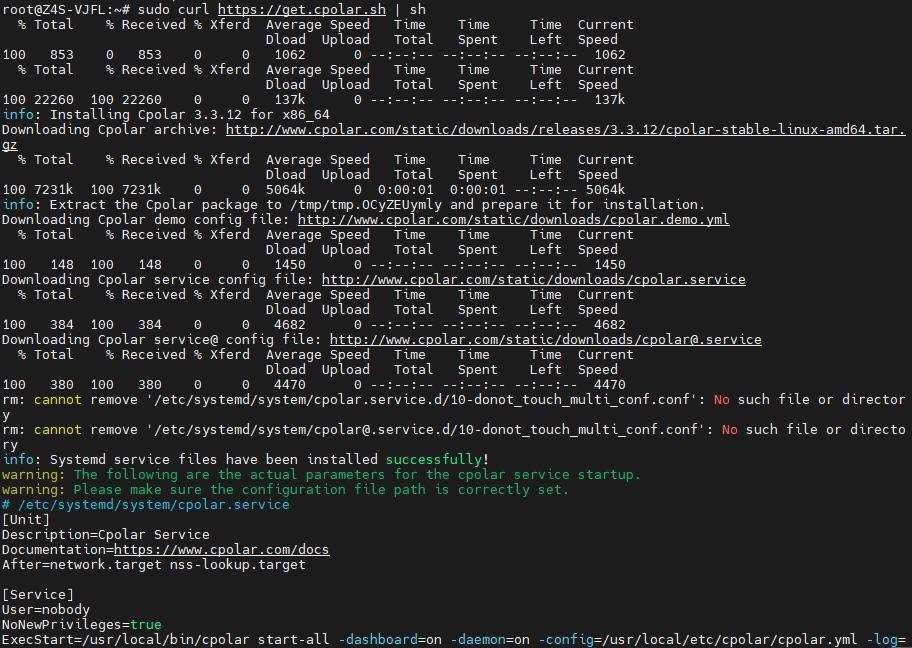
이미지는 Linux 시스템에서 cpolar를 설치하는 명령줄 작업 과정을 보여줍니다. 먼저 curl 명령을 사용해 cpolar 설치 스크립트를 다운로드한 다음, 스크립트를 실행하여 설치하며 다운로드, 압축 해제 등의 작업 진행 상황이 표시됩니다. 설치가 완료되면 설치 성공 메시지가 표시되고, cpolar 서비스 파일이 설치되었으며 서비스 설명, 문서 링크, 시작 매개변수 등의 정보도 함께 제공됩니다. 이 이미지는 문서에서 소개하는 cpolar 설치 단계와 관련이 있으며, 설치 작업의 명령 실행 상황을 직관적으로 보여줍니다.

설치 후 다음 명령을 실행하여 cpolar 서비스 상태를 확인합니다. 상태가 정상이라면 서비스가 성공적으로 시작된 것입니다.

sudo systemctl status cpolar
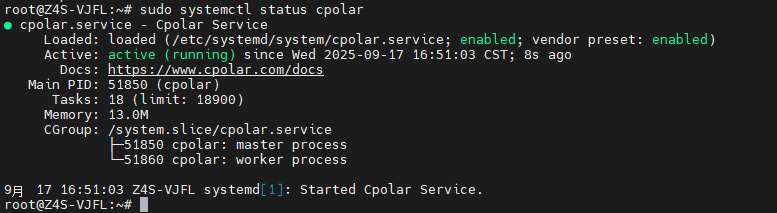
이미지는 Z4S - VJFL 시스템에서 sudo systemctl status cpolar 명령을 사용해 cpolar 서비스 상태를 확인한 터미널 출력 결과를 보여줍니다. cpolar 서비스가 로드되었고 상태가 active (running)이며, 9월 17일 16:51:03부터 8초 동안 실행 중임을 표시합니다. 또한 메인 프로세스 ID, 작업 수, 메모리 사용량 등의 정보와 CGroup 관련 정보도 나열되어 있습니다. 이 이미지는 문서에서 cpolar 설치 후 서비스 상태를 확인하는 내용과 관련이 있으며, 서비스가 정상 실행 중인 상태를 직관적으로 보여줍니다.

cpolar가 설치되고 성공적으로 시작된 후, 브라우저에 가상 머신 호스트 IP와 포트 9200을 입력하여 관리 인터페이스에 접속합니다.

http://ip:9200

로컬에서도 열 수 있습니다.

http://localhost:9200

등록한 계정으로 로그인한 후

cpolar 공식 웹사이트에서 cpolar Web 설정 인터페이스를 확인할 수 있습니다. 이후 터널 설정은 이 페이지에서 완료할 수 있습니다.
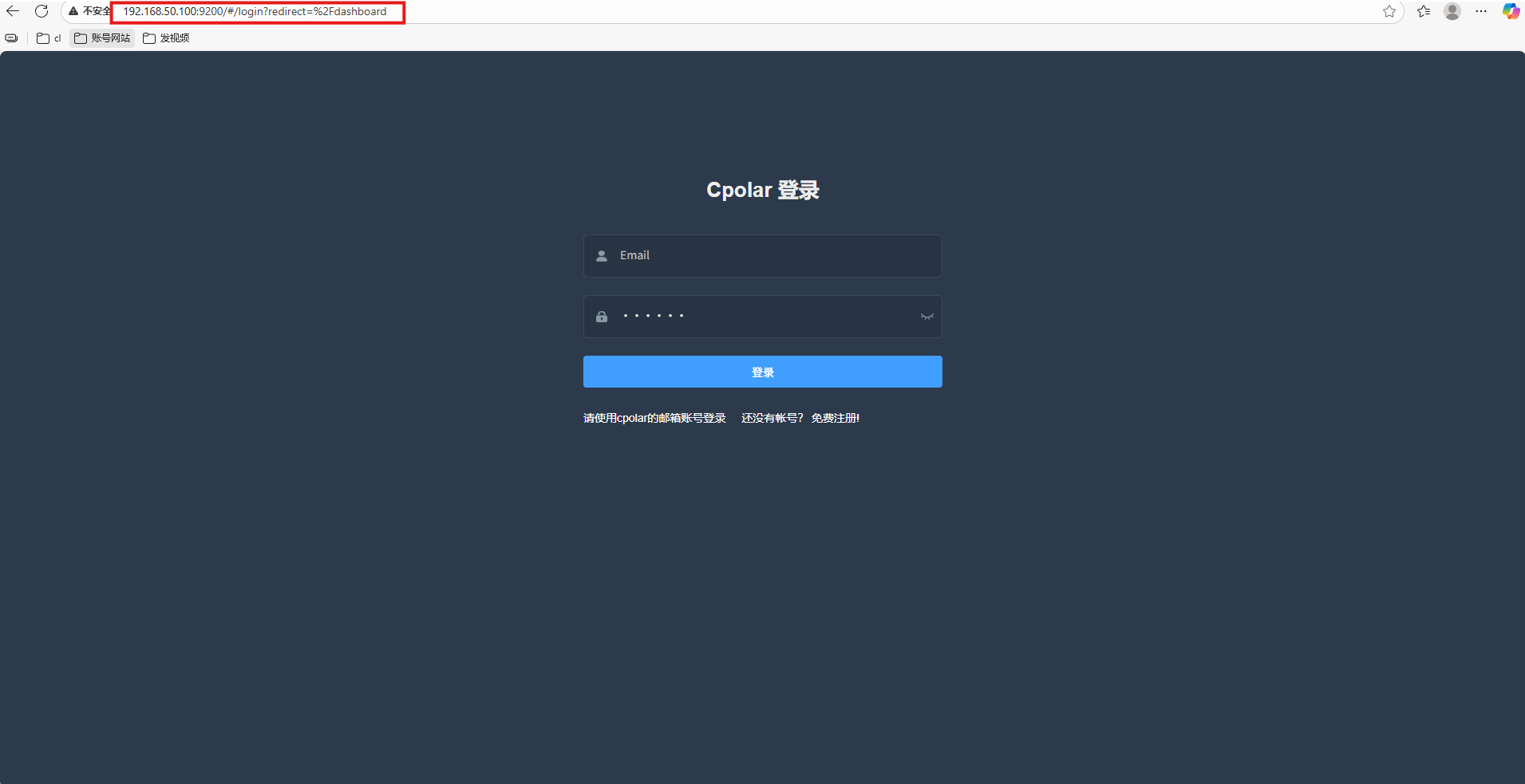
이미지는 cpolar 로그인 인터페이스를 보여줍니다. 인터페이스 상단에는 URL “http://192.168.100.100:9200/webadmin/#!/dashboard”가 표시되어 있습니다. 중앙에는 “Cpolar 로그인” 제목이 있고, 아래에는 “Email” 및 “Password” 입력란과 파란색 “로그인” 버튼이 있습니다. 하단에는 “cpolar 이메일 계정으로 로그인하세요. 계정이 없으신가요? 먼저 등록하세요!”라는 안내 문구가 있습니다. 이 이미지는 문서에서 cpolar를 설치하고 시작한 후 관리 인터페이스로 들어가는 작업 단계와 관련이 있으며, 로그인 인터페이스의 형태를 보여줍니다.


3. 공용 URL 설정

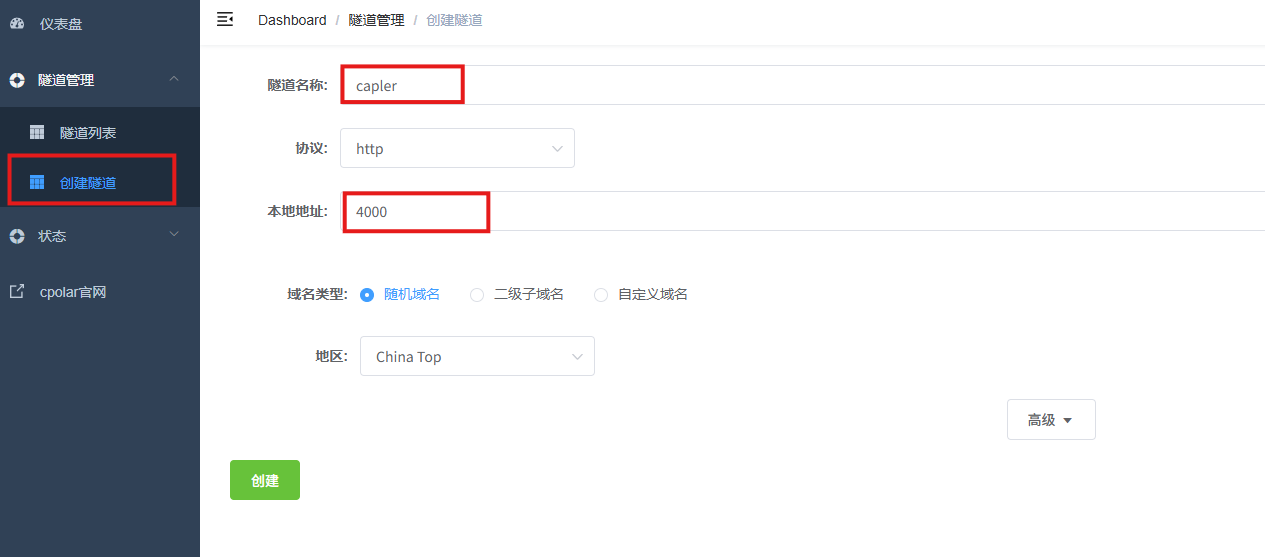
cpolar Web UI 관리 인터페이스에 로그인한 후, 왼쪽 대시보드에서 터널 관리터널 생성을 클릭합니다.

다음 매개변수로 설정합니다.

  • 터널 이름: 사용자 지정 값. 이 예시에서는 claper를 사용합니다. 기존 터널 이름과 중복되지 않도록 하세요.
  • 프로토콜: http
  • 로컬 주소: 4000
  • 도메인 유형: 임의 도메인
  • 지역: China Top 선택

이미지는 cpolar Web UI 관리 인터페이스에서 터널을 생성하는 설정 페이지를 보여줍니다. 왼쪽 탐색 메뉴에서 “터널 생성”이 선택되어 있습니다. 페이지의 “터널 이름”에는 “claper”가 표시되고, “프로토콜”은 “http”, “로컬 주소”는 “4000”, “도메인 유형”은 “임의 도메인”이 선택되어 있으며, “지역”은 “China Top”입니다. 오른쪽 하단에는 “생성” 버튼이 있습니다. 이 이미지는 위의 설정 매개변수 내용과 대응되며, 터널 생성 시의 매개변수 설정 인터페이스를 직관적으로 보여줍니다.

생성이 성공하면 왼쪽의 온라인 터널 목록을 엽니다. 방금 생성된 공용 URL을 확인할 수 있습니다.

그다음 다른 컴퓨터나 휴대폰에서 이 주소를 사용하면, 공용 인터넷을 통해 로컬에 배포된 Claper 페이지에 접속할 수 있습니다.
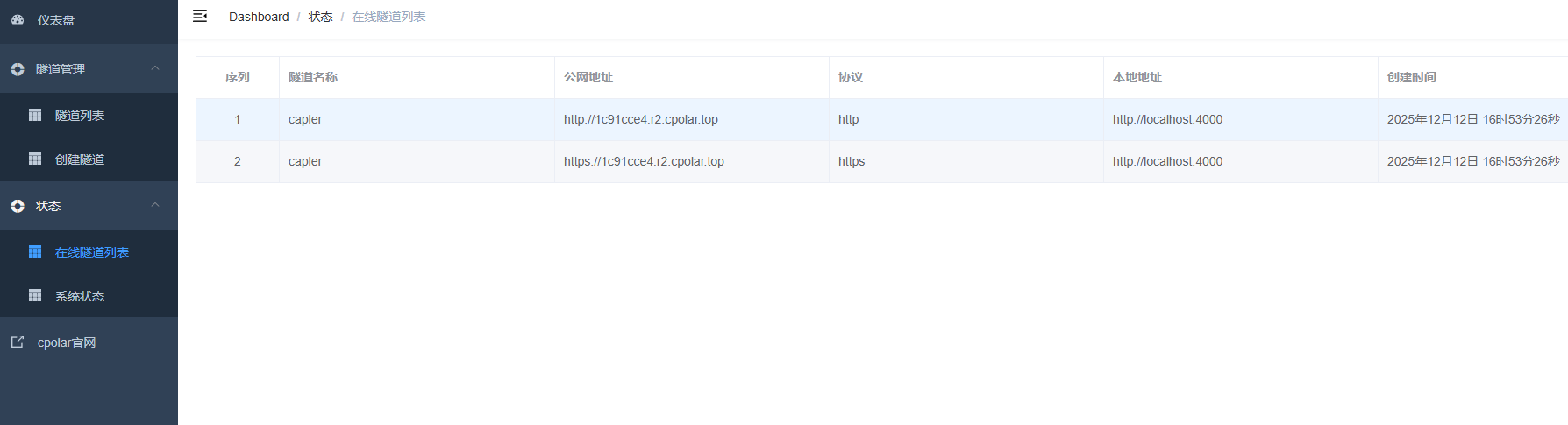
이미지는 cpolar Web UI 관리 인터페이스의 “온라인 터널 목록” 페이지를 보여줍니다. 왼쪽 탐색 메뉴에서 “온라인 터널 목록”이 선택되어 있습니다. 오른쪽 표에는 두 개의 터널 정보가 표시되며, 번호는 각각 1과 2이고 이름은 모두 “claper”입니다. 프로토콜은 각각 http와 https이고, 로컬 주소는 모두 http://localhost 4000이며, 생성 시간은 2025년 12월 12일 16시 53분 26초입니다. 이 이미지는 위에서 공용 URL을 설정한 후 생성된 공용 URL을 확인하는 내용과 연결되며, 성공적으로 생성된 온라인 터널 목록을 직관적으로 보여줍니다.

접속에 성공하면 페이지는 다음과 같이 표시됩니다.


4. 고정 공개 URL 예약하기

임의의 공개 URL은 임시로 사용할 수 있습니다. 하지만 서비스를 다른 사람과 장기간 공유하려는 경우, 자주 변경되는 주소는 그다지 편리하지 않습니다.

따라서 여기에서는 cpolar에서 고정 2차 서브도메인을 구성할 수 있습니다. 구성 후에는 이 공개 URL이 매번 무작위로 변경되지 않습니다.
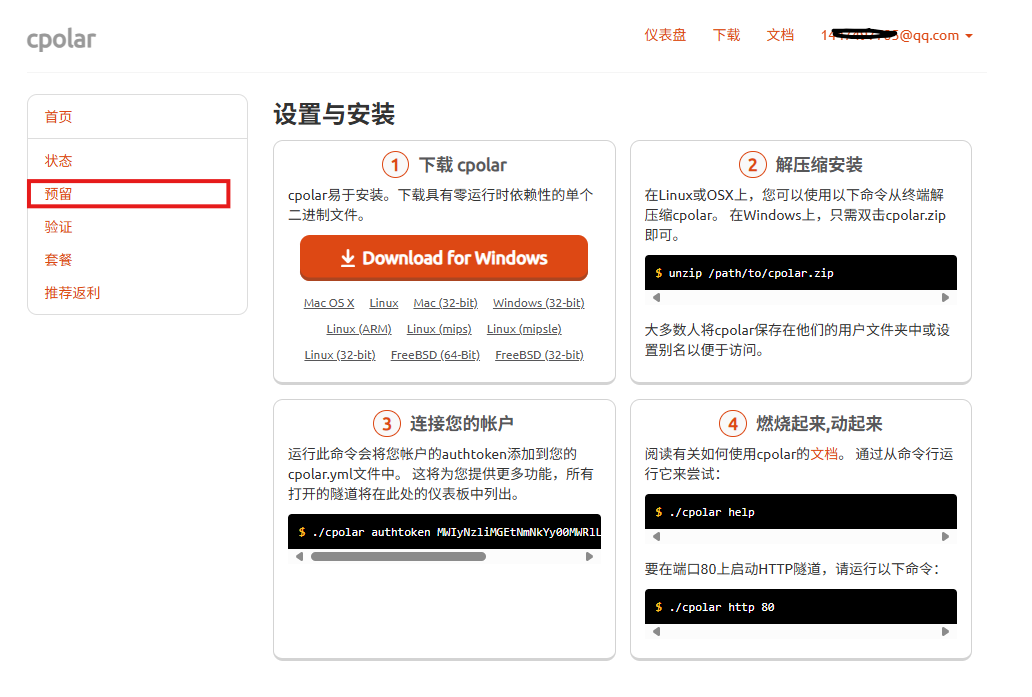
이미지는 cpolar Web UI 관리 인터페이스의 “예약” 페이지를 보여줍니다. 페이지 왼쪽에는 “홈”, “상태”, “예약”, “인증”, “요금제”, “추천 리워드” 등의 옵션이 있으며, 그중 “예약”이 빨간색 박스로 강조되어 있습니다. 오른쪽은 “cpolar 다운로드”, “압축 해제 및 설치”, “계정 연결”, “시작하고 실행하기” 네 단계로 나뉘어 있으며, 각각 다운로드, 압축 해제, 로그인 및 사용 등의 작업 설명에 해당합니다. 이 이미지는 문서에서 고정 2차 도메인을 구성하는 맥락과 관련이 있으며, cpolar Web UI 관리 인터페이스의 “예약” 페이지 레이아웃과 내용을 직관적으로 보여줍니다.

왼쪽에서 예약을 클릭하고 2차 서브도메인 예약을 선택합니다. 지역은 China Top을 선택한 다음 2차 서브도메인 이름을 설정합니다.

이 예시에서 사용한 서브도메인은 capler입니다. 필요에 따라 직접 사용자 지정할 수 있습니다. 설명 정보를 입력한 후 예약을 클릭합니다.
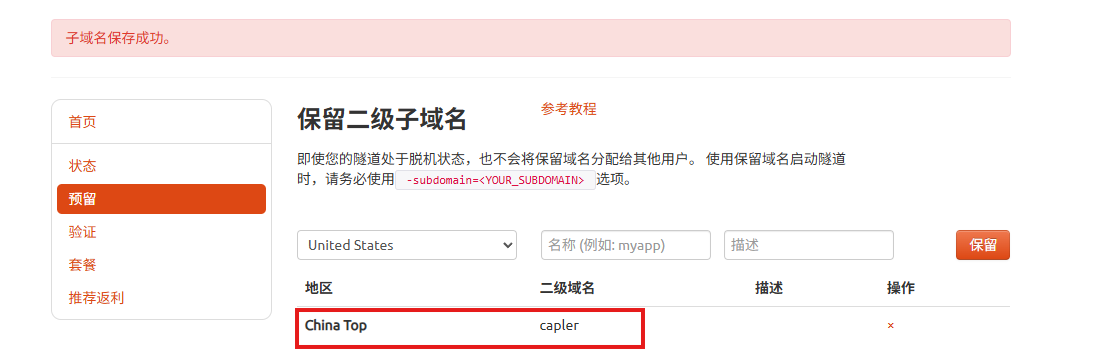
이미지는 cpolar에서 2차 서브도메인을 예약하는 인터페이스를 보여줍니다. 왼쪽 탐색 표시줄에서 “예약”이 선택되어 있고, 오른쪽에는 “2차 서브도메인 예약” 내용이 표시됩니다. 터널이 오프라인 상태여도 다른 사용자에게 할당되지 않으며, 사용할 때는 특정 옵션을 사용해야 한다는 안내가 표시됩니다. 아래에는 지역, 2차 도메인, 설명 등의 입력란이 있으며, 지역은 “China Top”으로 선택되어 있고 2차 도메인에는 “capler”가 표시되어 있으며, 아래에는 “예약” 버튼이 있습니다. 이 이미지는 위에서 설명한 고정 2차 서브도메인 구성 절차와 관련된 것으로, 구성 성공 후의 표시 화면입니다.

그런 다음 cpolar Web UI 관리 인터페이스로 돌아갑니다. 왼쪽 대시보드에서 터널 관리터널 목록을 클릭합니다. 구성하려는 터널을 찾은 뒤 오른쪽의 편집을 클릭합니다.
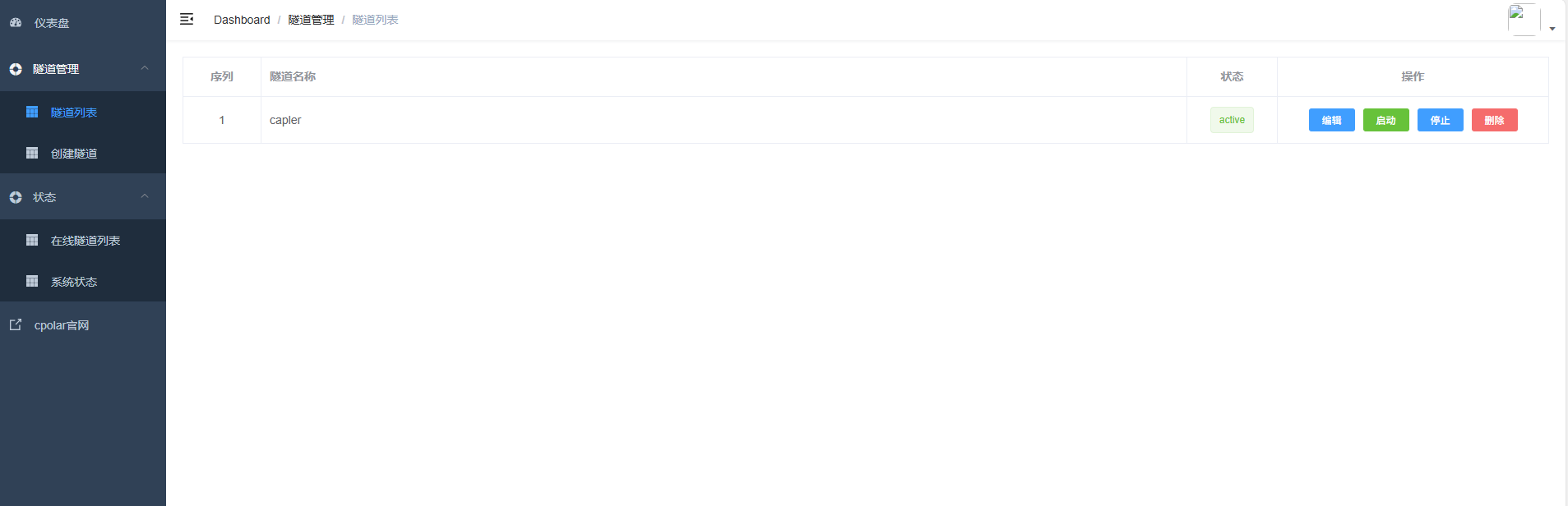
![이 이미지는 cpolar Web UI 관리 인터페이스의 터널 목록 페이지를 보여주며, 문서에서 “cpolar Web UI 관리 인터페이스로 돌아가기” 이후의 작업 단계에 해당합니다.

페이지 왼쪽에는 기능 탐색 메뉴가 있으며, 대시보드, 터널 관리(터널 목록, 터널 생성 등의 옵션 포함), 상태 및 cpolar 공식 웹사이트 등의 옵션이 포함되어 있습니다. 오른쪽의 터널 목록 영역에는 번호가 1이고 이름이 “capler”인 터널이 표시되며, 상태는 “active”입니다. 작업 열에는 편집, 재시작, 중지 등의 기능 버튼이 있습니다. 이 페이지는 고정 2차 서브도메인 설정을 완료한 후 터널 상태를 확인하는 화면입니다.](https://we0-cms.oss-cn-beijing.aliyuncs.com/cms-assets/article-images/2026/07/ecb5e619-4f88-4fdb-bd10-99aa83a54b73-1-19.png)

다음으로 터널 정보를 수정하고 예약한 2차 서브도메인을 터널에 설정합니다.

  • Domain type: 2차 서브도메인 선택
  • Sub Domain: 성공적으로 예약한 2차 서브도메인 입력
  • Region: China Top

설정을 완료한 후 Update를 클릭합니다.
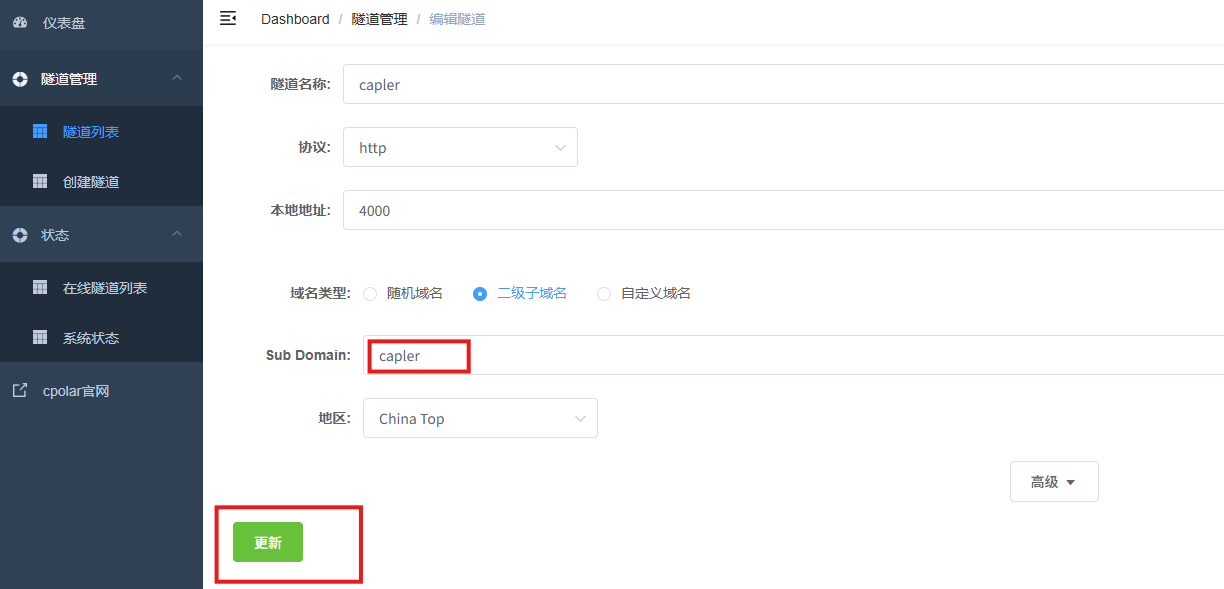
이미지는 cpolar Web UI 관리 화면의 터널 관리 아래에 있는 터널 목록 페이지를 보여줍니다. 왼쪽 탐색 메뉴에서는 “터널 관리” 아래의 “터널 목록”이 선택되어 있습니다. 페이지에는 터널 이름이 “capler”로 표시되고, 프로토콜은 http, 로컬 주소는 4000, 도메인 유형은 “2차 서브도메인”으로 선택되어 있으며, Sub Domain에는 “capler”, 지역은 “China Top”으로 표시됩니다. 페이지 하단에는 초록색 “업데이트” 버튼이 있습니다. 이 이미지는 위에서 설명한 고정 2차 서브도메인 설정 단계와 관련이 있으며, cpolar에서 2차 서브도메인을 설정하고 업데이트하는 화면을 설명하는 데 사용됩니다.

업데이트가 완료되면 온라인 터널 목록을 다시 엽니다. 기존의 임의 공용 URL이 고정 2차 서브도메인 URL로 변경된 것을 확인할 수 있습니다.
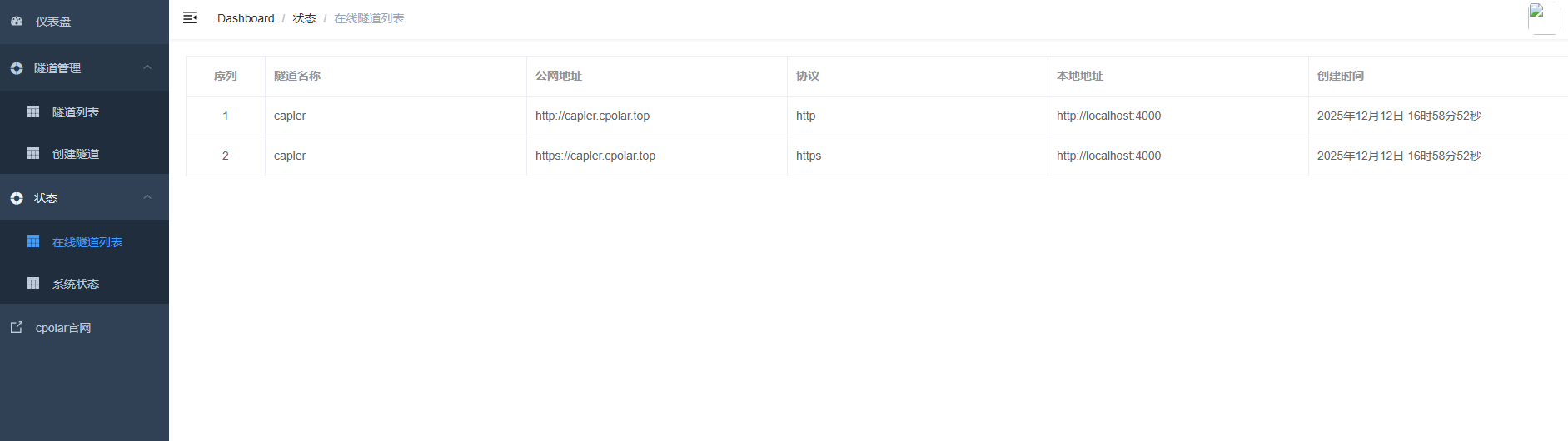
이미지는 cpolar Web UI 관리 화면의 “온라인 터널 목록” 페이지를 보여줍니다. 왼쪽 탐색 메뉴에는 “터널 관리” 아래의 “터널 목록” 옵션이 선택되어 있습니다. 오른쪽 표에는 “capler”라는 두 개의 터널 정보가 나열되어 있으며, 공용 주소는 http와 https 두 가지 프로토콜 형식으로 표시됩니다. 로컬 주소는 모두 http://localhost:4000이고, 생성 시간은 2025년 12월 12일 16:58:52입니다. 이 이미지는 위에서 설명한 고정 2차 도메인 설정 완료 후의 작업 단계와 관련이 있으며, 설정 완료 후 터널 목록의 변경 사항을 보여주는 데 사용됩니다.

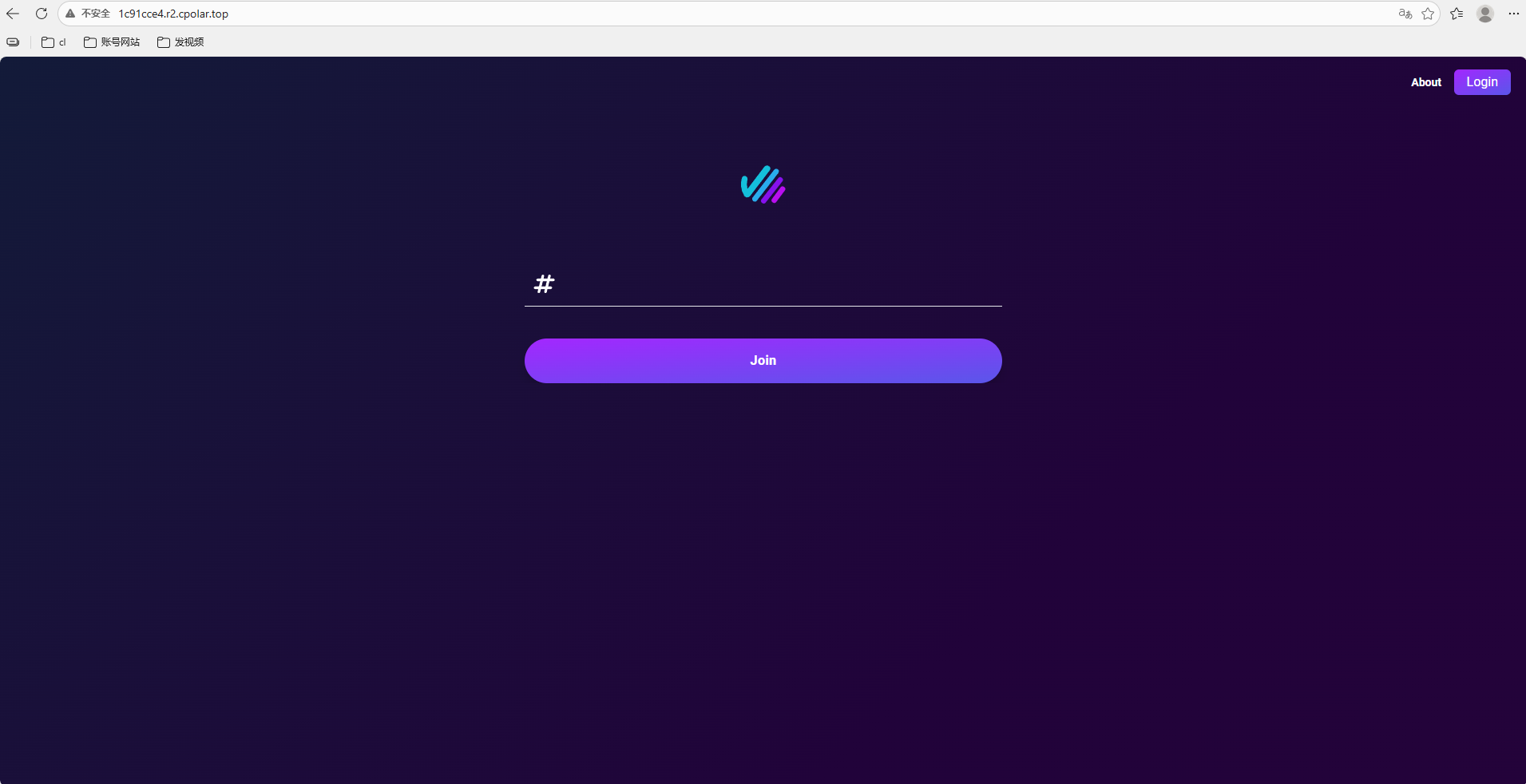
마지막으로, 아무 기기에서나 브라우저로 고정 공용 URL을 엽니다. 페이지가 정상적으로 열리면 고정 2차 서브도메인 공용 주소 설정이 성공적으로 완료된 것입니다.
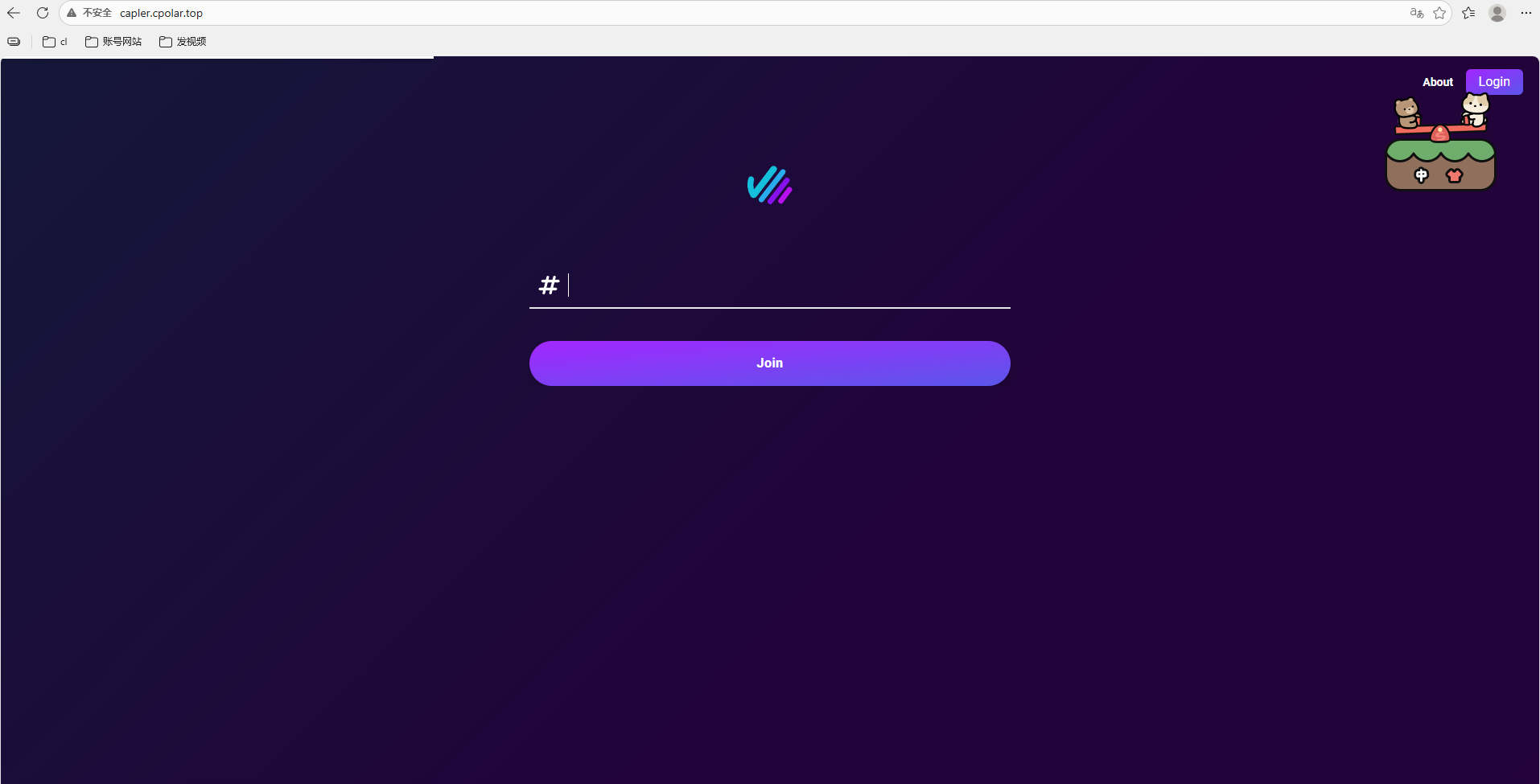
![이 이미지는 웹 로그인 화면을 보여줍니다. 배경은 짙은 보라색이며, 가운데에는 입력창과 보라색 “Join” 버튼이 있습니다. 상단에는 해당 서비스를 나타내는 브랜드 로고가 있고, 오른쪽 상단에는 “About”과 “Login” 버튼이 있으며, 오른쪽에는 카툰 스타일의 장식 그림도 있습니다. 문맥상 이 화면은 cpolar Web UI 관리 화면과 관련된 작업 페이지로, 사용자가 관련 서비스 설정 및 로그인 작업을 완료하는 데 사용되는 진입 페이지이며, 고정 공용 URL 설정 과정에서 사용해야 하는入口 페이지입니다.](https://we0-cms.oss-cn-beijing.

aliyuncs.com/cms-assets/article-images/2026/07/0d8ae4da-3ced-4377-9830-09cc8bc11487-1-22.png)


결론

Claper는 PPT 레이아웃 문제를 해결하는 도구가 아닙니다. 프레젠테이션 중 참여 문제를 해결하는 도구입니다.

청중은 같은 페이지에서 콘텐츠를 보고, 질문을 제출하며, 설문에 참여할 수 있습니다. 발표자도 현장의 피드백을 더 빠르게 확인할 수 있습니다. 이러한 방식은 양방향 소통이 필요한 강의, 교육, 출시 행사에 특히 적합합니다.

정식으로 사용하기 전에 미리 확인할 만한 몇 가지 사항이 있습니다.

  1. docker-compose.yml에서 기본 데이터베이스 비밀번호를 변경합니다.
  2. 다음 명령어를 사용해 독립적인 SECRET_KEY_BASE를 생성합니다. 이 글의 예시 값을 그대로 사용하지 마세요.

openssl rand -hex 64

  1. 공개 URL을 설정한 후 ENDPOINT_HOST를 실제 접속 도메인으로 변경해야 하는지 확인합니다. 그렇지 않으면 초대 링크나 실시간 통신이 여전히 LAN IP를 가리킬 수 있습니다.
  2. PostgreSQL 이미지의 경우, 프로젝트에서 현재 지원하는 버전을 사용하는 것이 좋습니다. 오래된 postgres:9를 장기간 계속 사용하는 것은 권장하지 않습니다.

전반적으로 이 솔루션의 핵심 아이디어는 명확합니다.

먼저 Docker를 사용해 Claper를 실행합니다. 그런 다음 cpolar를 사용해 로컬 4000 포트를 공용 인터넷에 매핑합니다. 이렇게 하면 현장 행사든 원격 프레젠테이션이든 청중이 브라우저를 통해 참여할 수 있습니다.

교실, 교육 세션, 제품 데모, 온라인 공유와 같은 상황에서 이 방식은 단순히 PPT를 재생하는 것보다 더 많은 피드백을 만들 수 있으며, 청중이 참여하기도 더 쉬워집니다.

Turn One-Way Presentations into Live Interaction: Claper Deployment and Public Audience Access Practice