Einweg-Präsentationen in Live-Interaktion verwandeln: Claper-Bereitstellung und Praxis für den öffentlichen Publikumszugang

*Version 1: Dieser Artikel führt durch den vollständigen Prozess der Bereitstellung von Claper mit Docker und PostgreSQL und zeigt anschließend, wie der lokale Port 4000 mit cpolar ins öffentliche Internet gemappt wird. Er eignet sich für Unterricht im Klassenzimmer, Produktdemos, Online-Schulungen und interaktive Sharing-Szenarien.

发布于 2026年7月1日presentation-toolsGEO 评分: 5514 次阅读
ClaperDockercpolaröffentlicher Zugriffinteraktive PräsentationOnline-PräsentationPPT-InteraktionPostgreSQLIntranet-TunnelingProduktdemoInteraktion im KlassenzimmerRemote-Schulungselbst gehostete BereitstellungOpen-Source-ToolsClaper-BereitstellungClaper-TutorialClaper-Docker-Bereitstellungöffentlicher Zugriff auf ClaperClaper cpolarPlattform für interaktive PräsentationenPPT-InteraktionstoolInteraktion bei Online-PräsentationenLive-Fragen-und-Antworten-ToolTool für Echtzeit-UmfragenTool für die Interaktion im KlassenzimmerTool für ProduktdemosTool für Remote-SchulungenTutorial zur Docker-BereitstellungPostgreSQL-Konfigurationcpolar-Intranet-Tunnelinglokalen Port dem öffentlichen Internet zuordnenfeste öffentliche URLSubdomain-KonfigurationOpen-Source-PräsentationstoolLösung für PräsentationsinteraktionInteraktionstool für Online-EventsClaper-Docker-EinrichtungLive-PräsentationstoolPräsentations-Q&A-ToolTool zur Einbindung des PublikumsLeitfaden zur Docker-BereitstellungPostgreSQL-Einrichtungcpolar-Tunnellocalhost im öffentlichen Internet verfügbar machenOpen-Source-PräsentationstoolInteraktion bei Online-SchulungenTool zur Einbindung von Webinar-Teilnehmern
Verwenden Sie ein horizontales Titelbild im 16:9-Format. Links sollte ein Präsentationsfenster oder eine laufende Foliensammlung zu sehen sein. Rechts sollten Smartphones des Publikums oder Browser-Karten mit Umfragen, Fragen und Live-Feedback-Sprechblasen dargestellt werden. In der Mitte sollte eine klare Verbindungslinie oder ein Symbol für eine öffentliche URL die Idee „von der lokalen Präsentation zur öffentlichen Publikumsbeteiligung“ ausdrücken. Halten Sie den Gesamtstil klar, leicht technisch und nicht zu komplex. Vermeiden Sie langen Text. Eine kurze Formulierung kann verwendet werden, z. B. `Claper Live Interacti

Aus Einweg-Präsentationen Live-Interaktion machen: Claper-Bereitstellung und Praxis für den öffentlichen Publikumszugang

Quelle: Originaler CSDN-Artikel
Originaltitel: „让演示从单向讲解变成现场互动:Claper部署与公网参与实践“
Hinweis: Dies ist eine stilistische Überarbeitung auf Grundlage des Originalartikels. Die ursprüngliche Struktur, die Schritte, Befehle und die Logik der Bildplatzierung wurden beibehalten.
Der Originalinhalt steht unter der Lizenz CC 4.0 BY-SA. Bitte behalten Sie beim Veröffentlichen den Quellen- und Lizenzhinweis bei.


Einführung

In Szenarien wie Unterricht, Produkteinführungen und Arbeitspräsentationen bedeutet das Abschließen der Inhalte nicht immer, dass das Publikum tatsächlich teilgenommen hat.

Oft verläuft eine Live-Fragerunde im Sande. Mündliche Abstimmungen lassen sich schwer auszählen. Auch entfernte Teilnehmende haben Schwierigkeiten, ihre Gedanken rechtzeitig einzubringen. Am Ende bleibt häufig nur eine Umfrage nach der Veranstaltung, um Feedback zu sammeln, und das Ergebnis ist oft nicht besonders zufriedenstellend.

Mit Claper können Sie PPT- oder PDF-Dateien auf eine eigenständige Präsentationsplattform hochladen und während der Präsentation Echtzeit-Kommentare, Umfragen, Abstimmungen sowie Fragen und Antworten hinzufügen. Das Publikum muss lediglich die Veranstaltungsseite in einem Browser öffnen, um direkt teilzunehmen. Die präsentierende Person kann das Feedback außerdem in Echtzeit direkt in der Präsentationsoberfläche sehen.

Auf diese Weise kann aus einer ehemals einseitigen Folienpräsentation ein Ablauf mit sofortigen Rückmeldungen und Live-Interaktion werden.

In dieser Einrichtung übernimmt Claper die Präsentationsdateien und interaktiven Funktionen. PostgreSQL speichert die Plattformdaten. Docker übernimmt die Bereitstellung. cpolar ordnet den lokalen Port 4000 im LAN einer öffentlichen URL zu.

Diese Lösung eignet sich für Unterricht, interne Schulungen, Online-Sharing und kleine bis mittelgroße Veranstaltungen. Wichtig ist: Claper ist kein Plugin, das direkt in PowerPoint installiert wird. Die eigentliche Präsentation wird über Claper durchgeführt.

über die Claper-Seite.

Das Bild zeigt eine Frau, die vor einer Projektionsfläche steht, umgeben von mehreren Studierenden mit erhobenen Händen. Auf der Projektionsfläche sind mehrere Dialogfelder mit Symbolen wie Fragezeichen und Lupe zu sehen. Links im Bild befinden sich drei Symbole: eine bunte Blume, ein WLAN-Signal und eine Glühbirne. Rechts befinden sich ebenfalls drei Symbole: eine Glühbirne, eine Lupe und eine Hand. Das Bild steht im Zusammenhang mit den Inhalten des Dokuments zur Claper-Plattform und veranschaulicht eine interaktive Unterrichts- oder Präsentationssituation auf der Claper-Plattform, wobei unmittelbare Rückmeldungen und Interaktivität hervorgehoben werden.


1. Claper mit Docker in einem Schritt bereitstellen

Solange Sie ein Gerät haben, das Docker unterstützt, können Sie Claper recht schnell zum Laufen bringen. Sie benötigen keine komplizierte Umgebungseinrichtung, und es ist nicht an ein bestimmtes Betriebssystem gebunden.

In diesem Beispiel verwende ich CentOS 7. Gehen wir den Bereitstellungsprozess Schritt für Schritt durch.

Installieren und starten Sie es zunächst mit Docker und erstellen Sie ein Verzeichnis zum Speichern von Dateien:

mkdir -p /docker/Claper
cd /docker/Claper

Dieses Bild zeigt die Befehle zur Initialisierung des Verzeichnisses bei der Bereitstellung von Claper in der Kommandozeile eines CentOS-7-Systems. Konkret wird unter den Benutzerrechten [root@zookeeper1 docker] zunächst der Befehl mkdir claper ausgeführt, um ein Verzeichnis namens claper zu erstellen. Anschließend wird mit cd claper in dieses Verzeichnis gewechselt, und zuletzt wird mit ls der Inhalt des aktuellen Verzeichnisses angezeigt. Dies entspricht im Bereitstellungsprozess von Claper dem Schritt „Docker installieren und ausführen sowie ein Verzeichnis zum Speichern von Dateien erstellen“.

Speichern Sie anschließend den folgenden Inhalt als Datei docker-compose.yml.

Wenn PostgreSQL zum ersten Mal startet und das Datenverzeichnis leer ist, werden der Benutzer und die Datenbank auf Grundlage der Umgebungsvariablen POSTGRES_* erstellt:

POSTGRES_PASSWORD: claper
POSTGRES_USER: claper
POSTGRES_DB: claper

Sie können SECRET_KEY_BASE mit dem folgenden Befehl generieren:

openssl rand -hex 64

Die vollständige Konfiguration von docker-compose.yml lautet wie folgt:

version: "3.0"

services:
  db:
    image:

postgres:9
volumes:
- ./postgres-data:/var/lib/postgresql/data
environment:
POSTGRES_PASSWORD: claper
POSTGRES_USER: claper
POSTGRES_DB: claper
healthcheck:
test: ["CMD-SHELL", "pg_isready -U claper"]
interval: 5s
timeout: 5s
retries: 10

app:
image: ghcr.io/claperco/claper:latest
user: "0:0"
ports:
- "4000:4000"
volumes:
- uploads:/app/uploads
environment:
DATABASE_URL: postgres://claper:claper@db:5432/claper
SECRET_KEY_BASE: 08fdecbc274177363ad3e5457ae910005216dc6d27b470cf69d9524e4fc6b951156b3c4709290054cb76778899ef
ENDPOINT_PORT: 4000
ENDPOINT_HOST: 192.168.42.140
MAX_FILE_SIZE_MB: 50
depends_on:
db:
condition: service_healthy

volumes:
uploads:


Führen Sie anschließend den folgenden Befehl aus, um den Dienst zu starten:

```Bash
# Alle Dienste starten
docker-compose up -d
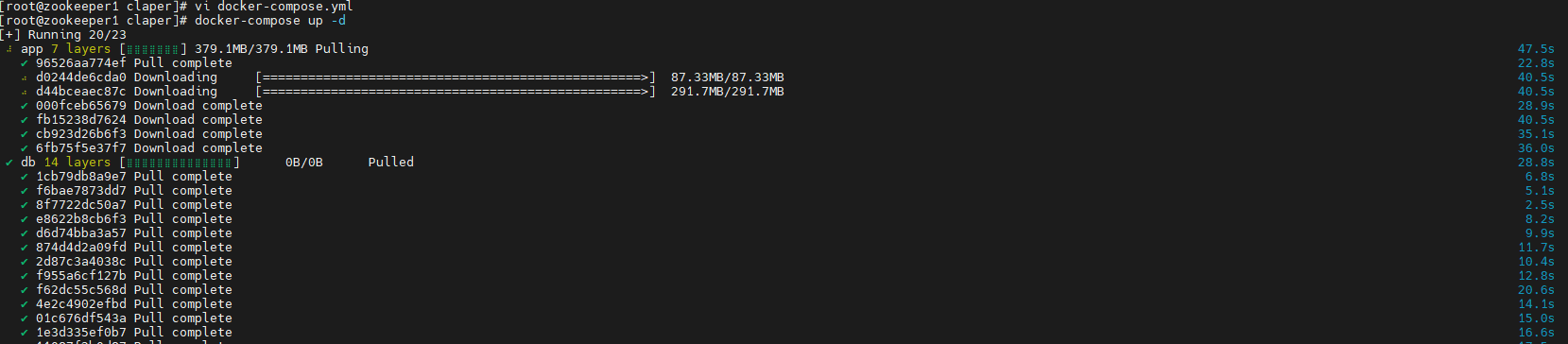
Dies ist ein Screenshot der Terminaloberfläche eines CentOS-7-Systems und zeigt den Docker-Bereitstellungsprozess von Claper. Zu sehen ist die Ausgabe nach dem Ausführen des Befehls docker-compose up: Es werden mehrere Docker-Images, die für die Bereitstellung von Claper erforderlich sind, abgerufen und heruntergeladen. Der Downloadfortschritt jedes Images, die bereits heruntergeladene Größe, die Gesamtgröße und die benötigte Zeit werden klar angezeigt. Einige Images wurden bereits vollständig heruntergeladen, andere befinden sich noch im Abruf. Der Screenshot veranschaulicht den Echtzeitfortschritt beim Abrufen der Images während der Docker-Bereitstellung und dient als praktischer Nachweis für den Schritt zum Starten des Dienstes.

Nachdem der Dienst gestartet wurde, können Sie den PostgreSQL-Container betreten, um ihn zu überprüfen:

docker exec -it claper-db-1 psql -U claper -d claper

Wenn Sie die psql-Eingabeaufforderung normal aufrufen können, bedeutet dies, dass der Benutzer und die Datenbank erfolgreich erstellt wurden.

Sie können auch den Benutzer postgres verwenden, um alle Rollen anzuzeigen:

docker exec -it claper-db-1 psql -U postgres -c '\du'

![Dieses Bild zeigt die Befehlszeile eines CentOS-7-Systems, in der der Befehl zum Betreten des PostgreSQL-Containers ausgeführt wird, konkret docker exec -it claper-db-1 psql -U claper -d claper. Nach Ausführung des Befehls gibt die Befehlszeile die psql-Eingabeaufforderung zurück, Version 9.6.

24 und fordert zur Eingabe von „help“ auf, um Hilfe zu erhalten. Dieser Vorgang entspricht dem Schritt „Nach dem Start des Dienstes den PostgreSQL-Container zur Überprüfung betreten“ in der Dokumentation und überprüft, ob Benutzer und Datenbank erfolgreich erstellt wurden.](https://we0-cms.oss-cn-beijing.aliyuncs.com/cms-assets/article-images/2026/07/cdc2e614-7103-4028-a5b4-367a708009de-1-4.png)

Nachdem der Start abgeschlossen ist, überprüfen Sie, ob Port 4000 erreichbar ist:

curl http://192.168.42.140:4000
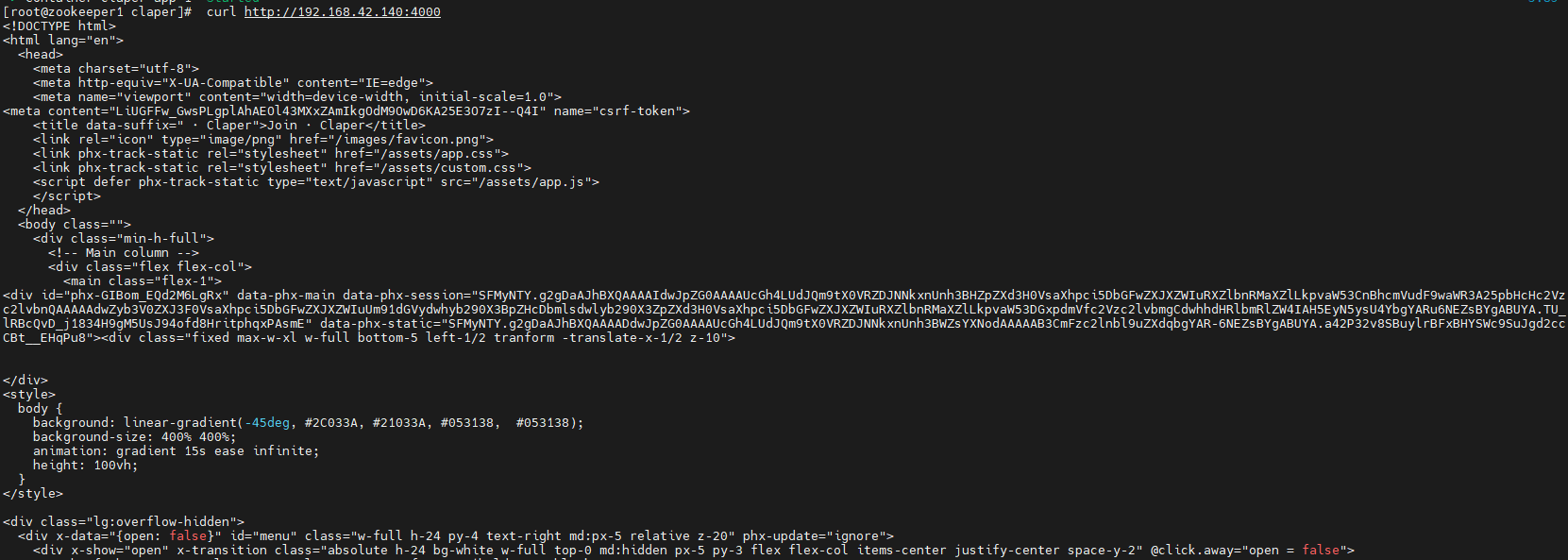
Das Bild zeigt die Antwortinhalte beim Zugriff auf den Port 192.168.62.140:4000 per curl-Befehl nach der Bereitstellung von Claper mit Docker auf einem CentOS-7-System. Die Seite wird im HTML-Format angezeigt und enthält ein <html>-Tag; der <head>-Bereich enthält Informationen wie Zeichensatz und Viewport, während der <body>-Bereich Stile wie die Hintergrundfarbe enthält. Dieses Bild steht im Zusammenhang mit der Überprüfung der Erreichbarkeit nach der Bereitstellung von Claper in der Dokumentation und zeigt die Seitenstruktur nach dem Zugriff anschaulich, damit Benutzer bestätigen können, ob der Dienst ordnungsgemäß läuft.

Öffnen Sie die folgende Adresse. Sie sollten die Willkommensseite von Claper sehen:

http://localhost:4000
Registrieren Sie sich und melden Sie sich anschließend an:
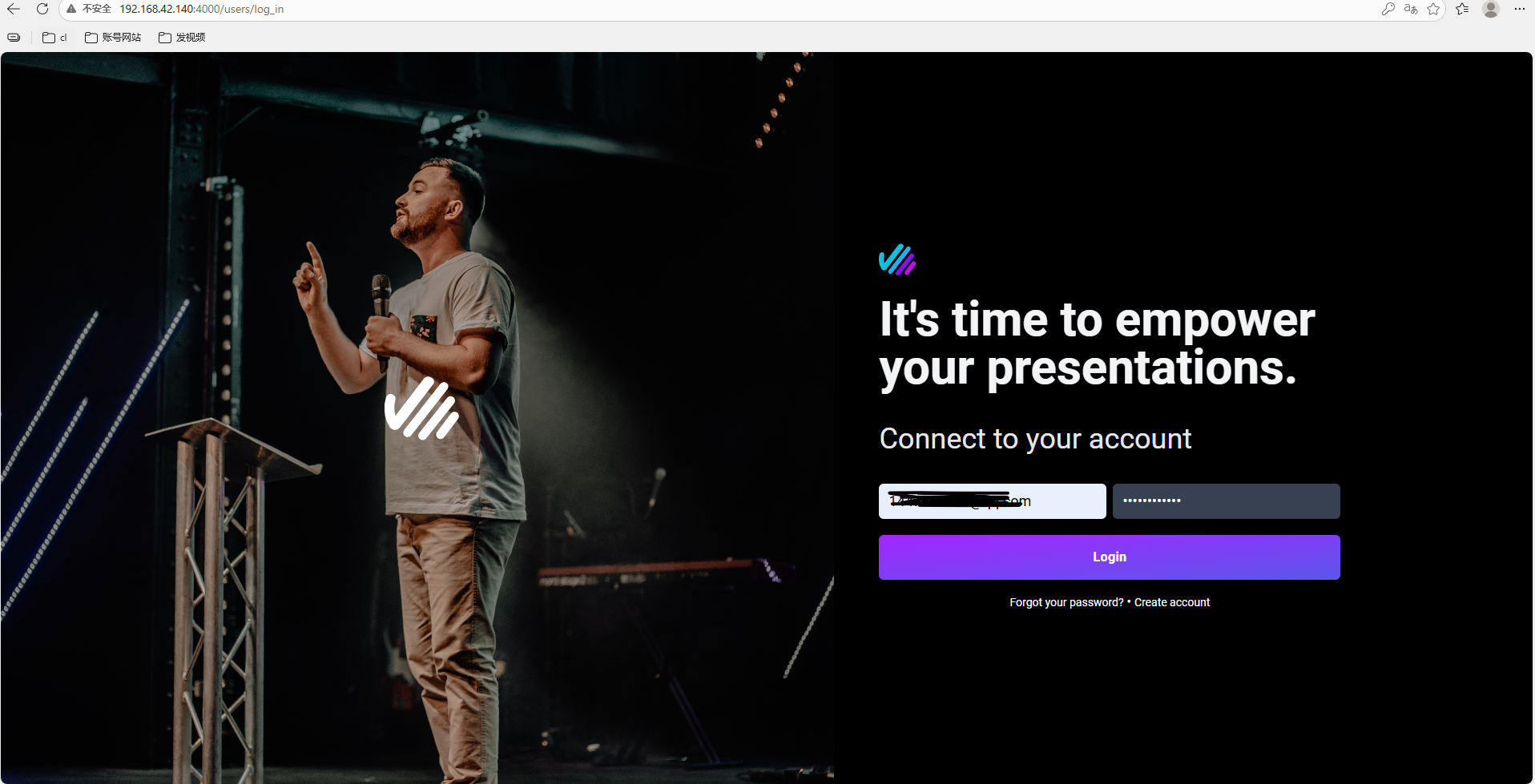
Das Bild zeigt die Anmeldeseite von Claper. Links steht ein Mann neben einem Rednerpult und hält ein Mikrofon; im Hintergrund sind Bühnenlichteffekte zu sehen. Rechts oben befindet sich ein Muster aus farbigen Linien, darunter der Text „Es ist an der Zeit, Präsentationen leistungsfähiger zu machen. Verbinden Sie Ihr Konto“. In der Mitte befindet sich ein Eingabefeld mit dem Hinweis „Enter your email“, darunter eine violette Schaltfläche „Login“. Unten gibt es außerdem die Optionen „Forgot your password? Create account“. Dieses Bild entspricht dem Kontext „Registrieren und anmelden“ in der Dokumentation und zeigt die Seite vor der Anmeldung.

Nach erfolgreicher Anmeldung können Sie das Admin-Dashboard aufrufen:
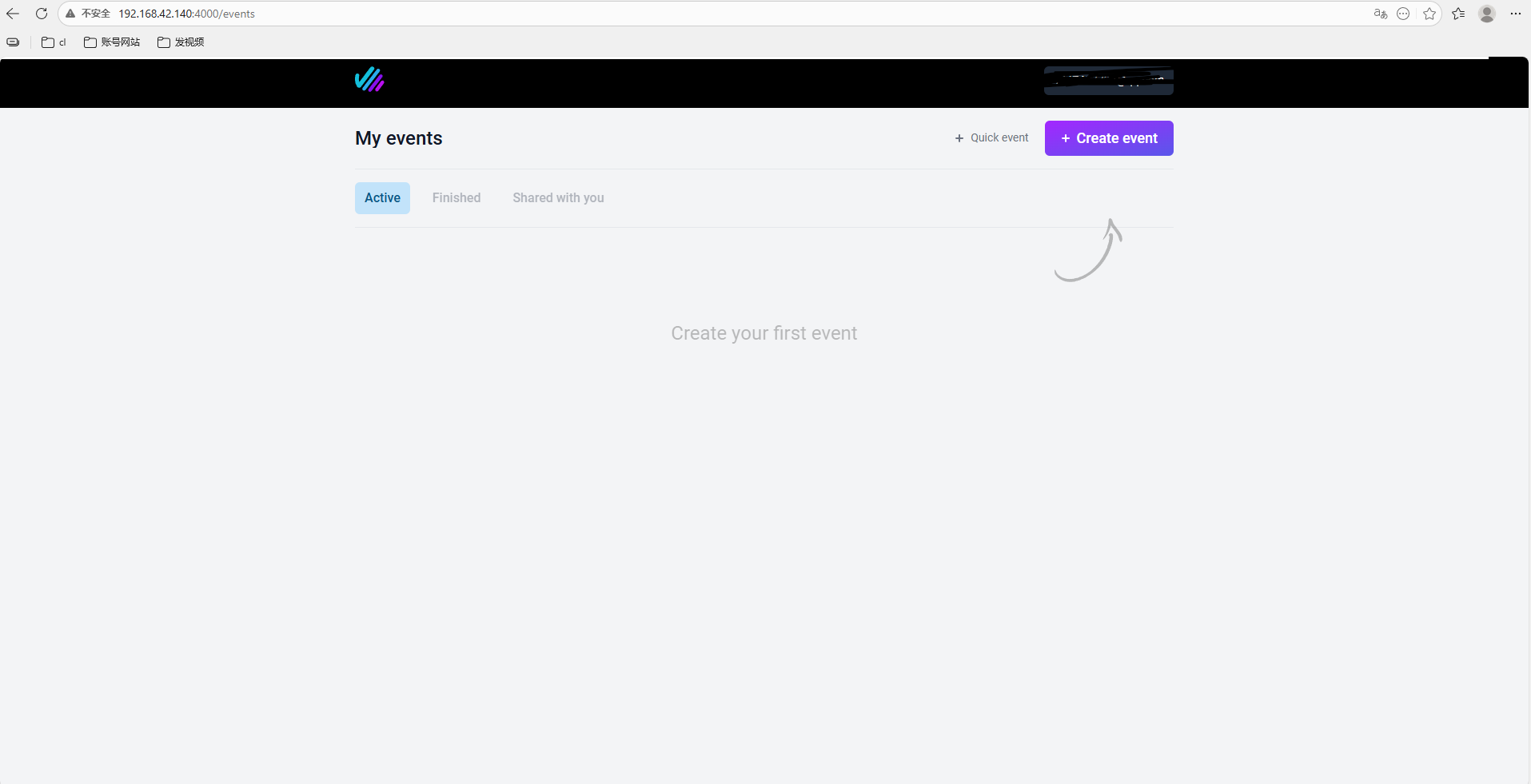
Das Bild zeigt die Seite „Meine Veranstaltungen“ der Claper-Plattform. Oben auf der Seite befinden sich die drei Registerkarten „Active“, „Finished“ und „Shared with you“, wobei „Active“ aktuell ausgewählt ist. Oben rechts befinden sich die Schaltflächen „+ Quick event“ und „+ Create event“, wobei ein roter Pfeil auf die Schaltfläche „+ Create event“ zeigt. In der Mitte der Seite wird „Create your first event“ angezeigt und der Benutzer wird aufgefordert, seine erste Veranstaltung zu erstellen. Dieses Bild entspricht dem Kontext „Nach der Bereitstellung von Claper das Admin-Dashboard aufrufen und eine Veranstaltung erstellen“ in der Dokumentation und zeigt anschaulich, wo sich der Einstiegspunkt zum Erstellen einer Veranstaltung befindet.

Als Nächstes können Sie eine Präsentationsveranstaltung erstellen:
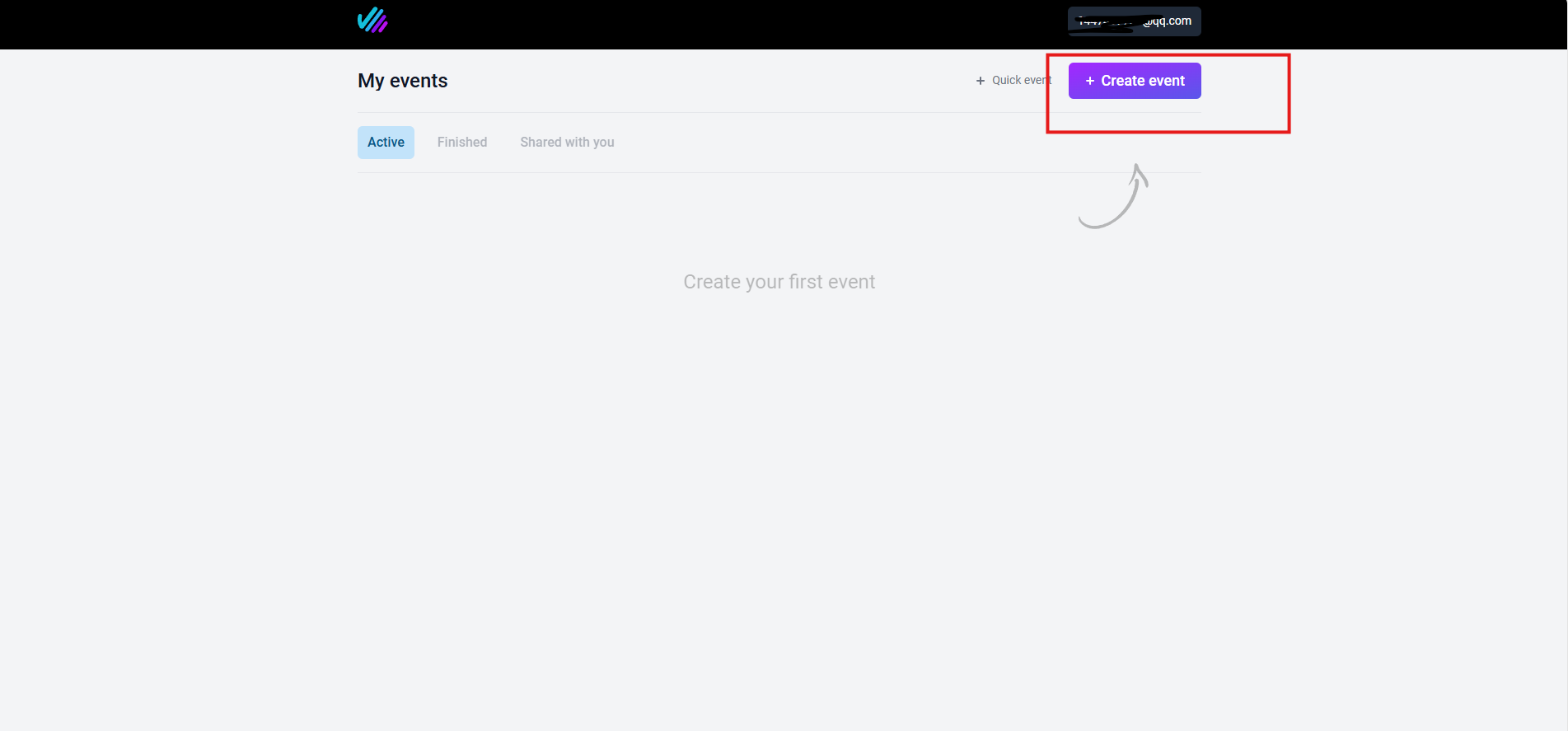
![Das Bild zeigt die Seite „Meine Veranstaltungen“ der Claper-Plattform. Oben auf der Seite befinden sich „Active“, „Finished“

mit Ihnen“ drei Registerkarten, wobei derzeit „Active“ ausgewählt ist. In der Mitte der Seite wird „Create your first event“ angezeigt. Darunter befindet sich eine rot hervorgehobene Schaltfläche „+ Create event“, neben der ein Pfeil auf diese Schaltfläche zeigt. Das Bild entspricht dem Abschnitt „Next, you can create a presentation event“ im Dokument und leitet die Nutzer an, nach erfolgreicher Anmeldung das Admin-Dashboard aufzurufen und auf „+ Create event“ zu klicken, um eine Präsentationsveranstaltung zu erstellen.](https://we0-cms.oss-cn-beijing.aliyuncs.com/cms-assets/article-images/2026/07/23ea88f7-cc63-4285-86ba-ed3f4dc7a95b-1-9.png)

Folgen Sie den Anweisungen auf der Seite.

Klicken Sie oben rechts auf Create, laden Sie eine PPT- oder PDF-Datei hoch und konfigurieren Sie anschließend die interaktiven Komponenten. Es wird empfohlen, Kommentare und Umfragen zu aktivieren, da der Interaktionseffekt dadurch deutlicher wird.
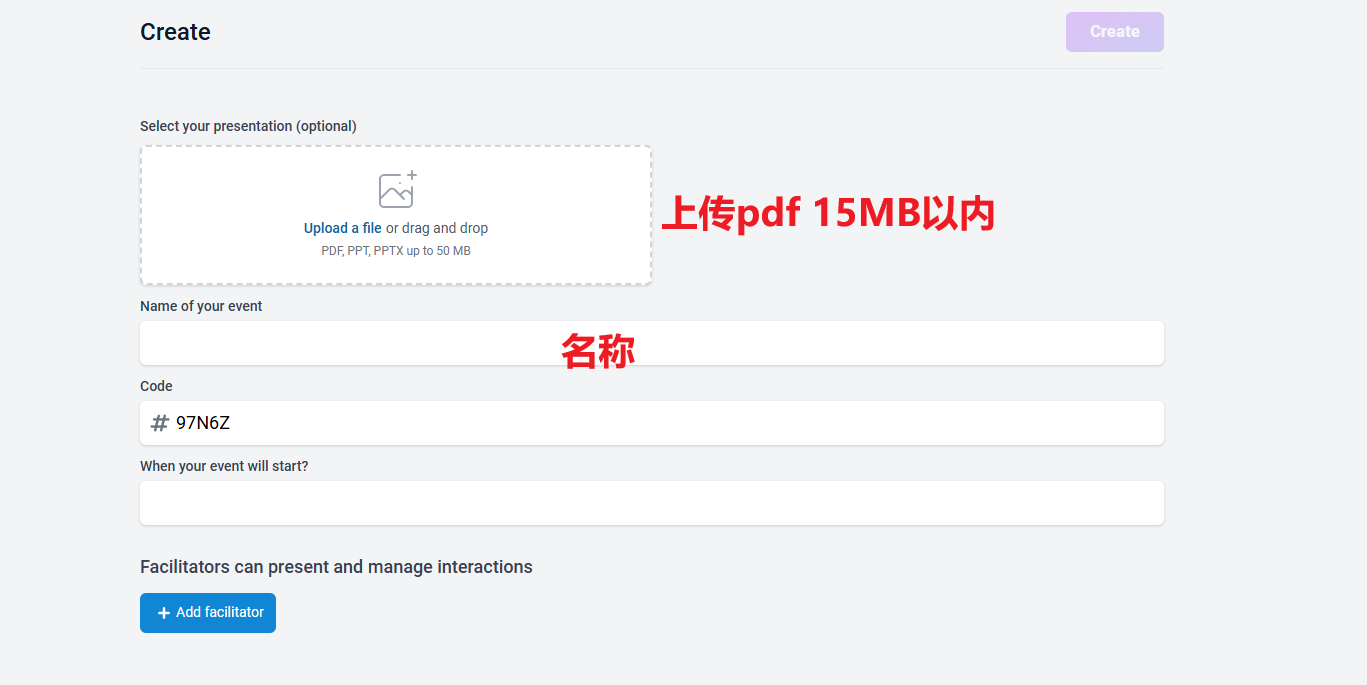
Das Bild zeigt die Oberfläche der Claper-Plattform zum Erstellen einer Präsentation. Oben befindet sich die Schaltfläche „Create“. Darunter wird darauf hingewiesen, dass PDF-, PPT- oder PPTX-Dateien mit einer Größe von maximal 50 MB hochgeladen werden können. In der Mitte befindet sich das Eingabefeld „Name of your event“. Darunter befindet sich das Eingabefeld „Code“, in dem bereits der Code „#97N6Z“ angezeigt wird, sowie das Eingabefeld „When your event will start?“. Im unteren Bereich „Facilitators can present and manage interactions“ befindet sich die Schaltfläche „Add facilitator“. Das Bild entspricht der oben beschriebenen Bereitstellung einer Präsentation auf der Claper-Plattform durch das Hochladen von PPT-, PDF- und ähnlichen Dateien.

Damit ist die interaktive Präsentationsplattform Claper bereitgestellt.

Nun können Sie eine Präsentationsveranstaltung erstellen und das Publikum zur Teilnahme einladen. Ob die Teilnehmenden vor Ort einen QR-Code scannen oder einen Remote-Link öffnen: Sie können über Kommentare, Befragungen, Umfragen und andere Methoden teilnehmen. Währenddessen können außerdem nützliche Feedbackdaten gesammelt werden.

Ob Besprechungsraum-Bericht, Unterrichtsvorlesung oder Online-Launch-Event: Claper kann eine einseitige Erklärung in eine zweiseitige Interaktion mit stärkerem Beteiligungsgefühl verwandeln.


2. cpolar installieren

Wenn Sie Claper bereits lokal bereitgestellt haben und Kommentare, Befragungen sowie Echtzeit-Feedback-Funktionen konfiguriert sind, kann dennoch ein Problem auftreten, sobald Kollegen, Kunden oder Studierende remote teilnehmen sollen. Sie können nicht

Zugriff:

http://your-internal-ip:4000

Der Grund ist einfach: Der Dienst läuft innerhalb eines LANs und hat keine öffentliche IP-Adresse, daher können externe Geräte nicht darauf zugreifen.

Hier kann cpolar helfen, das Problem des öffentlichen Zugriffs zu lösen.

cpolar kann Dienste, die auf Ihrem lokalen Computer laufen, wie SSH, Webdienste und Datenbanken, dem öffentlichen Internet zugänglich machen. Das bedeutet, dass der Dienst auch dann über eine öffentliche URL erreichbar ist, wenn er zu Hause, in einem Büro oder innerhalb einer virtuellen Maschine läuft.

Im Folgenden finden Sie die Installationsschritte für cpolar.

Installieren Sie es mit dem Ein-Klick-Skript:

sudo curl https://get.cpolar.sh | sh
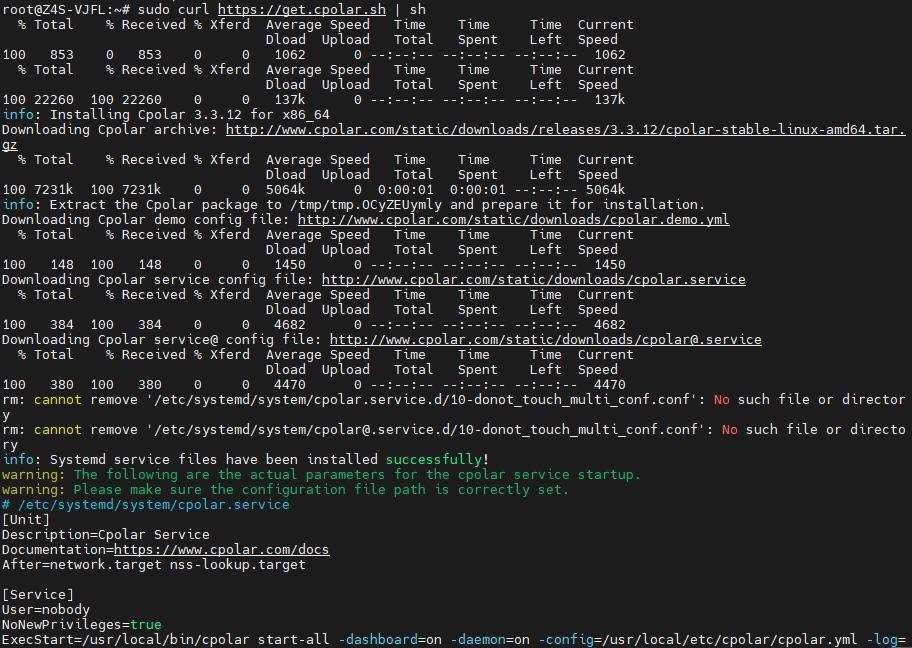
Das Bild zeigt den Befehlszeilenvorgang zur Installation von cpolar unter Linux. Zunächst wird der curl-Befehl verwendet, um das cpolar-Installationsskript herunterzuladen, anschließend wird das Skript zur Installation ausgeführt. Dabei werden der Fortschritt beim Herunterladen, Entpacken und weiteren Vorgängen angezeigt. Nach Abschluss der Installation wird gemeldet, dass die Installation erfolgreich war, die cpolar-Dienstdatei installiert wurde, und es werden außerdem eine Dienstbeschreibung, ein Dokumentationslink sowie Startparameter angezeigt. Das Bild steht im Zusammenhang mit den im Dokument beschriebenen Schritten zur Installation von cpolar und veranschaulicht die Ausführung der Installationsbefehle.

Führen Sie nach der Installation den folgenden Befehl aus, um den Status des cpolar-Dienstes zu überprüfen. Wenn der Status normal ist, wurde der Dienst erfolgreich gestartet.

sudo systemctl status cpolar
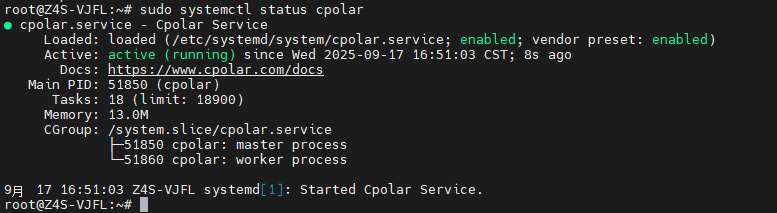
Das Bild zeigt die Terminalausgabe im System Z4S - VJFL beim Anzeigen des cpolar-Dienststatus mit dem Befehl sudo systemctl status cpolar. Es wird angezeigt, dass der cpolar-Dienst geladen ist und den Status active (running) hat. Er läuft seit dem 17. September um 16:51:03 seit 8 Sekunden. Außerdem werden die Hauptprozess-ID, die Anzahl der Tasks, die Speichernutzung sowie CGroup-bezogene Informationen aufgeführt. Das Bild steht im Zusammenhang mit dem im Dokument beschriebenen Überprüfen des Dienststatus nach der Installation von cpolar und zeigt anschaulich, dass der Dienst ordnungsgemäß läuft.

Nachdem cpolar erfolgreich installiert und gestartet wurde, geben Sie im Browser die Host-IP der virtuellen Maschine plus Port 9200 ein, um auf die Verwaltungsoberfläche zuzugreifen:

http://ip:9200

Sie können sie auch lokal öffnen:

http://localhost:9200

Nach der Anmeldung mit dem registrierten Konto auf der

Offizielle cpolar-Website. Sie sehen die Web-Konfigurationsoberfläche von cpolar. Die spätere Tunnelkonfiguration kann auf dieser Seite abgeschlossen werden.
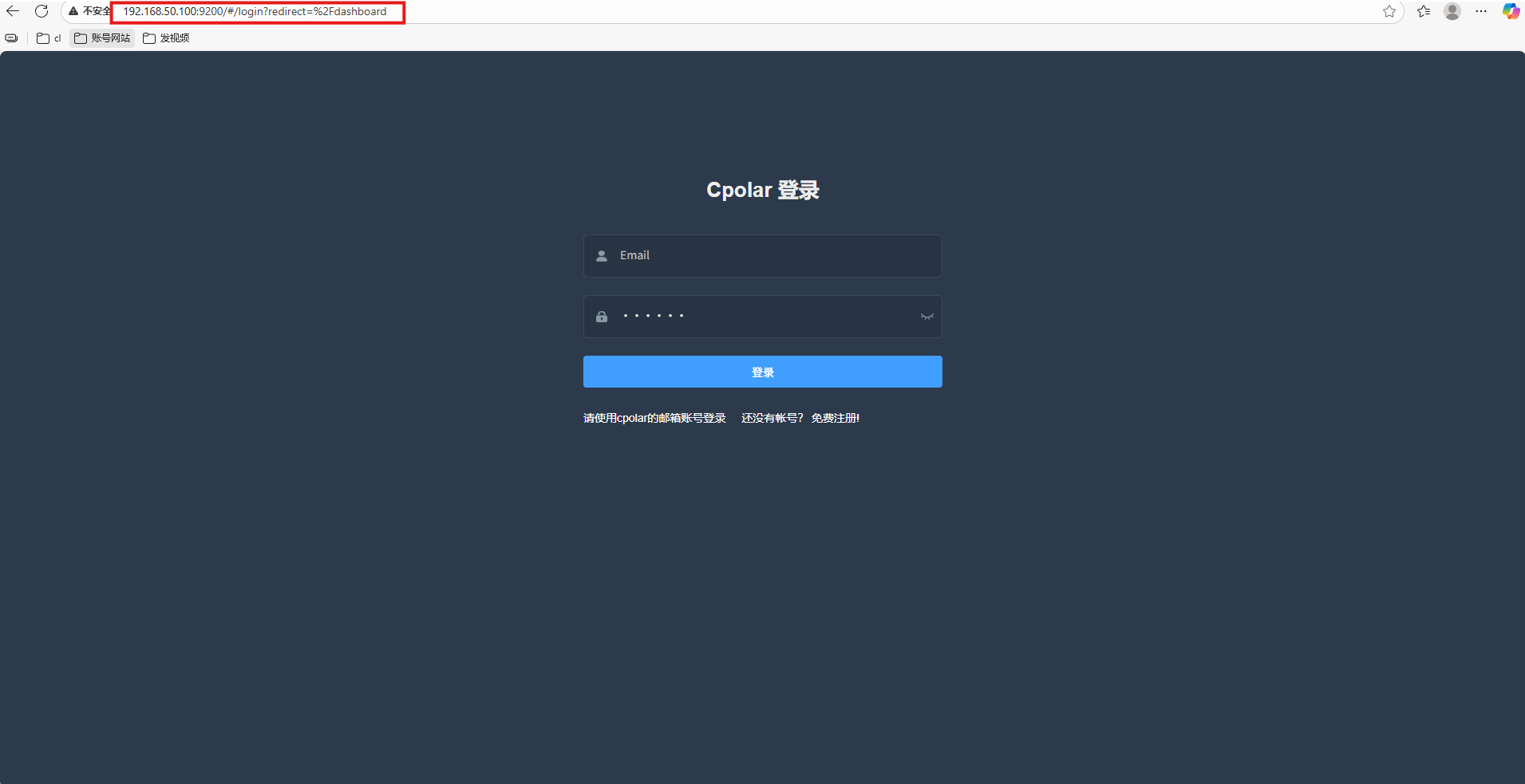
Das Bild zeigt die cpolar-Anmeldeoberfläche. Oben in der Oberfläche wird die URL „http://192.168.100.100:9200/webadmin/#!/dashboard“ angezeigt. In der Mitte steht der Titel „Cpolar登录“, darunter befinden sich Eingabefelder für „Email“ und „Password“ sowie eine blaue Schaltfläche „登录“. Unten steht der Hinweis „请使用cpolar邮箱账号登录,没有账号?先去注册!“. Das Bild bezieht sich auf die im Dokument beschriebenen Schritte zum Aufrufen der Verwaltungsoberfläche nach der Installation und dem Start von cpolar und zeigt das Layout der Anmeldeseite.


3. Eine öffentliche URL konfigurieren

Nachdem Sie sich bei der cpolar-Web-UI-Verwaltungsoberfläche angemeldet haben, klicken Sie im linken Dashboard auf TunnelverwaltungTunnel erstellen.

Konfigurieren Sie den Tunnel mit den folgenden Parametern:

  • Tunnelname: benutzerdefinierter Wert. In diesem Beispiel wird claper verwendet. Stellen Sie sicher, dass der Name nicht bereits für einen vorhandenen Tunnel verwendet wird.
  • Protokoll: http
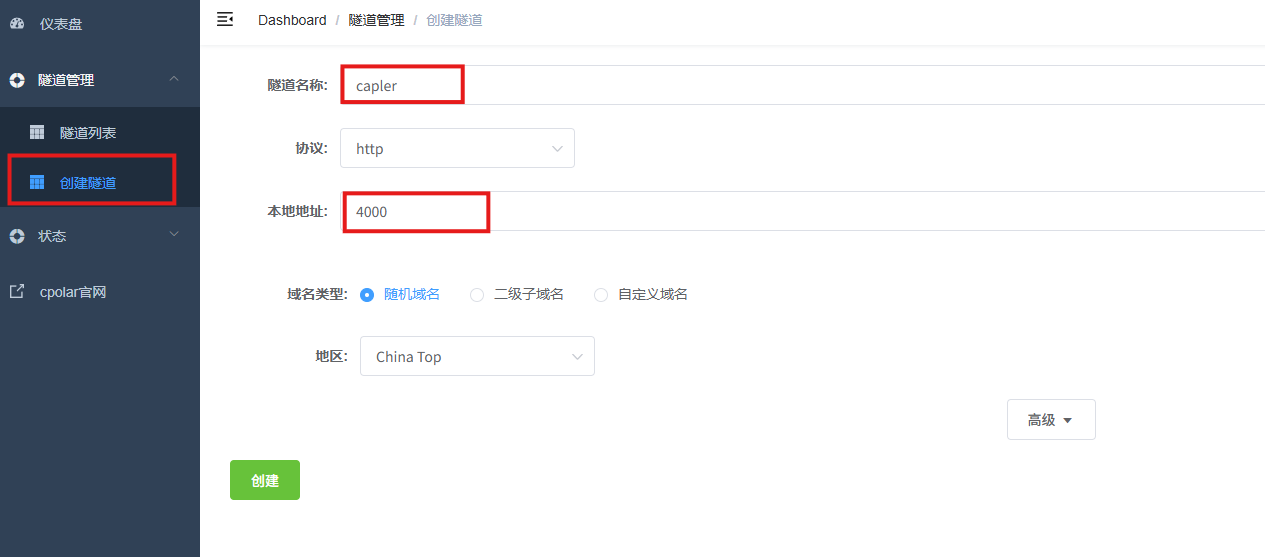
  • Lokale Adresse: 4000
  • Domaintyp: zufällige Domain
  • Region: China Top auswählen

Das Bild zeigt die Einstellungsseite zum Erstellen eines Tunnels in der cpolar-Web-UI-Verwaltungsoberfläche. In der linken Navigationsleiste ist „创建隧道“ ausgewählt. Auf der Seite steht bei „隧道名称“ der Wert „claper“, das „协议“ ist „http“, die „本地地址“ ist „4000“, beim „域名类型“ ist „随机域名“ ausgewählt, und als „地区“ ist „China Top“ eingestellt. Unten rechts befindet sich die Schaltfläche „创建“. Das Bild entspricht den oben genannten Konfigurationsparametern und zeigt anschaulich die Oberfläche zur Parametereinstellung beim Erstellen eines Tunnels.

Nachdem die Erstellung erfolgreich war, öffnen Sie links die Liste der Online-Tunnel. Dort sehen Sie die soeben generierte öffentliche URL.

Verwenden Sie diese Adresse anschließend auf einem anderen Computer oder Smartphone. So können Sie über das öffentliche Internet auf die lokal bereitgestellte Claper-Seite zugreifen.
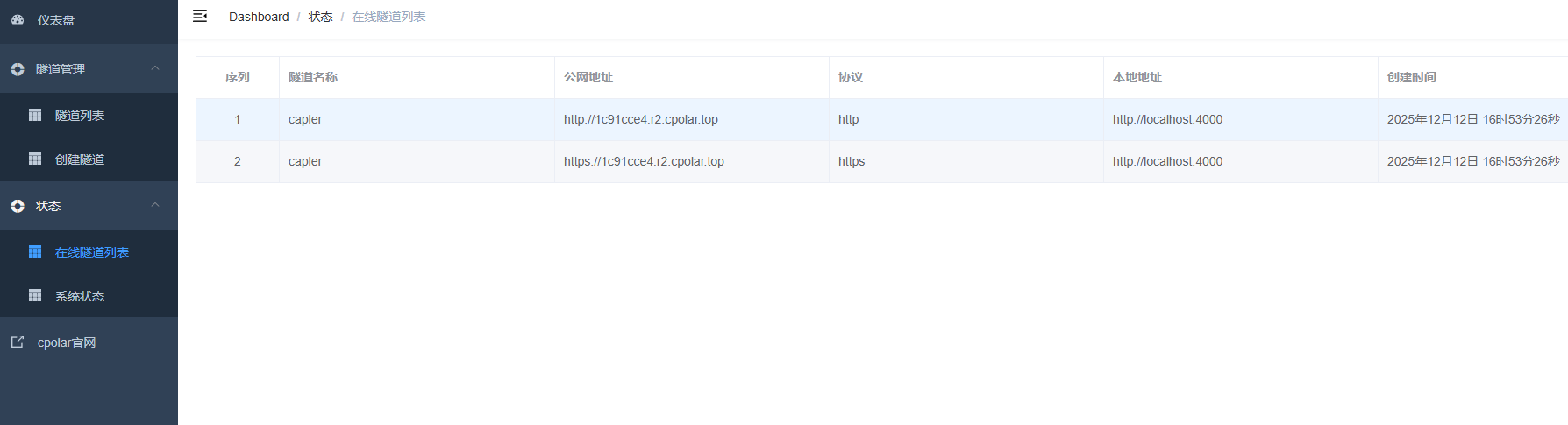
Das Bild zeigt die Seite „在线隧道列表“ in der cpolar-Web-UI-Verwaltungsoberfläche. In der linken Navigationsleiste ist „在线隧道列表“ ausgewählt. Die Tabelle rechts zeigt zwei Tunnelinformationen mit den Nummern 1 und 2. Beide heißen „claper“, die Protokolle sind http bzw. https, die lokale Adresse lautet jeweils http://localhost 4000, und die Erstellungszeit ist der 12. Dezember 2025 um 16:53:26 Uhr. Das Bild bezieht sich auf das Anzeigen der generierten öffentlichen URL nach der Konfiguration der öffentlichen URL und zeigt anschaulich die Liste der erfolgreich erstellten Online-Tunnel.

Nach erfolgreichem Zugriff sieht die Seite so aus:

4. Eine feste öffentliche URL reservieren

Eine zufällige öffentliche URL kann vorübergehend verwendet werden. Wenn Sie den Dienst jedoch über einen längeren Zeitraum mit anderen teilen möchten, ist eine Adresse, die sich häufig ändert, nicht besonders praktisch.

Daher können Sie hier in cpolar eine feste Subdomain der zweiten Ebene konfigurieren. Nach der Konfiguration ändert sich diese öffentliche URL nicht mehr bei jedem Mal zufällig.
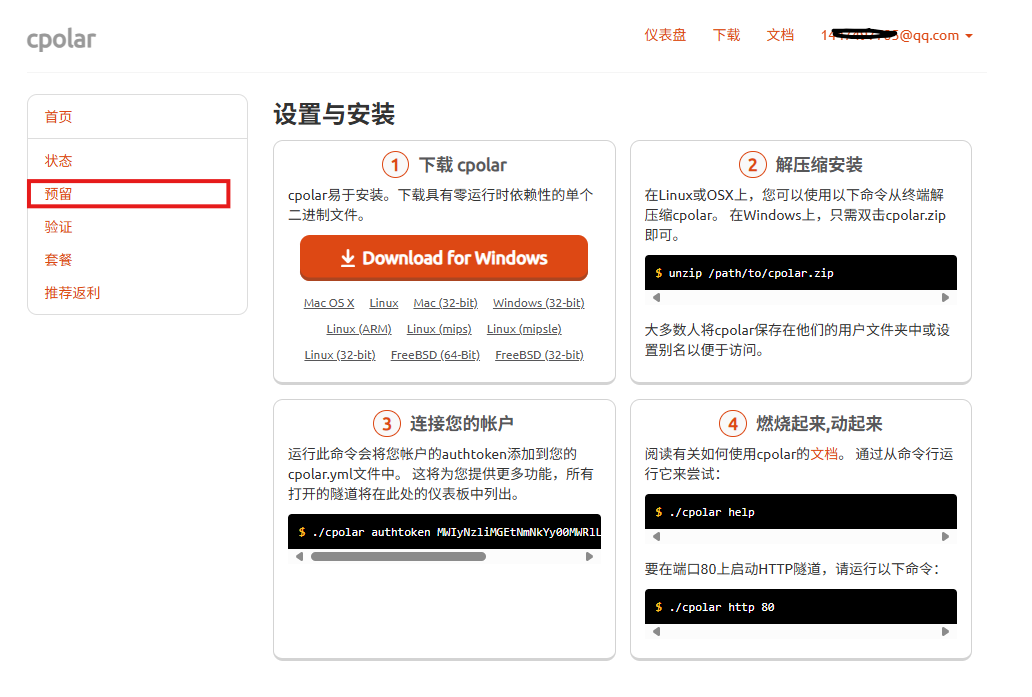
Das Bild zeigt die Seite „Reserve“ in der cpolar-Web-UI-Verwaltungsoberfläche. Auf der linken Seite befinden sich Optionen wie „Startseite“, „Status“, „Reserve“, „Verifizierung“, „Tarif“ und „Empfehlungsprovision“, wobei „Reserve“ mit einem roten Rahmen hervorgehoben ist. Auf der rechten Seite sind vier Schritte zu sehen: „cpolar herunterladen“, „Entpacken und installieren“, „Ihr Konto verbinden“ sowie „Loslegen“, die jeweils Anweisungen zum Herunterladen, Entpacken, Anmelden und Verwenden enthalten. Das Bild steht im Zusammenhang mit der Konfiguration einer festen Subdomain der zweiten Ebene im Dokument und zeigt anschaulich das Layout und den Inhalt der Seite „Reserve“ in der cpolar-Web-UI-Verwaltungsoberfläche.

Klicken Sie links auf Reserve und wählen Sie Subdomain der zweiten Ebene reservieren. Wählen Sie als Region China Top aus und legen Sie anschließend einen Namen für die Subdomain der zweiten Ebene fest.

In diesem Beispiel wird die Subdomain capler verwendet. Sie können sie nach Ihren eigenen Anforderungen anpassen. Nachdem Sie die Notizinformationen ausgefüllt haben, klicken Sie auf Reserve.
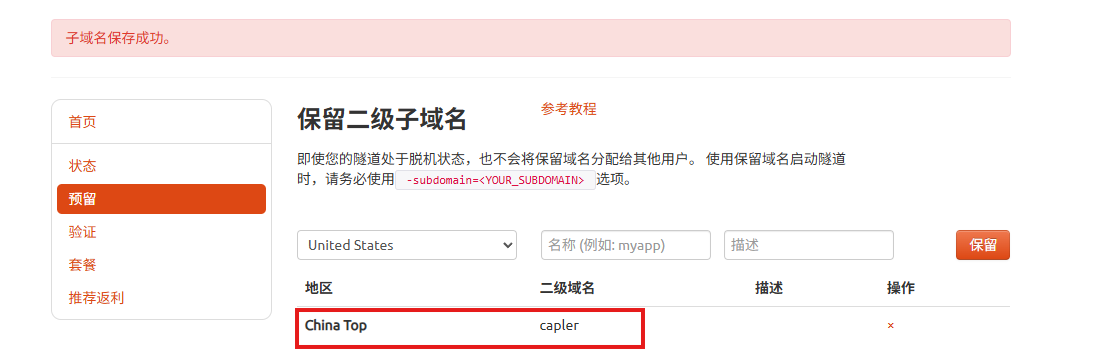
Das Bild zeigt die Oberfläche zum Reservieren einer Subdomain der zweiten Ebene in cpolar. In der linken Navigationsleiste ist „Reserve“ ausgewählt, rechts wird der Inhalt „Subdomain der zweiten Ebene reservieren“ angezeigt. Es wird darauf hingewiesen, dass sie auch dann nicht anderen Benutzern zugewiesen wird, wenn der Tunnel offline ist, und dass bei der Verwendung bestimmte Optionen genutzt werden müssen. Darunter befinden sich Eingabefelder für Region, Subdomain der zweiten Ebene und Beschreibung. Als Region ist „China Top“ ausgewählt, im Feld für die Subdomain der zweiten Ebene steht „capler“, darunter befindet sich die Schaltfläche „Reservieren“. Das Bild bezieht sich auf die oben beschriebenen Schritte zur Konfiguration einer festen Subdomain der zweiten Ebene und zeigt die Oberfläche nach erfolgreicher Konfiguration.

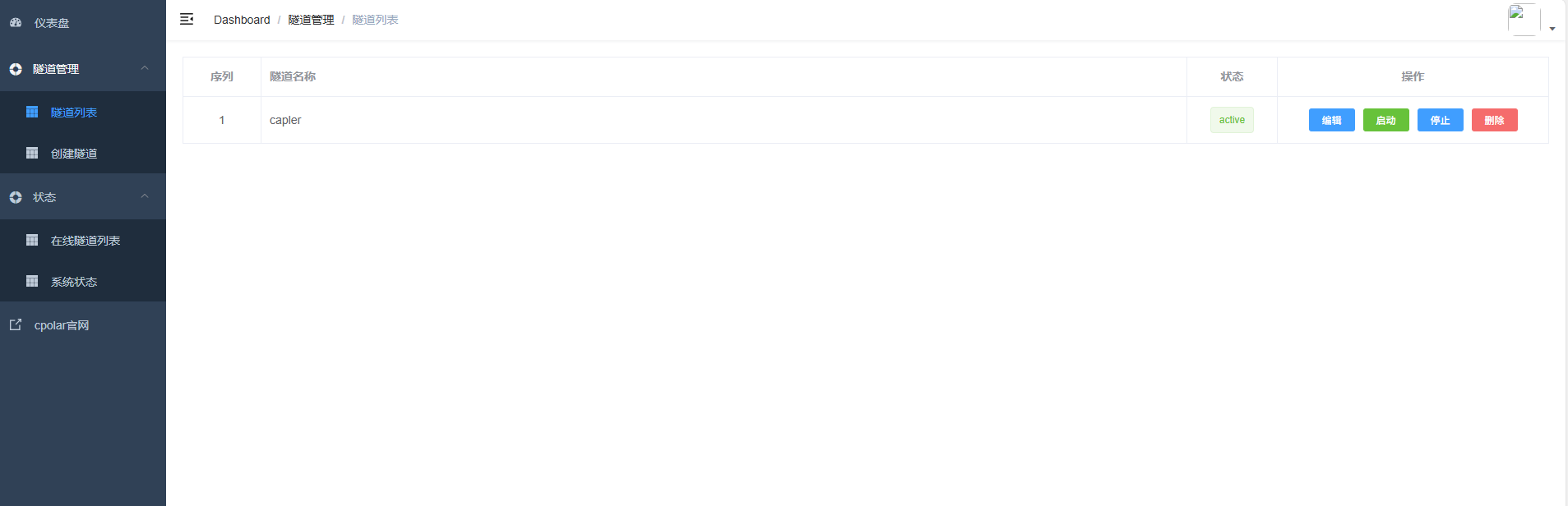
Gehen Sie anschließend zurück zur cpolar-Web-UI-Verwaltungsoberfläche. Klicken Sie im linken Dashboard auf TunnelverwaltungTunnel-Liste. Suchen Sie den Tunnel, den Sie konfigurieren möchten, und klicken Sie rechts auf Bearbeiten.

![Dieses Bild zeigt die Tunnel-Listen-Seite der cpolar-Web-UI-Verwaltungsoberfläche und entspricht dem Handlungsschritt im Dokument nach „Zurück zur cpolar-Web-UI-Verwaltungsoberfläche“.]

Auf der linken Seite der Seite befindet sich die Funktionsnavigationsleiste mit Optionen wie Dashboard, Tunnelverwaltung (einschließlich Tunnelliste, Tunnel erstellen usw.), Status und offizieller cpolar-Website. Im Bereich der Tunnelliste auf der rechten Seite wird ein Tunnel mit der Nummer 1 und dem Namen „capler“ angezeigt. Sein Status ist „active“, und in der Aktionsspalte befinden sich Funktionsschaltflächen wie Bearbeiten, Neustarten und Stoppen. Diese Seite zeigt die Tunnelstatusansicht nach Abschluss der Konfiguration einer festen Second-Level-Subdomain.](https://we0-cms.oss-cn-beijing.aliyuncs.com/cms-assets/article-images/2026/07/ecb5e619-4f88-4fdb-bd10-99aa83a54b73-1-19.png)
Ändern Sie anschließend die Tunnelinformationen und konfigurieren Sie die reservierte Second-Level-Subdomain im Tunnel:

  • Domaintyp: Second-Level-Subdomain auswählen
  • Sub Domain: die erfolgreich reservierte Second-Level-Subdomain eingeben
  • Region: China Top

Klicken Sie nach Abschluss der Einstellungen auf Update.
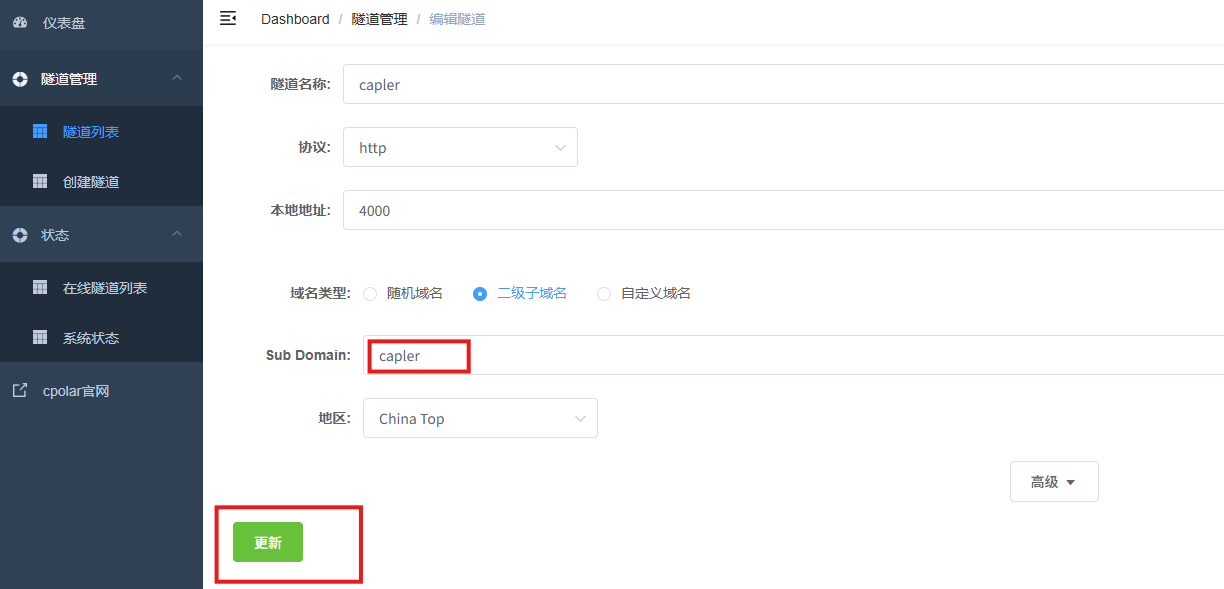
Das Bild zeigt die Seite „Tunnelliste“ unter „Tunnelverwaltung“ in der cpolar Web-UI-Verwaltungsoberfläche. In der linken Navigationsleiste ist unter „Tunnelverwaltung“ die Option „Tunnelliste“ ausgewählt. Auf der Seite wird der Tunnelname „capler“ angezeigt, das Protokoll ist http, die lokale Adresse ist 4000, als Domaintyp ist „Second-Level-Subdomain“ ausgewählt, bei Sub Domain wird „capler“ angezeigt, und die Region ist „China Top“. Am unteren Seitenrand befindet sich eine grüne Schaltfläche „Update“. Dieses Bild bezieht sich auf die oben beschriebenen Schritte zur Konfiguration einer festen Second-Level-Subdomain und zeigt die Oberfläche zum Festlegen und Aktualisieren einer Second-Level-Subdomain in cpolar.

Öffnen Sie nach Abschluss der Aktualisierung erneut die Online-Tunnelliste. Sie sehen, dass die ursprüngliche zufällige öffentliche URL zu einer festen Second-Level-Subdomain-URL geworden ist.
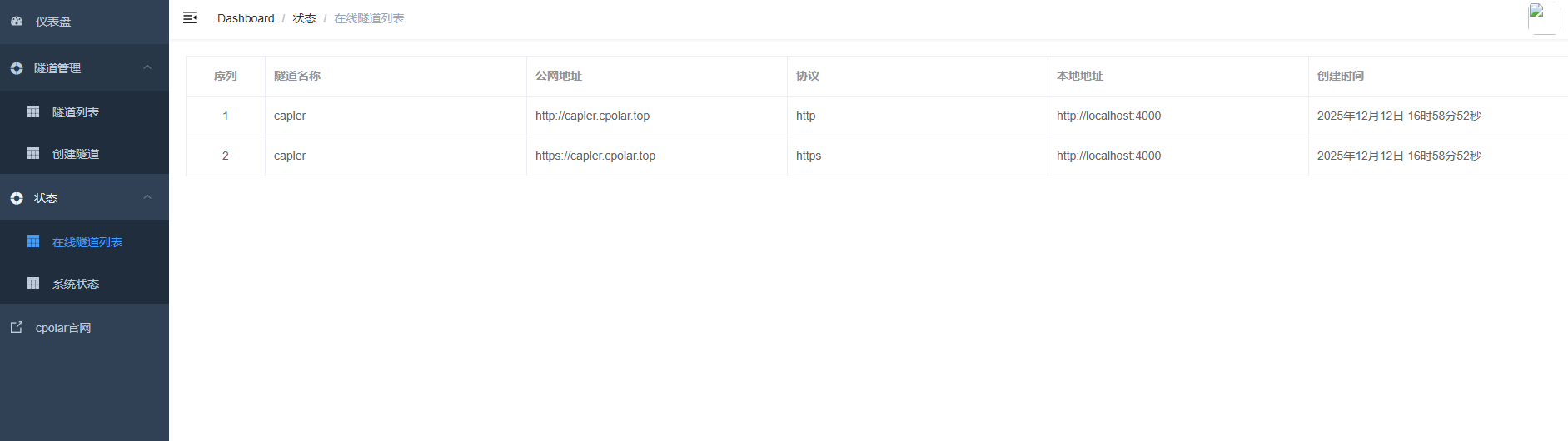
Das Bild zeigt die Seite „Online-Tunnelliste“ in der cpolar Web-UI-Verwaltungsoberfläche. In der linken Navigationsleiste ist unter „Tunnelverwaltung“ die Option „Tunnelliste“ ausgewählt. In der Tabelle auf der rechten Seite sind zwei Tunnelinformationen aufgeführt, beide mit dem Namen „capler“. Die öffentlichen Adressen werden jeweils in den Protokollformen http und https angezeigt, die lokale Adresse lautet jeweils http://localhost:4000, und die Erstellungszeit ist der 12. Dezember 2025 um 16:58:52. Dieses Bild bezieht sich auf die oben beschriebenen Schritte nach der Konfiguration einer festen Second-Level-Domain und zeigt die Änderungen in der Tunnelliste nach Abschluss der Konfiguration.

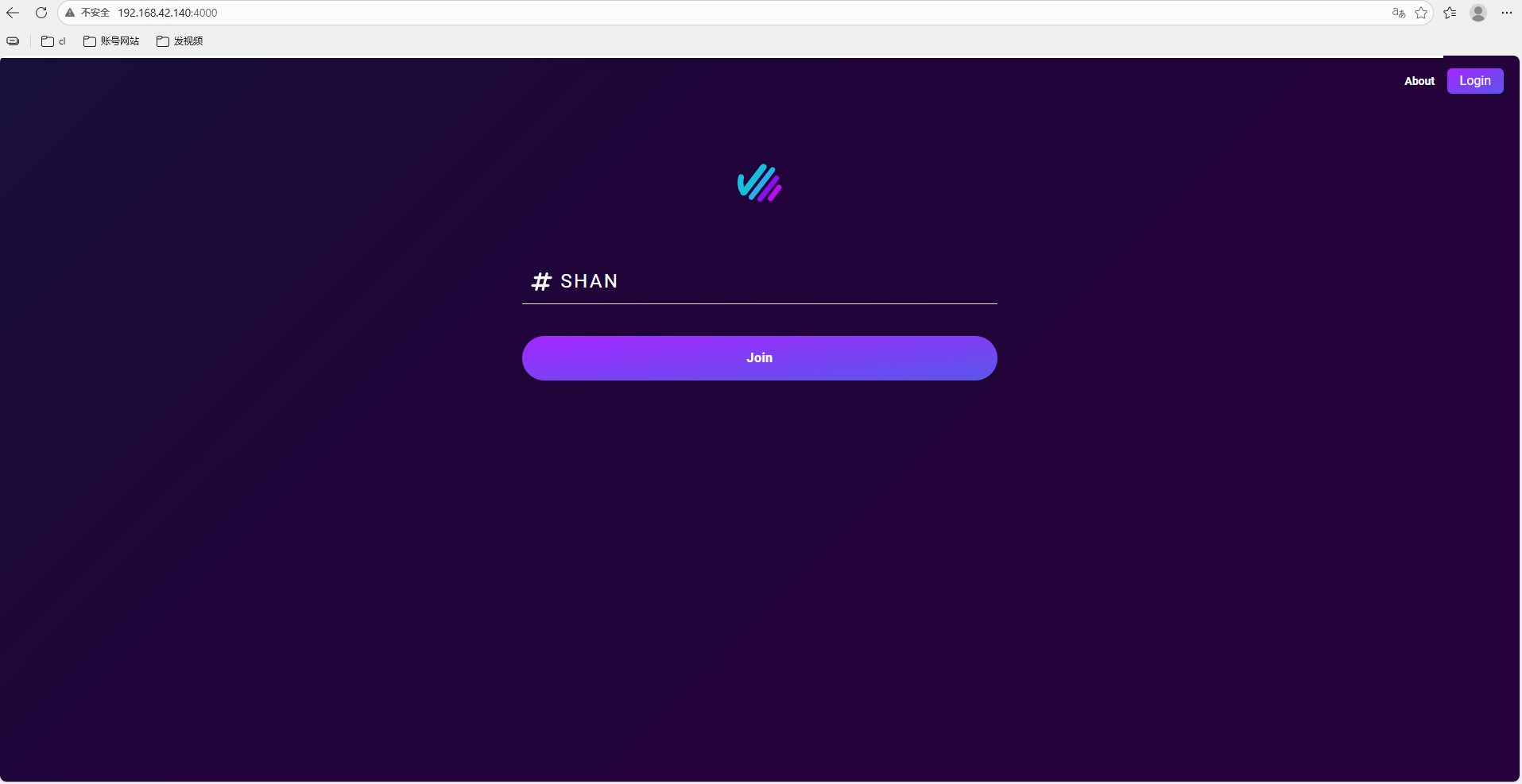
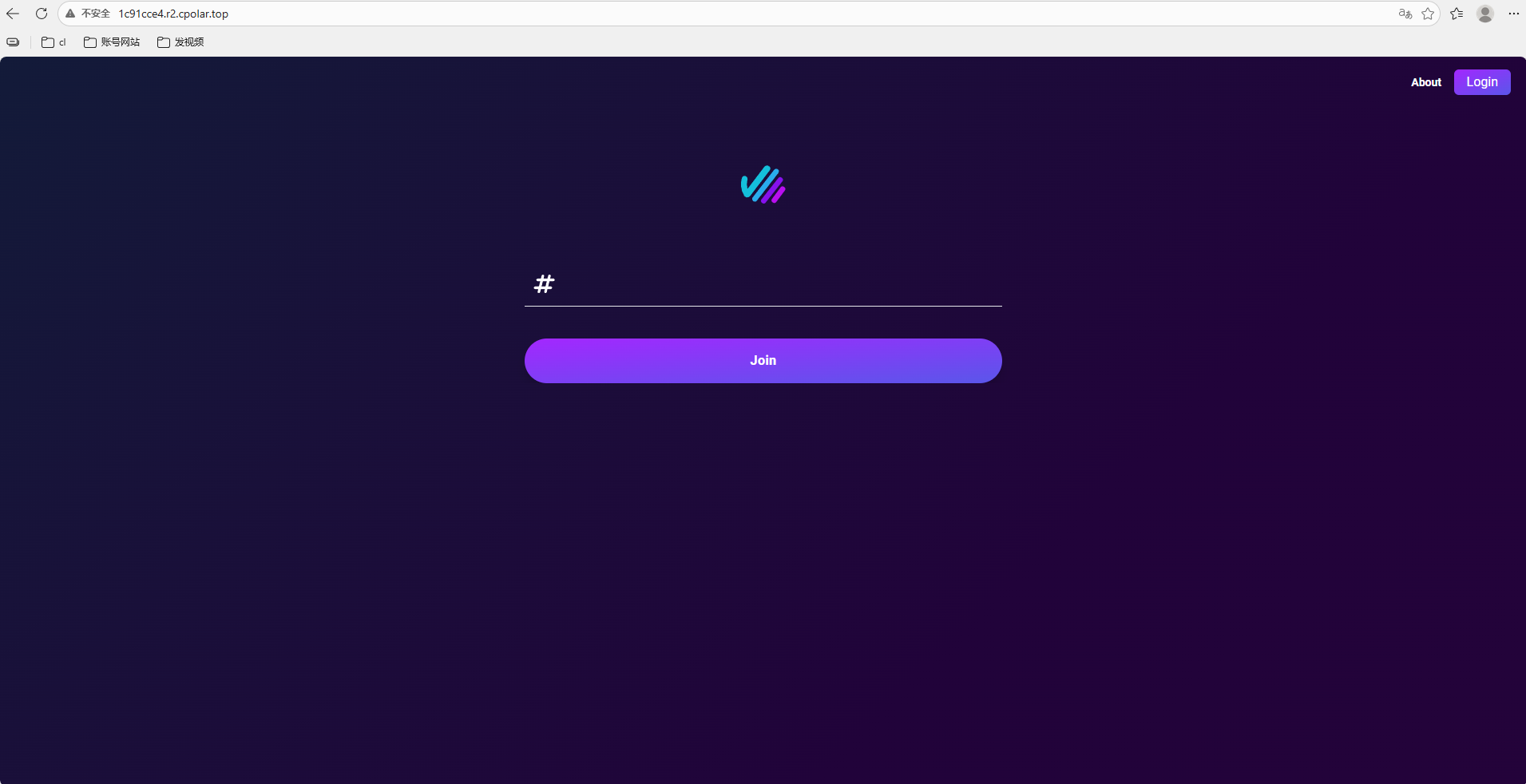
Öffnen Sie abschließend die feste öffentliche URL im Browser auf einem beliebigen Gerät. Wenn die Seite normal geöffnet wird, bedeutet dies, dass die feste öffentliche Adresse der Second-Level-Subdomain erfolgreich konfiguriert wurde.
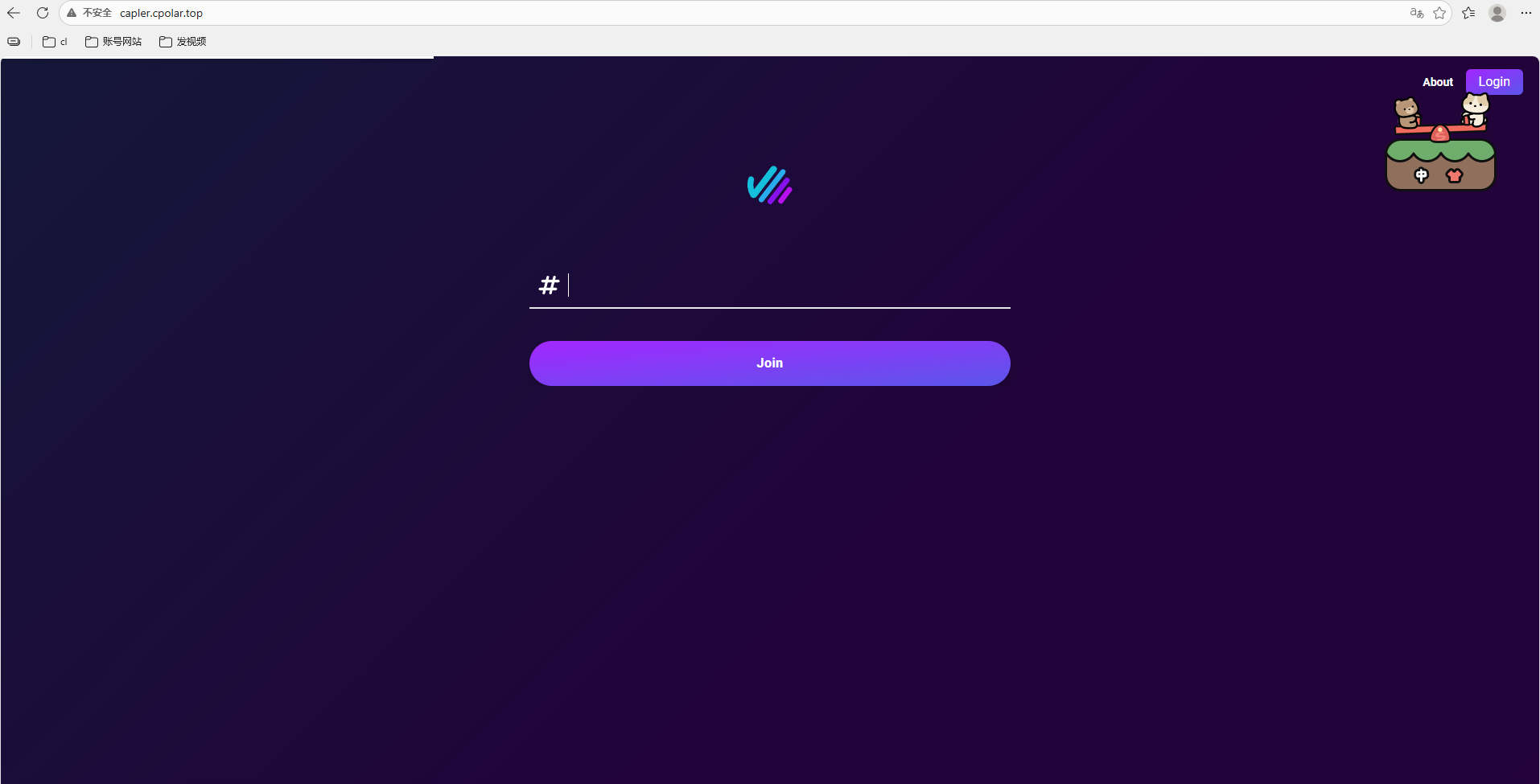
![Dieses Bild zeigt eine Web-Login-Oberfläche mit dunkelviolettem Hintergrund, Eingabefeldern in der Mitte und einer violetten Schaltfläche „Join“. Oben befindet sich das Markenlogo des Dienstes. Oben rechts gibt es die Schaltflächen „About“ und „Login“, und auf der rechten Seite befindet sich eine dekorative Illustration im Cartoon-Stil. Aus dem Kontext geht hervor, dass diese Oberfläche eine mit der cpolar Web-UI-Verwaltungsoberfläche verbundene Bedienseite ist, die als Einstiegspunkt für Benutzer dient, um die entsprechende Dienstkonfiguration und Anmeldung abzuschließen, und im Ablauf zur Konfiguration einer festen öffentlichen URL verwendet wird.](https://we0-cms.oss-cn-beijing.

aliyuncs.com/cms-assets/article-images/2026/07/0d8ae4da-3ced-4377-9830-09cc8bc11487-1-22.png)


Fazit

Claper löst nicht das Problem des PPT-Layouts. Es löst das Problem der Beteiligung während einer Präsentation.

Das Publikum kann Inhalte ansehen, Fragen einreichen und an Umfragen auf derselben Seite teilnehmen. Auch der Präsentierende kann Feedback vor Ort schneller einsehen. Dieser Ansatz eignet sich besonders für Vorträge, Schulungen und Launch-Events, die eine wechselseitige Kommunikation erfordern.

Vor dem produktiven Einsatz sollten einige Punkte vorab überprüft werden:

  1. Ersetzen Sie das Standard-Datenbankpasswort in docker-compose.yml.
  2. Verwenden Sie den folgenden Befehl, um einen eigenen SECRET_KEY_BASE zu generieren. Verwenden Sie nicht direkt den Beispielwert aus diesem Artikel.
openssl rand -hex 64
  1. Prüfen Sie nach der Konfiguration der öffentlichen URL, ob ENDPOINT_HOST auf die tatsächliche Zugriffsdomain geändert werden sollte. Andernfalls können Einladungslinks oder die Echtzeitkommunikation weiterhin auf die LAN-IP verweisen.
  2. Für das PostgreSQL-Image wird empfohlen, eine derzeit vom Projekt unterstützte Version zu verwenden. Es wird nicht empfohlen, dauerhaft das ältere postgres:9 weiterzuverwenden.

Insgesamt ist die Kernidee dieser Lösung klar:

Zuerst wird Claper mit Docker zum Laufen gebracht. Anschließend wird cpolar verwendet, um den lokalen Port 4000 ins öffentliche Internet weiterzuleiten. Auf diese Weise kann das Publikum sowohl bei Veranstaltungen vor Ort als auch bei Remote-Präsentationen über einen Browser teilnehmen.

Für Klassenzimmer, Schulungen, Produktdemos und Online-Sessions erzeugt dieser Ansatz mehr Feedback als das bloße Abspielen einer PPT und erleichtert dem Publikum zudem die Teilnahme.