Превратите односторонние презентации в живое взаимодействие: развертывание Claper и практика публичного доступа аудитории

*Версия 1: В этой статье подробно рассматривается полный процесс развертывания Claper с помощью Docker и PostgreSQL, а затем сопоставление локального порта 4000 с публичным интернетом через cpolar. Материал подходит для преподавания в аудитории, демонстраций продукта, онлайн-обучения и сценариев интерактивного обмена.

发布于 2026年7月1日presentation-toolsGEO 评分: 554 次阅读
ClaperDockercpolarпубличный доступинтерактивная презентацияонлайн-презентациявзаимодействие с PPTPostgreSQLтуннелирование интрасетидемонстрация продуктавзаимодействие в класседистанционное обучениесамостоятельное развертываниеинструменты с открытым исходным кодомразвертывание Claperруководство по Claperразвертывание Claper в Dockerпубличный доступ к ClaperClaper cpolarплатформа для интерактивных презентацийинструмент взаимодействия с PPTвзаимодействие в онлайн-презентацииинструмент для вопросов и ответов в прямом эфиреинструмент для опросов в реальном времениинструмент для взаимодействия в классеинструмент для демонстрации продуктаинструмент для дистанционного обученияруководство по развертыванию в Dockerнастройка PostgreSQLтуннелирование интрасети cpolarотображение локального порта в публичный интернетфиксированный публичный URLнастройка поддоменаинструмент для презентаций с открытым исходным кодомрешение для интерактивных презентацийинструмент для взаимодействия на онлайн-мероприятияхнастройка Claper в Dockerинструмент для живых презентацийинструмент для вопросов и ответов в презентацииинструмент для вовлечения аудиториируководство по развертыванию Dockerнастройка PostgreSQLтуннель cpolarоткрыть localhost для публичного интернетаинструмент для презентаций с открытым исходным кодомвзаимодействие в онлайн-обученииинструмент для вовлечения участников вебинара
Используйте горизонтальное изображение обложки в формате 16:9. Слева покажите окно презентации или воспроизводимую слайд-колоду. Справа покажите телефоны аудитории или карточки браузера с опросами, вопросами и всплывающими сообщениями обратной связи в реальном времени. В центре используйте четкую соединительную линию или символ публичного URL, чтобы передать идею «от локальной презентации к публичному участию аудитории». Общий стиль должен быть чистым, слегка техническим и не слишком сложным. Избегайте длинного текста. Можно использовать короткую фразу, например `Claper Live Interacti

Превратите односторонние презентации в живое взаимодействие: развертывание Claper и практика доступа аудитории из публичной сети

Источник: оригинальная статья CSDN
Оригинальное название: «让演示从单向讲解变成现场互动:Claper部署与公网参与实践»
Примечание: это переработка оригинальной статьи на уровне тональности. Исходная структура, шаги, команды и логика размещения изображений сохранены.
Оригинальный материал распространяется по лицензии CC 4.0 BY-SA. При публикации сохраняйте указание источника и уведомление о лицензии.


Введение

В таких сценариях, как обучение в классе, презентации продуктов и рабочие выступления, завершение материала не всегда означает, что аудитория действительно приняла участие.

Часто живые вопросы и ответы проходят вяло. Голосовое голосование сложно подсчитать. Удаленным участникам также трудно вовремя поделиться своими мыслями. В итоге остается только собирать обратную связь через опрос после мероприятия, и результат часто оказывается не таким уж идеальным.

Claper позволяет загружать файлы PPT или PDF на независимую платформу для презентаций и добавлять во время выступления комментарии в реальном времени, опросы, голосования и сессии вопросов и ответов. Аудитории достаточно открыть страницу мероприятия в браузере, чтобы сразу принять участие. Ведущий также может видеть обратную связь в реальном времени прямо в интерфейсе презентации.

Таким образом, обычная односторонняя демонстрация слайдов превращается в процесс с мгновенными откликами и живым взаимодействием.

В этой конфигурации Claper отвечает за файлы презентаций и интерактивные функции. PostgreSQL хранит данные платформы. Docker обеспечивает развертывание. cpolar сопоставляет локальный порт 4000 внутри локальной сети с публичным URL-адресом.

Это решение подходит для обучения в классе, внутреннего обучения, онлайн-выступлений и небольших или средних мероприятий. Важно отметить: Claper — это не плагин, устанавливаемый напрямую в PowerPoint. Фактическая презентация проводится

через страницу Claper.

На изображении показана женщина, стоящая перед проекционным экраном, вокруг нее несколько студентов с поднятыми руками. На проекционном экране отображается несколько диалоговых окон с иконками вопросительного знака, лупы и другими. Слева на изображении расположены три иконки: разноцветный цветок, сигнал беспроводной сети и лампочка. Справа также есть три иконки: лампочка, лупа и рука. Это изображение связано с содержанием документа, посвященного платформе Claper, и наглядно демонстрирует сценарий интерактивного обучения или презентации на платформе Claper, подчеркивая особенности мгновенной обратной связи и взаимодействия.


1. Разверните Claper с помощью Docker за один раз

Если у вас есть устройство с поддержкой Docker, вы сможете запустить Claper довольно быстро. Вам не потребуется сложная настройка окружения, и решение не привязано к какой-либо конкретной операционной системе.

В этом примере я использую CentOS 7. Давайте пройдем процесс развертывания.

Сначала установите и запустите его с помощью Docker, а также создайте каталог для хранения файлов:

mkdir -p /docker/Claper
cd /docker/Claper

На этом изображении показаны команды, связанные с инициализацией каталога при развертывании Claper в интерфейсе командной строки системы CentOS 7. В частности, с правами пользователя [root@zookeeper1 docker] сначала выполняется команда mkdir claper для создания каталога с именем claper, затем с помощью команды cd claper выполняется переход в этот каталог, и наконец команда ls используется для просмотра содержимого текущего каталога. Это соответствует шагу процесса развертывания Claper «установить и запустить Docker, создать каталог для хранения файлов».

Далее сохраните следующий содержимое в файл docker-compose.yml.

При первом запуске PostgreSQL, когда каталог данных пуст, пользователь и база данных создаются на основе переменных окружения POSTGRES_*:

POSTGRES_PASSWORD: claper
POSTGRES_USER: claper
POSTGRES_DB: claper

Вы можете сгенерировать SECRET_KEY_BASE с помощью следующей команды:

openssl rand -hex 64

Полная конфигурация docker-compose.yml выглядит следующим образом:

version: "3.0"

services:
  db:
    image:

postgres:9
    volumes:
      - ./postgres-data:/var/lib/postgresql/data
    environment:
      POSTGRES_PASSWORD: claper
      POSTGRES_USER: claper
      POSTGRES_DB: claper
    healthcheck:
      test: ["CMD-SHELL", "pg_isready -U claper"]
      interval: 5s
      timeout: 5s
      retries: 10

  app:
    image: ghcr.io/claperco/claper:latest
    user: "0:0"
    ports:
      - "4000:4000"
    volumes:
      - uploads:/app/uploads
    environment:
      DATABASE_URL: postgres://claper:claper@db:5432/claper
      SECRET_KEY_BASE: 08fdecbc274177363ad3e5457ae910005216dc6d27b470cf69d9524e4fc6b951156b3c4709290054cb76778899ef
      ENDPOINT_PORT: 4000
      ENDPOINT_HOST: 192.168.42.140
      MAX_FILE_SIZE_MB: 50
    depends_on:
      db:
        condition: service_healthy

volumes:
  uploads:

Затем выполните следующую команду, чтобы запустить сервис:

# Запустить все сервисы
docker-compose up -d
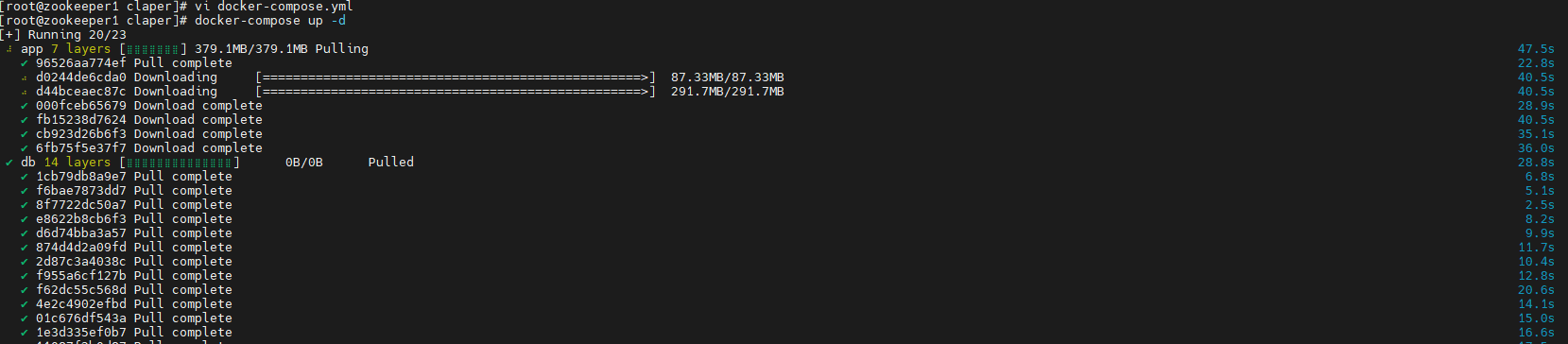
Это скриншот интерфейса терминала системы CentOS 7, соответствующий процессу Docker-развертывания Claper. На экране показан вывод выполнения команды docker-compose up: идет получение и загрузка нескольких Docker-образов, необходимых для развертывания Claper. Четко отображаются ход загрузки каждого образа, уже загруженный объем, общий размер и затраченное время; часть образов уже загружена, часть находится в процессе получения. Этот скриншот наглядно демонстрирует прогресс получения образов в реальном времени во время Docker-развертывания и является практической фиксацией этапа запуска сервиса в процессе развертывания.

После запуска сервиса вы можете войти в контейнер PostgreSQL, чтобы проверить его:

docker exec -it claper-db-1 psql -U claper -d claper

Если вы можете нормально попасть в приглашение psql, это означает, что пользователь и база данных были успешно созданы.

Вы также можете использовать пользователя postgres, чтобы просмотреть все роли:

docker exec -it claper-db-1 psql -U postgres -c '\du'

![На этом изображении показан интерфейс командной строки системы CentOS 7, где выполняется команда для входа в контейнер PostgreSQL: docker exec -it claper-db-1 psql -U claper -d claper. После выполнения команды командная строка возвращает приглашение psql, версия 9.6.

24, и появится подсказка ввести «help» для получения справки. Эта операция соответствует шагу в документации «После запуска службы можно войти в контейнер PostgreSQL для проверки» и используется для проверки того, были ли успешно созданы пользователь и база данных.](https://we0-cms.oss-cn-beijing.aliyuncs.com/cms-assets/article-images/2026/07/cdc2e614-7103-4028-a5b4-367a708009de-1-4.png)

После завершения запуска проверьте, доступен ли порт 4000:

curl http://192.168.42.140:4000
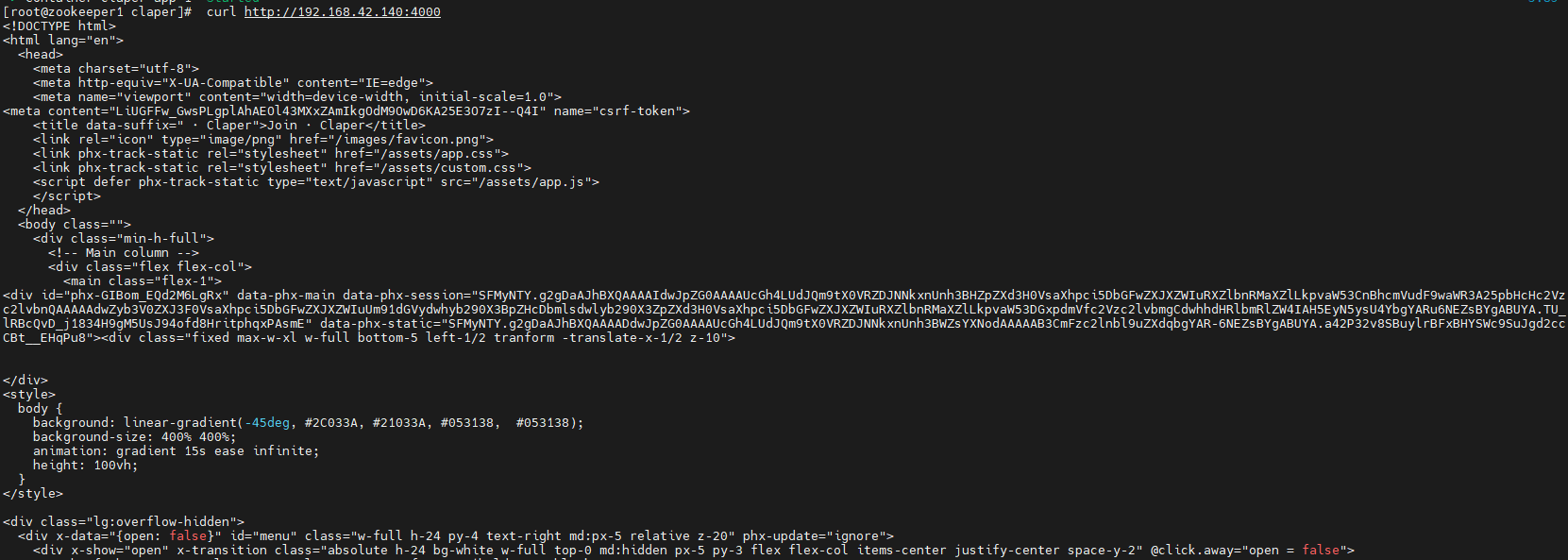
На изображении показан ответ при обращении к порту 192.168.62.140:4000 с помощью команды curl после развертывания Claper через Docker в системе CentOS 7. Страница отображается в формате HTML и содержит тег <html>, в разделе <head> указаны кодировка, параметры viewport и другая информация, а в разделе <body> заданы стили, включая цвет фона. Изображение относится к разделу документации о проверке доступности Claper после развертывания и наглядно показывает структуру страницы после обращения, помогая пользователю убедиться, что служба работает корректно.

Откройте следующий адрес, и вы должны увидеть приветственную страницу Claper:

http://localhost:4000
Зарегистрируйтесь, а затем войдите в систему:
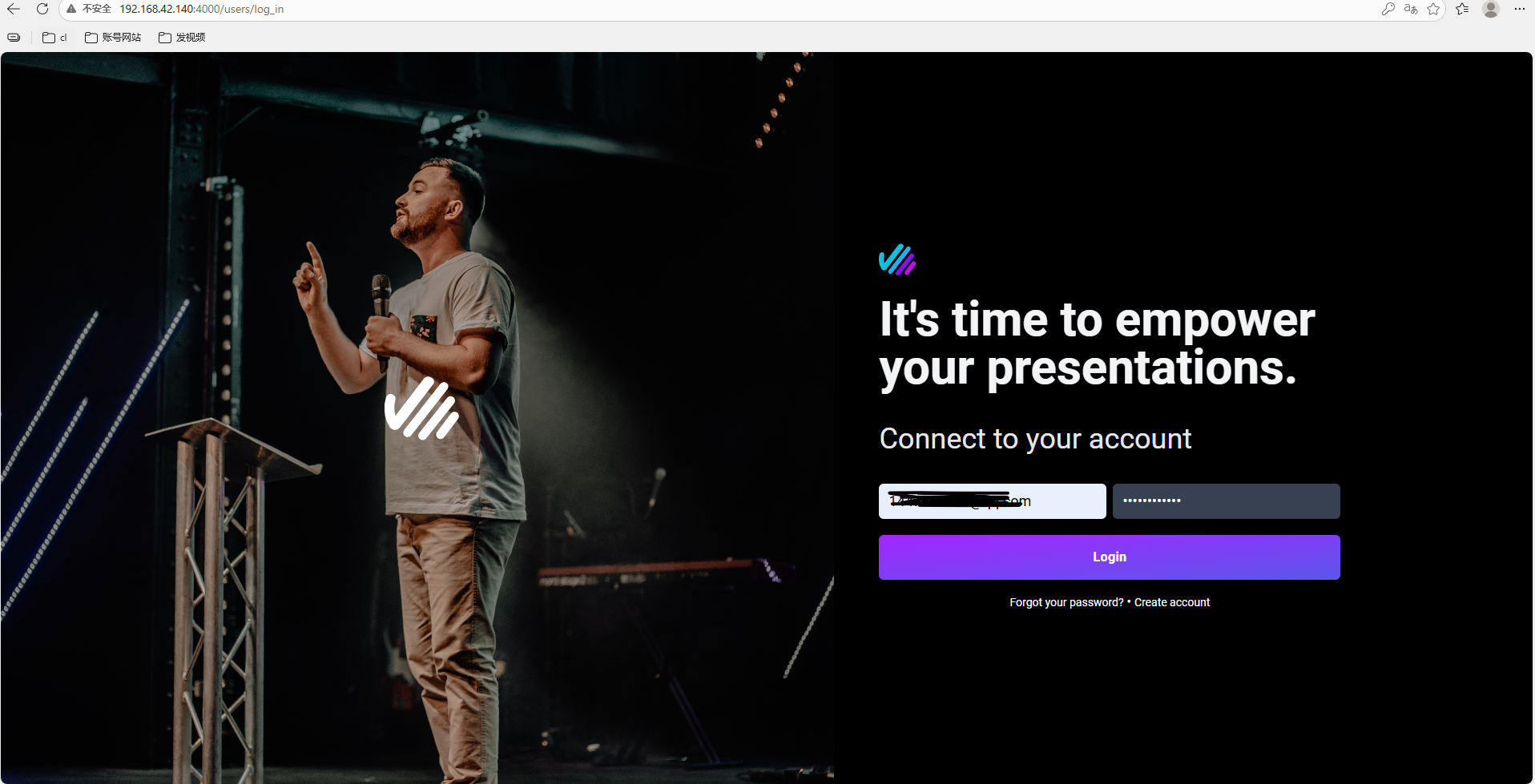
На изображении показана страница входа Claper. Слева изображен мужчина, стоящий рядом с трибуной и держащий микрофон, на фоне — сценическое освещение. В правой верхней части расположены цветные линии, ниже текст: «Пора сделать презентации мощнее. Подключите свою учетную запись». В центре находится поле ввода с подсказкой «Enter your email», ниже — фиолетовая кнопка «Login», а внизу доступны варианты «Forgot your password? Create account». Изображение соответствует контексту раздела документации «Зарегистрируйтесь и войдите в систему» и показывает страницу перед выполнением входа.

После успешного входа вы можете перейти в панель администратора:
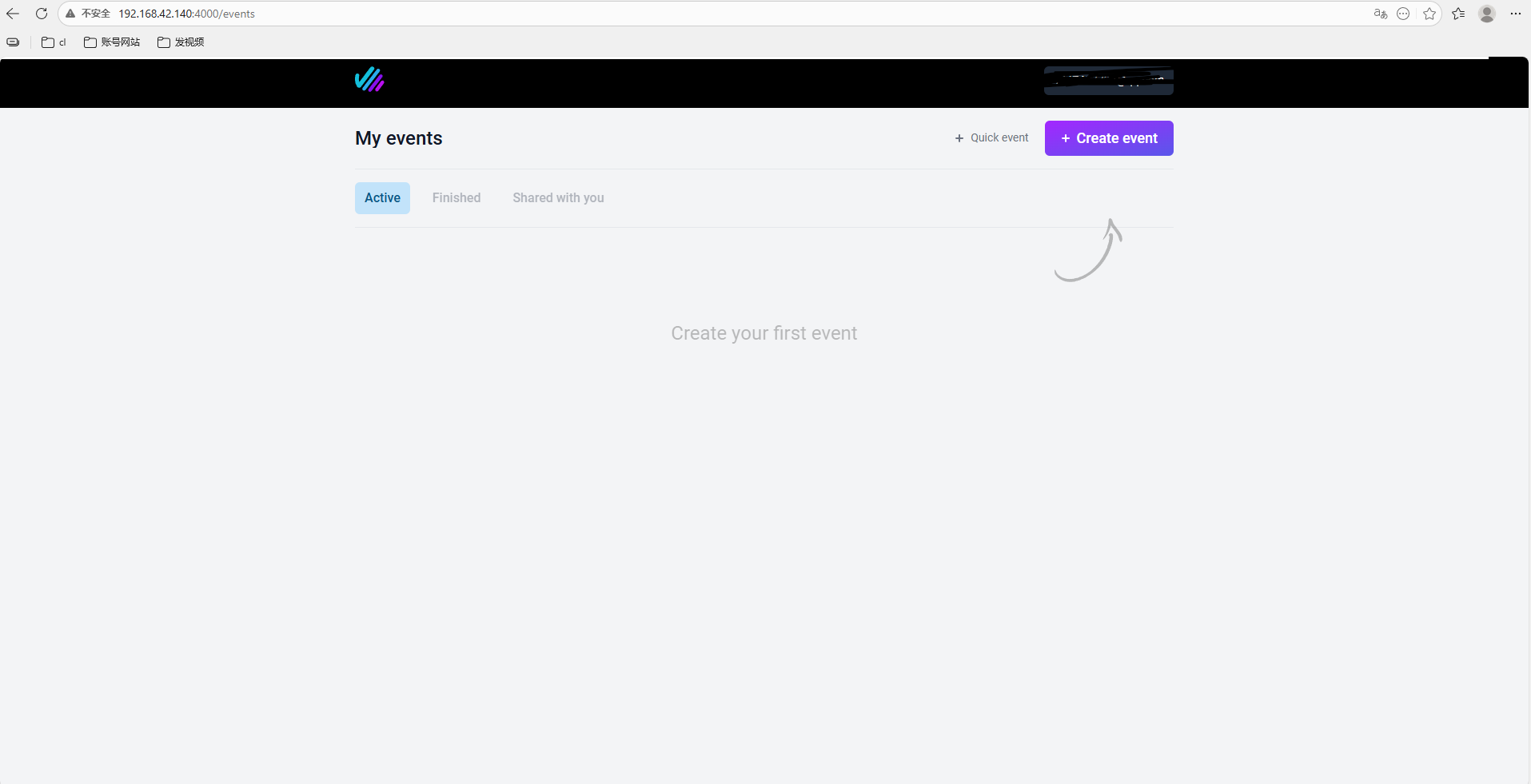
На изображении показана страница «Мои мероприятия» платформы Claper. В верхней части страницы расположены три вкладки: «Active», «Finished» и «Shared with you», при этом выбрана вкладка «Active». В правом верхнем углу находятся кнопки «+ Quick event» и «+ Create event», причем на кнопку «+ Create event» указывает красная стрелка. В центральной части страницы отображается сообщение «Create your first event», предлагающее пользователю создать первое мероприятие. Изображение соответствует контексту документации «После развертывания Claper войдите в admin dashboard и создайте мероприятие» и наглядно показывает расположение входа для создания мероприятия.

Далее вы можете создать презентационное мероприятие:
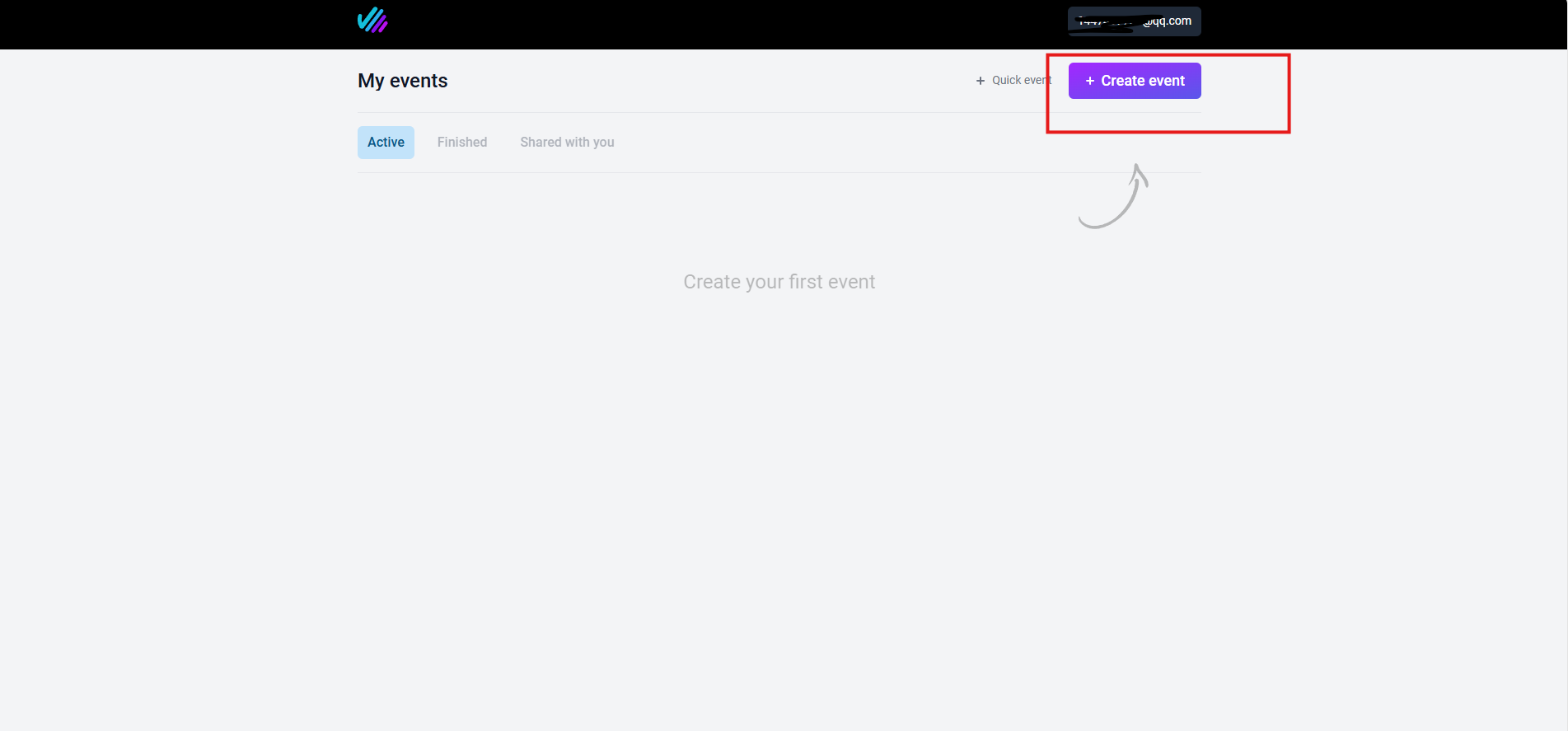
![На изображении показана страница «Мои мероприятия» платформы Claper. В верхней части страницы расположены вкладки «Active», «Finished» и «Shared

с вами»: текущая выбранная вкладка — «Active». В средней части страницы отображается «Create your first event», ниже находится выделенная красной рамкой кнопка «+ Create event», рядом с ней — стрелка, указывающая на эту кнопку. Это изображение соответствует разделу документа «Next, you can create a presentation event» и показывает пользователю, что после успешного входа нужно перейти в панель администратора и нажать кнопку «+ Create event», чтобы создать демонстрационное мероприятие.](https://we0-cms.oss-cn-beijing.aliyuncs.com/cms-assets/article-images/2026/07/23ea88f7-cc63-4285-86ba-ed3f4dc7a95b-1-9.png)

Следуйте инструкциям на странице.

Нажмите Create в правом верхнем углу, загрузите PPT или PDF, а затем настройте интерактивные компоненты. Рекомендуется включить комментарии и опросы, поскольку так интерактивный эффект будет более заметным.
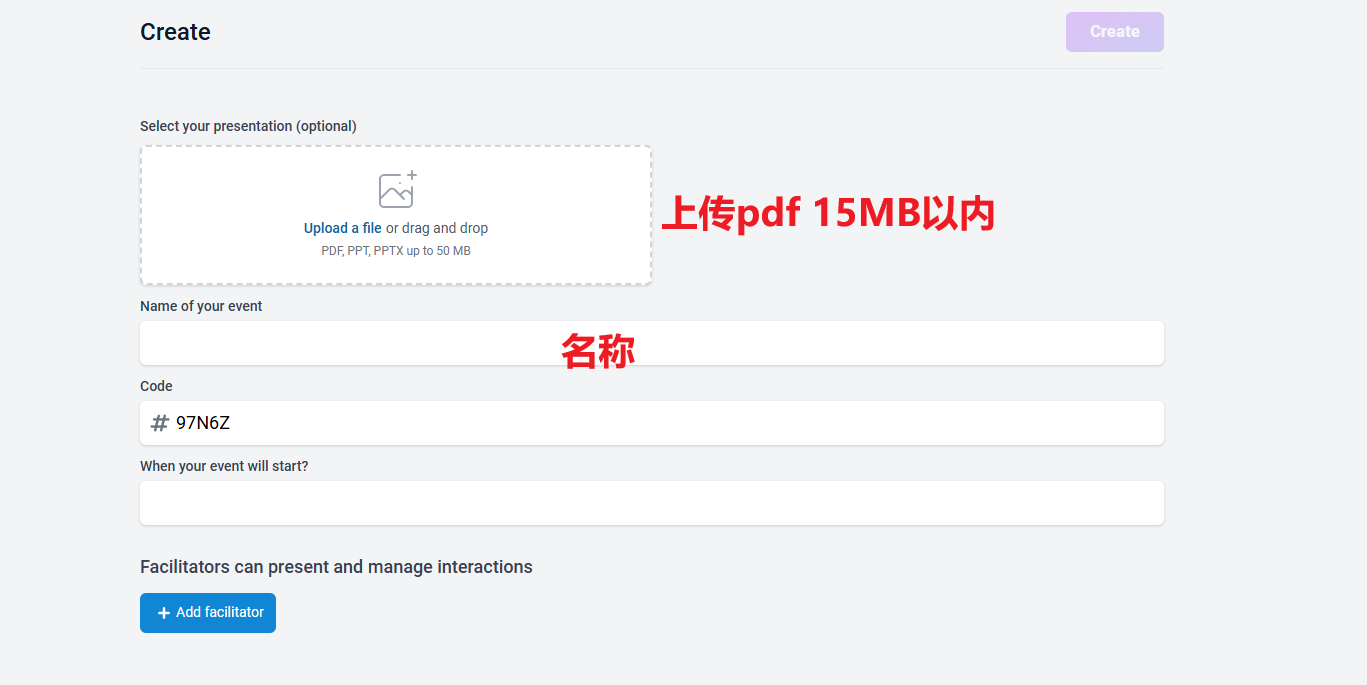
На изображении показан интерфейс создания презентации на платформе Claper. Вверху находится кнопка «Create», ниже указано, что можно загрузить файл PDF, PPT или PPTX размером не более 50 МБ. В центре есть поле ввода «Name of your event», ниже — поле «Code» с уже отображаемым кодом «#97N6Z», а также поле «When your event will start?». Внизу, в разделе «Facilitators can present and manage interactions», находится кнопка «Add facilitator». Изображение соответствует описанному выше процессу развертывания презентации на платформе Claper, включая загрузку PPT или PDF.

На этом этапе интерактивная платформа для презентаций Claper развернута.

Теперь вы можете создать презентационное мероприятие и пригласить аудиторию присоединиться. Независимо от того, сканируют ли участники QR-код на месте или открывают удаленную ссылку, они могут участвовать с помощью комментариев, анкет, опросов и других способов. В процессе они также могут оставлять полезные данные обратной связи.

Будь то доклад в переговорной комнате, лекция в классе или онлайн-презентация продукта, Claper может превратить одностороннее объяснение в двустороннее взаимодействие с более сильным ощущением вовлеченности.


2. Установка cpolar

Если вы уже развернули Claper локально и настроили комментарии, опросы и функции обратной связи в реальном времени, вы все равно можете столкнуться с проблемой, когда захотите, чтобы коллеги, клиенты или студенты участвовали удаленно. Они не могут

доступ:

http://your-internal-ip:4000

Причина проста: сервис работает внутри локальной сети и не имеет публичного IP-адреса, поэтому внешние устройства не могут получить к нему доступ.

Именно здесь cpolar может помочь решить проблему публичного доступа.

cpolar может отображать сервисы, запущенные на вашем локальном компьютере, такие как SSH, веб-сервисы и базы данных, в публичный интернет. Это означает, что даже если сервис работает дома, в офисе или внутри виртуальной машины, к нему всё равно можно получить доступ через публичный URL-адрес.

Ниже приведены шаги установки cpolar.

Установите его с помощью скрипта в один клик:

sudo curl https://get.cpolar.sh | sh
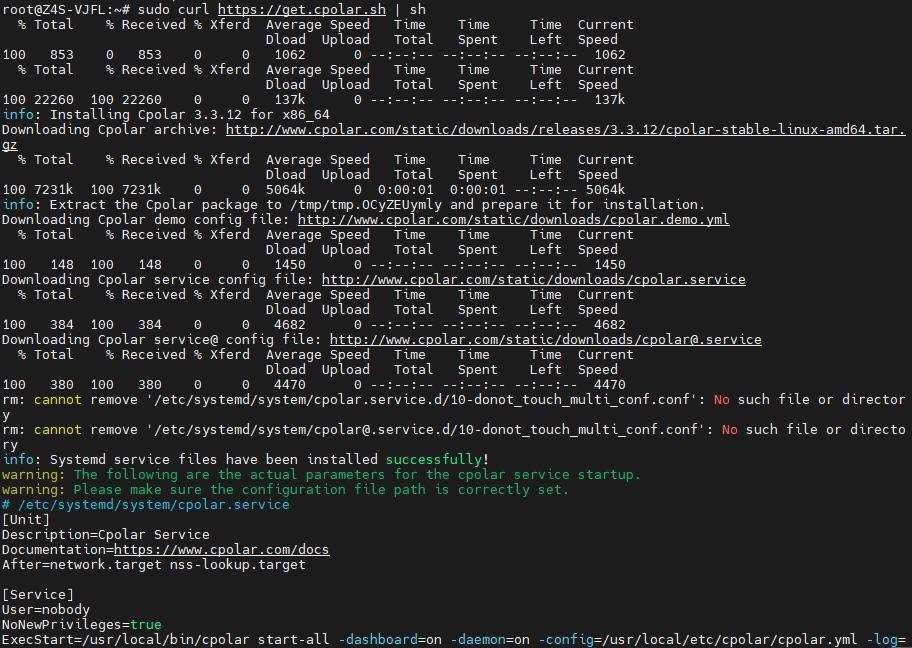
На изображении показан процесс установки cpolar в командной строке Linux. Сначала с помощью команды curl загружается установочный скрипт cpolar, затем скрипт выполняется для установки, отображается ход загрузки, распаковки и других операций. После завершения установки выводится сообщение об успешной установке, указывается, что файл службы cpolar установлен, а также приводятся описание службы, ссылка на документацию и параметры запуска. Изображение связано с описанными в документе шагами установки cpolar и наглядно показывает выполнение команд установки.

После установки выполните следующую команду, чтобы проверить состояние службы cpolar. Если состояние нормальное, значит служба успешно запущена.

sudo systemctl status cpolar
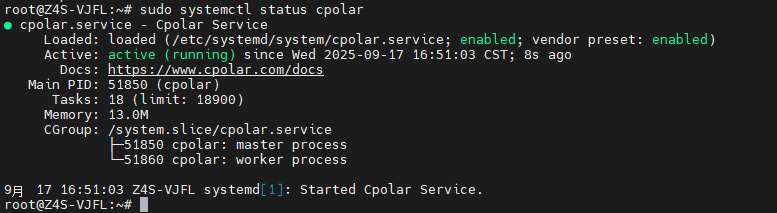
На изображении показан вывод терминала в системе Z4S - VJFL при выполнении команды sudo systemctl status cpolar для проверки состояния службы cpolar. Видно, что служба cpolar загружена, имеет состояние active (running), работает с 17 сентября 16:51:03 и запущена уже 8 секунд. Также перечислены идентификатор основного процесса, количество задач, использование памяти и другая информация, а также сведения, связанные с CGroup. Изображение относится к разделу документа о проверке состояния службы после установки cpolar и наглядно показывает, что служба работает нормально.

После успешной установки и запуска cpolar введите в браузере IP-адрес хоста виртуальной машины и порт 9200, чтобы открыть интерфейс управления:

http://ip:9200

Вы также можете открыть его локально:

http://localhost:9200

После входа с учетной записью, зарегистрированной на

официальный сайт cpolar, вы увидите интерфейс веб-конфигурации cpolar. Дальнейшую настройку туннеля можно выполнить на этой странице.
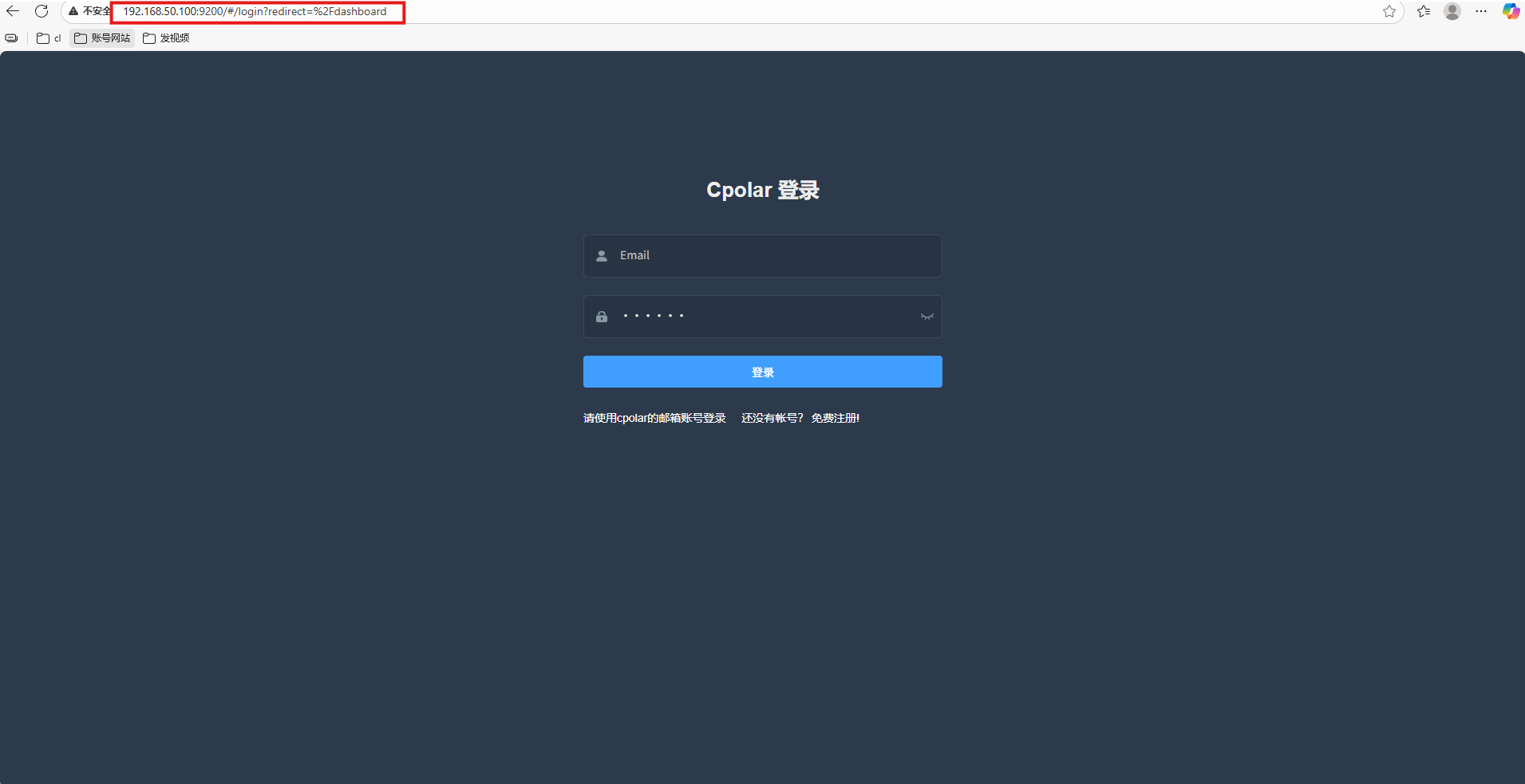
На изображении показан интерфейс входа в cpolar. В верхней части интерфейса отображается URL: “http://192.168.100.100:9200/webadmin/#!/dashboard”. В центре находится заголовок “Вход в Cpolar”, ниже расположены поля ввода “Email” и “Password”, а также синяя кнопка “Войти”. Внизу есть подсказка: “Пожалуйста, войдите с помощью учетной записи электронной почты cpolar. Нет аккаунта? Сначала зарегистрируйтесь!”. Это изображение относится к шагам перехода в интерфейс управления после установки и запуска cpolar и демонстрирует внешний вид страницы входа.


3. Настройка публичного URL

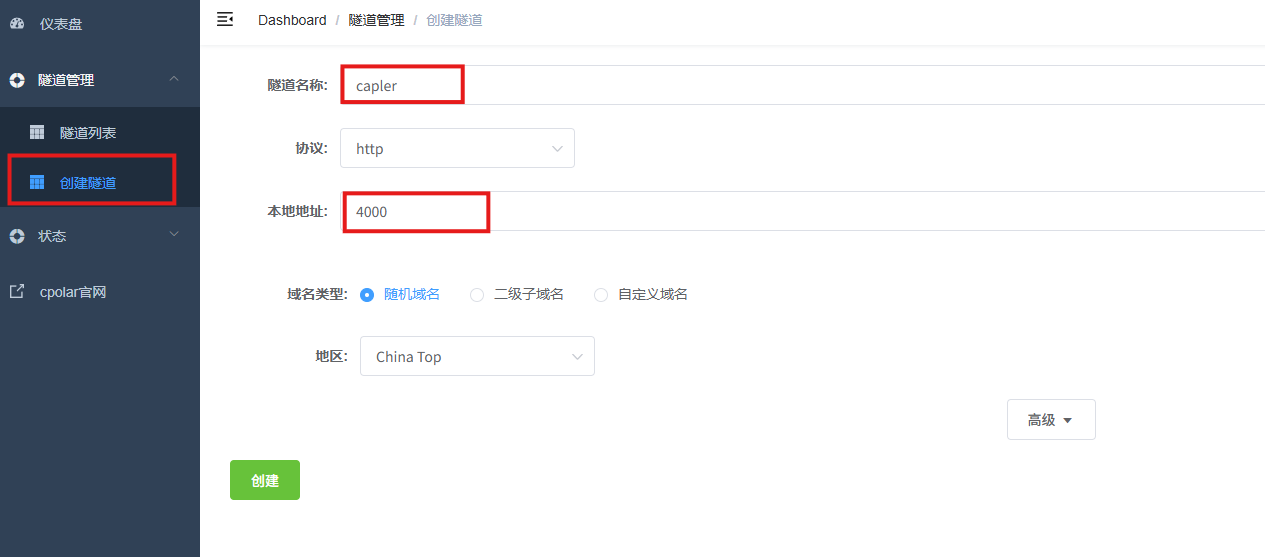
После входа в интерфейс управления cpolar Web UI нажмите Управление туннелямиСоздать туннель на левой панели управления.

Настройте его со следующими параметрами:

  • Имя туннеля: произвольное значение. В этом примере используется claper. Убедитесь, что оно не совпадает с именем уже существующего туннеля.
  • Протокол: http
  • Локальный адрес: 4000
  • Тип домена: случайный домен
  • Регион: выберите China Top

На изображении показана страница настройки создания туннеля в интерфейсе управления cpolar Web UI. В левой навигационной панели выбран пункт “Создать туннель”. На странице в поле “Имя туннеля” указано “claper”, в поле “Протокол” выбран “http”, в поле “Локальный адрес” указано “4000”, в поле “Тип домена” выбран “Случайный домен”, а в поле “Регион” выбран “China Top”. В правом нижнем углу находится кнопка “Создать”. Это изображение соответствует указанным выше параметрам конфигурации и наглядно показывает интерфейс настройки параметров при создании туннеля.

После успешного создания откройте Список онлайн-туннелей слева. Вы увидите только что сгенерированный публичный URL.

Затем используйте этот адрес на другом компьютере или телефоне, и вы сможете получить доступ к локально развернутой странице Claper из публичного интернета.
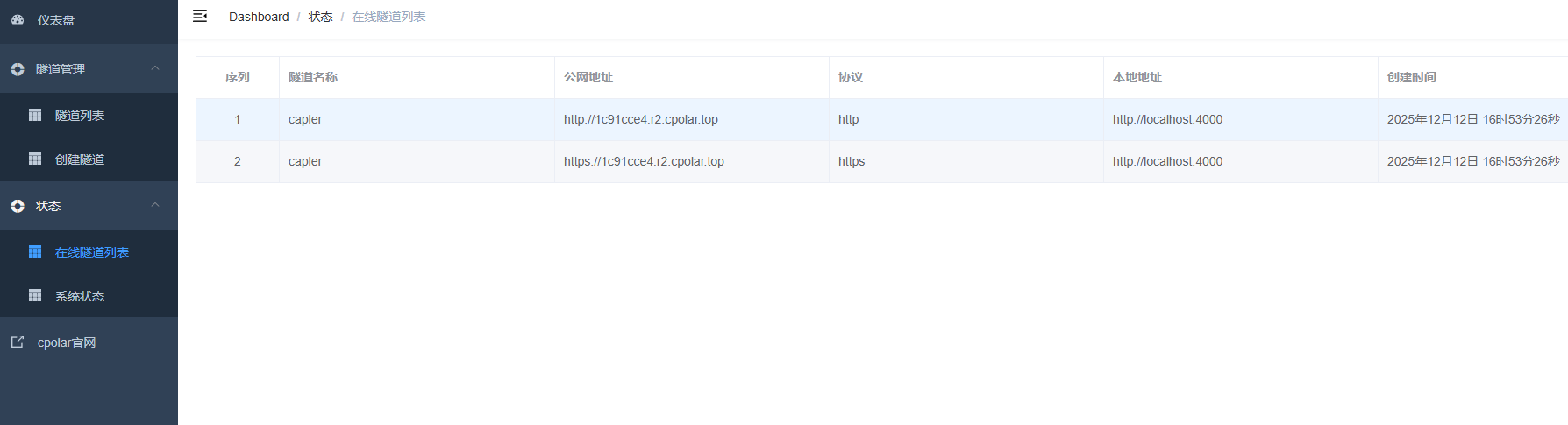
На изображении показана страница “Список онлайн-туннелей” в интерфейсе управления cpolar Web UI. В левой навигационной панели выбран пункт “Список онлайн-туннелей”. В таблице справа отображается информация о двух туннелях с номерами 1 и 2, оба с именем “claper”; протоколы соответственно http и https, локальный адрес у обоих — http://localhost 4000, время создания — 12 декабря 2025 года, 16:53:26. Это изображение соответствует описанному выше просмотру сгенерированного публичного URL после настройки публичного URL и наглядно показывает список успешно созданных онлайн-туннелей.

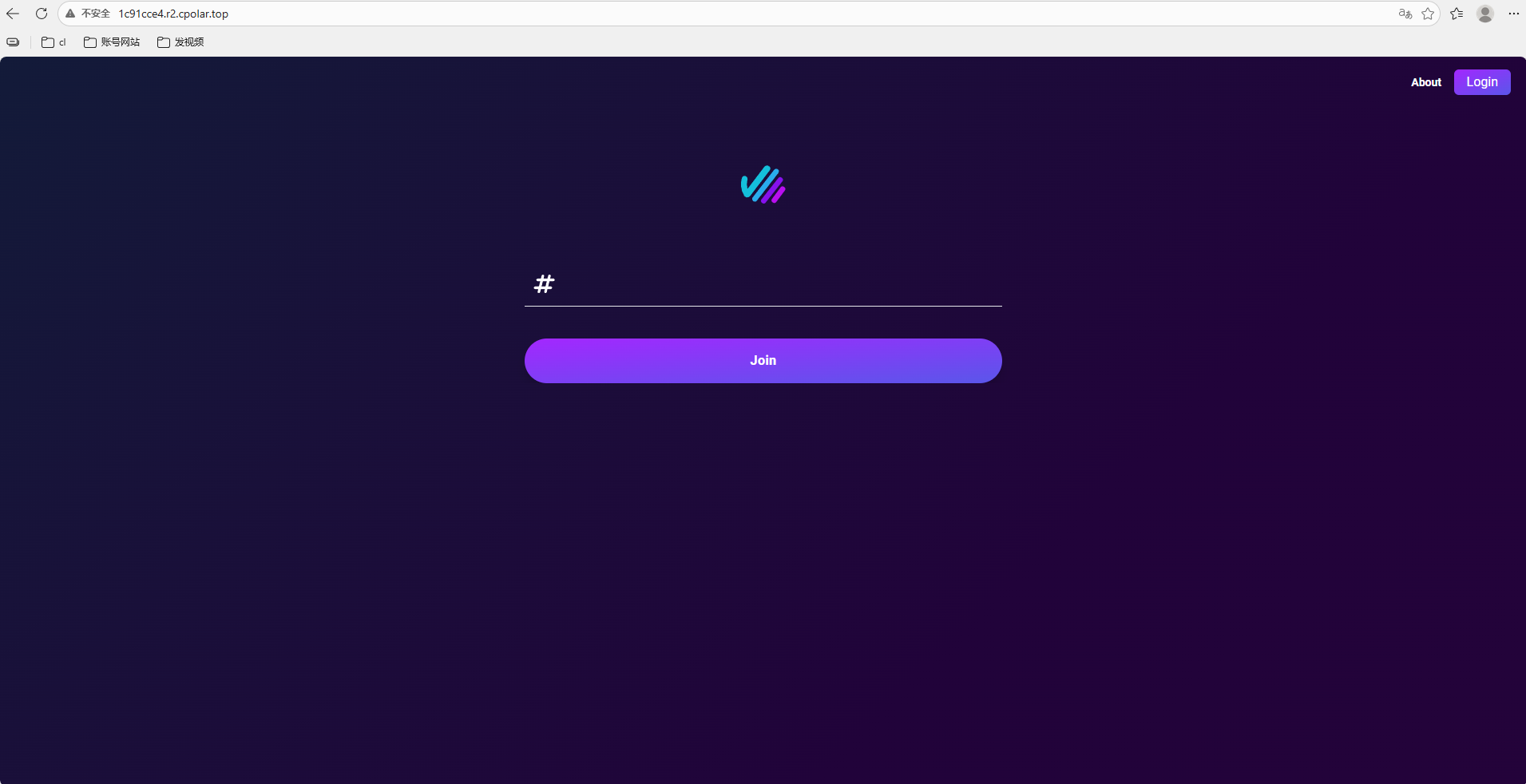
После успешного доступа страница выглядит так:

4. Зарезервируйте фиксированный публичный URL

Случайный публичный URL можно использовать временно. Но если вы хотите делиться сервисом с другими в течение более длительного времени, адрес, который часто меняется, не очень удобен.

Поэтому здесь вы можете настроить фиксированный поддомен второго уровня в cpolar. После настройки этот публичный URL больше не будет каждый раз случайно изменяться.
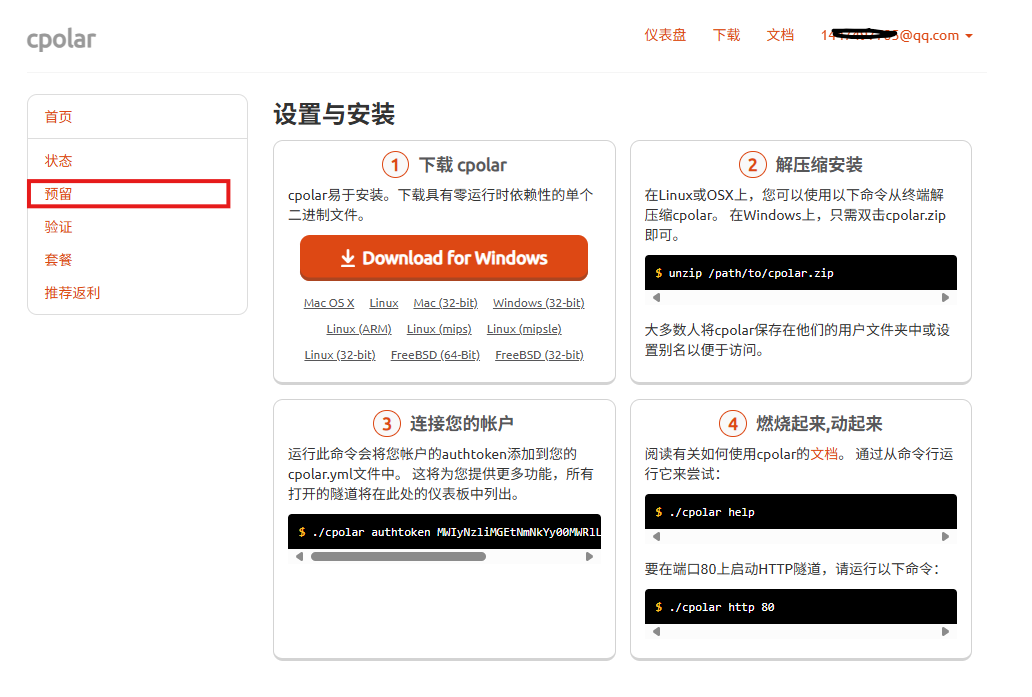
На изображении показана страница «Резервирование» в интерфейсе управления cpolar Web UI. Слева расположены пункты «Главная», «Статус», «Резервирование», «Проверка», «Тариф», «Рекомендации и бонусы» и другие, при этом пункт «Резервирование» выделен красной рамкой. Справа показаны четыре шага: «Скачать cpolar», «Распаковать и установить», «Подключить вашу учетную запись», «Запустить и начать работу», которые соответствуют инструкциям по скачиванию, распаковке, входу и использованию. Это изображение связано с контекстом настройки фиксированного домена второго уровня в документе и наглядно показывает структуру и содержимое страницы «Резервирование» в интерфейсе управления cpolar Web UI.

Нажмите Reserve слева и выберите Reserve second-level subdomain. В качестве региона выберите China Top, затем задайте имя поддомена второго уровня.

В этом примере используется поддомен capler. Вы можете настроить его в соответствии со своими потребностями. После заполнения информации в примечании нажмите Reserve.
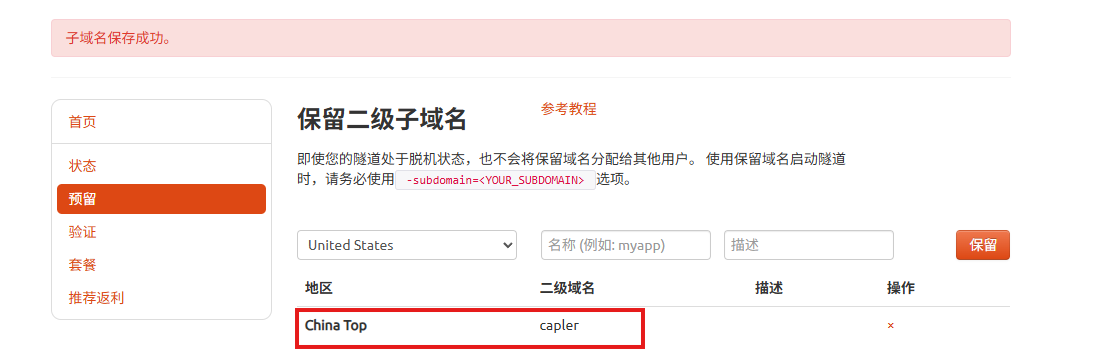
На изображении показан интерфейс резервирования поддомена второго уровня в cpolar. В левой панели навигации выбран пункт «Резервирование», справа отображается раздел «Резервирование поддомена второго уровня» с подсказкой о том, что даже если туннель находится в автономном режиме, он не будет назначен другим пользователям, а при использовании необходимо применять определенные параметры. Ниже расположены поля ввода для региона, поддомена второго уровня, описания и т. д.; в поле региона выбран «China Top», в поле поддомена второго уровня указано «capler», ниже находится кнопка «Резервировать». Это изображение связано с описанными выше шагами настройки фиксированного поддомена второго уровня и показывает интерфейс после успешной настройки.

Затем вернитесь в интерфейс управления cpolar Web UI. Нажмите Tunnel ManagementTunnel List на левой панели. Найдите туннель, который хотите настроить, и нажмите Edit справа.
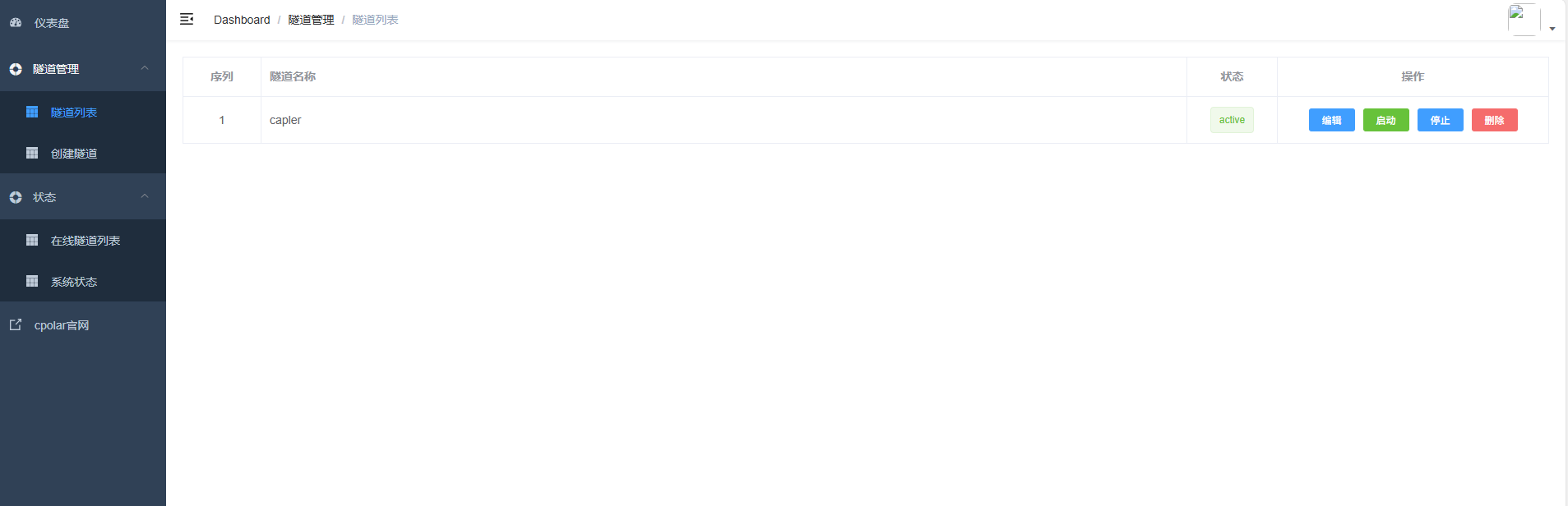
![На этом изображении показана страница списка туннелей в интерфейсе управления cpolar Web UI, соответствующая этапу действий после «возврата в интерфейс управления cpolar Web UI» в документе.

В левой части страницы расположена функциональная навигационная панель, содержащая такие пункты, как панель управления, управление туннелями (включая список туннелей, создание туннеля и другие опции), статус и официальный сайт cpolar; справа в области списка туннелей отображается туннель с номером 1 и именем «capler», его статус — «active», а в колонке действий доступны кнопки редактирования, перезапуска, остановки и другие функции. Эта страница предназначена для просмотра состояния туннеля после завершения настройки фиксированного поддомена второго уровня.](https://we0-cms.oss-cn-beijing.aliyuncs.com/cms-assets/article-images/2026/07/ecb5e619-4f88-4fdb-bd10-99aa83a54b73-1-19.png)

Далее измените информацию о туннеле и настройте зарезервированный поддомен второго уровня для туннеля:

  • Тип домена: выберите поддомен второго уровня
  • Sub Domain: введите успешно зарезервированный поддомен второго уровня
  • Регион: China Top

После завершения настроек нажмите Update.
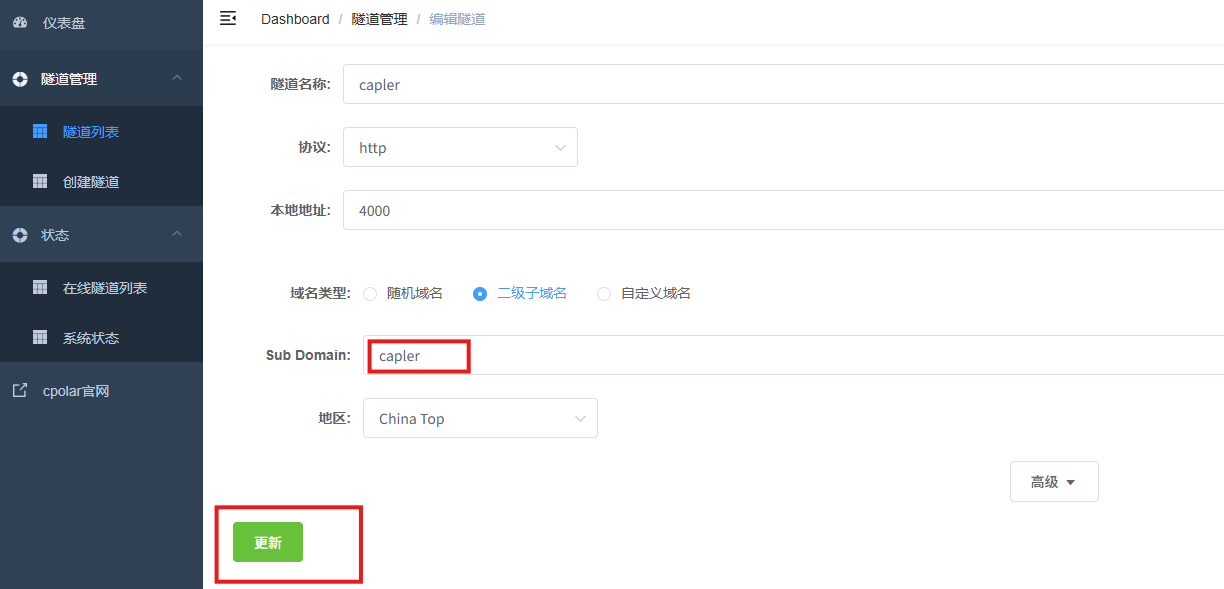
На изображении показана страница списка туннелей в разделе управления туннелями Web UI cpolar. В левой навигационной панели выбран пункт «Список туннелей» в разделе «Управление туннелями». На странице отображается туннель с именем «capler», протоколом http, локальным адресом 4000, типом домена «поддомен второго уровня», в поле Sub Domain указано «capler», регион — «China Top». В нижней части страницы находится зеленая кнопка «Update». Это изображение связано с описанными выше шагами настройки фиксированного поддомена второго уровня и показывает интерфейс настройки поддомена второго уровня в cpolar и обновления конфигурации.

После завершения обновления снова откройте Online Tunnel List. Вы увидите, что исходный случайный публичный URL изменился на фиксированный URL поддомена второго уровня.
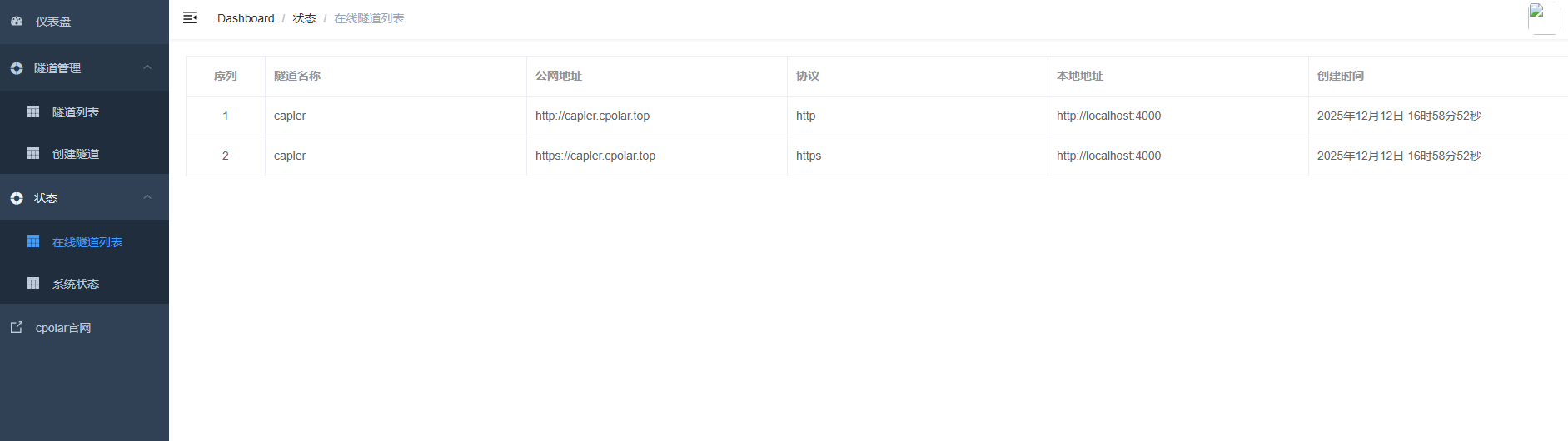
На изображении показана страница «Online Tunnel List» в Web UI cpolar. В левой навигационной панели выбран пункт «Список туннелей» в разделе «Управление туннелями». В таблице справа перечислены две записи туннеля с именем «capler»: публичные адреса представлены в вариантах с протоколами http и https, локальный адрес в обоих случаях — http://localhost:4000, время создания — 12 декабря 2025 года, 16:58:52. Это изображение связано с описанными выше шагами после настройки фиксированного домена второго уровня и демонстрирует изменения в списке туннелей после завершения конфигурации.

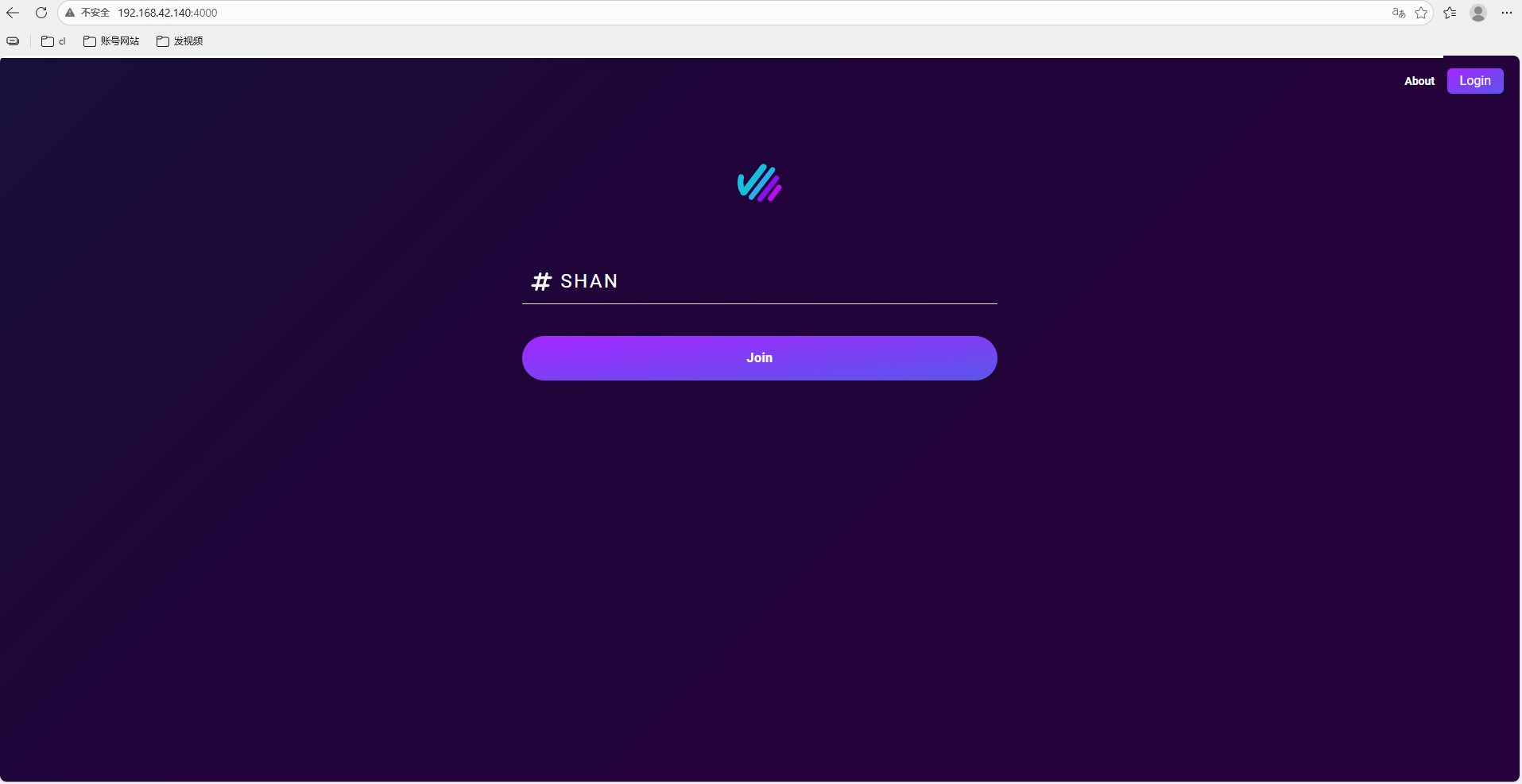
Наконец, откройте фиксированный публичный URL в браузере на любом устройстве. Если страница открывается нормально, значит фиксированный публичный адрес поддомена второго уровня успешно настроен.
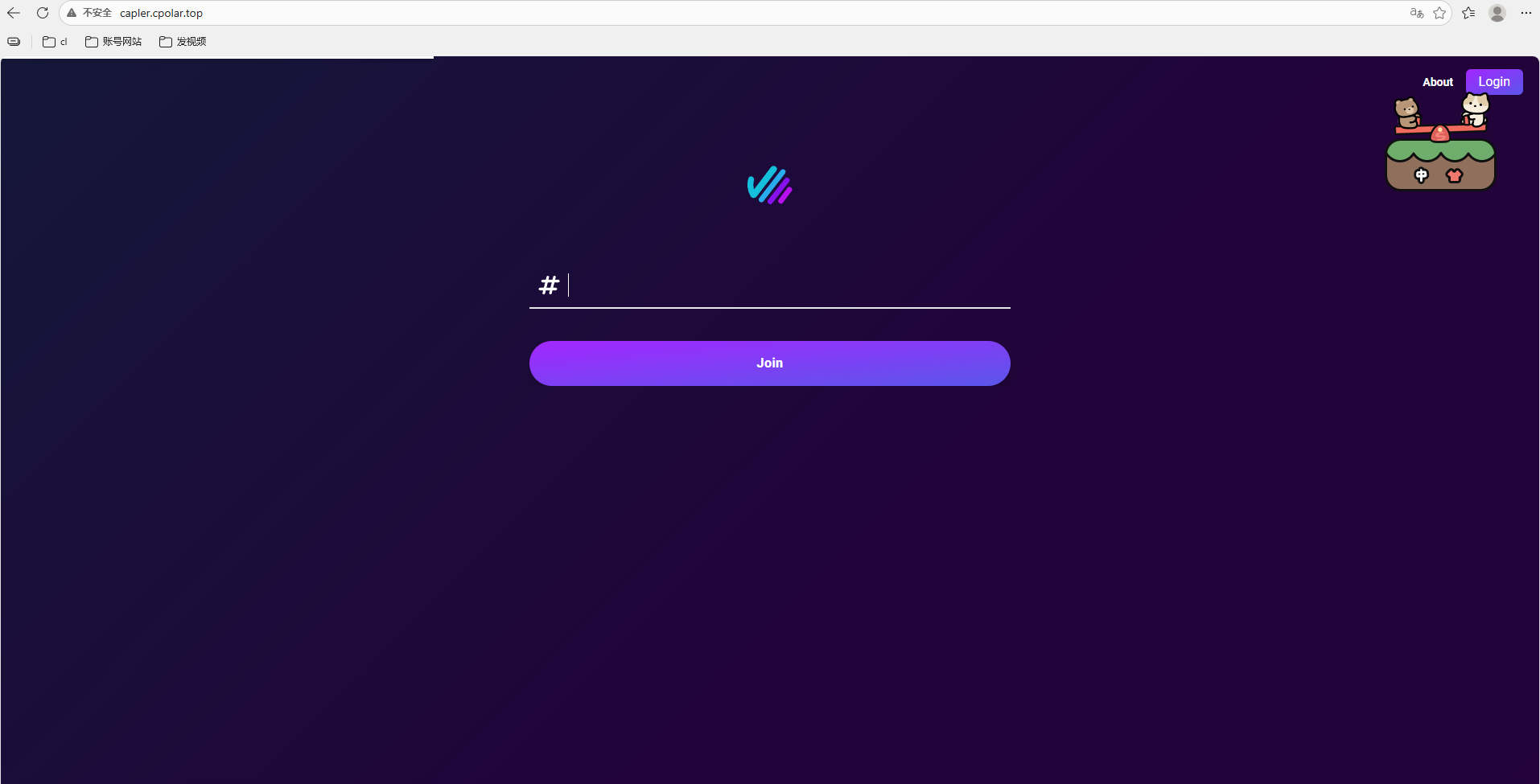
![На этом изображении показан веб-интерфейс входа: фон темно-фиолетовый, в центре находятся поля ввода и фиолетовая кнопка «Join», сверху размещен фирменный логотип сервиса. В правом верхнем углу есть кнопки «About» и «Login», справа также присутствуют декоративные элементы в мультяшном стиле. С учетом контекста это страница, связанная с Web UI cpolar, используемая для настройки и входа в соответствующий сервис, а также как точка входа, необходимая в процессе настройки фиксированного публичного URL.](https://we0-cms.oss-cn-beijing.

aliyuncs.com/cms-assets/article-images/2026/07/0d8ae4da-3ced-4377-9830-09cc8bc11487-1-22.png)


Заключение

Claper решает не проблему оформления PPT, а проблему вовлечения аудитории во время презентации.

Аудитория может просматривать материалы, отправлять вопросы и участвовать в опросах на одной и той же странице. Докладчик также может быстрее видеть обратную связь с места проведения. Такой подход особенно подходит для лекций, обучающих мероприятий и презентаций запусков, где требуется двусторонняя коммуникация.

Перед официальным использованием стоит заранее проверить несколько моментов:

  1. Замените стандартный пароль базы данных в docker-compose.yml.
  2. Используйте следующую команду, чтобы сгенерировать отдельный SECRET_KEY_BASE. Не используйте напрямую пример значения из этой статьи.
openssl rand -hex 64
  1. После настройки публичного URL проверьте, нужно ли изменить ENDPOINT_HOST на фактический домен доступа. В противном случае ссылки-приглашения или связь в реальном времени могут по-прежнему указывать на IP-адрес в локальной сети.
  2. Для образа PostgreSQL рекомендуется использовать версию, которая в настоящее время поддерживается проектом. Не рекомендуется долго продолжать использовать устаревший postgres:9.

В целом основная идея этого решения понятна:

Сначала запустить Claper с помощью Docker. Затем использовать cpolar, чтобы вывести локальный порт 4000 в публичный интернет. Таким образом, будь то офлайн-мероприятие или удаленная презентация, аудитория сможет подключиться через браузер.

Для занятий в аудиториях, тренингов, демонстраций продуктов и онлайн-выступлений такой подход дает больше обратной связи, чем простое воспроизведение PPT, а также облегчает участие аудитории.