Claude Code 设置指南:CC Switch、模型切换、DeepSeek 集成与 Skills 安装
本指南将带你完成 Claude Code 和 CC Switch 的首次设置流程,包括如何获取 API 密钥、在 Claude Code 中映射模型、通过命令行切换模型、在 CC Switch 中添加 DeepSeek 提供商、验证配置,以及管理 Skills。对于希望以一种实用方式管理 Claude Code 多模型工作流、而不想整天泡在配置文件里的开发者来说,这份指南尤其有用。
本指南适合谁
如果你刚开始使用 Claude Code,并且也想把 CC Switch 纳入工作流,本指南会为你提供一条清晰路径,带你从“尚未配置任何内容”走到“整套方案都可用”。它将API 密钥、模型切换、可视化配置、DeepSeek 提供商回退,以及 Skills 管理整合到一处。
核心思路很简单:先让 Claude Code 正常工作,再让模型切换和技能管理变得轻量顺手。一旦这部分稳定下来,后续扩展工作流就会容易得多。
1. 先获取 API 密钥
原文以 Volcengine Ark Coding Plan 为示例。流程很直接:打开控制台,启用服务,进入 API 密钥管理区域,然后创建一个密钥。
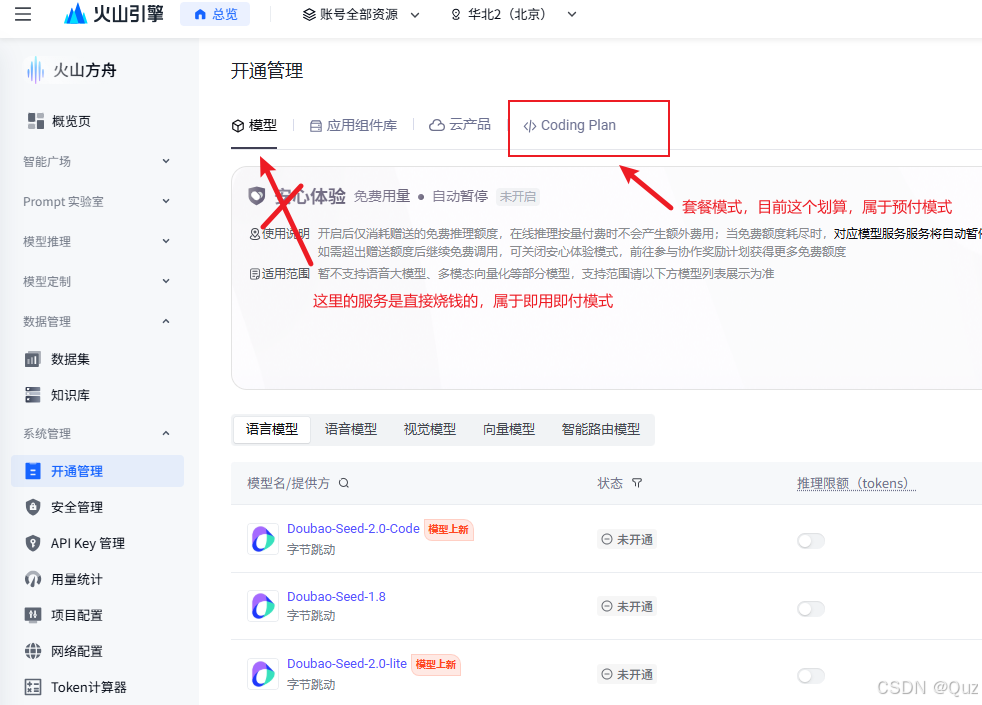
在 Volcengine Ark 中打开 Coding Plan
首先在控制台中打开 Coding Plan 产品页面。这里真正的重点不是这个界面本身,而是后续每一步配置都依赖这个密钥。
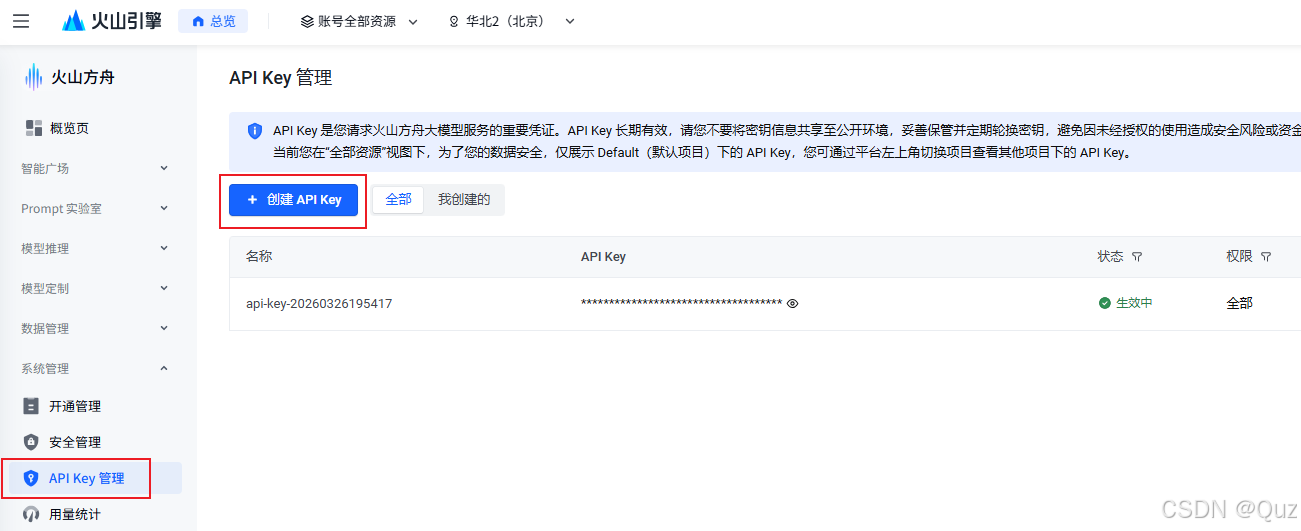
创建并复制 API 密钥
密钥创建后,请妥善保存。文章还指出,MiniMax、GLM、阿里巴巴百炼等平台的流程大致相同:打开控制台,找到 API 密钥管理,创建密钥,然后继续进行 Claude Code 配置。
2. 在 Claude Code 中手动配置模型
这一部分才真正决定 Claude Code 的行为方式。文章使用了两种方法:编辑配置文件,或通过命令行临时切换模型。
方法 1:编辑 settings.json
如果你想要一个稳定的长期设置,编辑 .claude/settings.json 仍然是最简洁的选择。文章使用了下面这个 Ark Coding Plan 示例:
{
"env": {
"ANTHROPIC_BASE_URL": "https://ark.cn-beijing.volces.com/api/coding",
"ANTHROPIC_AUTH_TOKEN": "在此粘贴 API 密钥",
"ANTHROPIC_DEFAULT_HAIKU_MODEL": "doubao-seed-2.0-lite",
"ANTHROPIC_DEFAULT_OPUS_MODEL": "glm-5.1",
"ANTHROPIC_DEFAULT_SONNET_MODEL": "doubao-seed-2.0-pro",
"ANTHROPIC_MODEL": "kimi-k2.5",
"ANTHROPIC_REASONING_MODEL": "deepseek-v3.2",
"API_TIMEOUT_MS": "600000",
"CLAUDE_CODE_DISABLE_NONESSENTIAL_TRAFFIC": "1"
}
}
最重要的三个字段是:
ANTHROPIC_BASE_URL 用于指定请求发送到哪里
ANTHROPIC_AUTH_TOKEN 用于指定如何进行身份验证
默认模型和推理模型映射 用于指定在不同情况下会选择哪些模型
如果你在 Ark 中遵循这种模式,请记住,模型名称应始终根据官方文档进行核对。保存文件后,重启 Claude Code,ANTHROPIC_MODEL 中的模型就会成为默认模型。
方法 2:从命令行切换模型
如果你只是想短暂测试某个模型,则不需要每次都编辑配置文件。文章给出了两个更轻量的选项:
claude --model kimi-k2.5
或者,在已经运行时:
/model kimi-k2.5
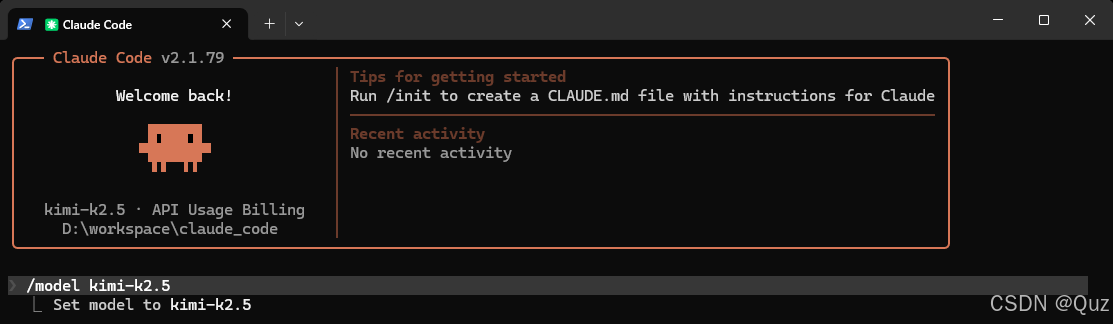
从 Claude Code 命令行切换模型
这样划分就非常清晰了:持久默认设置写入文件,短期实验在命令行中进行。
3. 使用 CC Switch 作为可视化控制面板
如果你不想一直直接修改原始配置文件,CC Switch 就会非常有用。它并不会替代 Claude Code;它只是让提供商和模型管理更加直观。
先获取安装程序
文章列出了三种切实可行的方式:
1. 从 GitHub 下载最新版本
2. 请 Trae 等 AI 工具帮助获取它
3. 运行下载好的可执行文件
实际的关键点在于,CC Switch 是一个可视化配置层。如果 JSON 文件不是你最喜欢待的地方,这会立刻带来帮助。
通过 UI 添加模型
基本流程是:打开 CC Switch,进入配置区域,切换到编辑模式,添加你想要的模型,然后保存。
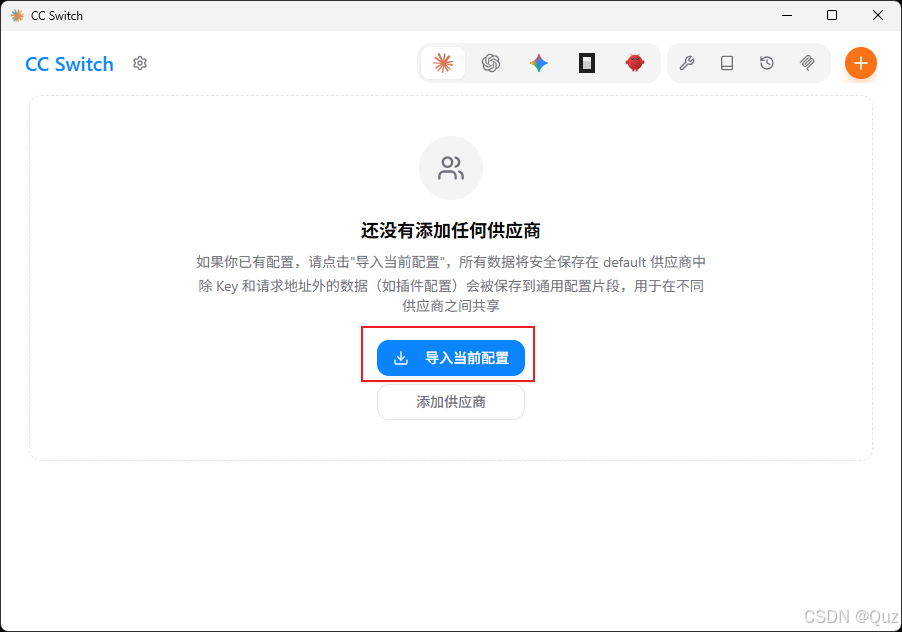
在 CC Switch 中打开主配置入口
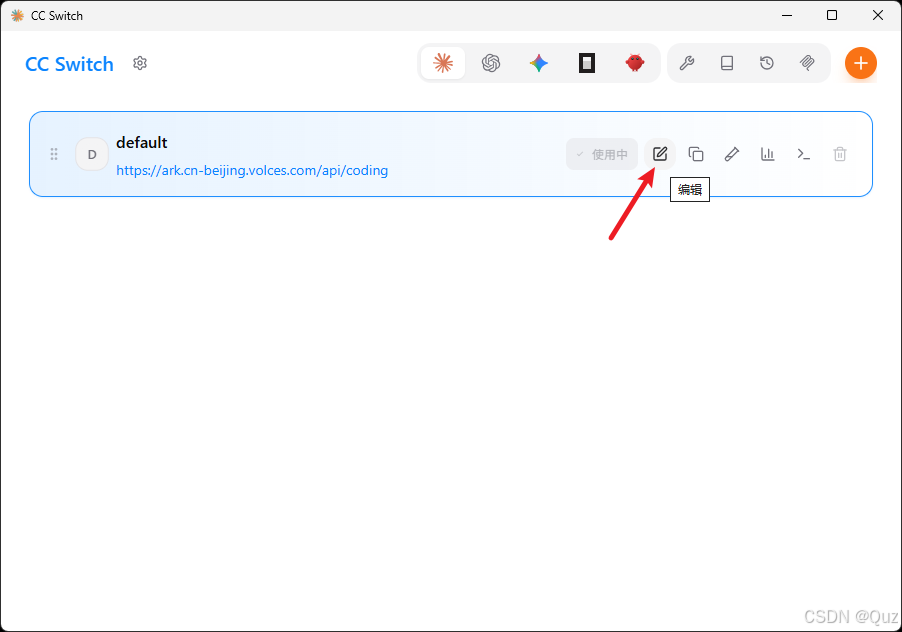
在 CC Switch 中进入编辑模式
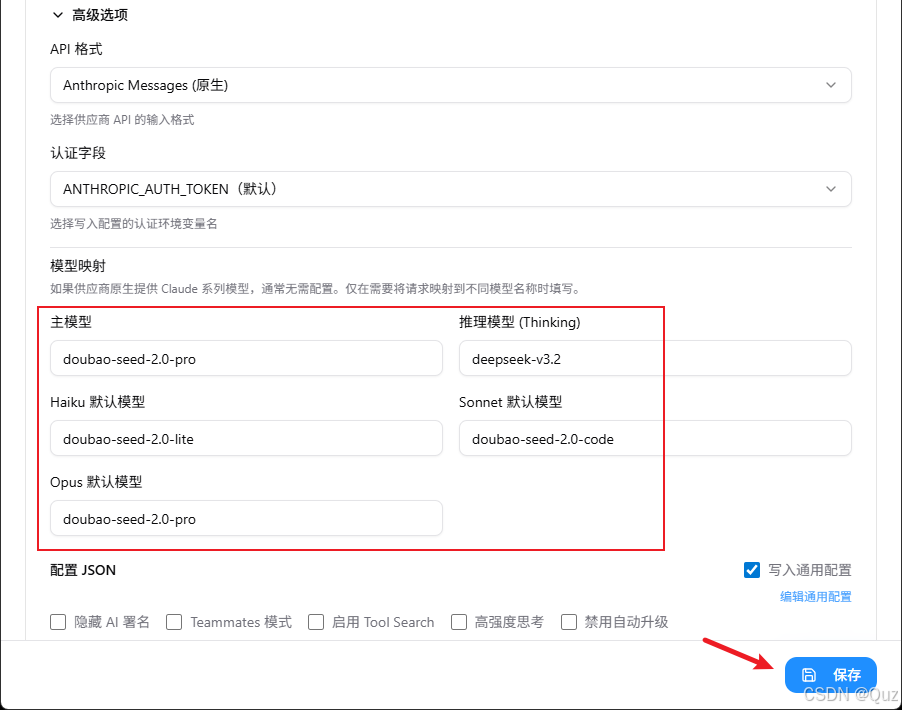
在 CC Switch 中添加并保存模型条目
价值不在于点击操作本身。价值在于,你的模型设置不再分散在各个文件中,而是开始集中在一个可见的位置。
将 DeepSeek 添加为另一个提供商
这是本文最有用的部分之一。它指出了一个非常常见的场景:你的火山引擎配额用完了,但你并不想为了继续工作而手动编辑另一个配置文件。 在这种情况下,在 CC Switch 中添加一个 DeepSeek 提供商是更顺畅的做法。
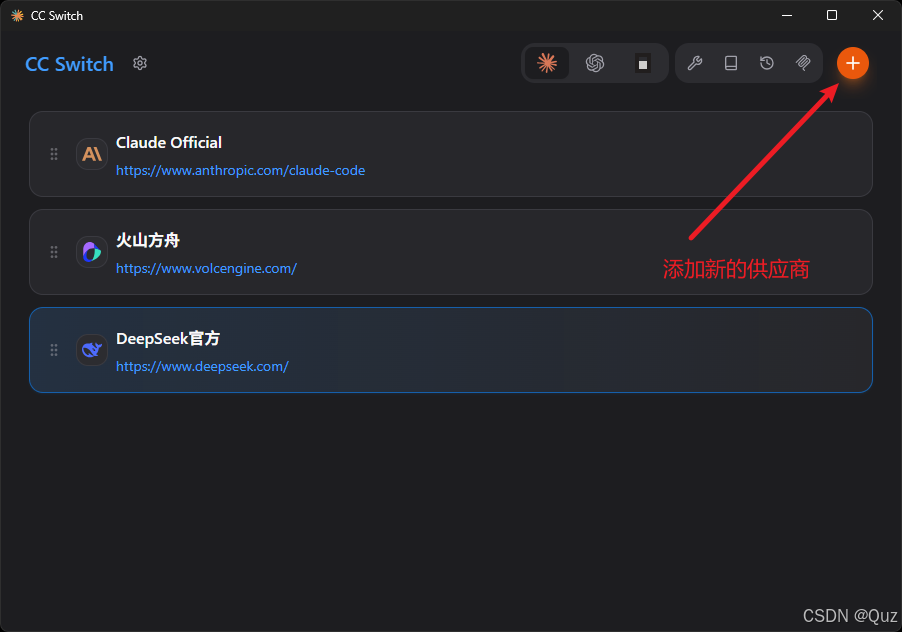
在 CC Switch 中添加新的提供商
从右上角的提供商按钮开始。
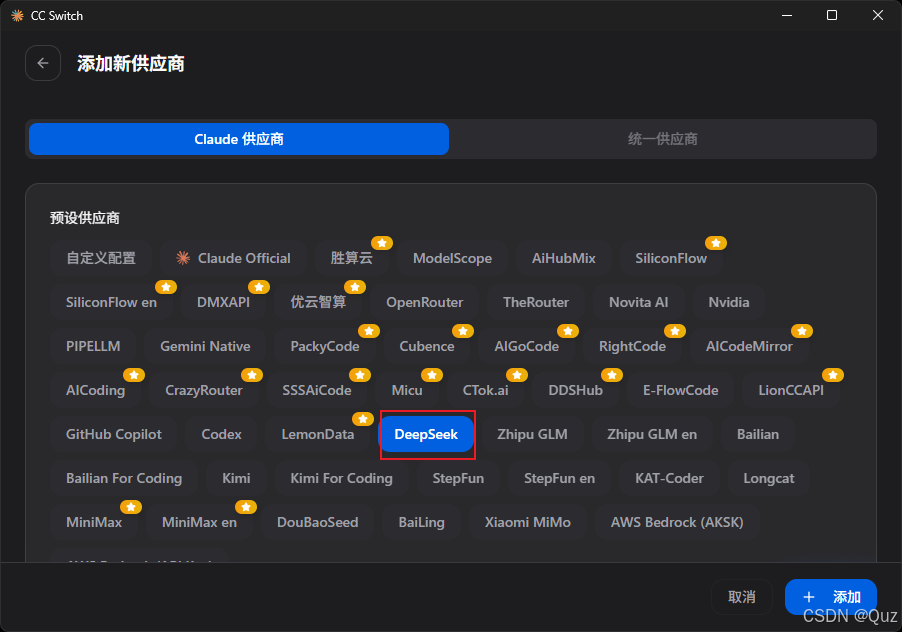
选择 DeepSeek 预设提供商
然后选择内置的 DeepSeek 预设。
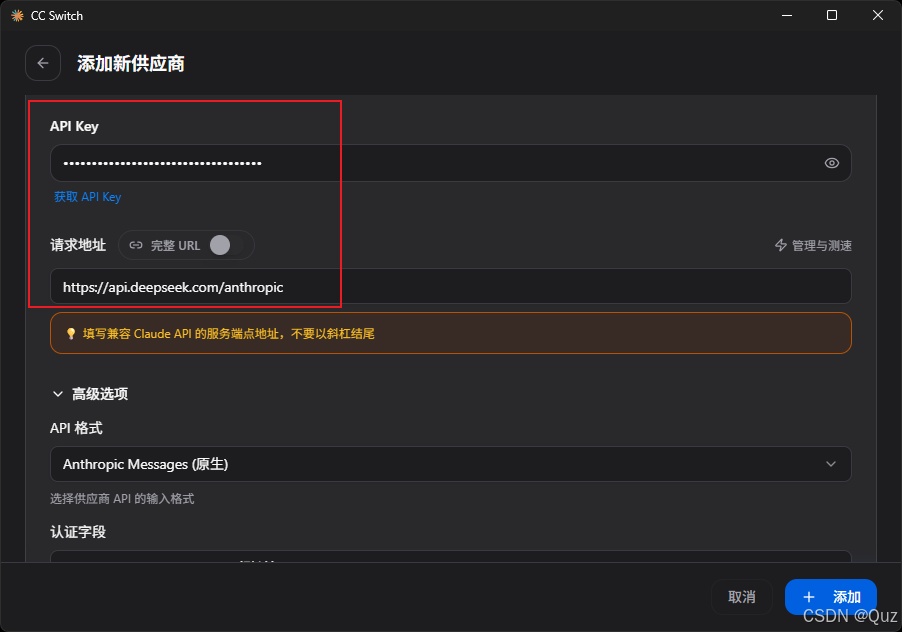
填写 DeepSeek 端点和 API 密钥
使用 https://api.deepseek.com/anthropic 作为请求 URL,并填写来自 DeepSeek 平台的 API 密钥。
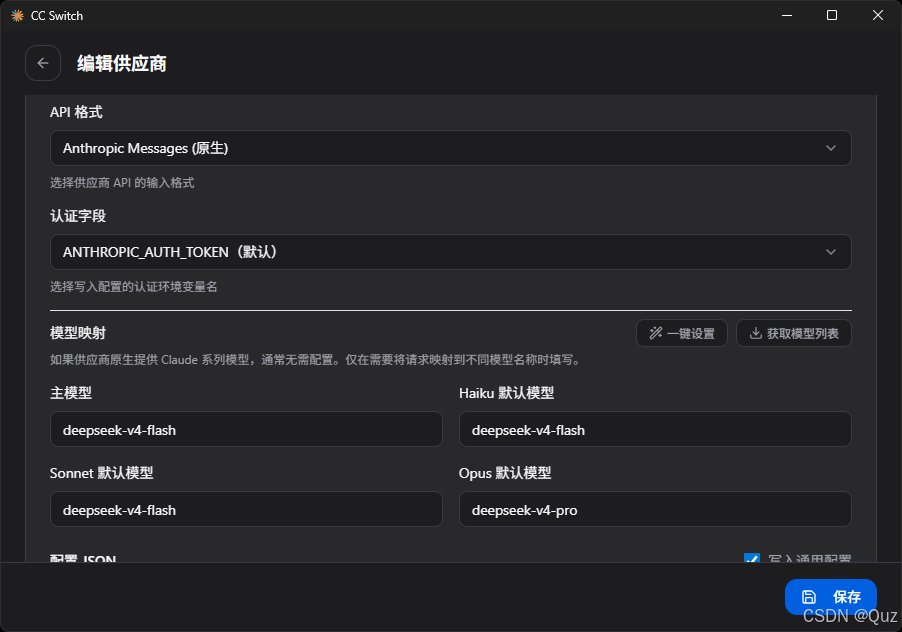
配置 DeepSeek 模型列表并保存
配置模型列表并保存。
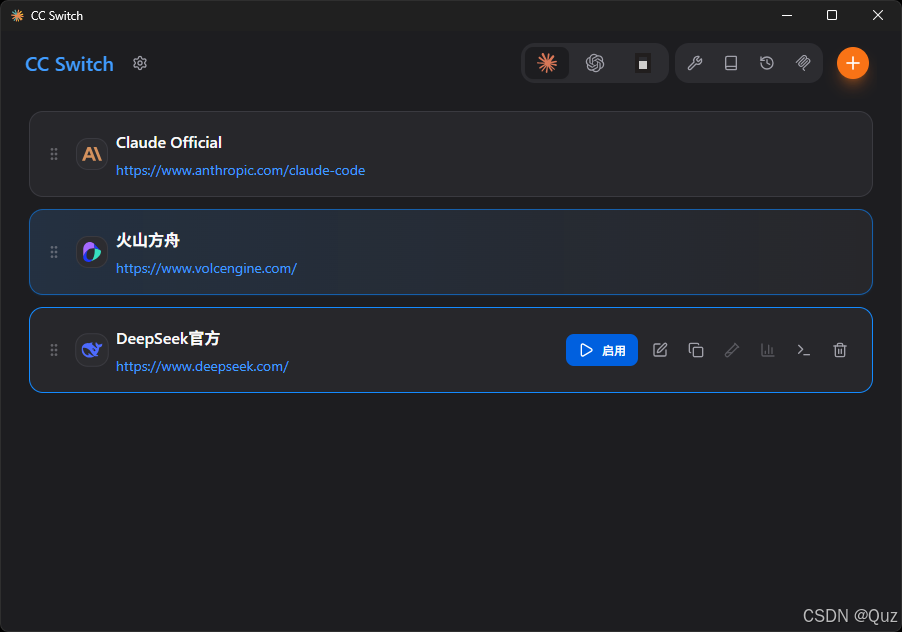
启用该提供商并将流量切换到它
最后,启用该提供商并完成切换。这里真正的优势很简单:每次提供商发生变化时,你不再需要在多个配置文件之间来回切换。
4. 如何验证设置是否生效
这篇文章将验证步骤保持得非常实用:
1. 打开 Claude Code
2. 提一个简单问题,例如“用 Python 编写一个 hello world 程序”
3. 如果它能正常回答,基本路径大概率就是正常工作的
4. 再测试几个请求,以确认模型切换的行为符合预期
这体现了一个好习惯:先验证系统能正常工作,再去打磨配置。 一个可用的设置,比一个漂亮但未经测试的设置更有价值。
5. CC Switch 也可以管理 Skills
除了模型之外,CC Switch 也可以帮助管理 Skills,这让你更容易把工作流程集中在一个地方。
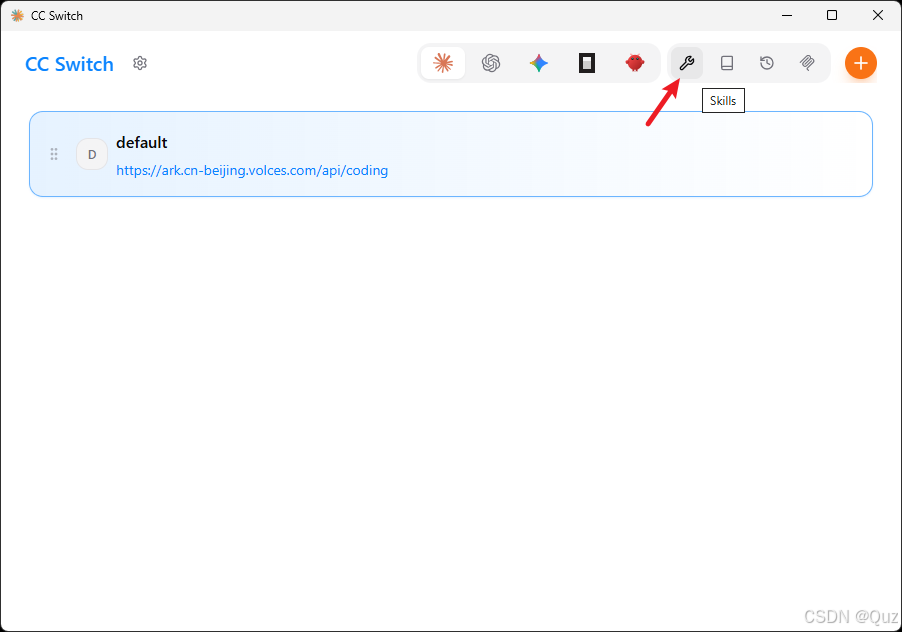
在 CC Switch 中打开 Skills 入口
打开 Skills 入口并进入管理视图。
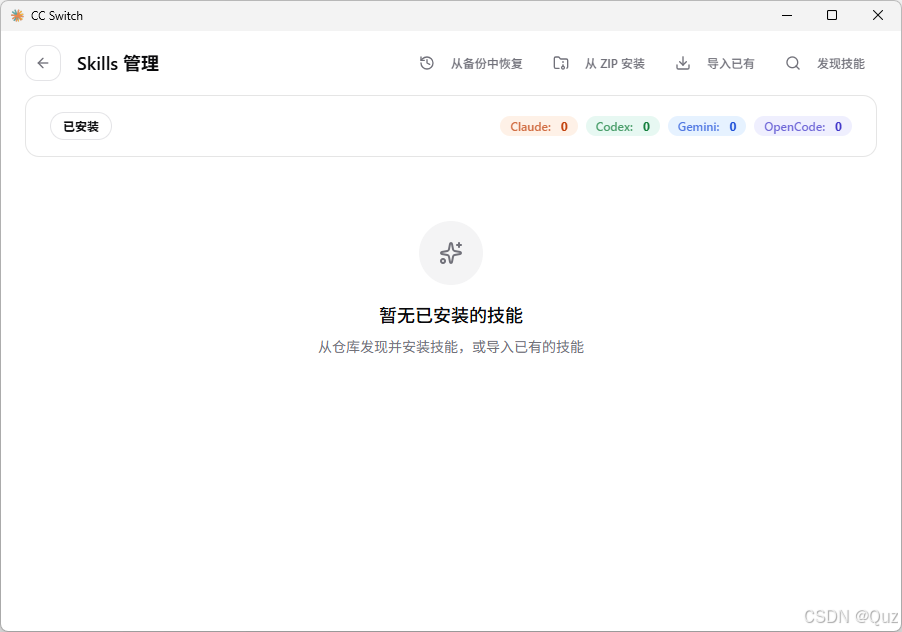
在 Skills 页面管理已安装的技能
在这里,你可以安装、移除和整理它们。对于正在构建 Claude Code 工作流的初学者来说,这比手动管理零散文件夹要容易得多。
6. 在 CC Switch 中添加 Skills 的三种方式
文章将其分为三种模式,而这种划分实际上很有用。
方法 1:导入现有技能
如果有人已经给了你一个技能包,或者你之前备份过一个,导入它是最快的方式。作者提到 ui-ux-pro-max 和 using-superpowers 是他们已经导入的示例。
方法 2:从 zip 安装
如果技能是以 zip 文件形式提供的,你可以在本地安装它。文章在这里给出了一个很实用的警告:在安装随机软件包之前,请检查代码并确认来源。
方法 3:发现技能
对于大多数新手来说,文章明确建议先使用 发现技能,因为这是最直接、最不容易让人困惑的路径。
推荐的入门列表是:
ui-ux-pro-max
using-superpowers
writing-plans
executing-plans
brainstorming
subagent-driven-development
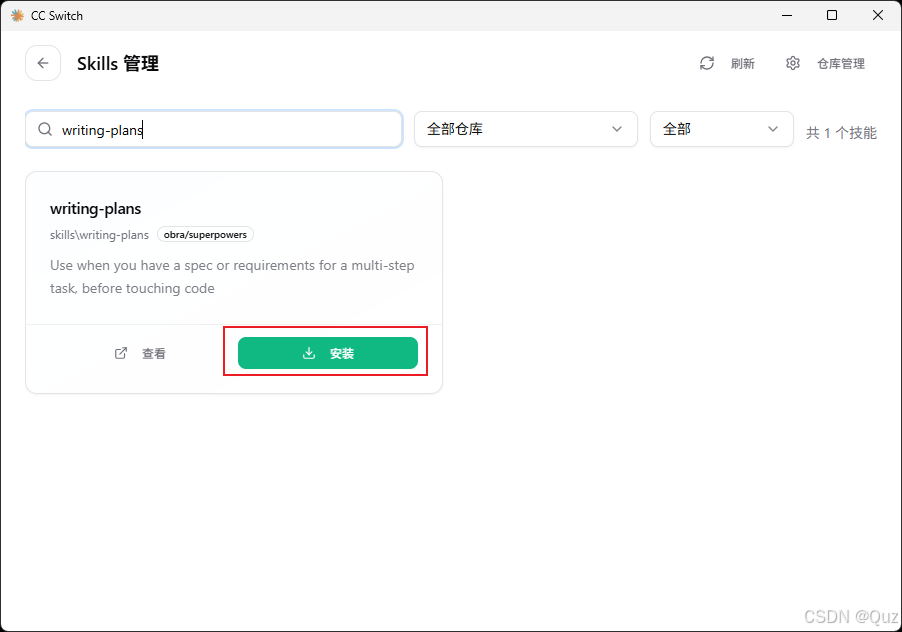
从资源库中发现并安装技能
文章还指出了一个现实世界中的限制:CC Switch 内置的 GitHub 源并不总是适合中国境内的网络环境。如果安装流程不稳定,借助其他 AI 工具来帮助搜索、解释或安装,可能会更容易。
7. 哪些技能值得优先安装
作者经常使用的技能大致可以分为几组:
UI 和设计工作:ui-ux-pro-max
技能推荐:using-superpowers
规划:writing-plans and executing-plans
创意扩展:brainstorming
并行开发:subagent-driven-development
如果你刚接触这个,不需要一次性安装所有内容。先从你每周都会用到的技能开始,然后在工作流程证明确实需要它们时,再逐步添加更多。
8. 最后提醒:不要安装重复项
这篇文章最后给出了一个非常务实的提醒。重复的技能不仅仅是浪费空间。它们还会让工作流程变得更嘈杂、更难以理清。
一种简单的清理方法是:
1. 在 CC Switch 中打开技能管理页面
2. 比较名称和描述
3. 保留较新的、更活跃的,或使用更广泛的那个
4. 在安装任何新内容之前先搜索
换句话说,更多的技能并不自动意味着更好的工作流程。更精简的技能组合通常更胜一筹。