Guida alla configurazione di Claude Code: CC Switch, cambio di modello, integrazione di DeepSeek e installazione delle Skills
Questa guida illustra il flusso di configurazione iniziale di Claude Code e CC Switch, compreso come ottenere una chiave API, associare i modelli in Claude Code, cambiare modello dalla riga di comando, aggiungere un provider DeepSeek in CC Switch, verificare la configurazione e gestire le Skills. È particolarmente utile per gli sviluppatori che desiderano un modo pratico per gestire flussi di lavoro multi-modello in Claude Code senza dover passare tutto il giorno nei file di configurazione.
A chi è rivolta questa guida
Se stai appena iniziando con Claude Code e vuoi anche integrare CC Switch nel tuo flusso di lavoro, questa guida ti offre un percorso chiaro per passare da “non è ancora configurato nulla” a “l’intero stack è utilizzabile”. Riunisce in un unico posto chiavi API, cambio di modello, configurazione visiva, fallback del provider DeepSeek e gestione delle Skills.
L’idea di fondo è semplice: prima fai funzionare Claude Code, poi rendi il cambio di modello e la gestione delle skill leggeri e intuitivi. Una volta che questa parte è stabile, diventa molto più facile ampliare il flusso di lavoro in seguito.
1. Ottieni prima la chiave API
L’articolo originale usa Volcengine Ark Coding Plan come esempio. Il percorso è semplice: apri la console, attiva il servizio, vai nell’area di gestione delle chiavi API e crea una chiave.
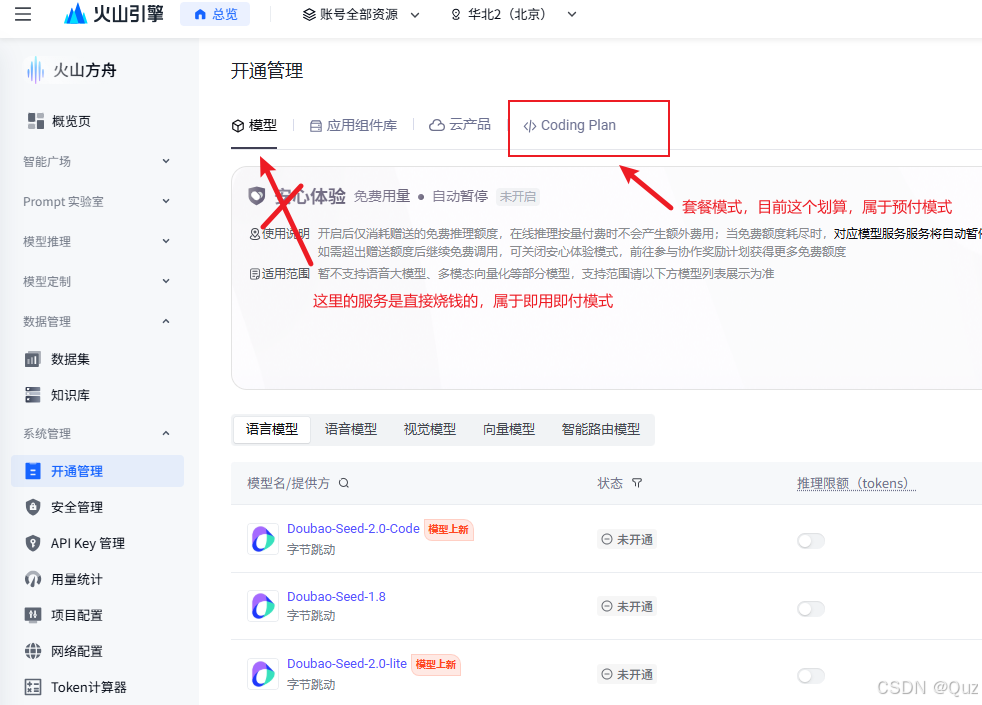
Apri Coding Plan in Volcengine Ark
Inizia aprendo la pagina del prodotto Coding Plan nella console. Il punto fondamentale qui non è la schermata in sé, ma il fatto che ogni passaggio di configurazione successivo dipende da questa chiave.
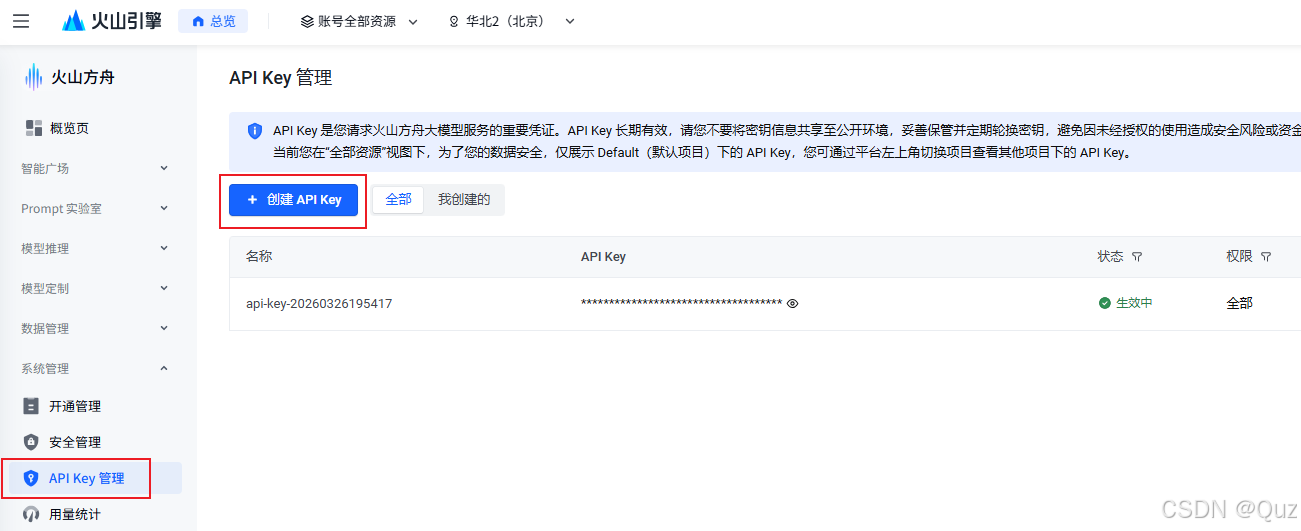
Crea e copia la chiave API
Una volta creata la chiave, conservala correttamente. L’articolo osserva anche che MiniMax, GLM, Alibaba Bailian e altre piattaforme seguono più o meno lo stesso schema: apri la console, trova la gestione delle chiavi API, crea una chiave e passa alla configurazione di Claude Code.
2. Configura manualmente i modelli in Claude Code
Questa è la sezione che determina davvero il comportamento di Claude Code. L’articolo utilizza due approcci: modificare il file di configurazione oppure cambiare temporaneamente modello dalla riga di comando.
Metodo 1: modifica settings.json
Se desideri una configurazione stabile a lungo termine, modificare .claude/settings.json rimane comunque l’opzione più pulita. L’articolo utilizza il seguente esempio di Ark Coding Plan:
{
"env": {
"ANTHROPIC_BASE_URL": "https://ark.cn-beijing.volces.com/api/coding",
"ANTHROPIC_AUTH_TOKEN": "incolla qui la chiave API",
"ANTHROPIC_DEFAULT_HAIKU_MODEL": "doubao-seed-2.0-lite",
"ANTHROPIC_DEFAULT_OPUS_MODEL": "glm-5.1",
"ANTHROPIC_DEFAULT_SONNET_MODEL": "doubao-seed-2.0-pro",
"ANTHROPIC_MODEL": "kimi-k2.5",
"ANTHROPIC_REASONING_MODEL": "deepseek-v3.2",
"API_TIMEOUT_MS": "600000",
"CLAUDE_CODE_DISABLE_NONESSENTIAL_TRAFFIC": "1"
}
}
I tre campi più importanti sono:
ANTHROPIC_BASE_URL indica dove vengono inviate le richieste
ANTHROPIC_AUTH_TOKEN indica come vengono autenticate
le mappature dei modelli predefiniti e di ragionamento indicano quali modelli vengono selezionati in situazioni diverse
Se segui questo schema con Ark, tieni presente che i nomi dei modelli devono sempre essere verificati nella documentazione ufficiale. Dopo aver salvato il file, riavvia Claude Code e il modello in ANTHROPIC_MODEL diventerà quello predefinito.
Metodo 2: cambiare modello dalla riga di comando
Se vuoi solo provare brevemente un modello, non è necessario modificare ogni volta il file di configurazione. L’articolo propone due opzioni più leggere:
claude --model kimi-k2.5
oppure, mentre è già in esecuzione:
/model kimi-k2.5
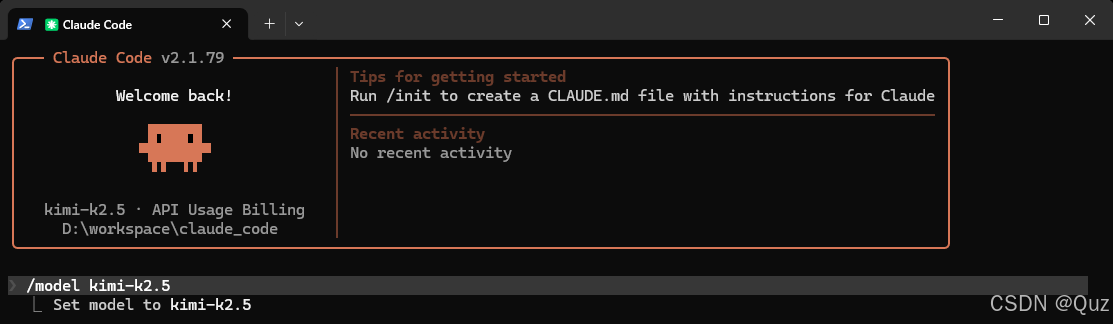
Cambiare modello dalla riga di comando di Claude Code
Questo rende la distinzione piuttosto chiara: le impostazioni predefinite permanenti vanno nel file, mentre gli esperimenti a breve termine si fanno nella CLI.
3. Usa CC Switch come pannello di controllo visivo
Se non vuoi continuare a mettere mano ai file di configurazione grezzi, CC Switch diventa molto utile. Non sostituisce Claude Code; rende semplicemente più visibile la gestione di provider e modelli.
Scarica prima il programma di installazione
L’articolo elenca tre modi realistici per farlo:
1. scaricare l’ultima release da GitHub
2. chiedere a uno strumento di IA come Trae di aiutarti a recuperarlo
3. eseguire il file eseguibile scaricato
Il punto pratico è che CC Switch è un livello di configurazione visivo. Se i file JSON non sono il tuo posto preferito in cui stare, questo aiuta subito.
Aggiungere modelli dall'interfaccia utente
Il flusso di base è: aprire CC Switch, entrare nell'area di configurazione, passare alla modalità di modifica, aggiungere i modelli desiderati e salvare.
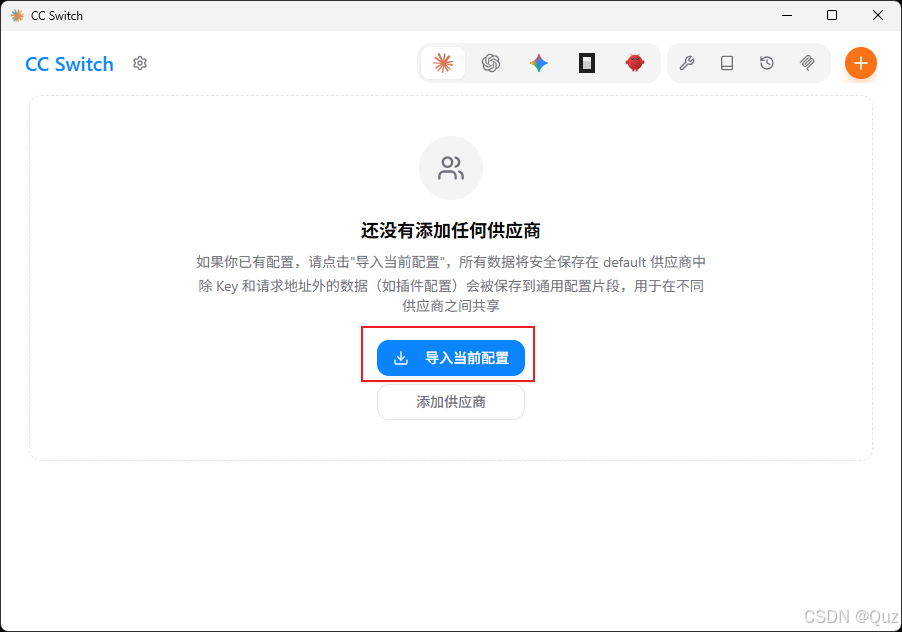
Apri la voce principale di configurazione in CC Switch
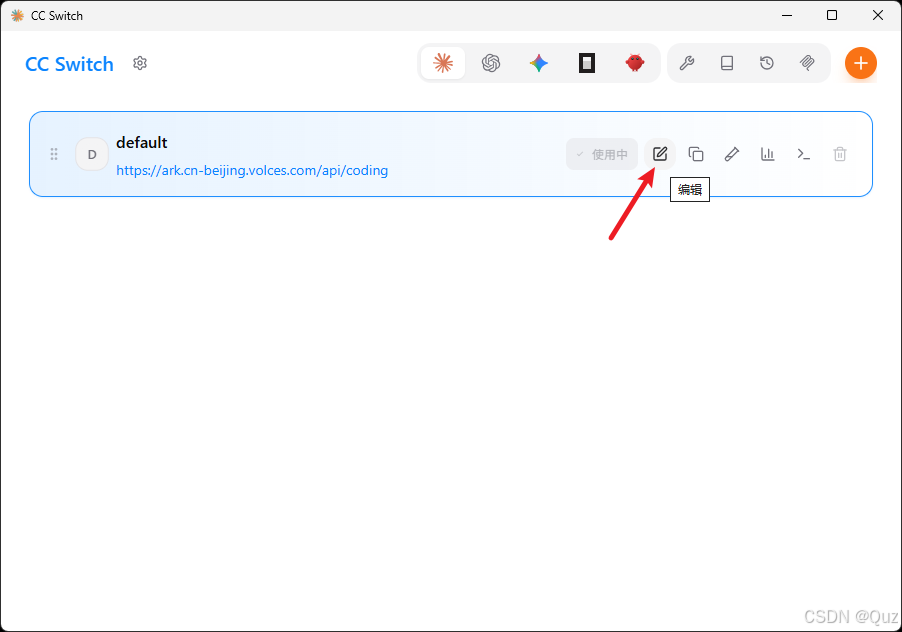
Entra nella modalità di modifica in CC Switch
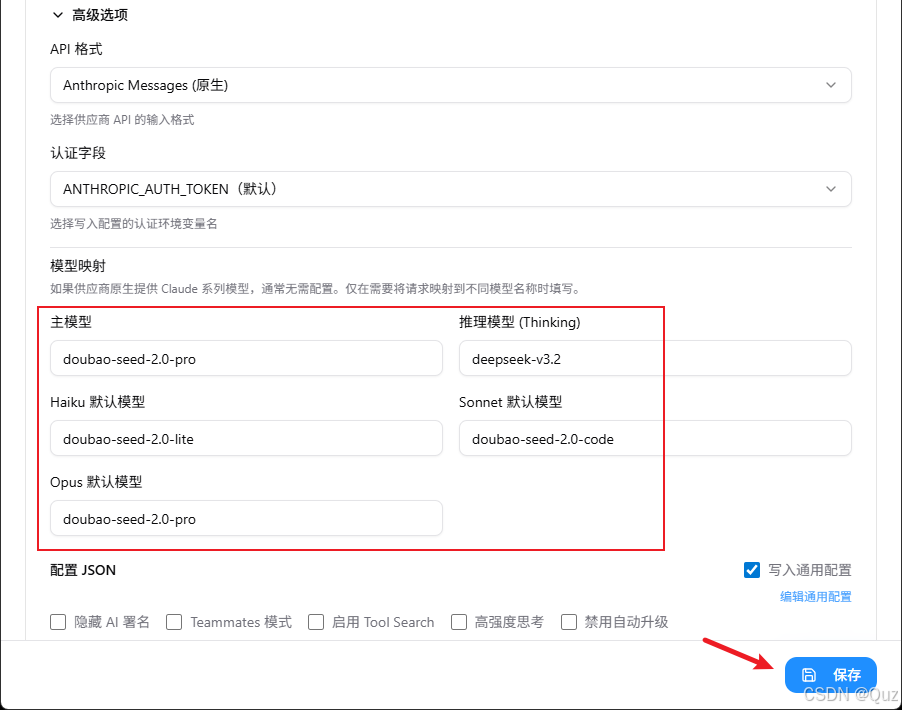
Aggiungi e salva le voci del modello in CC Switch
Il valore non è il clic in sé. Il valore è che le impostazioni del tuo modello smettono di essere sparse tra i vari file e iniziano a trovarsi in un unico posto visibile.
Aggiungi DeepSeek come altro provider
Questa è una delle parti più utili dell’articolo. Evidenzia uno scenario molto comune: la tua quota Volcengine si esaurisce, ma non vuoi modificare manualmente un altro file di configurazione solo per continuare a lavorare. In quel caso, aggiungere un provider DeepSeek all’interno di CC Switch è la soluzione più fluida.
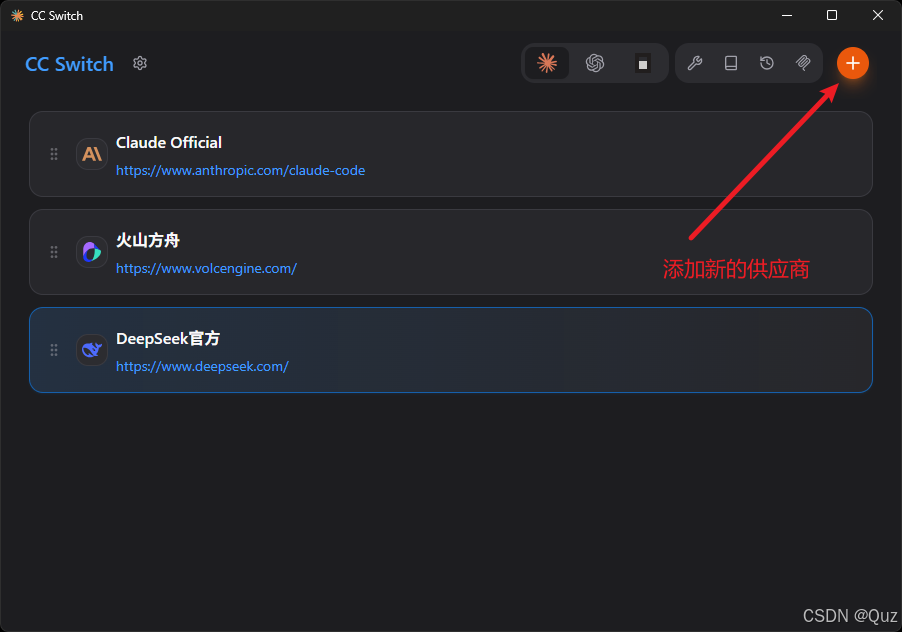
Aggiungi un nuovo provider in CC Switch
Inizia dal pulsante del provider nell’angolo in alto a destra.
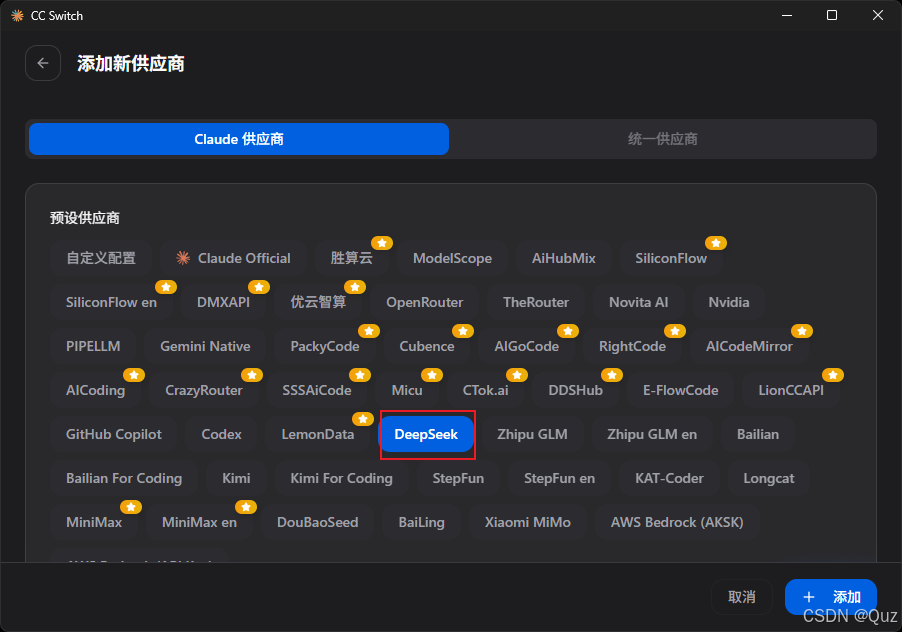
Scegli il provider preimpostato DeepSeek
Poi scegli la preimpostazione DeepSeek integrata.
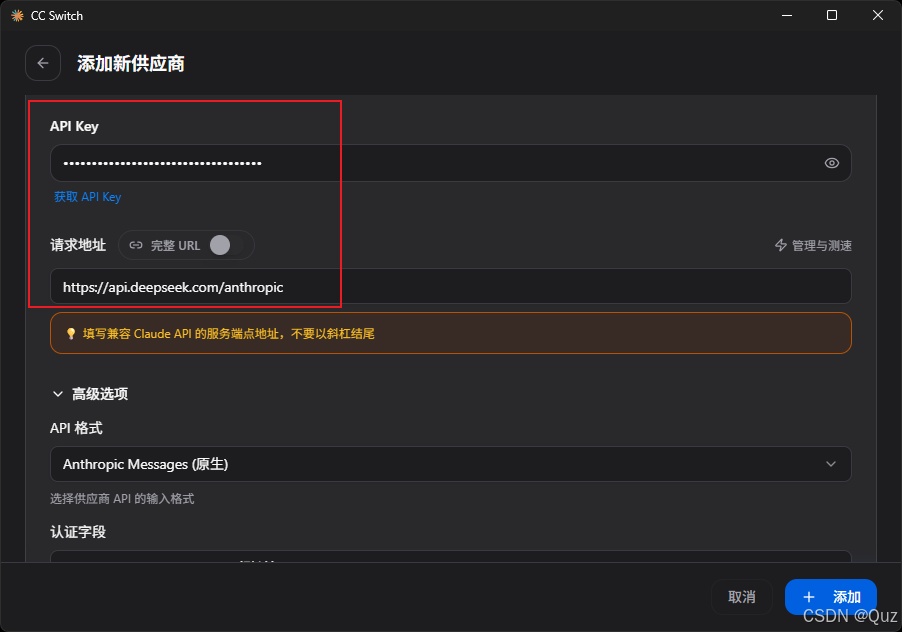
Inserisci l'endpoint DeepSeek e la chiave API
Usa https://api.deepseek.com/anthropic come URL della richiesta e inserisci la chiave API dalla piattaforma DeepSeek.
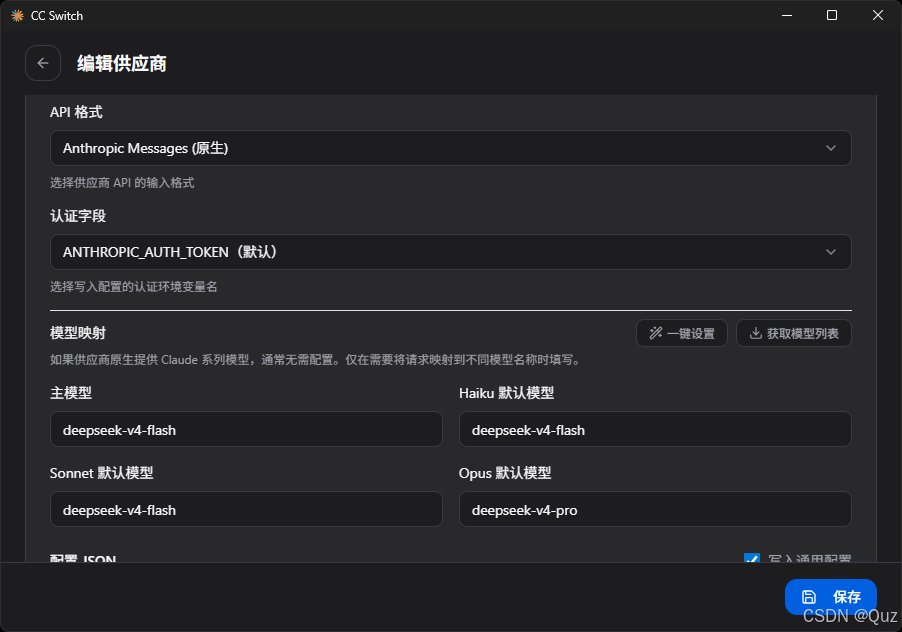
Configura l'elenco dei modelli DeepSeek e salvalo
Configura l'elenco dei modelli e salvalo.
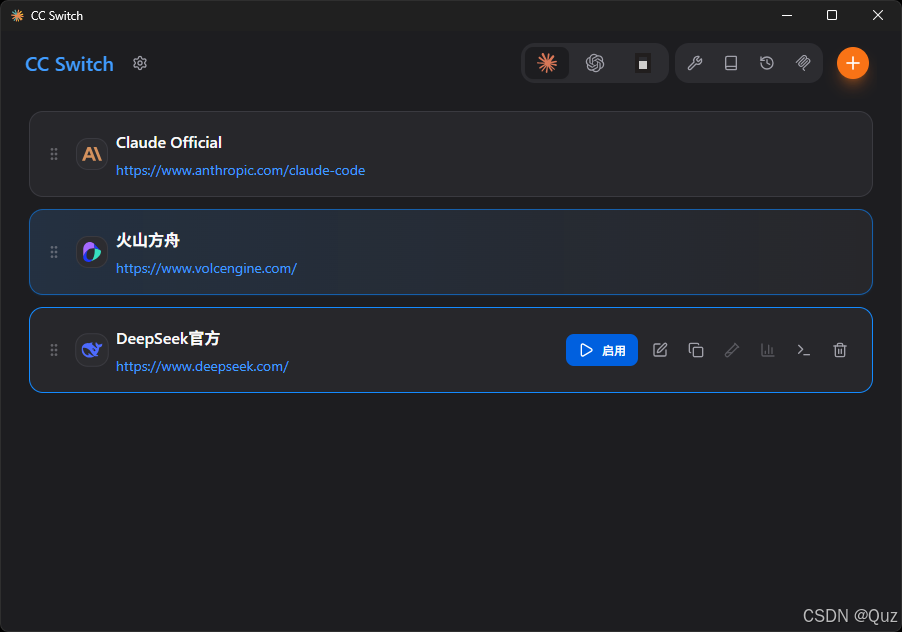
Abilita il provider e instrada il traffico verso di esso
Infine, abilita il provider e passa a esso. Il vero vantaggio qui è semplice: non devi più passare da più file di configurazione ogni volta che un provider cambia.
4. Come verificare che la configurazione funzioni
L’articolo mantiene la fase di verifica molto pratica:
1. apri Claude Code
2. fai una domanda semplice, ad esempio “scrivi un programma hello world in Python”
3. se risponde normalmente, il percorso di base probabilmente funziona
4. prova ancora qualche richiesta per confermare che il cambio di modello si comporti come previsto
Questo riflette una buona abitudine: verificare che il sistema funzioni prima di perfezionare la configurazione. Una configurazione funzionante vale più di una bella ma non testata.
5. CC Switch può anche gestire le Skills
Oltre ai modelli, CC Switch può anche aiutare a gestire le Skills, il che rende più facile mantenere il flusso di lavoro in un unico posto.
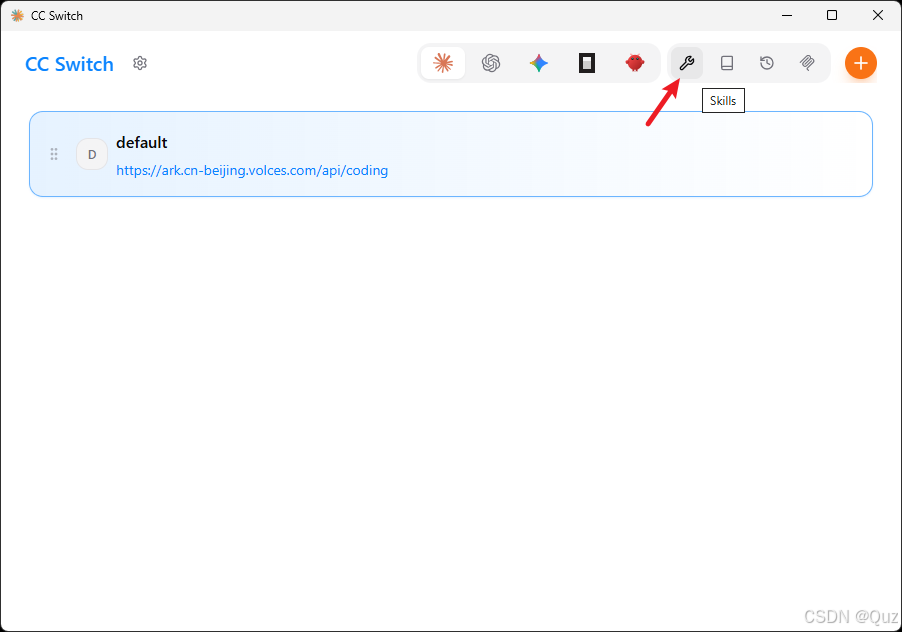
Apri la voce Skills in CC Switch
Apri la voce Skills ed entra nella vista di gestione.
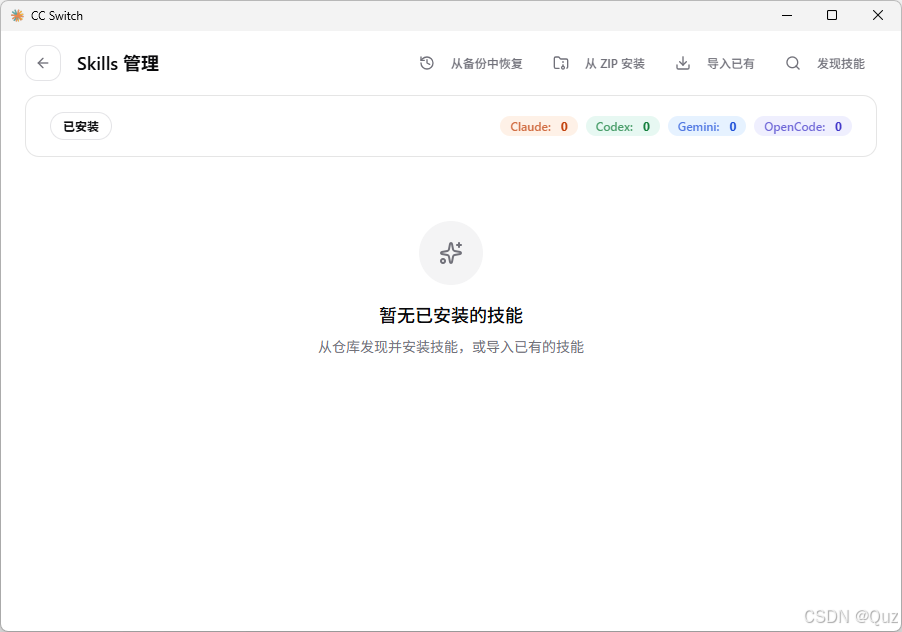
Gestisci le skill installate dalla pagina Skills
Da lì, puoi installarle, rimuoverle e organizzarle. Per i principianti che stanno creando un flusso di lavoro con Claude Code, è molto più semplice che destreggiarsi manualmente tra cartelle sparse.
6. Tre modi per aggiungere Skill in CC Switch
L'articolo suddivide questo processo in tre modalità, e la distinzione è effettivamente utile.
Metodo 1: importa una skill esistente
Se qualcuno ti ha già fornito un pacchetto skill, oppure ne avevi salvato uno in precedenza, importarlo è la soluzione più rapida. L'autore cita ui-ux-pro-max e using-superpowers come esempi che aveva già importato.
Metodo 2: installa da un file zip
Se la skill è disponibile come file zip, puoi installarla localmente. L'articolo include qui un utile avvertimento pratico: ispeziona il codice e verifica la fonte prima di installare pacchetti casuali.
Metodo 3: scopri le skill
Per la maggior parte dei nuovi arrivati, l'articolo consiglia chiaramente di iniziare con scopri le skill perché è il percorso più diretto e meno confuso.
L'elenco iniziale consigliato è:
ui-ux-pro-max
using-superpowers
writing-plans
executing-plans
brainstorming
subagent-driven-development
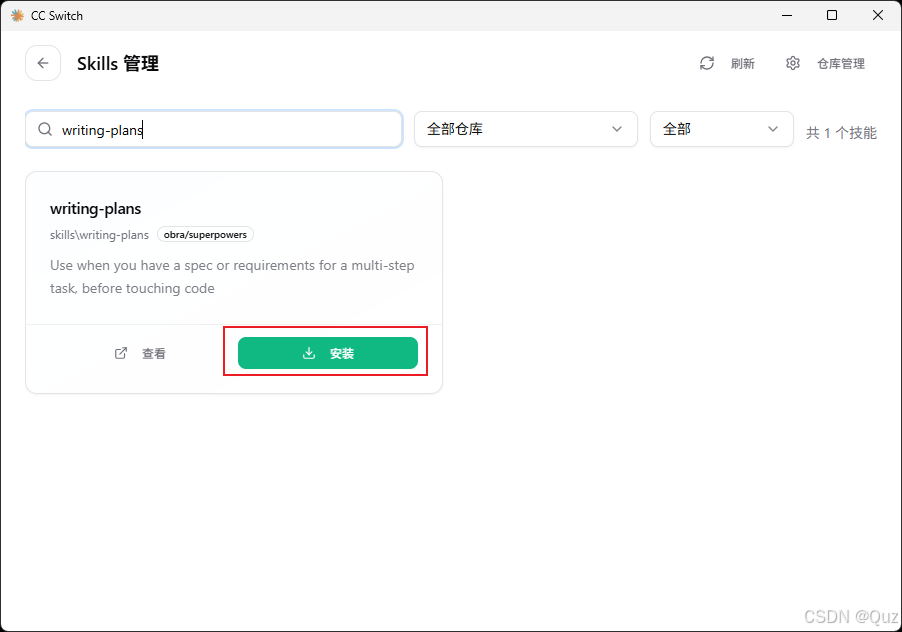
Scopri e installa competenze dalla libreria
L’articolo evidenzia anche un vincolo reale: la fonte GitHub integrata in CC Switch non è sempre adatta alle condizioni della rete domestica in Cina. Se il processo di installazione è instabile, potrebbe essere più semplice lasciare che un altro strumento di IA aiuti a cercare, spiegare o installare.
7. Quali competenze vale la pena installare per prime
Le competenze usate più frequentemente dall’autore rientrano grosso modo in alcuni gruppi:
UI e lavoro di design:ui-ux-pro-max
raccomandazione di competenze:using-superpowers
pianificazione:writing-plans and executing-plans
sviluppo delle idee:brainstorming
sviluppo parallelo:subagent-driven-development
Se sei nuovo a questo, non è necessario installare tutto in una volta. Inizia con le competenze che userai ogni settimana, poi aggiungine altre quando il flusso di lavoro dimostrerà di averne bisogno.
8. Promemoria finale: non installare duplicati
L'articolo si conclude con un promemoria molto concreto. Le competenze duplicate non occupano solo spazio inutilmente. Rendono anche il flusso di lavoro più caotico e più difficile da comprendere.
Un semplice approccio per la pulizia è:
1. apri la pagina di gestione delle Competenze in CC Switch
2. confronta nomi e descrizioni
3. mantieni quella più recente, più attiva o più ampiamente utilizzata
4. cerca prima di installare qualsiasi novità
In altre parole, avere più competenze non significa automaticamente avere un flusso di lavoro migliore. Di solito vince un insieme di competenze più pulito.