Guia de configuração do Claude Code: CC Switch, alternância de modelos, integração com o DeepSeek e instalação de Skills
Este guia apresenta um fluxo de configuração inicial para o Claude Code e o CC Switch, incluindo como obter uma chave de API, mapear modelos no Claude Code, alternar modelos pela linha de comando, adicionar um provedor DeepSeek no CC Switch, verificar a configuração e gerenciar Skills. É especialmente útil para desenvolvedores que querem uma forma prática de gerenciar fluxos de trabalho do Claude Code com vários modelos sem passar o dia inteiro em arquivos de configuração.
Para quem é este guia
Se você está apenas começando com Claude Code e também quer tornar o CC Switch parte do fluxo de trabalho, este guia oferece um caminho claro desde “nada ainda está configurado” até “toda a stack está utilizável”. Ele reúne chaves de API, alternância de modelos, configuração visual, fallback do provedor DeepSeek e gerenciamento de Skills em um só lugar.
A ideia principal é simples: faça o Claude Code funcionar primeiro e depois torne a alternância de modelos e o gerenciamento de skills leves. Quando essa parte estiver estável, ficará muito mais fácil expandir o fluxo de trabalho depois.
1. Obtenha primeiro a chave de API
O artigo original usa o Volcengine Ark Coding Plan como exemplo. O caminho é direto: abra o console, ative o serviço, entre na área de gerenciamento de chaves de API e crie uma chave.
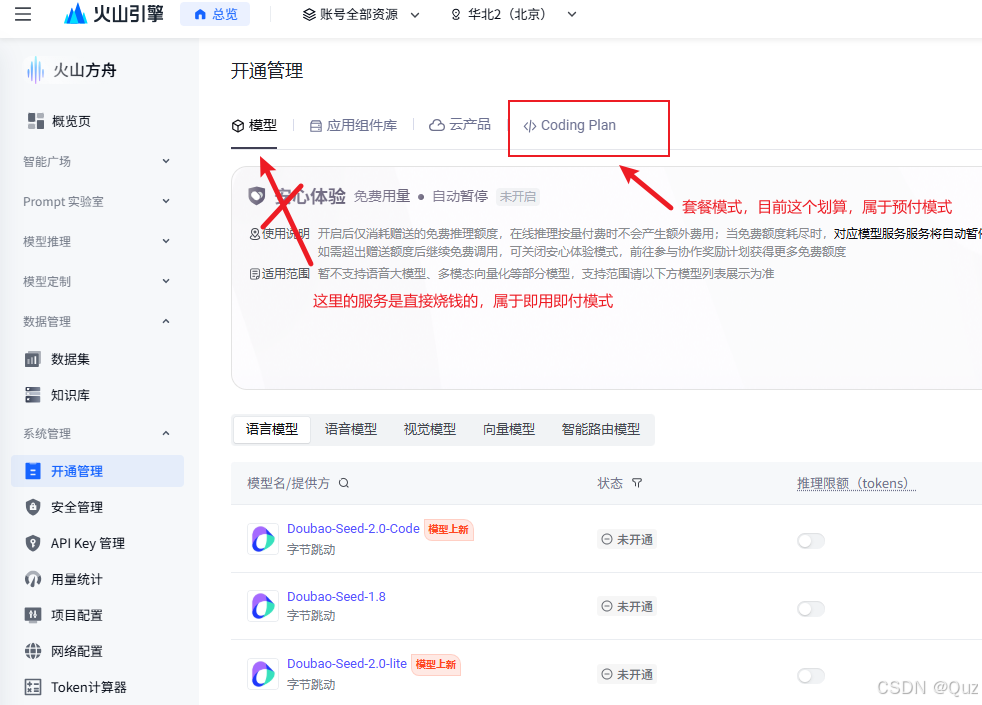
Abra o Coding Plan no Volcengine Ark
Comece abrindo a página do produto Coding Plan no console. O ponto principal aqui não é a tela em si, mas o fato de que cada etapa de configuração posterior depende desta chave.
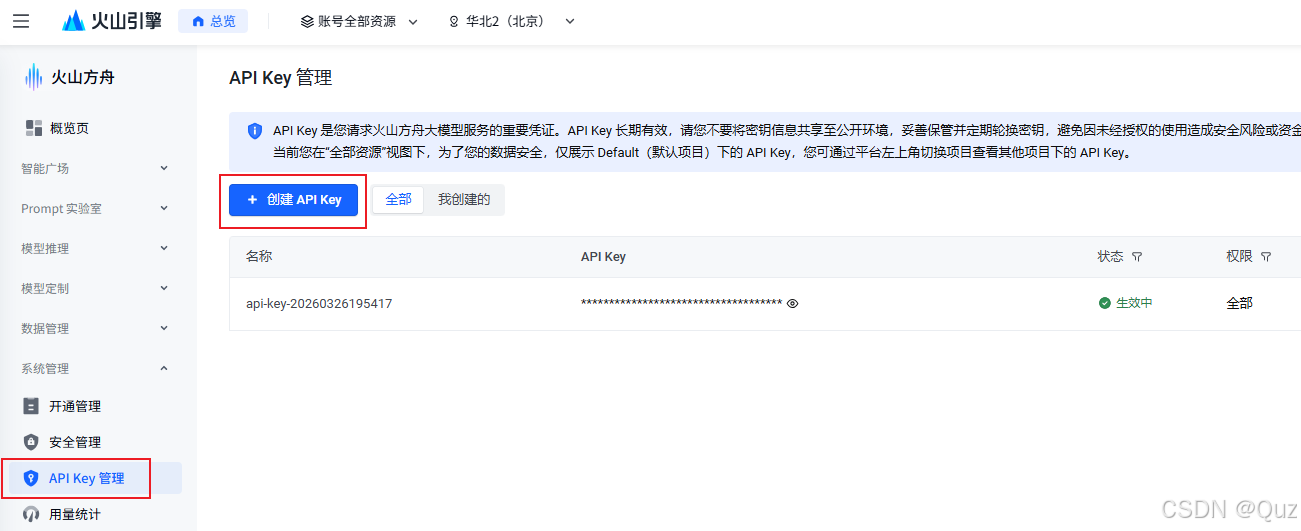
Crie e copie a chave da API
Depois que a chave for criada, armazene-a corretamente. O artigo também observa que MiniMax, GLM, Alibaba Bailian e outras plataformas seguem aproximadamente o mesmo padrão: abrir o console, encontrar a gestão de chaves de API, criar uma chave e seguir para a configuração do Claude Code.
2. Configurar manualmente os modelos no Claude Code
Esta é a seção que realmente determina como o Claude Code se comporta. O artigo usa duas abordagens: editar o ficheiro de configuração ou alternar temporariamente os modelos pela linha de comando.
Método 1: editar settings.json
Se você quiser uma configuração estável a longo prazo, editar .claude/settings.json continua sendo a opção mais limpa. O artigo usa o seguinte exemplo do Ark Coding Plan:
{
"env": {
"ANTHROPIC_BASE_URL": "https://ark.cn-beijing.volces.com/api/coding",
"ANTHROPIC_AUTH_TOKEN": "cole a chave da API aqui",
"ANTHROPIC_DEFAULT_HAIKU_MODEL": "doubao-seed-2.0-lite",
"ANTHROPIC_DEFAULT_OPUS_MODEL": "glm-5.1",
"ANTHROPIC_DEFAULT_SONNET_MODEL": "doubao-seed-2.0-pro",
"ANTHROPIC_MODEL": "kimi-k2.5",
"ANTHROPIC_REASONING_MODEL": "deepseek-v3.2",
"API_TIMEOUT_MS": "600000",
"CLAUDE_CODE_DISABLE_NONESSENTIAL_TRAFFIC": "1"
}
}
Os três campos mais importantes são:
ANTHROPIC_BASE_URL para onde os pedidos são enviados
ANTHROPIC_AUTH_TOKEN para a forma como são autenticados
os mapeamentos do modelo predefinido e do modelo de raciocínio para quais modelos são escolhidos em diferentes situações
Se estiver a seguir este padrão com o Ark, tenha em mente que os nomes dos modelos devem ser sempre verificados na documentação oficial. Depois de guardar o ficheiro, reinicie o Claude Code e o modelo em ANTHROPIC_MODEL passa a ser o predefinido.
Método 2: alternar modelos pela linha de comando
Se você só quer testar um modelo rapidamente, não precisa editar o ficheiro de configuração todas as vezes. O artigo apresenta duas opções mais leves:
claude --model kimi-k2.5
ou, enquanto já estiver em execução:
/model kimi-k2.5
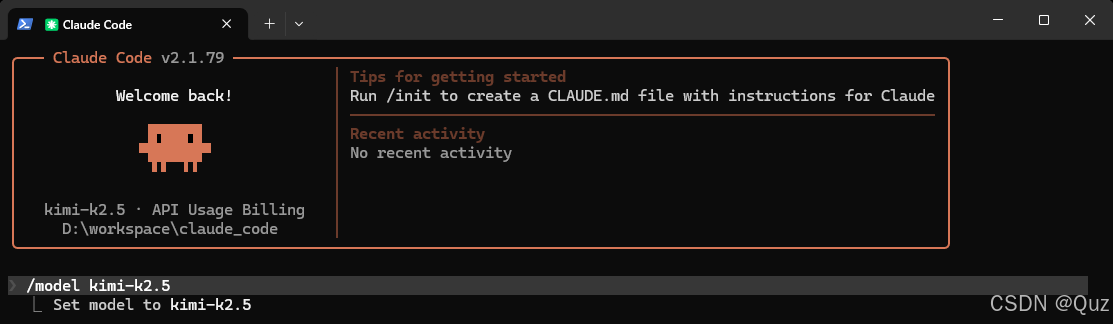
Alternar modelos pela linha de comando do Claude Code
Isso torna a divisão bastante clara: os padrões persistentes ficam no ficheiro, os testes de curto prazo acontecem na CLI.
3. Use o CC Switch como painel de controlo visual
Se você não quiser ficar mexendo em ficheiros de configuração brutos, o CC Switch torna-se muito útil. Ele não substitui o Claude Code; apenas torna a gestão de fornecedores e modelos mais visível.
Primeiro, obtenha o instalador
O artigo lista três formas realistas de fazer isso:
1. descarregar a versão mais recente do GitHub
2. pedir a uma ferramenta de IA, como o Trae, para ajudar a obtê-la
3. executar o ficheiro executável descarregado
A conclusão prática é que o CC Switch é uma camada visual de configuração. Se arquivos JSON não são o seu lugar favorito para ficar, isso ajuda imediatamente.
Adicione modelos pela interface
O fluxo básico é: abrir o CC Switch, entrar na área de configuração, mudar para o modo de edição, adicionar os modelos que você deseja e salvar.
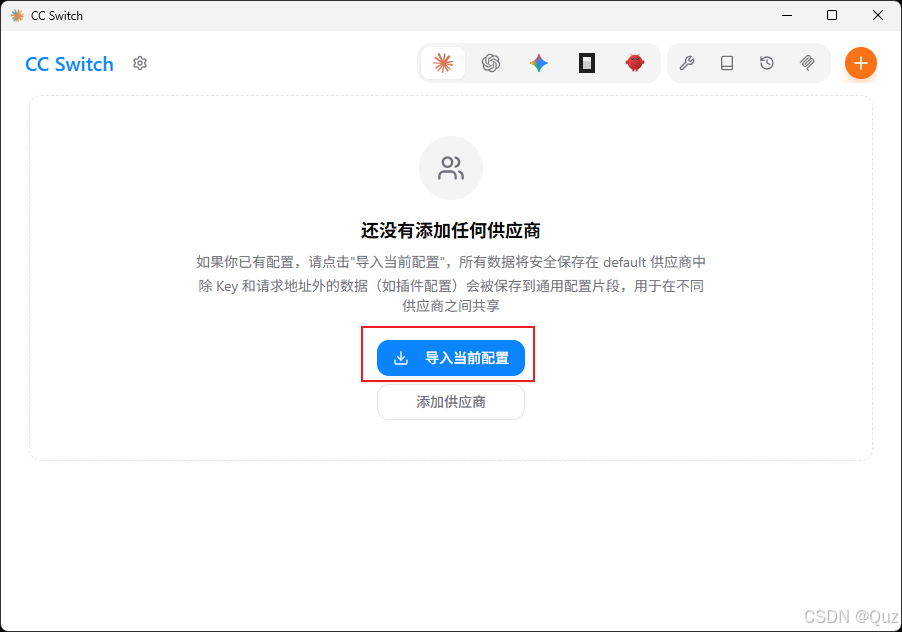
Abra a entrada principal de configuração no CC Switch
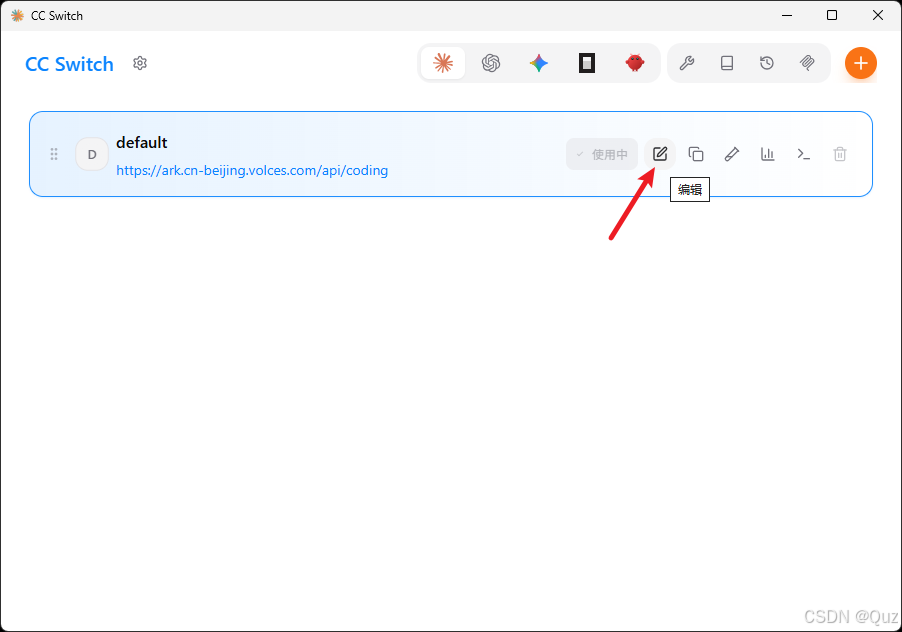
Entre no modo de edição no CC Switch
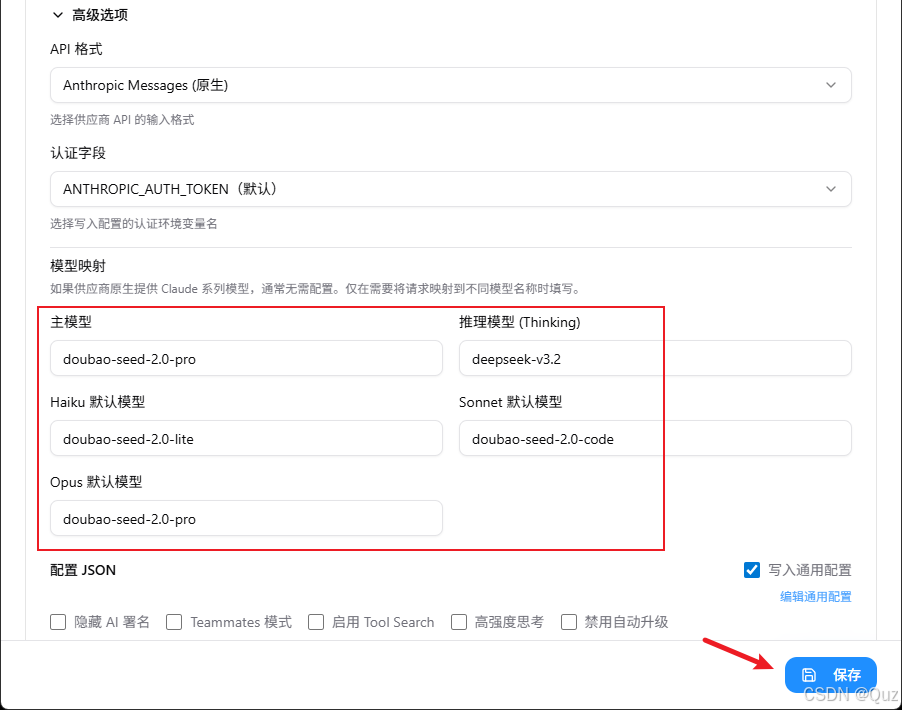
Adicione e salve entradas de modelo no CC Switch
O valor não está no ato de clicar em si. O valor está em que as configurações do seu modelo deixam de ficar espalhadas por vários arquivos e passam a ficar em um único lugar visível.
Adicionar o DeepSeek como outro provedor
Esta é uma das partes mais úteis do artigo. Ela destaca um cenário muito comum: sua cota da Volcengine se esgota, mas você não quer editar manualmente outro arquivo de configuração só para continuar trabalhando. Nesse caso, adicionar um provedor DeepSeek dentro do CC Switch é o caminho mais prático.
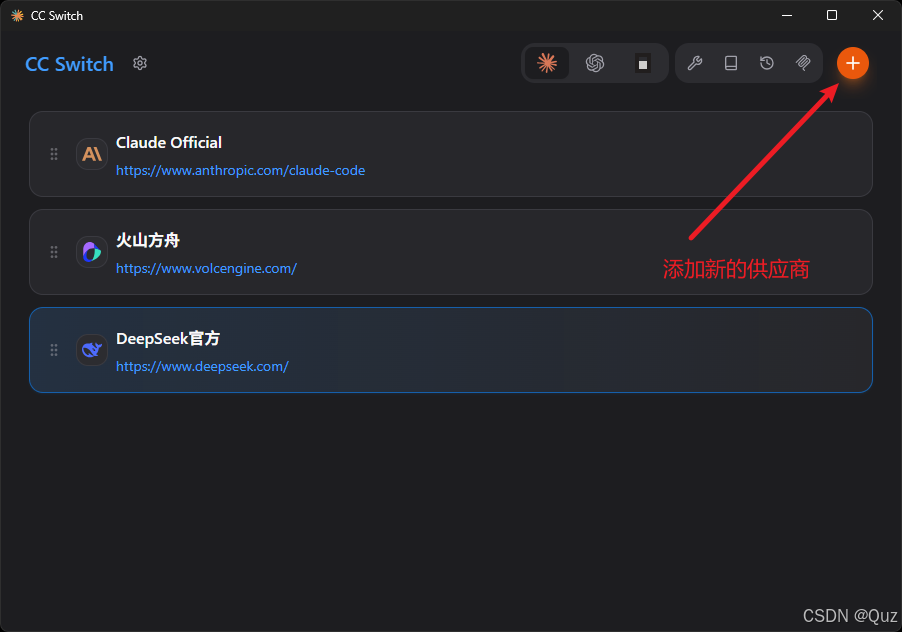
Adicionar um novo provedor no CC Switch
Comece pelo botão de provedor no canto superior direito.
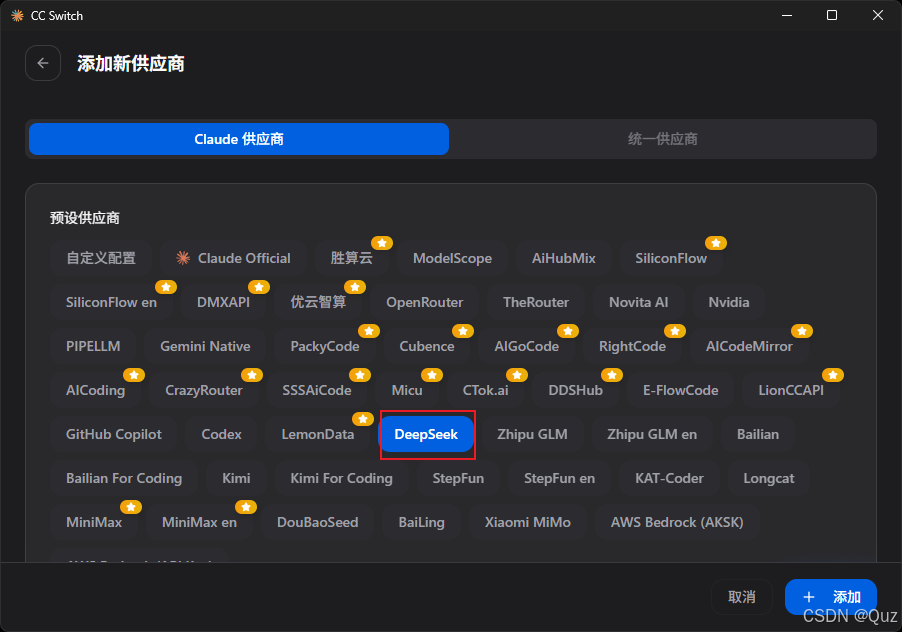
Escolha o provedor predefinido do DeepSeek
Em seguida, escolha a predefinição integrada do DeepSeek.
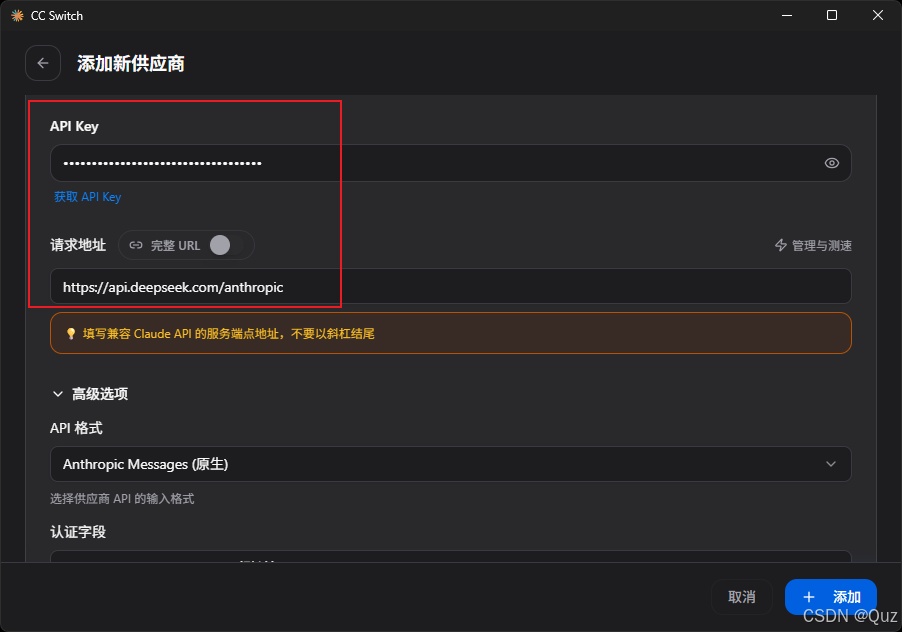
Preencha o endpoint e a chave de API do DeepSeek
Use https://api.deepseek.com/anthropic como URL da solicitação e insira a chave de API da plataforma DeepSeek.
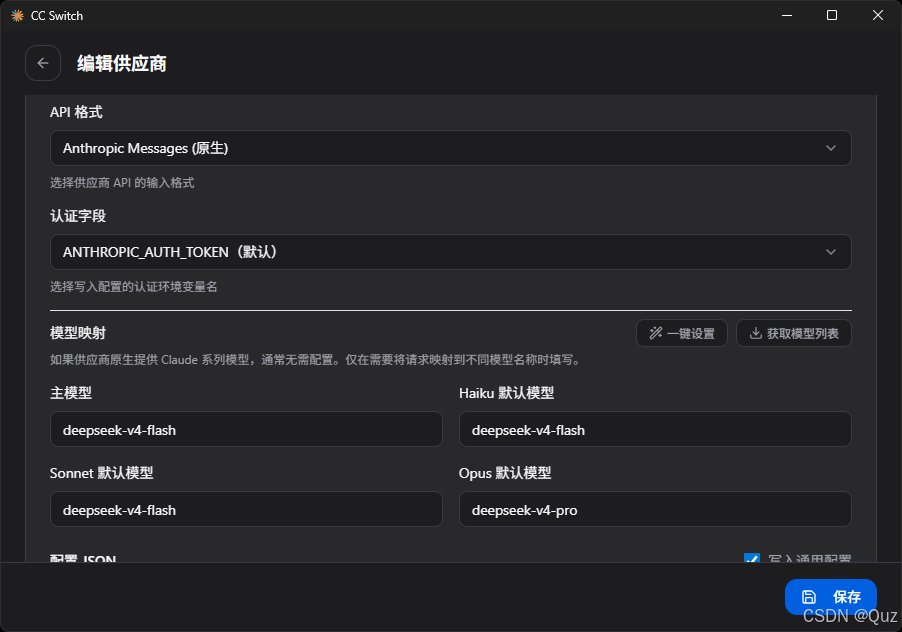
Configure a lista de modelos do DeepSeek e salve-a
Configure a lista de modelos e salve-a.
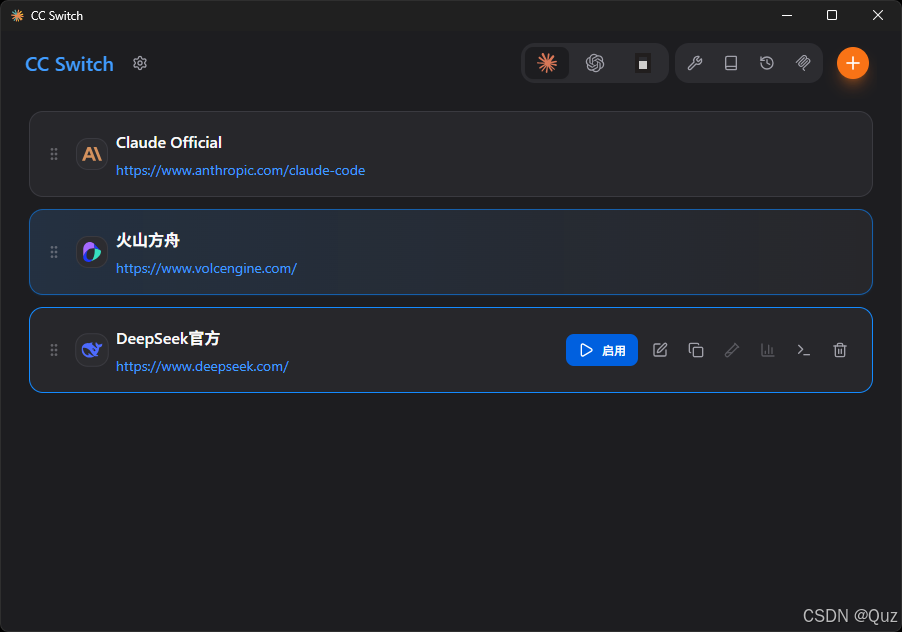
Ative o provedor e redirecione o tráfego para ele
Por fim, ative o provedor e faça a migração. A grande vantagem aqui é simples: você não precisa mais alternar entre vários arquivos de configuração sempre que um provedor mudar.
4. Como verificar se a configuração está funcionando
O artigo mantém a etapa de verificação muito prática:
1. abrir o Claude Code
2. fazer uma pergunta simples, como “escreva um programa hello world em Python”
3. se ele responder normalmente, o caminho básico provavelmente está a funcionar
4. testar mais alguns pedidos para confirmar que a alternância de modelos se comporta como esperado
Isso reflete um bom hábito: verificar que o sistema funciona antes de aperfeiçoar a configuração. Uma configuração funcional vale mais do que uma bonita, mas não testada.
5. O CC Switch também pode gerir Skills
Além dos modelos, o CC Switch também pode ajudar a gerir Skills, o que facilita manter o fluxo de trabalho num só lugar.
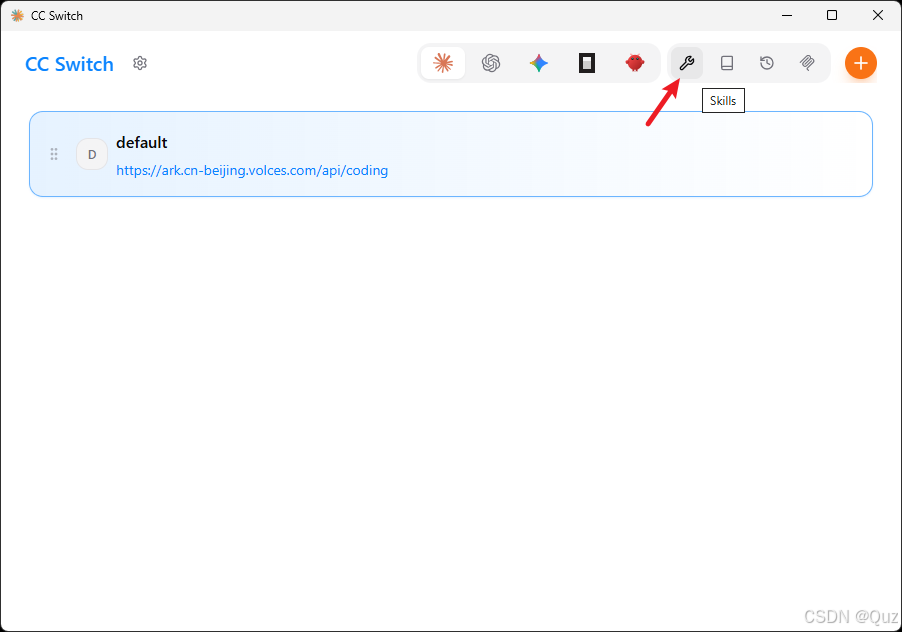
Abrir a entrada de Skills no CC Switch
Abra a entrada de Skills e entre na vista de gestão.
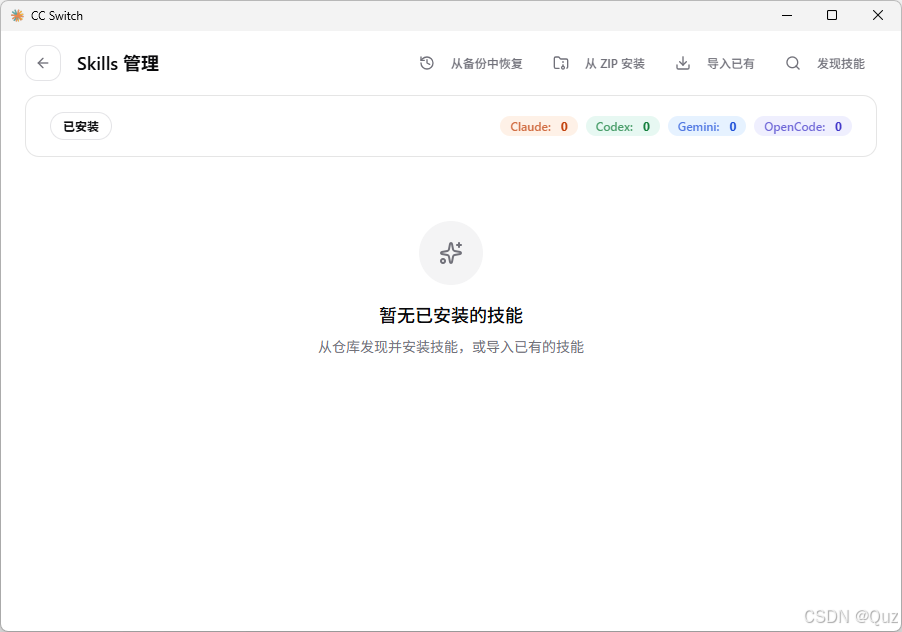
Gerencie as skills instaladas na página Skills
A partir daí, você pode instalá-las, removê-las e organizá-las. Para iniciantes que estão criando um fluxo de trabalho no Claude Code, isso é muito mais fácil do que lidar manualmente com pastas soltas.
6. Três maneiras de adicionar Skills no CC Switch
O artigo divide isso em três padrões, e essa divisão é realmente útil.
Método 1: importar uma skill existente
Se alguém já lhe deu um pacote de skill, ou se você fez backup de uma anteriormente, importá-la é o caminho mais rápido. O autor menciona ui-ux-pro-max e using-superpowers como exemplos que eles já haviam trazido.
Método 2: instalar a partir de um zip
Se a skill vier como um arquivo zip, você pode instalá-la localmente. O artigo inclui aqui um bom aviso prático: inspecione o código e confirme a origem antes de instalar pacotes aleatórios.
Método 3: descobrir skills
Para a maioria dos iniciantes, o artigo recomenda claramente descobrir skills primeiro, porque esse é o caminho mais direto e menos confuso.
A lista inicial recomendada é:
ui-ux-pro-max
using-superpowers
writing-plans
executing-plans
brainstorming
subagent-driven-development
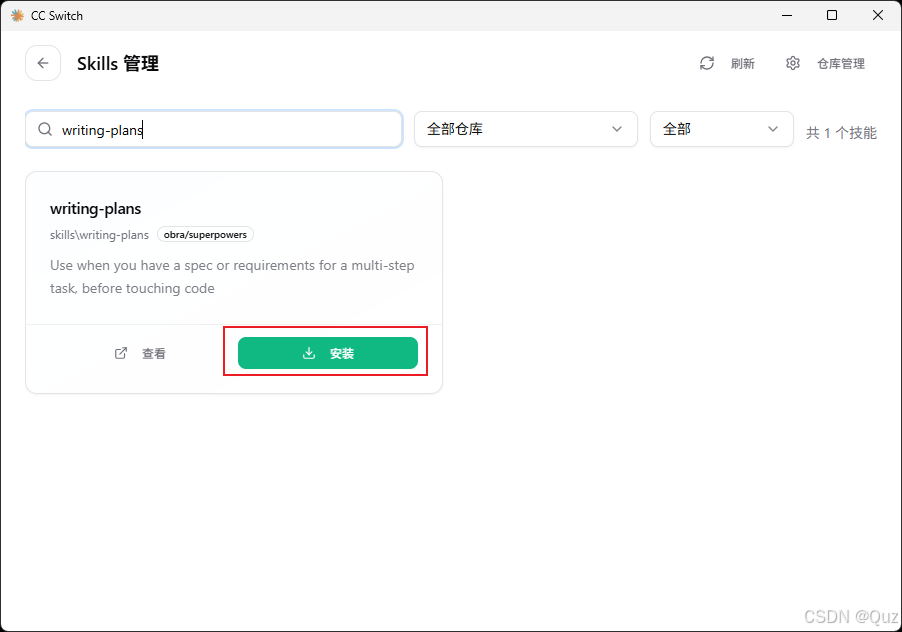
Descubra e instale habilidades da biblioteca
O artigo também destaca uma limitação do mundo real: a fonte integrada do GitHub no CC Switch nem sempre é amigável às condições de rede doméstica na China. Se o fluxo de instalação for instável, pode ser mais fácil deixar outra ferramenta de IA ajudar a pesquisar, explicar ou instalar.
7. Quais habilidades valem a pena instalar primeiro
As habilidades usadas com frequência pelo autor se dividem, em linhas gerais, em alguns grupos:
UI e trabalho de design:ui-ux-pro-max
recomendação de habilidades:using-superpowers
planejamento:writing-plans and executing-plans
expansão de ideias:brainstorming
desenvolvimento paralelo:subagent-driven-development
Se você é novo nisso, não há necessidade de instalar tudo de uma vez. Comece com as habilidades que você usará todas as semanas e depois adicione mais quando o fluxo de trabalho mostrar que precisa delas.
8. Lembrete final: não instale duplicatas
O artigo termina com um lembrete bem prático. Habilidades duplicadas não apenas desperdiçam espaço. Elas também tornam o fluxo de trabalho mais confuso e mais difícil de entender.
Uma abordagem simples de limpeza é:
1. abrir a página de gerenciamento de Habilidades no CC Switch
2. comparar nomes e descrições
3. manter a versão mais nova, mais ativa ou mais amplamente utilizada
4. pesquisar antes de instalar qualquer coisa nova
Em outras palavras, mais habilidades não significam automaticamente um fluxo de trabalho melhor. Um conjunto de habilidades mais enxuto geralmente vence.