دليل إعداد Claude Code: CC Switch، تبديل النماذج، تكامل DeepSeek، وتثبيت Skills
يرشدك هذا الدليل خلال خطوات الإعداد الأولي لكل من Claude Code وCC Switch، بما في ذلك كيفية الحصول على مفتاح API، وربط النماذج في Claude Code، وتبديل النماذج من سطر الأوامر، وإضافة موفّر DeepSeek في CC Switch، والتحقق من الإعداد، وإدارة Skills. وهو مفيد بشكل خاص للمطورين الذين يريدون طريقة عملية لإدارة سير عمل Claude Code متعدد النماذج دون قضاء اليوم كله داخل ملفات الإعداد.
لمن هذا الدليل
إذا كنت قد بدأت للتو باستخدام Claude Code وتريد أيضًا أن تجعل CC Switch جزءًا من سير العمل، فهذا الدليل يمنحك مسارًا واضحًا للانتقال من «لا شيء مُعَدّ بعد» إلى «إمكانية استخدام المنظومة بالكامل». وهو يجمع مفاتيح API، وتبديل النماذج، والتهيئة المرئية، والرجوع الاحتياطي إلى مزود DeepSeek، وإدارة Skills في مكان واحد.
الفكرة الأساسية بسيطة: اجعل Claude Code يعمل أولًا، ثم اجعل تبديل النماذج وإدارة المهارات خفيفَي الاستخدام. وبمجرد أن يصبح هذا الجزء مستقرًا، يصبح توسيع سير العمل لاحقًا أسهل بكثير.
1. احصل على مفتاح API أولًا
تستخدم المقالة الأصلية Volcengine Ark Coding Plan كمثال. والمسار مباشر: افتح وحدة التحكم، وفعّل الخدمة، ثم انتقل إلى منطقة إدارة مفاتيح API، وأنشئ مفتاحًا.
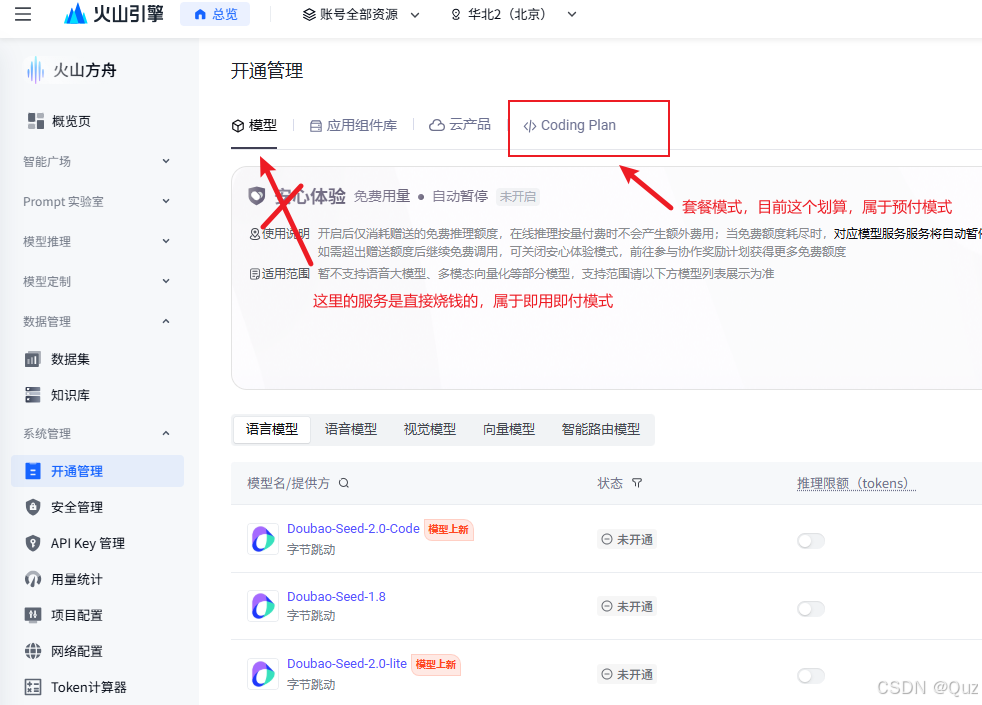
افتح Coding Plan في Volcengine Ark
ابدأ بفتح صفحة منتج Coding Plan في وحدة التحكم. النقطة الأساسية هنا ليست الشاشة نفسها، بل حقيقة أن كل خطوة إعداد لاحقة تعتمد على هذا المفتاح.
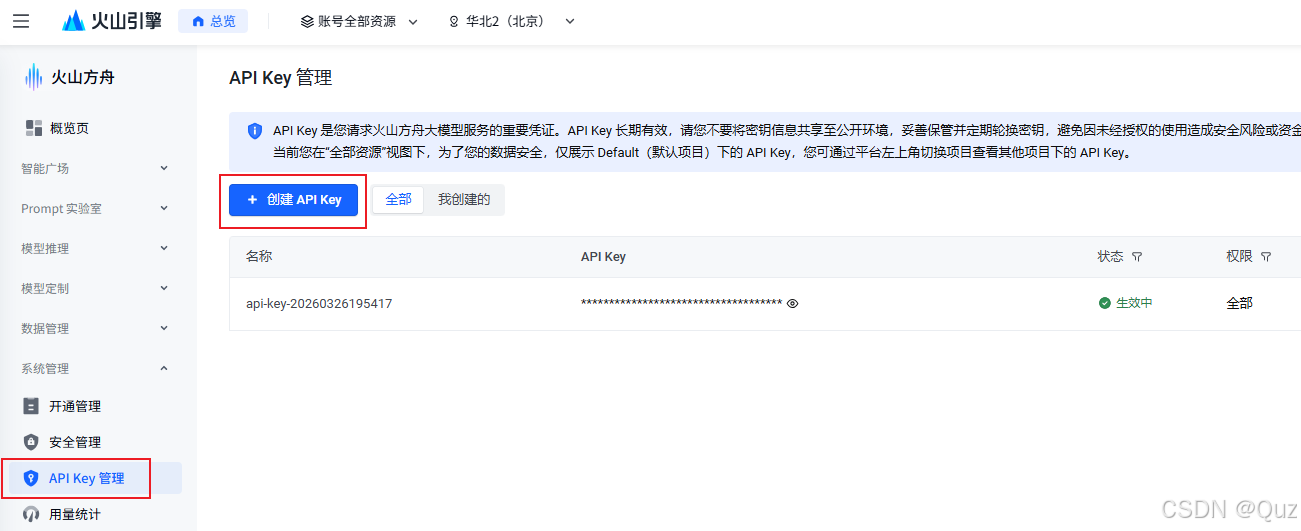
أنشئ مفتاح API وانسخه
بمجرد إنشاء المفتاح، احفظه بشكل مناسب. وتشير المقالة أيضًا إلى أن MiniMax وGLM وAlibaba Bailian ومنصات أخرى تتبع النمط نفسه تقريبًا: افتح وحدة التحكم، وابحث عن إدارة مفاتيح API، وأنشئ مفتاحًا، ثم انتقل إلى إعداد Claude Code.
2. تكوين النماذج يدويًا في Claude Code
هذا هو القسم الذي يحدد فعليًا كيفية عمل Claude Code. تستخدم المقالة نهجين: تحرير ملف الإعدادات أو تبديل النماذج مؤقتًا من سطر الأوامر.
الطريقة 1: تحرير settings.json
إذا كنت تريد إعدادًا مستقرًا على المدى الطويل، فإن تحرير .claude/settings.json لا يزال الخيار الأنظف. تستخدم المقالة المثال التالي لـ Ark Coding Plan:
{
"env": {
"ANTHROPIC_BASE_URL": "https://ark.cn-beijing.volces.com/api/coding",
"ANTHROPIC_AUTH_TOKEN": "ألصق مفتاح API هنا",
"ANTHROPIC_DEFAULT_HAIKU_MODEL": "doubao-seed-2.0-lite",
"ANTHROPIC_DEFAULT_OPUS_MODEL": "glm-5.1",
"ANTHROPIC_DEFAULT_SONNET_MODEL": "doubao-seed-2.0-pro",
"ANTHROPIC_MODEL": "kimi-k2.5",
"ANTHROPIC_REASONING_MODEL": "deepseek-v3.2",
"API_TIMEOUT_MS": "600000",
"CLAUDE_CODE_DISABLE_NONESSENTIAL_TRAFFIC": "1"
}
}
أهم ثلاثة حقول هي:
ANTHROPIC_BASE_URL لتحديد المكان الذي تُرسل إليه الطلبات
ANTHROPIC_AUTH_TOKEN لكيفية المصادقة عليها
تعيينات النموذج الافتراضي ونموذج الاستدلال لتحديد النماذج التي يتم اختيارها في المواقف المختلفة
إذا كنت تتبع هذا النمط مع Ark، فضع في اعتبارك أن أسماء النماذج يجب دائمًا التحقق منها بالرجوع إلى الوثائق الرسمية. بعد حفظ الملف، أعد تشغيل Claude Code وسيصبح النموذج الموجود في ANTHROPIC_MODEL هو النموذج الافتراضي.
الطريقة 2: تبديل النماذج من سطر الأوامر
إذا كنت تريد فقط اختبار نموذج لفترة وجيزة، فلن تحتاج إلى تعديل ملف الإعدادات في كل مرة. تقدم المقالة خيارين أخف:
claude --model kimi-k2.5
أو، أثناء التشغيل بالفعل:
/model kimi-k2.5
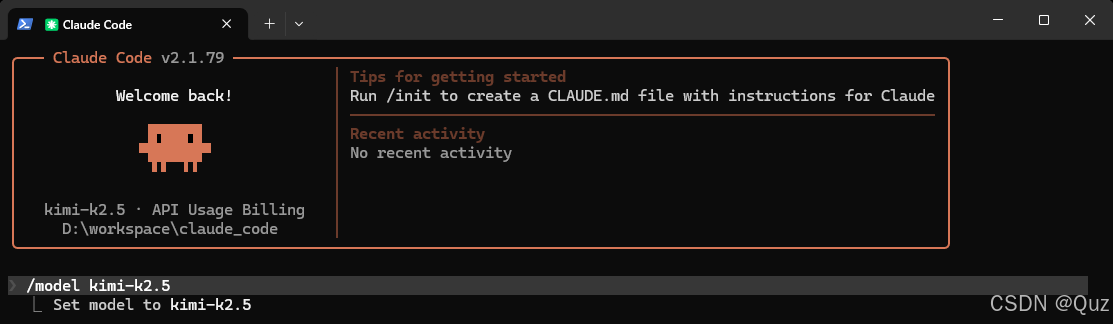
بدّل النماذج من سطر أوامر Claude Code
وهذا يجعل التقسيم واضحًا جدًا: الإعدادات الافتراضية الدائمة توضع في الملف، أما التجارب قصيرة المدى فتتم في واجهة سطر الأوامر.
3. استخدم CC Switch كلوحة تحكم مرئية
إذا كنت لا تريد الاستمرار في التعامل مع ملفات الإعدادات الخام، فإن CC Switch يصبح مفيدًا جدًا. فهو لا يستبدل Claude Code؛ بل يجعل إدارة المزوّدات والنماذج أكثر وضوحًا.
احصل أولاً على برنامج التثبيت
تسرد المقالة ثلاث طرق عملية للقيام بذلك:
1. نزّل أحدث إصدار من GitHub
2. اطلب من أداة ذكاء اصطناعي مثل Trae مساعدتك في تنزيله
3. شغّل الملف التنفيذي الذي تم تنزيله
الخلاصة العملية هي أن CC Switch عبارة عن طبقة إعدادات مرئية. إذا لم تكن ملفات JSON هي مكانك المفضل للعمل، فسيساعدك هذا فورًا.
أضف النماذج من واجهة المستخدم
التدفق الأساسي هو: افتح CC Switch، وادخل إلى منطقة الإعدادات، وانتقل إلى وضع التحرير، وأضف النماذج التي تريدها، ثم احفظ.
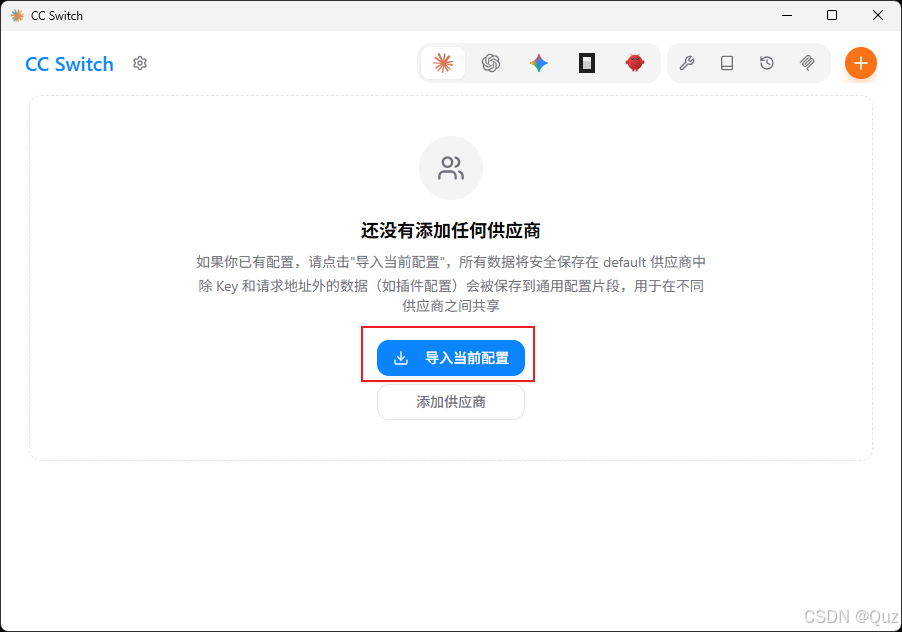
افتح مدخل الإعدادات الرئيسي في CC Switch
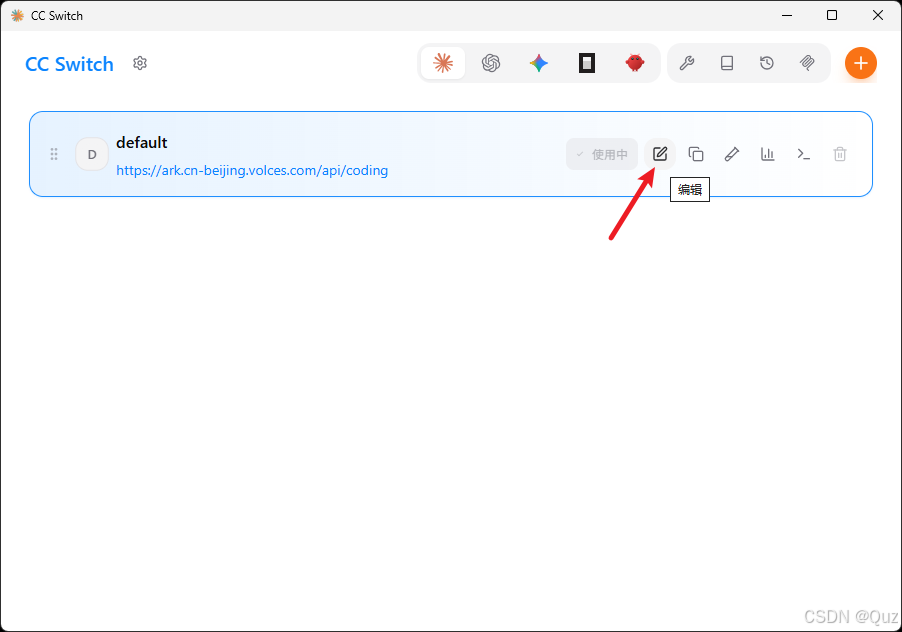
ادخل إلى وضع التحرير في CC Switch
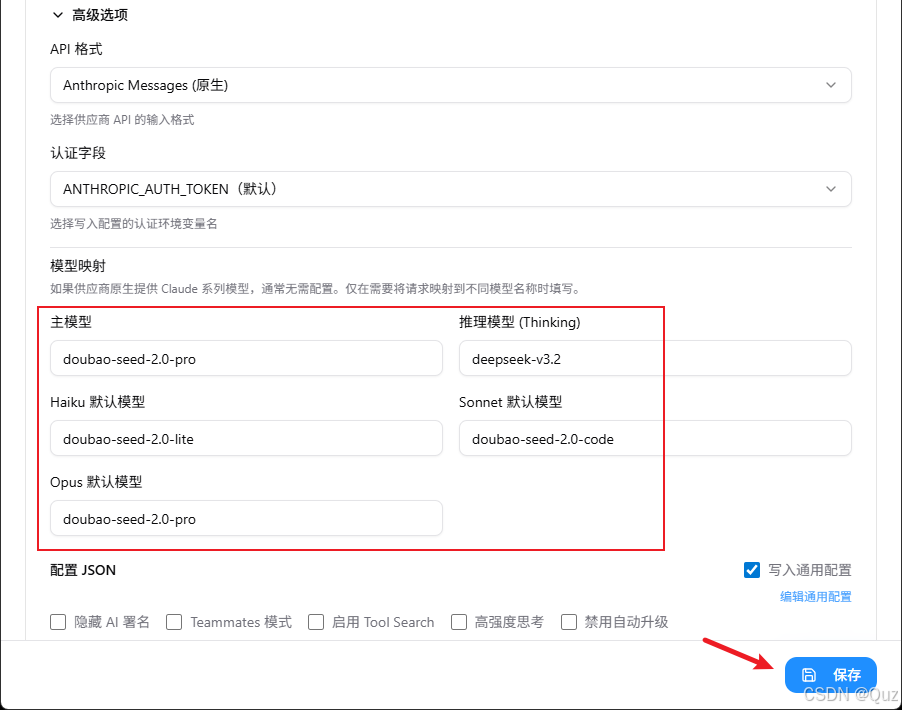
أضف إدخالات النماذج واحفظها في CC Switch
القيمة ليست في النقر بحد ذاته. القيمة هي أن إعدادات نموذجك تتوقف عن التشتت عبر الملفات وتبدأ بالوجود في مكان واحد مرئي.
إضافة DeepSeek كمزوّد آخر
هذا أحد أكثر أجزاء المقال فائدة. فهو يشير إلى سيناريو شائع جدًا: تنفد حصتك في Volcengine، لكنك لا تريد تعديل ملف إعدادات آخر يدويًا فقط لمواصلة العمل. في هذه الحالة، تكون إضافة مزوّد DeepSeek داخل CC Switch هي المسار الأكثر سلاسة.
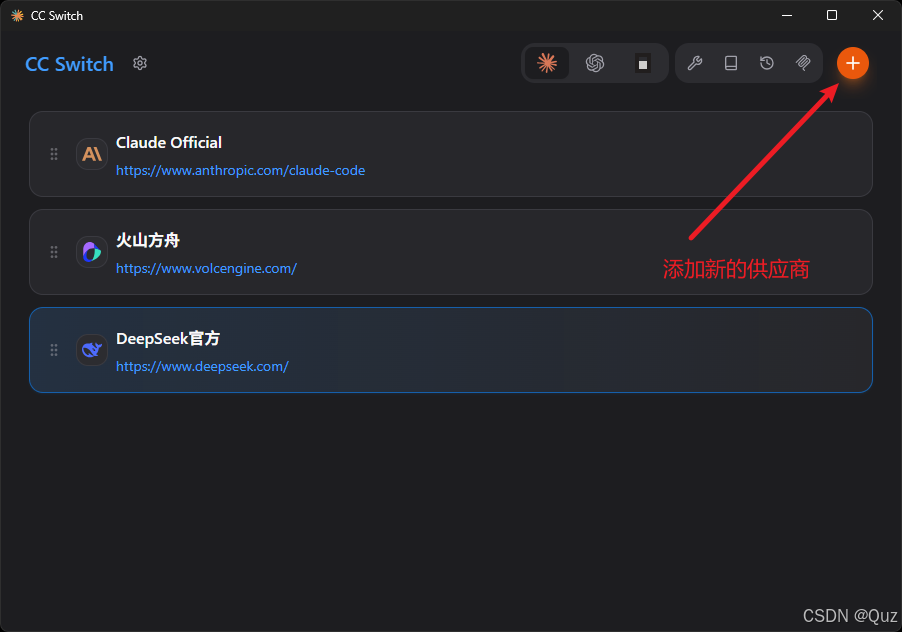
أضف مزوّدًا جديدًا في CC Switch
ابدأ من زر المزوّد في الزاوية العلوية اليمنى.
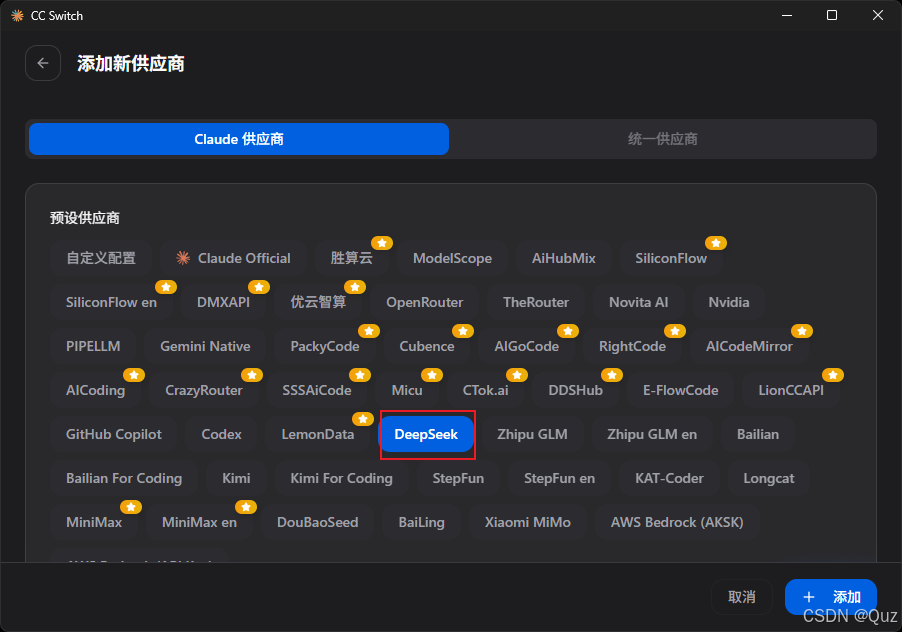
اختر مزوّد DeepSeek المُعد مسبقًا
ثم اختر الإعداد المسبق المدمج لـ DeepSeek.
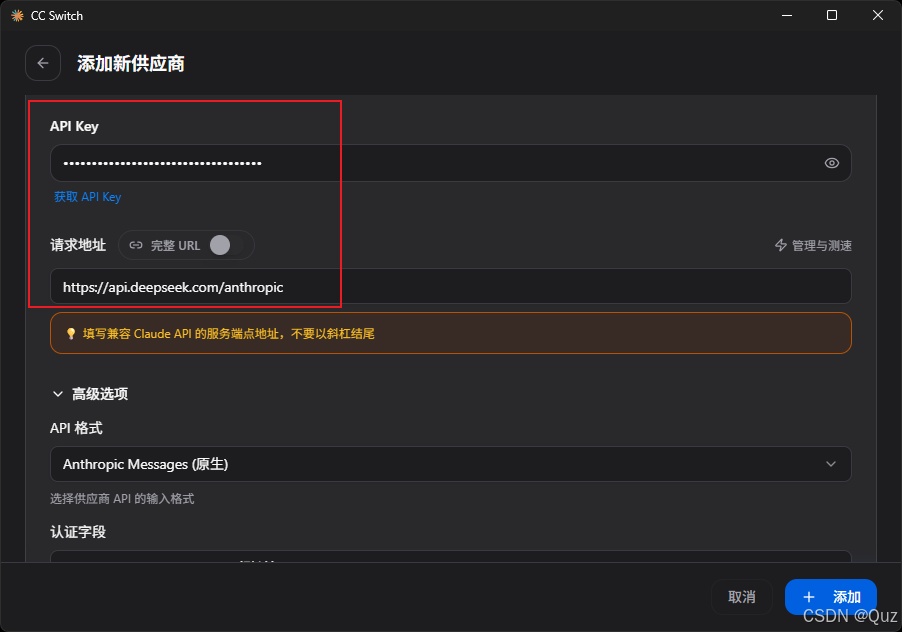
املأ نقطة نهاية DeepSeek ومفتاح API
استخدم https://api.deepseek.com/anthropic كرابط URL للطلب وأدخل مفتاح API من منصة DeepSeek.
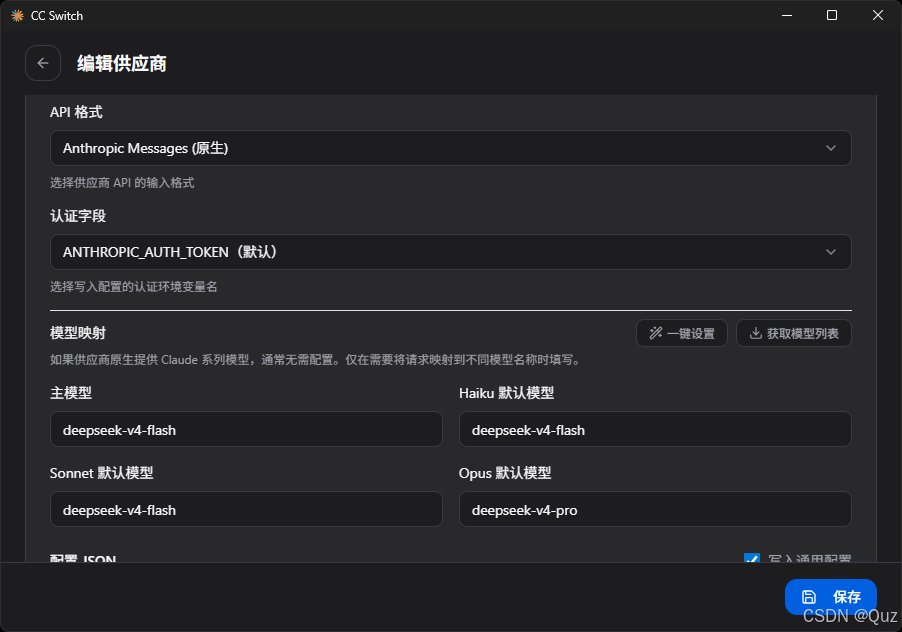
قم بتكوين قائمة نماذج DeepSeek واحفظها
قم بتكوين قائمة النماذج واحفظها.
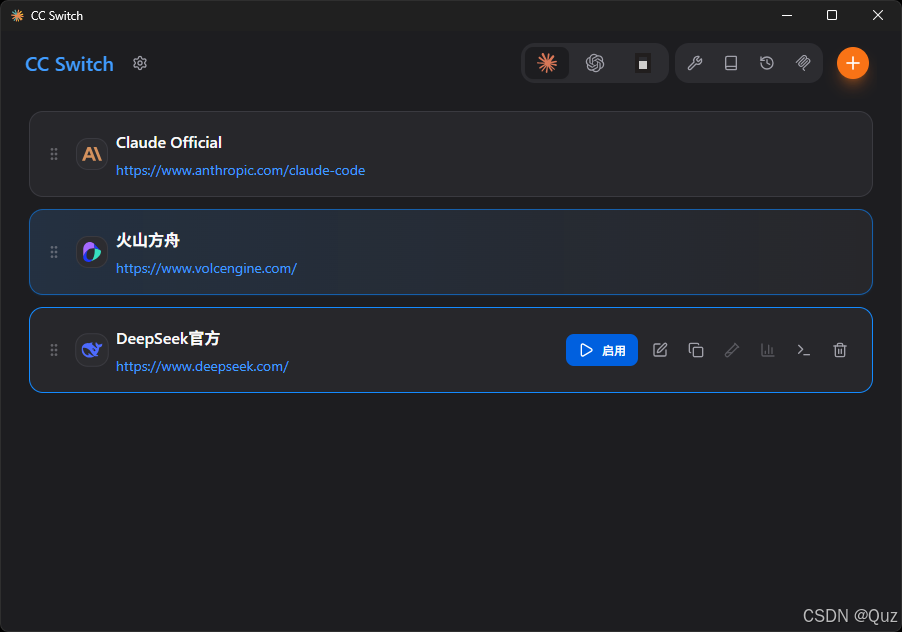
فعّل المزوّد وحوّل حركة المرور إليه
أخيرًا، فعّل المزوّد وقم بالتحويل إليه. المكسب الحقيقي هنا بسيط: لم تعد بحاجة إلى التنقل بين ملفات إعدادات متعددة في كل مرة يتغير فيها المزوّد.
4. كيفية التحقق من أن الإعداد يعمل
تُبقي المقالة خطوة التحقق عملية للغاية:
1. افتح Claude Code
2. اطرح سؤالًا بسيطًا، مثل “اكتب برنامج hello world بلغة Python”
3. إذا أجاب بشكل طبيعي، فمن المحتمل أن المسار الأساسي يعمل
4. اختبر بعض الطلبات الإضافية للتأكد من أن التبديل بين النماذج يعمل كما هو متوقع
وهذا يعكس عادة جيدة: تحقق من أن النظام يعمل قبل صقل الإعدادات. فالإعداد الذي يعمل يساوي أكثر من إعداد جميل لكنه غير مُختبر.
5. يمكن لـ CC Switch أيضًا إدارة Skills
إلى جانب النماذج، يمكن لـ CC Switch أيضًا المساعدة في إدارة Skills، مما يجعل من الأسهل إبقاء سير العمل في مكان واحد.
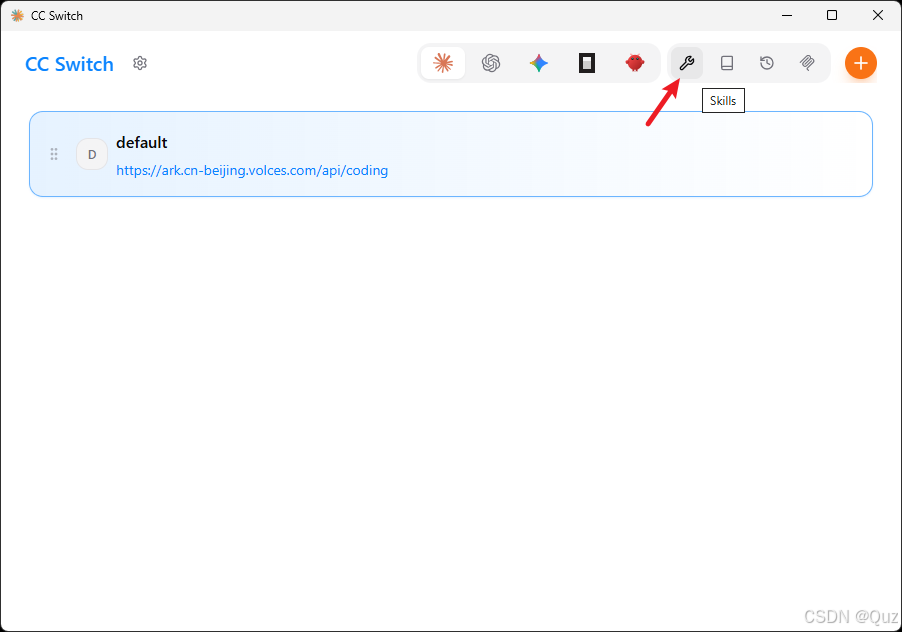
افتح قسم Skills في CC Switch
افتح قسم Skills وانتقل إلى واجهة الإدارة.
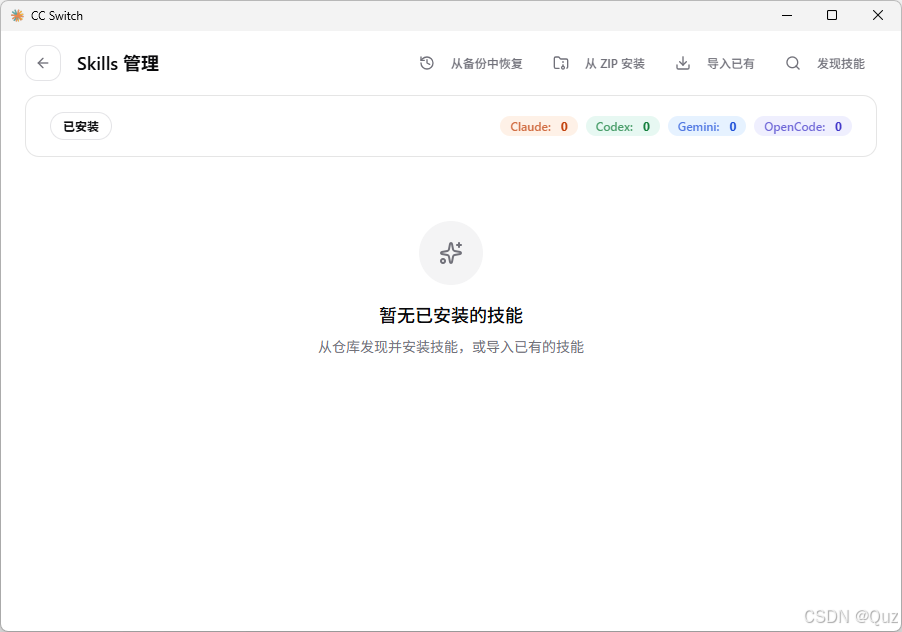
أدر المهارات المثبتة من صفحة المهارات
من هناك، يمكنك تثبيتها وإزالتها وتنظيمها. بالنسبة للمبتدئين الذين يبنون سير عمل Claude Code، فهذا أسهل بكثير من التعامل يدويًا مع مجلدات متناثرة.
6. ثلاث طرق لإضافة المهارات في CC Switch
يقسم المقال هذا إلى ثلاثة أنماط، وهذا التقسيم مفيد بالفعل.
الطريقة 1: استيراد مهارة موجودة
إذا كان شخص ما قد أعطاك بالفعل حزمة مهارة، أو كنت قد أنشأت نسخة احتياطية منها سابقًا، فإن استيرادها هو أسرع طريق. يذكر الكاتب ui-ux-pro-max و using-superpowers كأمثلة كان قد أضافها بالفعل.
الطريقة 2: التثبيت من ملف zip
إذا كانت المهارة تأتي على شكل ملف zip، يمكنك تثبيتها محليًا. يتضمن المقال هنا تحذيرًا عمليًا جيدًا: افحص الكود وتأكد من المصدر قبل تثبيت الحزم العشوائية.
الطريقة 3: اكتشاف المهارات
بالنسبة لمعظم القادمين الجدد، يوصي المقال بوضوح بالبدء بخيار اكتشاف المهارات أولًا لأنه المسار الأكثر مباشرة والأقل إرباكًا.
قائمة البداية الموصى بها هي:
ui-ux-pro-max
using-superpowers
writing-plans
executing-plans
brainstorming
subagent-driven-development
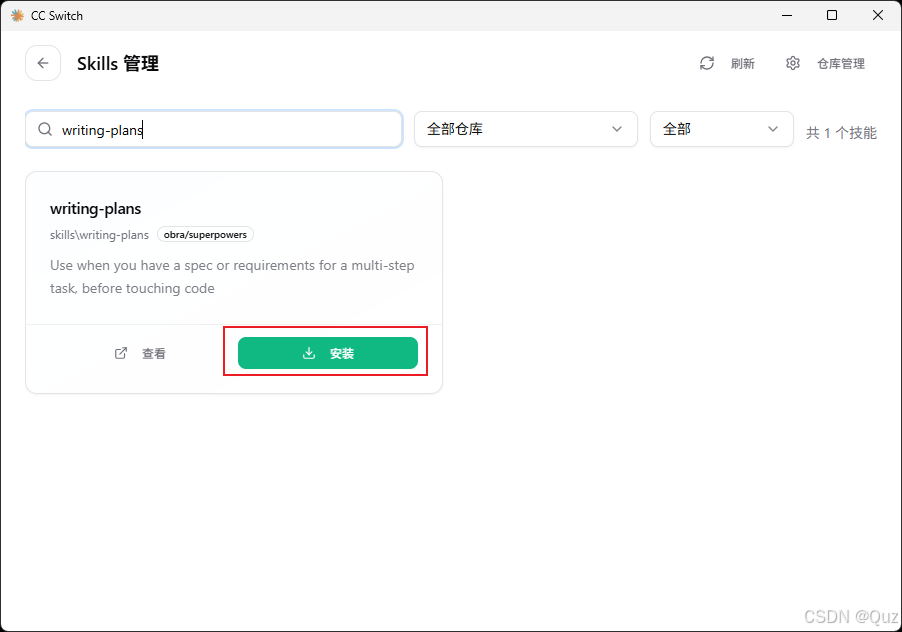
اكتشف المهارات وثبّتها من المكتبة
يشير المقال أيضًا إلى قيد واقعي: إن مصدر GitHub المدمج في CC Switch ليس دائمًا ملائمًا لظروف الشبكة المحلية في الصين. إذا كانت عملية التثبيت غير مستقرة، فقد يكون من الأسهل الاستعانة بأداة ذكاء اصطناعي أخرى للمساعدة في البحث أو الشرح أو التثبيت.
7. ما المهارات التي تستحق التثبيت أولًا
تنقسم المهارات التي يستخدمها المؤلف كثيرًا تقريبًا إلى عدة مجموعات:
أعمال واجهة المستخدم والتصميم:ui-ux-pro-max
توصية المهارات:using-superpowers
التخطيط:writing-plans and executing-plans
توسيع الأفكار:brainstorming
التطوير المتوازي:subagent-driven-development
إذا كنت جديدًا على هذا، فلا حاجة إلى تثبيت كل شيء دفعة واحدة. ابدأ بالمهارات التي ستستخدمها كل أسبوع، ثم أضف المزيد عندما يثبت سير العمل أنه يحتاج إليها.
8. تذكير أخير: لا تثبّت نسخًا مكررة
تنتهي المقالة بتذكير عملي للغاية. المهارات المكررة لا تهدر المساحة فحسب. بل إنها أيضًا تجعل سير العمل أكثر تشويشًا وأصعب في الفهم.
طريقة بسيطة للتنظيف هي:
1. افتح صفحة إدارة المهارات في CC Switch
2. قارن بين الأسماء والأوصاف
3. احتفظ بالأحدث أو الأكثر نشاطًا أو الأكثر استخدامًا
4. ابحث قبل تثبيت أي شيء جديد
بعبارة أخرى، المزيد من المهارات لا يعني تلقائيًا سير عمل أفضل. غالبًا ما تفوز مجموعة المهارات الأنظف.