Guide de configuration de Claude Code : CC Switch, changement de modèle, intégration de DeepSeek et installation des Skills
Ce guide présente un processus de configuration initiale pour Claude Code et CC Switch, notamment comment obtenir une clé API, mapper des modèles dans Claude Code, changer de modèle depuis la ligne de commande, ajouter un fournisseur DeepSeek dans CC Switch, vérifier la configuration et gérer les Skills. Il est particulièrement utile aux développeurs qui recherchent une manière pratique de gérer des workflows Claude Code multi-modèles sans passer leurs journées dans les fichiers de configuration.
À qui s’adresse ce guide
Si vous débutez avec Claude Code et souhaitez également intégrer CC Switch à votre flux de travail, ce guide vous propose un chemin clair pour passer de « rien n’est encore configuré » à « l’ensemble de la pile est utilisable ». Il rassemble en un seul endroit les clés API, le changement de modèle, la configuration visuelle, le basculement de secours du fournisseur DeepSeek et la gestion des Skills.
L’idée principale est simple : faites d’abord fonctionner Claude Code, puis rendez le changement de modèle et la gestion des skills légers à utiliser. Une fois cette partie stable, il devient beaucoup plus facile d’élargir le flux de travail par la suite.
1. Obtenez d’abord la clé API
L’article d’origine utilise Volcengine Ark Coding Plan comme exemple. La procédure est simple : ouvrez la console, activez le service, accédez à la section de gestion des clés API, puis créez une clé.
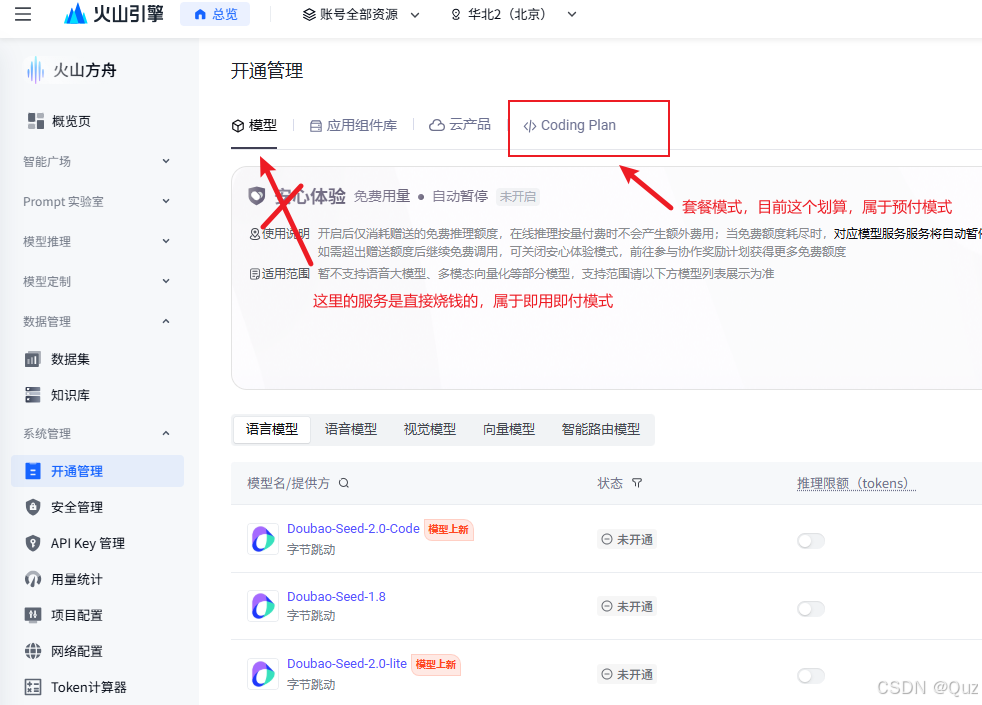
Ouvrez Coding Plan dans Volcengine Ark
Commencez par ouvrir la page produit Coding Plan dans la console. L’essentiel ici n’est pas l’écran lui-même, mais le fait que chaque étape de configuration ultérieure dépend de cette clé.
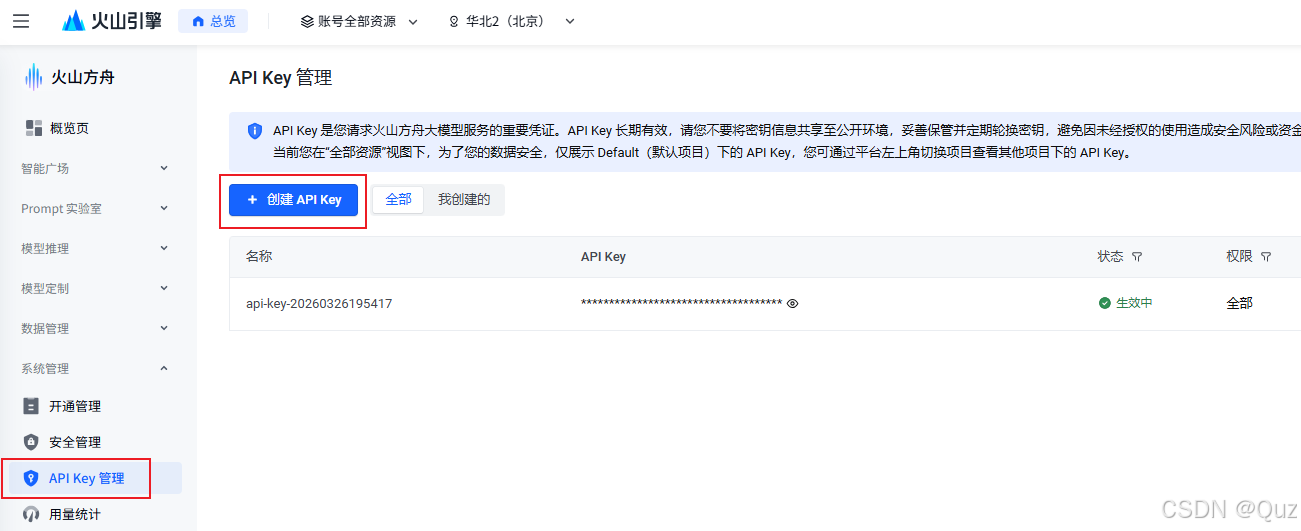
Créez et copiez la clé API
Une fois la clé créée, stockez-la correctement. L’article note également que MiniMax, GLM, Alibaba Bailian et d’autres plateformes suivent à peu près le même schéma : ouvrez la console, trouvez la gestion des clés API, créez une clé, puis passez à la configuration de Claude Code.
2. Configurer manuellement les modèles dans Claude Code
Cette section est celle qui détermine vraiment le comportement de Claude Code. L’article utilise deux approches : modifier le fichier de configuration ou changer temporairement de modèle depuis la ligne de commande.
Méthode 1 : modifier settings.json
Si vous souhaitez une configuration stable à long terme, modifier .claude/settings.json reste l’option la plus propre. L’article utilise l’exemple suivant d’Ark Coding Plan :
{
"env": {
"ANTHROPIC_BASE_URL": "https://ark.cn-beijing.volces.com/api/coding",
"ANTHROPIC_AUTH_TOKEN": "collez la clé API ici",
"ANTHROPIC_DEFAULT_HAIKU_MODEL": "doubao-seed-2.0-lite",
"ANTHROPIC_DEFAULT_OPUS_MODEL": "glm-5.1",
"ANTHROPIC_DEFAULT_SONNET_MODEL": "doubao-seed-2.0-pro",
"ANTHROPIC_MODEL": "kimi-k2.5",
"ANTHROPIC_REASONING_MODEL": "deepseek-v3.2",
"API_TIMEOUT_MS": "600000",
"CLAUDE_CODE_DISABLE_NONESSENTIAL_TRAFFIC": "1"
}
}
Les trois champs les plus importants sont :
ANTHROPIC_BASE_URL pour l’emplacement où les requêtes sont envoyées
ANTHROPIC_AUTH_TOKEN pour la manière dont elles sont authentifiées
les mappages des modèles par défaut et de raisonnement pour déterminer quels modèles sont sélectionnés dans différentes situations
Si vous suivez ce modèle avec Ark, gardez à l’esprit que les noms des modèles doivent toujours être vérifiés dans la documentation officielle. Après avoir enregistré le fichier, redémarrez Claude Code et le modèle dans ANTHROPIC_MODEL devient celui utilisé par défaut.
Méthode 2 : changer de modèles depuis la ligne de commande
Si vous voulez seulement tester brièvement un modèle, vous n’avez pas besoin de modifier le fichier de configuration à chaque fois. L’article propose deux options plus légères :
claude --model kimi-k2.5
ou, pendant qu’il est déjà en cours d’exécution :
/model kimi-k2.5
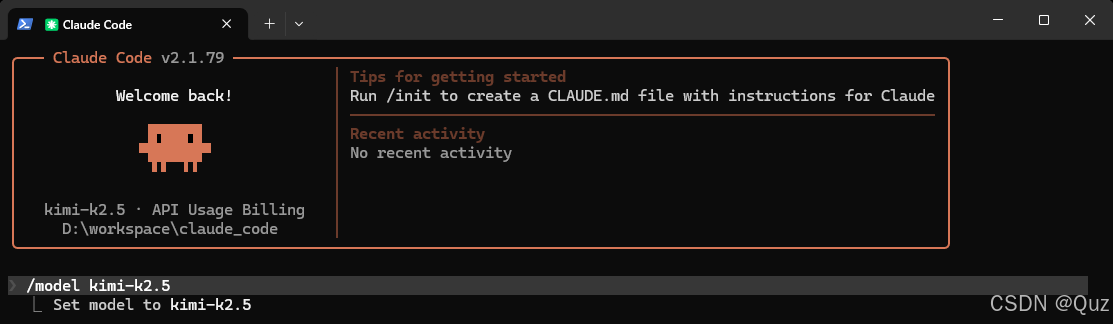
Changer de modèles depuis la ligne de commande de Claude Code
Cela rend la séparation assez nette : les valeurs par défaut persistantes vont dans le fichier, les expérimentations à court terme se font dans l’interface en ligne de commande.
3. Utiliser CC Switch comme panneau de contrôle visuel
Si vous ne voulez pas continuer à manipuler directement les fichiers de configuration bruts, CC Switch devient très utile. Il ne remplace pas Claude Code ; il rend simplement la gestion des fournisseurs et des modèles plus visible.
Obtenez d’abord le programme d’installation
L’article énumère trois façons réalistes de le faire :
1. télécharger la dernière version depuis GitHub
2. demander à un outil d’IA tel que Trae d’aider à la récupérer
3. exécuter le fichier exécutable téléchargé
Le point essentiel à retenir est que CC Switch est une couche de configuration visuelle. Si les fichiers JSON ne sont pas votre environnement préféré, cela aide immédiatement.
Ajouter des modèles depuis l’interface utilisateur
Le processus de base est le suivant : ouvrez CC Switch, accédez à la zone de configuration, passez en mode édition, ajoutez les modèles souhaités, puis enregistrez.
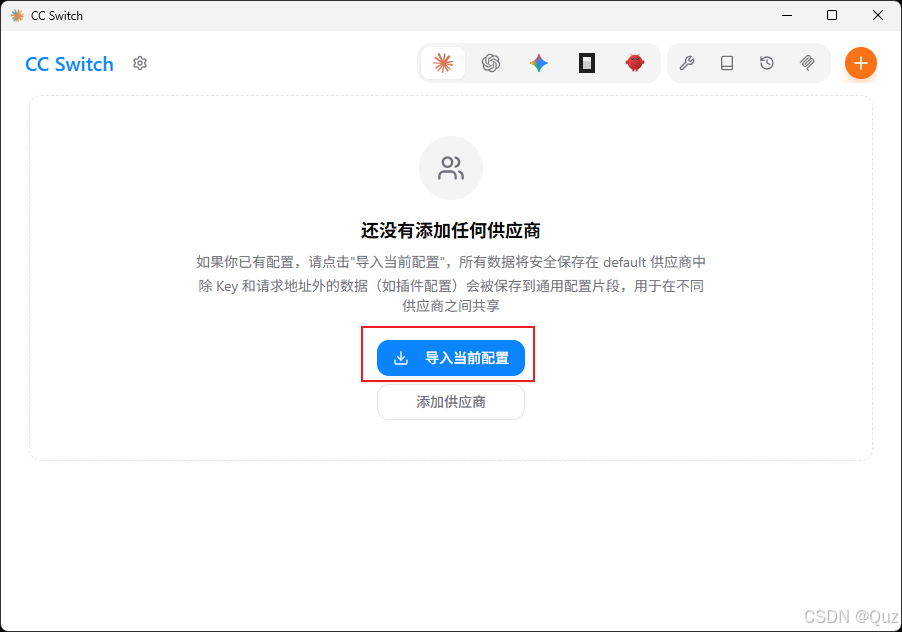
Ouvrez l’entrée principale de configuration dans CC Switch
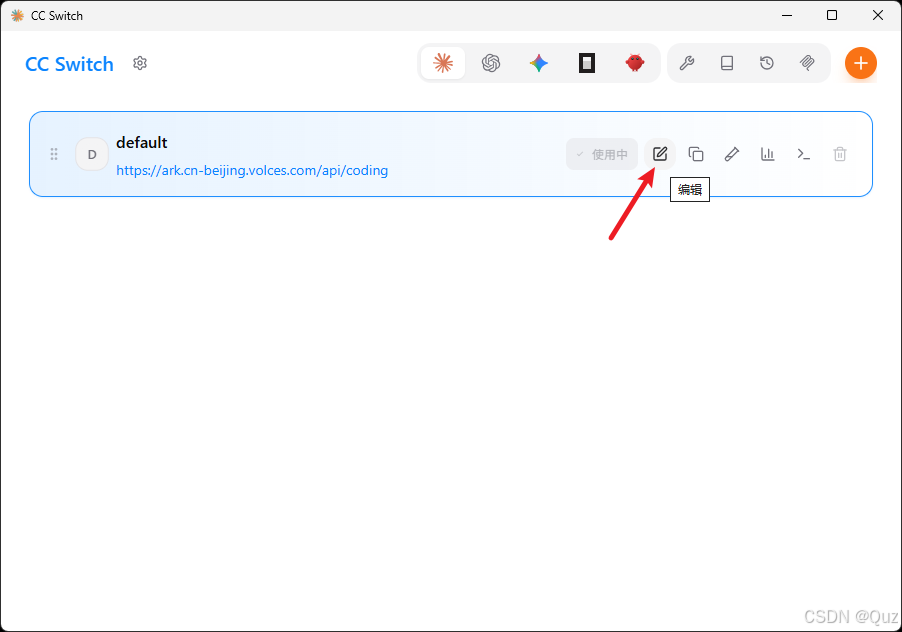
Passez en mode édition dans CC Switch
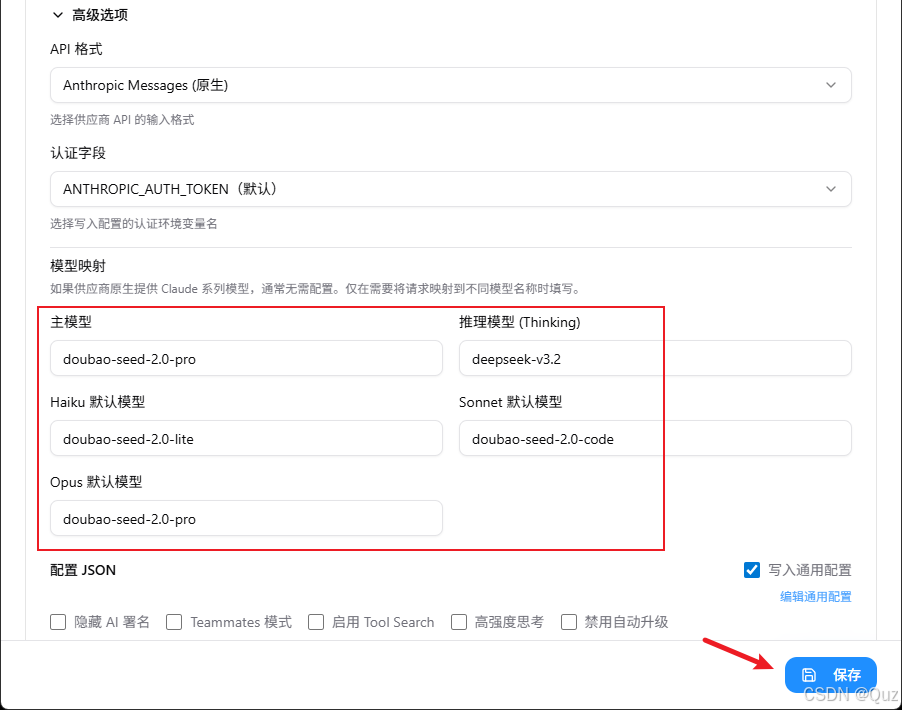
Ajoutez et enregistrez des entrées de modèle dans CC Switch
La valeur ne réside pas dans le fait de cliquer lui-même. La valeur, c’est que les paramètres de votre modèle cessent d’être dispersés dans plusieurs fichiers et commencent à être regroupés dans un seul endroit visible.
Ajouter DeepSeek comme autre fournisseur
C’est l’une des parties les plus utiles de l’article. Elle met en évidence un scénario très courant : votre quota Volcengine est épuisé, mais vous ne voulez pas modifier manuellement un autre fichier de configuration juste pour continuer à travailler. Dans ce cas, ajouter un fournisseur DeepSeek dans CC Switch est la solution la plus fluide.
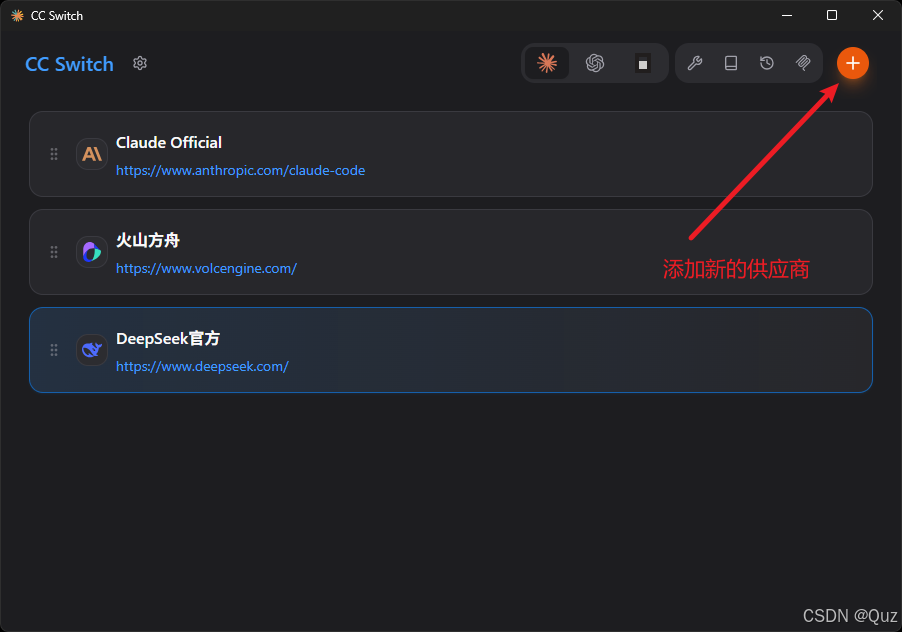
Ajouter un nouveau fournisseur dans CC Switch
Commencez par le bouton du fournisseur dans le coin supérieur droit.
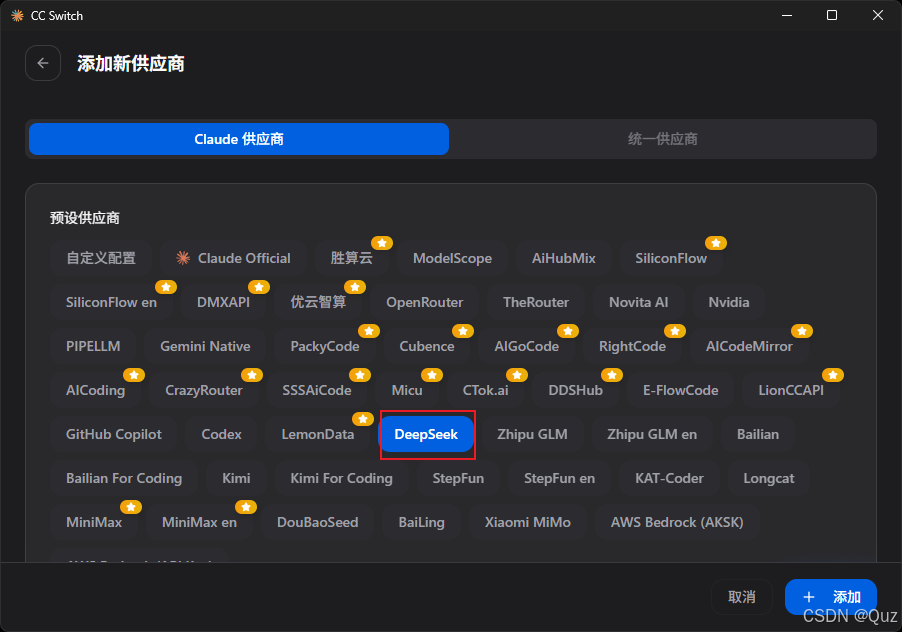
Choisir le fournisseur prédéfini DeepSeek
Ensuite, choisissez le préréglage DeepSeek intégré.
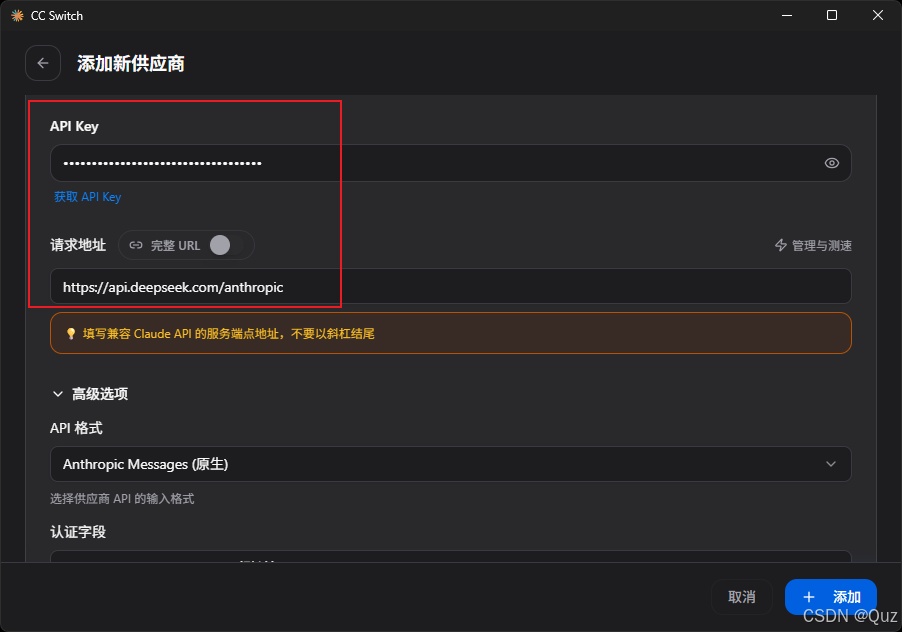
Renseignez le point de terminaison DeepSeek et la clé API
Utilisez https://api.deepseek.com/anthropic comme URL de requête et saisissez la clé API depuis la plateforme DeepSeek.
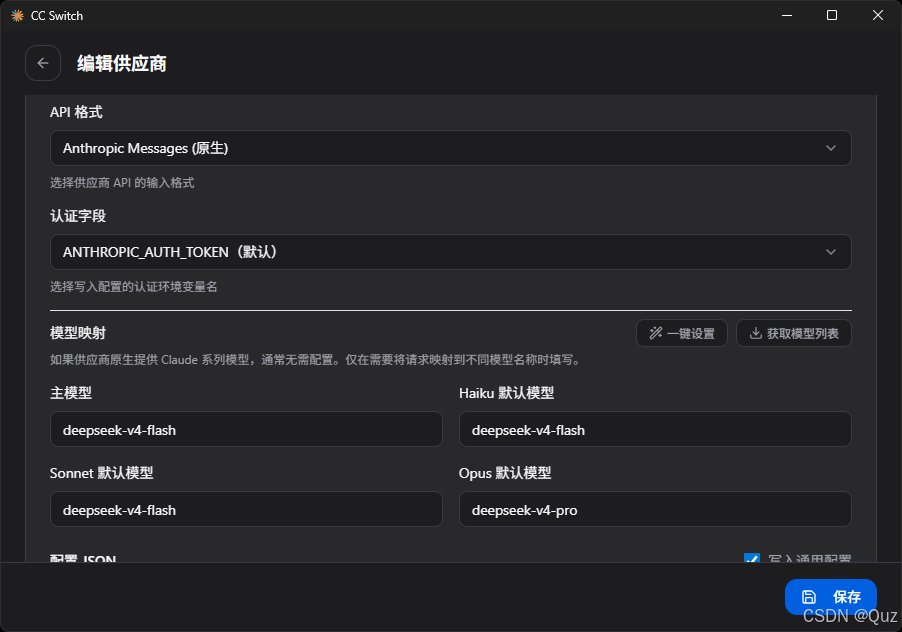
Configurez la liste des modèles DeepSeek et enregistrez-la
Configurez la liste des modèles et enregistrez-la.
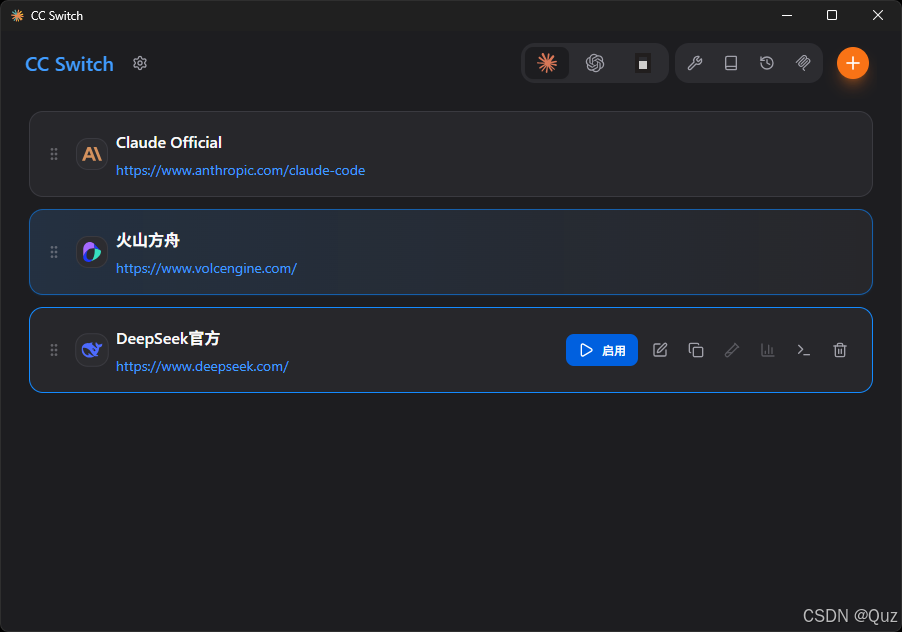
Activez le fournisseur et basculez le trafic vers celui-ci
Enfin, activez le fournisseur et effectuez la bascule. Le véritable avantage ici est simple : vous n’avez plus besoin de passer d’un fichier de configuration à l’autre chaque fois qu’un fournisseur change.
4. Comment vérifier que la configuration fonctionne
L’article garde l’étape de vérification très pratique :
1. ouvrez Claude Code
2. posez une question simple, par exemple « écris un programme hello world en Python »
3. s’il répond normalement, le chemin de base fonctionne probablement
4. testez encore quelques requêtes pour confirmer que le changement de modèle se comporte comme prévu
Cela reflète une bonne habitude : vérifier que le système fonctionne avant d’affiner la configuration. Une configuration fonctionnelle vaut plus qu’une configuration élégante mais non testée.
5. CC Switch peut aussi gérer les Skills
Au-delà des modèles, CC Switch peut aussi aider à gérer les Skills, ce qui facilite le maintien du flux de travail au même endroit.
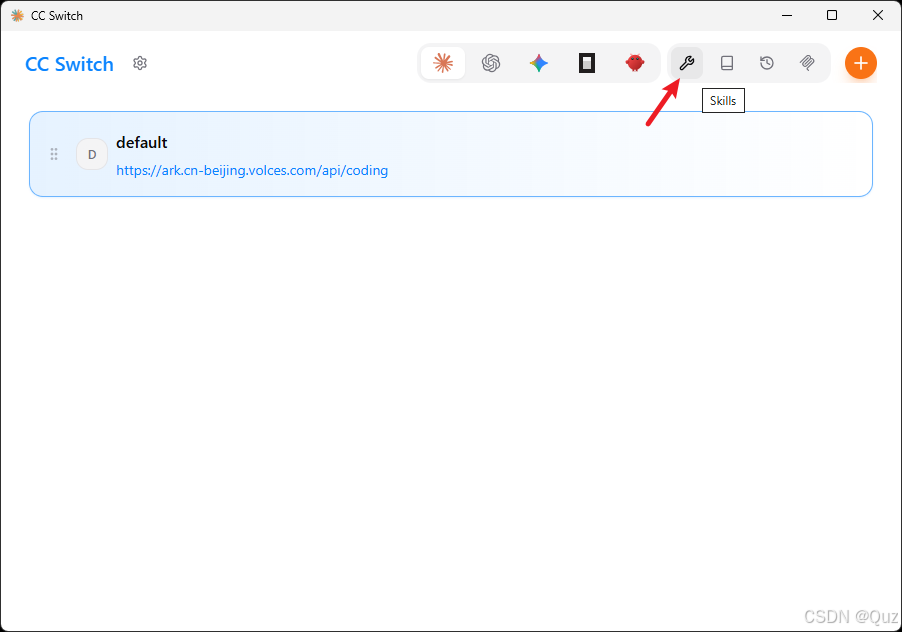
Ouvrez l’entrée Skills dans CC Switch
Ouvrez l’entrée Skills et accédez à la vue de gestion.
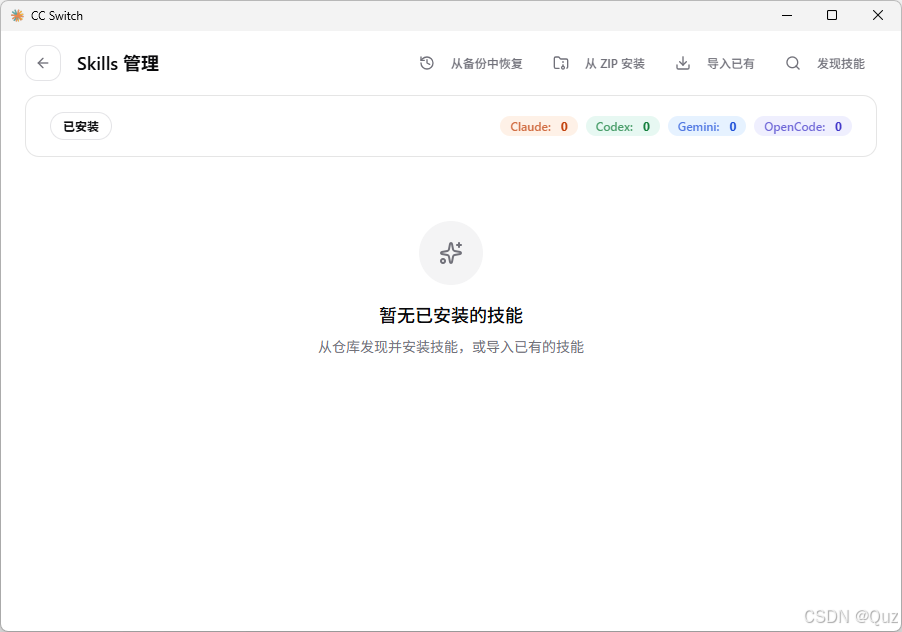
Gérez les compétences installées depuis la page Compétences
À partir de là, vous pouvez les installer, les supprimer et les organiser. Pour les débutants qui construisent un flux de travail Claude Code, c’est bien plus simple que de jongler manuellement avec des dossiers épars.
6. Trois façons d’ajouter des compétences dans CC Switch
L’article présente cela en trois approches, et cette distinction est en réalité utile.
Méthode 1 : importer une compétence existante
Si quelqu’un vous a déjà donné un package de compétence, ou si vous en avez sauvegardé une auparavant, l’importation est la voie la plus rapide. L’auteur mentionne ui-ux-pro-max et using-superpowers comme exemples qu’il avait déjà importés.
Méthode 2 : installer depuis un zip
Si la compétence se présente sous la forme d’un fichier zip, vous pouvez l’installer localement. L’article inclut ici un bon avertissement pratique : inspectez le code et confirmez la source avant d’installer des packages aléatoires.
Méthode 3 : découvrir des compétences
Pour la plupart des nouveaux venus, l’article recommande clairement de découvrir des compétences en premier, car c’est la voie la plus directe et la moins déroutante.
La liste de démarrage recommandée est :
ui-ux-pro-max
using-superpowers
writing-plans
executing-plans
brainstorming
subagent-driven-development
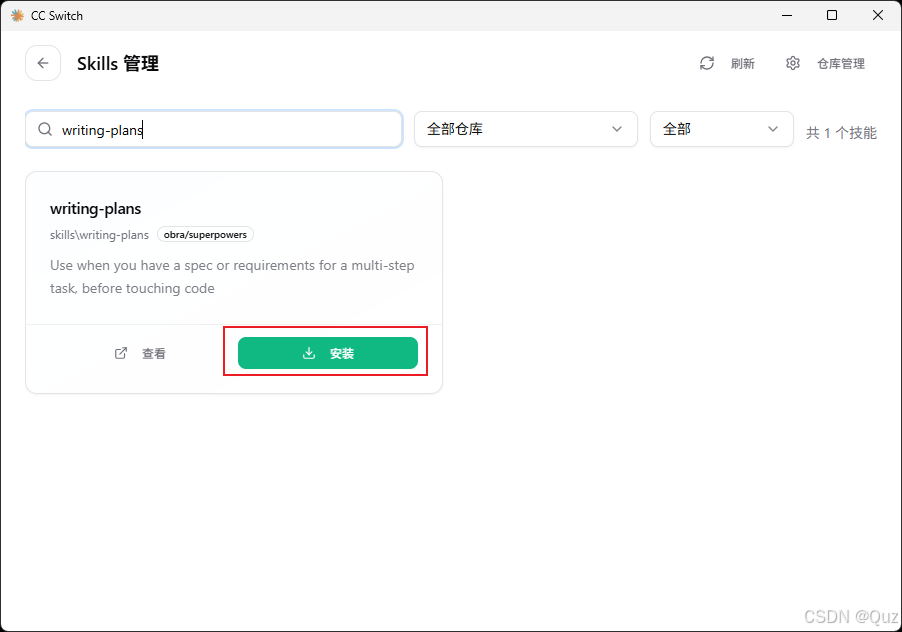
Découvrez et installez des compétences depuis la bibliothèque
L’article signale également une contrainte réelle : la source GitHub intégrée dans CC Switch n’est pas toujours adaptée aux conditions du réseau domestique en Chine. Si le processus d’installation manque de fiabilité, il peut être plus simple de laisser un autre outil d’IA aider à rechercher, expliquer ou installer.
7. Quelles compétences vaut-il la peine d’installer en premier
Les compétences fréquemment utilisées par l’auteur se répartissent grosso modo en რამდენიმე groupes :
UI et travail de design :ui-ux-pro-max
recommandation de compétences :using-superpowers
planification :writing-plans and executing-plans
développement d’idées :brainstorming
développement parallèle :subagent-driven-development
Si vous débutez, il n’est pas nécessaire de tout installer d’un coup. Commencez par les compétences que vous utiliserez chaque semaine, puis ajoutez-en d’autres lorsque le flux de travail montrera qu’il en a besoin.
8. Dernier rappel : n’installez pas de doublons
L’article se termine par un rappel très concret. Les compétences en double ne font pas que gaspiller de l’espace. Elles rendent aussi le flux de travail plus encombré et plus difficile à comprendre.
Une méthode simple de nettoyage consiste à :
1. ouvrir la page de gestion des compétences dans CC Switch
2. comparer les noms et les descriptions
3. conserver la plus récente, la plus active ou la plus largement utilisée
4. rechercher avant d’installer quoi que ce soit de nouveau
En d’autres termes, avoir plus de compétences ne signifie pas automatiquement un meilleur flux de travail. Un ensemble de compétences plus épuré l’emporte généralement.