Руководство по настройке Claude Code: CC Switch, переключение моделей, интеграция DeepSeek и установка Skills
Это руководство пошагово объясняет процесс первоначальной настройки Claude Code и CC Switch, включая получение API-ключа, сопоставление моделей в Claude Code, переключение моделей из командной строки, добавление провайдера DeepSeek в CC Switch, проверку настройки и управление Skills. Оно особенно полезно разработчикам, которым нужен практичный способ управлять многомодельными рабочими процессами в Claude Code, не проводя весь день в конфигурационных файлах.
Для кого предназначено это руководство
Если вы только начинаете работать с Claude Code и также хотите включить CC Switch в свой рабочий процесс, это руководство даст вам понятный путь от состояния «пока ничего не настроено» до состояния «весь стек готов к использованию». Здесь в одном месте собраны API-ключи, переключение моделей, визуальная настройка, резервное использование провайдера DeepSeek и управление Skills.
Основная идея проста: сначала запустите Claude Code, а затем сделайте переключение моделей и управление навыками максимально легкими. Когда эта часть будет работать стабильно, позже значительно проще расширить рабочий процесс.
1. Сначала получите API-ключ
В оригинальной статье в качестве примера используется Volcengine Ark Coding Plan. Путь довольно простой: откройте консоль, активируйте сервис, перейдите в раздел управления API-ключами и создайте ключ.
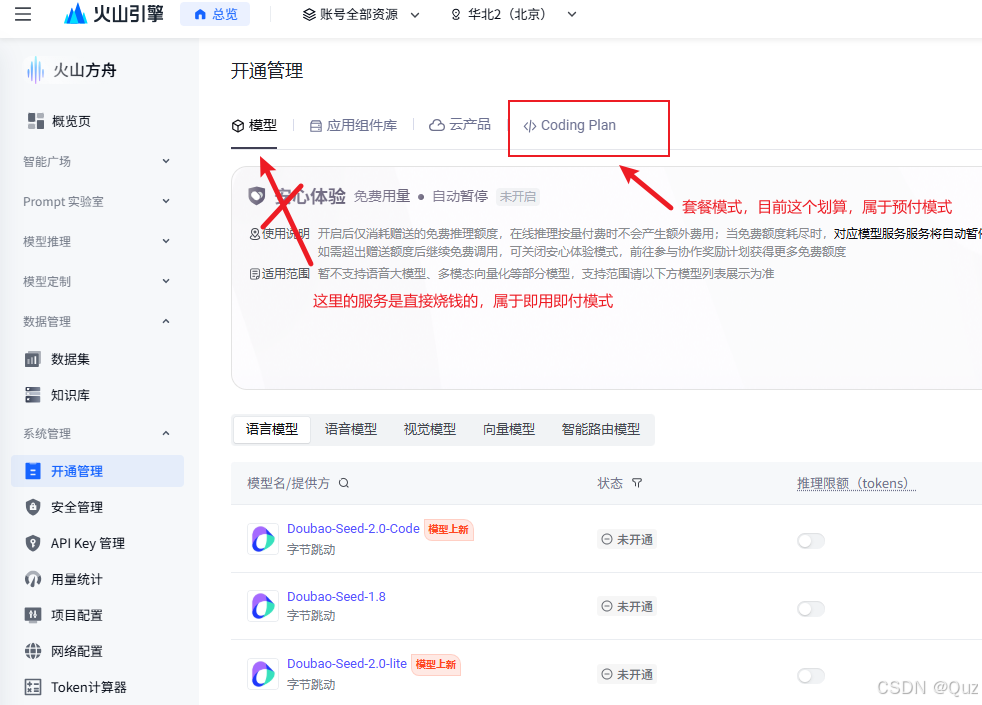
Откройте Coding Plan в Volcengine Ark
Начните с открытия страницы продукта Coding Plan в консоли. Суть здесь не столько в самом экране, сколько в том, что каждый последующий шаг настройки зависит от этого ключа.
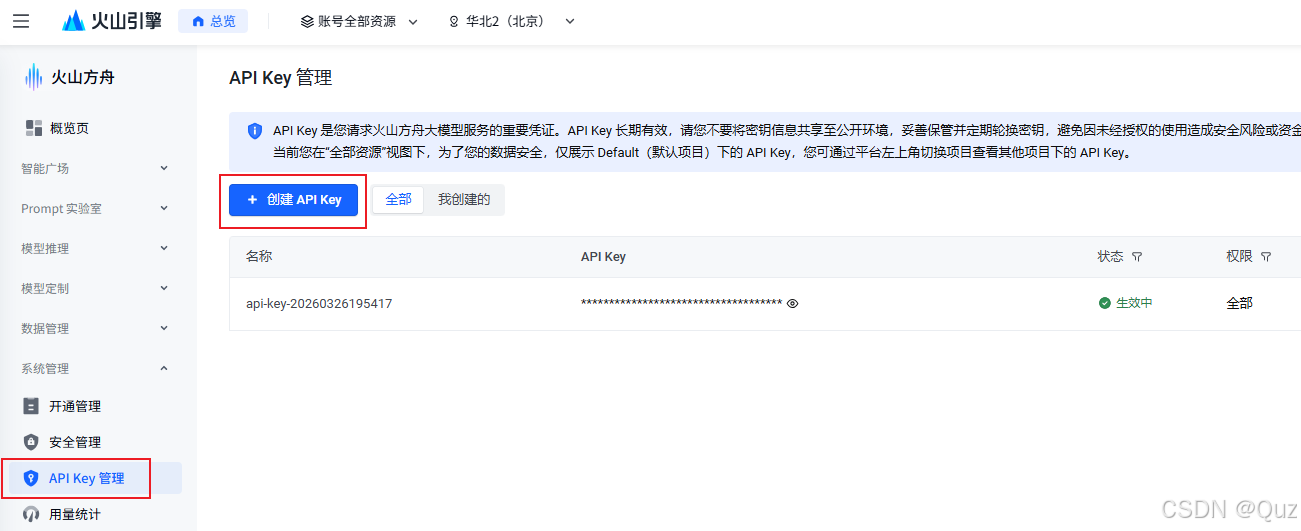
Создайте и скопируйте API-ключ
После создания ключа сохраните его надлежащим образом. В статье также отмечается, что MiniMax, GLM, Alibaba Bailian и другие платформы следуют примерно той же схеме: открыть консоль, найти управление API-ключами, создать ключ и перейти к настройке Claude Code.
2. Настройте модели в Claude Code вручную
Именно этот раздел действительно определяет, как будет вести себя Claude Code. В статье используются два подхода: редактирование файла конфигурации или временное переключение моделей из командной строки.
Способ 1: отредактировать settings.json
Если вам нужна стабильная долгосрочная настройка, редактирование .claude/settings.json по-прежнему остается самым аккуратным вариантом. В статье используется следующий пример Ark Coding Plan:
{
"env": {
"ANTHROPIC_BASE_URL": "https://ark.cn-beijing.volces.com/api/coding",
"ANTHROPIC_AUTH_TOKEN": "вставьте сюда API-ключ",
"ANTHROPIC_DEFAULT_HAIKU_MODEL": "doubao-seed-2.0-lite",
"ANTHROPIC_DEFAULT_OPUS_MODEL": "glm-5.1",
"ANTHROPIC_DEFAULT_SONNET_MODEL": "doubao-seed-2.0-pro",
"ANTHROPIC_MODEL": "kimi-k2.5",
"ANTHROPIC_REASONING_MODEL": "deepseek-v3.2",
"API_TIMEOUT_MS": "600000",
"CLAUDE_CODE_DISABLE_NONESSENTIAL_TRAFFIC": "1"
}
}
Три наиболее важных поля:
ANTHROPIC_BASE_URL — для указания, куда отправляются запросы
ANTHROPIC_AUTH_TOKEN — для того, как они проходят аутентификацию
сопоставления моделей по умолчанию и reasoning-моделей — для определения того, какие модели выбираются в разных ситуациях
Если вы используете этот шаблон с Ark, имейте в виду, что названия моделей всегда следует сверять с официальной документацией. После сохранения файла перезапустите Claude Code, и модель в ANTHROPIC_MODEL станет моделью по умолчанию.
Способ 2: переключение моделей из командной строки
Если вы хотите лишь кратко протестировать модель, вам не нужно каждый раз редактировать конфигурационный файл. В статье приводятся два более простых варианта:
claude --model kimi-k2.5
или, если программа уже запущена:
/model kimi-k2.5
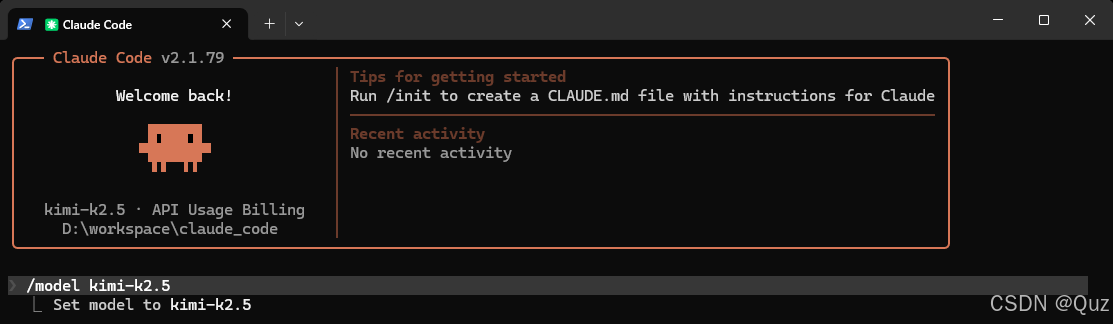
Переключение моделей из командной строки Claude Code
Это делает разделение довольно понятным: постоянные настройки по умолчанию задаются в файле, а краткосрочные эксперименты выполняются в CLI.
3. Используйте CC Switch как визуальную панель управления
Если вы не хотите постоянно работать с необработанными конфигурационными файлами, CC Switch становится очень полезным. Он не заменяет Claude Code; он лишь делает управление провайдерами и моделями более наглядным.
Сначала получите установщик
В статье перечислены три реалистичных способа сделать это:
1. скачать последнюю версию с GitHub
2. попросить ИИ-инструмент, например Trae, помочь получить его
3. запустить скачанный исполняемый файл
Практический вывод заключается в том, что CC Switch — это визуальный слой конфигурации. Если JSON-файлы — не самое любимое место для работы, это сразу помогает.
Добавление моделей через интерфейс
Базовый процесс такой: откройте CC Switch, войдите в область конфигурации, переключитесь в режим редактирования, добавьте нужные модели и сохраните.
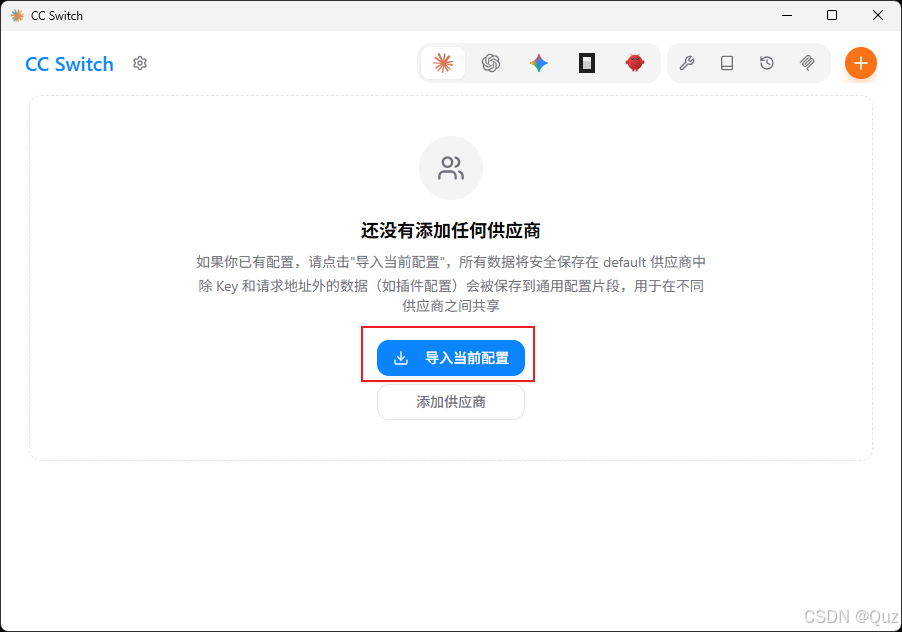
Откройте основной раздел конфигурации в CC Switch
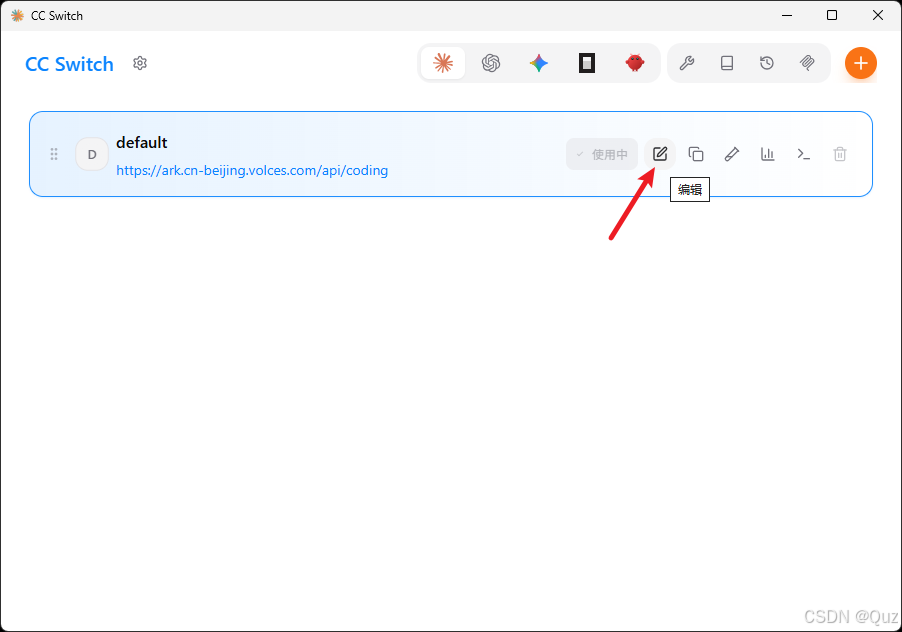
Перейдите в режим редактирования в CC Switch
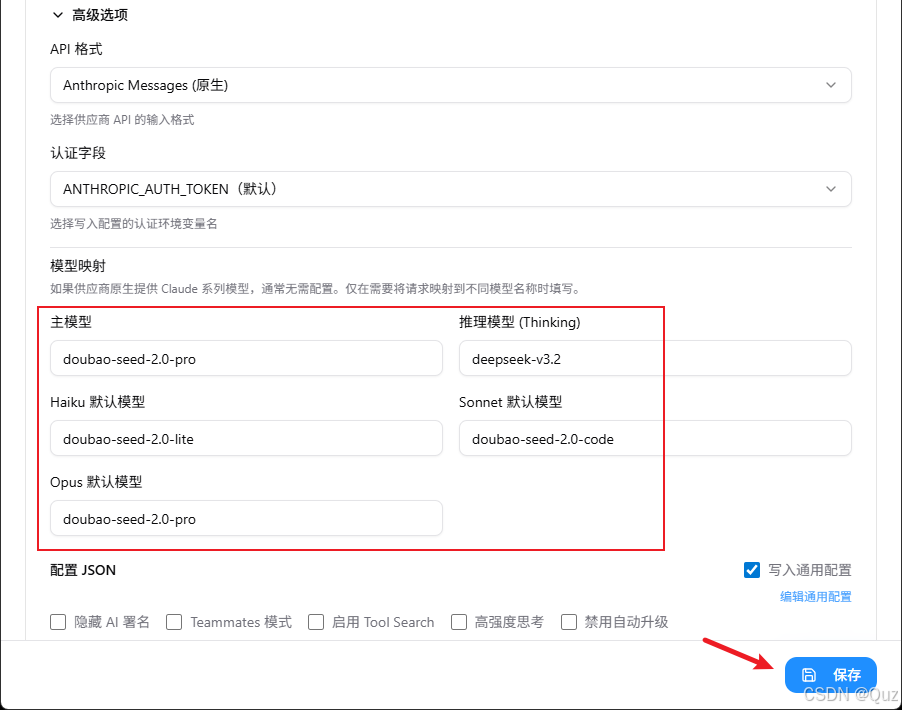
Добавьте и сохраните записи моделей в CC Switch
Ценность не в самом клике. Ценность в том, что настройки вашей модели перестают быть разбросанными по файлам и начинают находиться в одном видимом месте.
Добавьте DeepSeek как ещё одного провайдера
Это одна из самых полезных частей статьи. Здесь описывается очень распространённая ситуация: у вас заканчивается квота Volcengine, но вы не хотите вручную редактировать ещё один конфигурационный файл, чтобы просто продолжить работу. В таком случае более удобный путь — добавить провайдера DeepSeek внутри CC Switch.
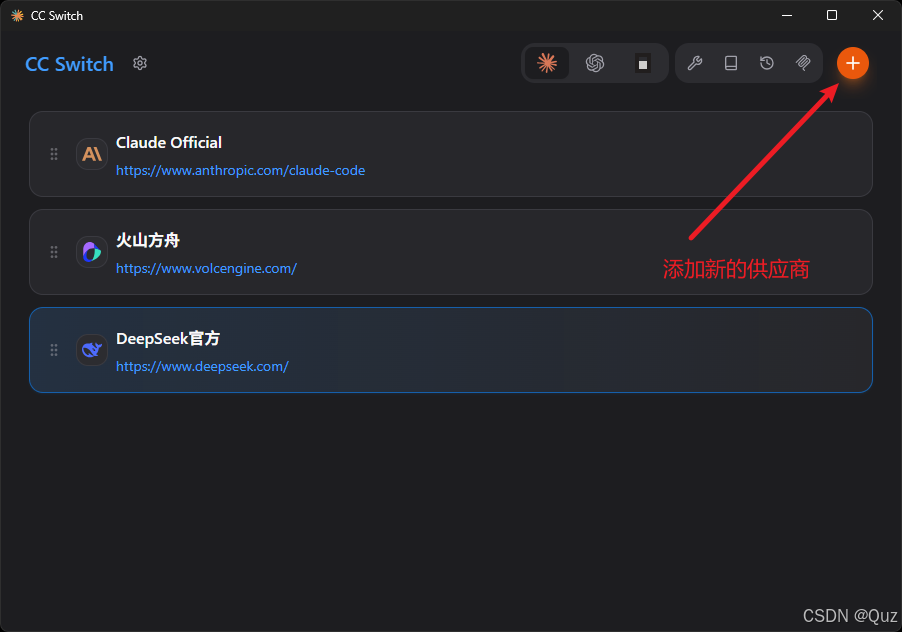
Добавьте нового провайдера в CC Switch
Начните с кнопки провайдера в правом верхнем углу.
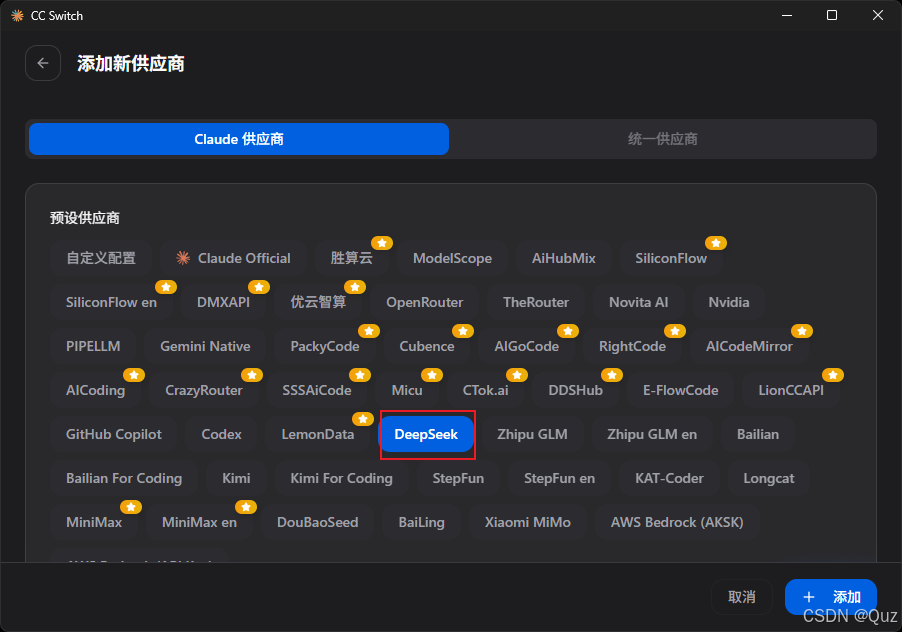
Выберите предустановленного провайдера DeepSeek
Затем выберите встроенную предустановку DeepSeek.
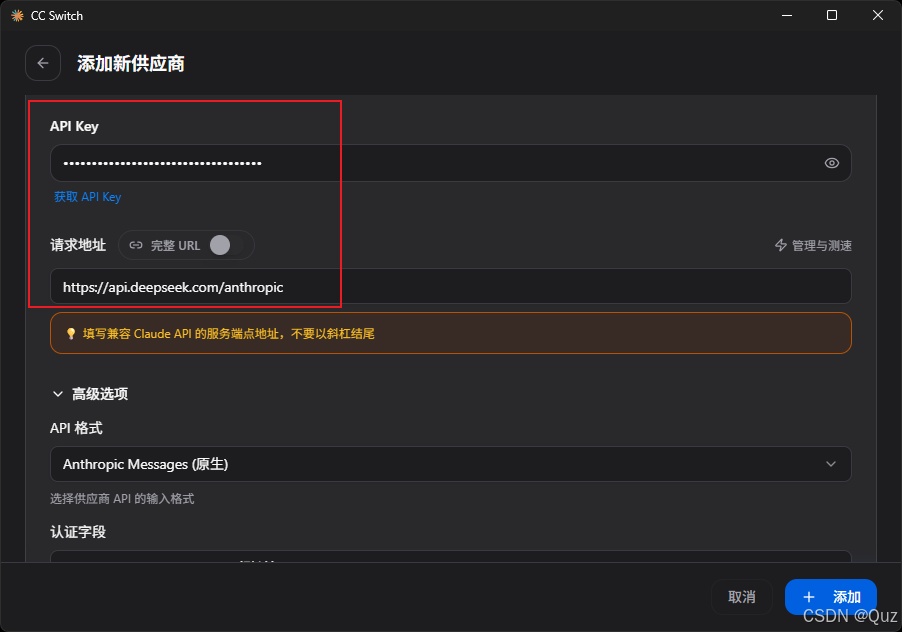
Укажите endpoint DeepSeek и API-ключ
Используйте https://api.deepseek.com/anthropic в качестве URL запроса и укажите API-ключ с платформы DeepSeek.
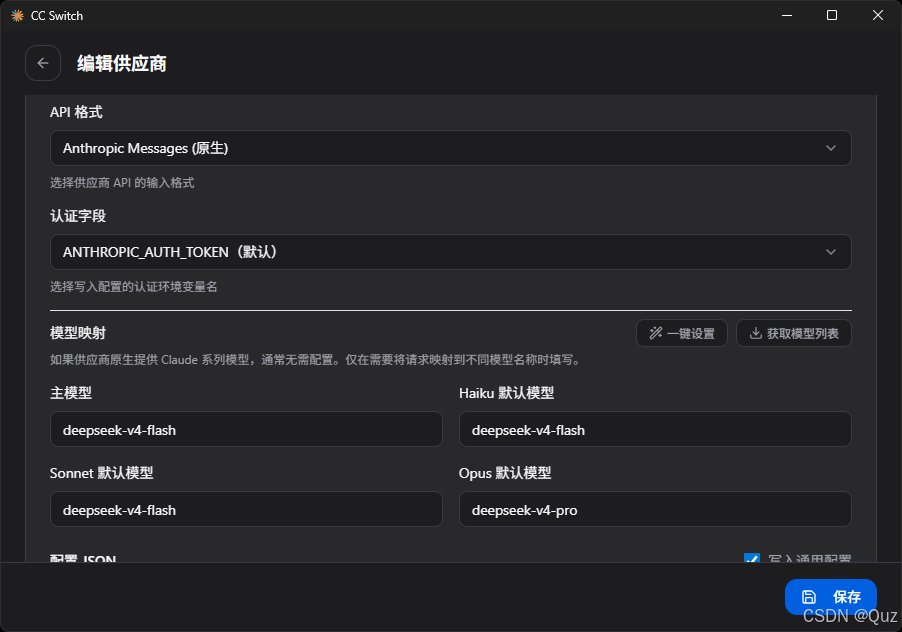
Настройте список моделей DeepSeek и сохраните его
Настройте список моделей и сохраните его.
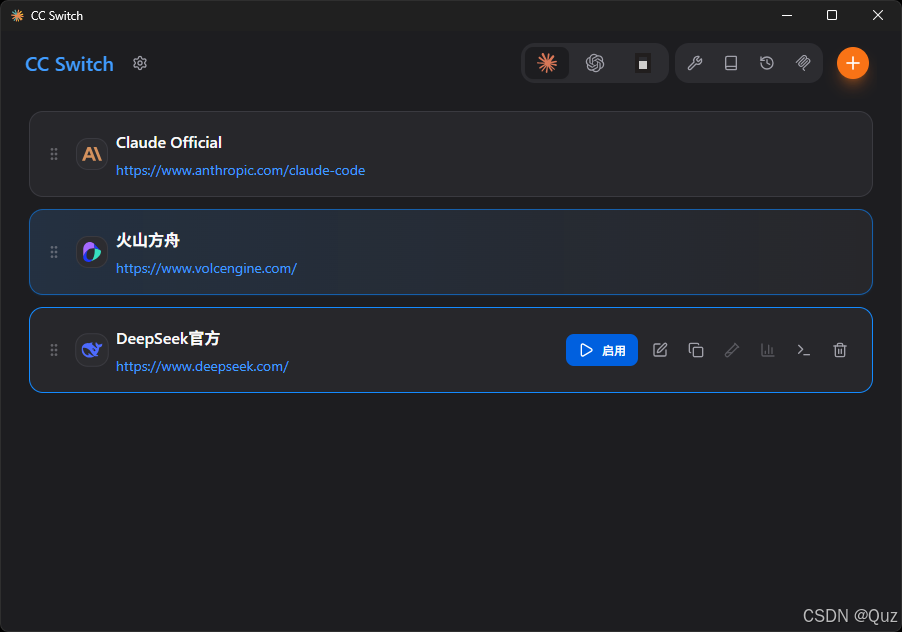
Включите провайдера и переключите на него трафик
Наконец, включите провайдера и выполните переключение. Главное преимущество здесь простое: вам больше не нужно переключаться между несколькими файлами конфигурации каждый раз, когда меняется провайдер.
4. Как проверить, что настройка работает
В статье этап проверки описан очень практично:
1. откройте Claude Code
2. задайте простой вопрос, например: «напиши программу hello world на Python»
3. если он отвечает нормально, базовый путь, вероятно, работает
4. протестируйте ещё несколько запросов, чтобы убедиться, что переключение моделей ведёт себя как ожидается
Это отражает хорошую привычку: проверяйте, что система работает, прежде чем оттачивать конфигурацию. Рабочая настройка ценнее, чем красивая, но непроверенная.
5. CC Switch также может управлять Skills
Помимо моделей, CC Switch также может помогать управлять Skills, что упрощает сохранение всего рабочего процесса в одном месте.
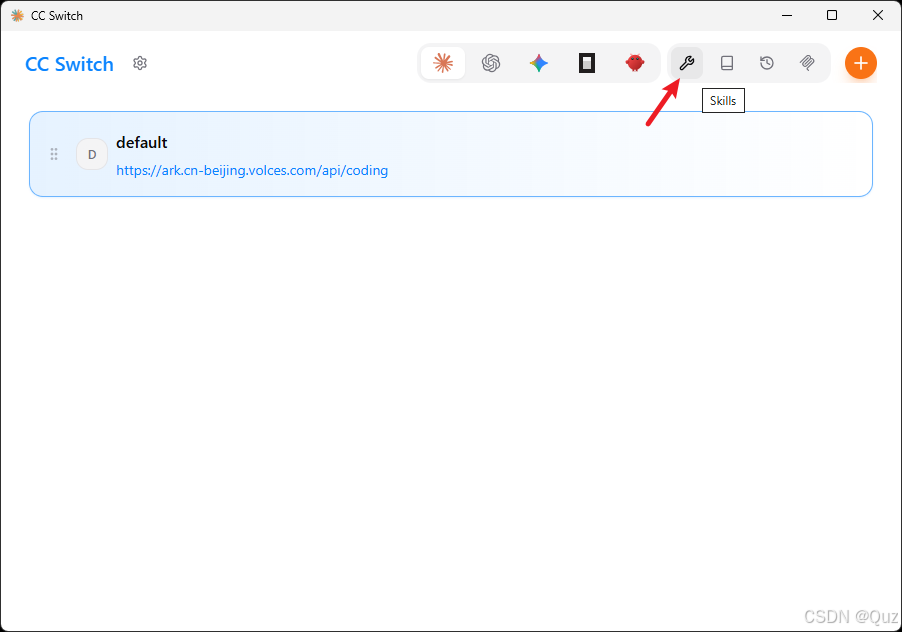
Откройте раздел Skills в CC Switch
Откройте раздел Skills и перейдите в режим управления.
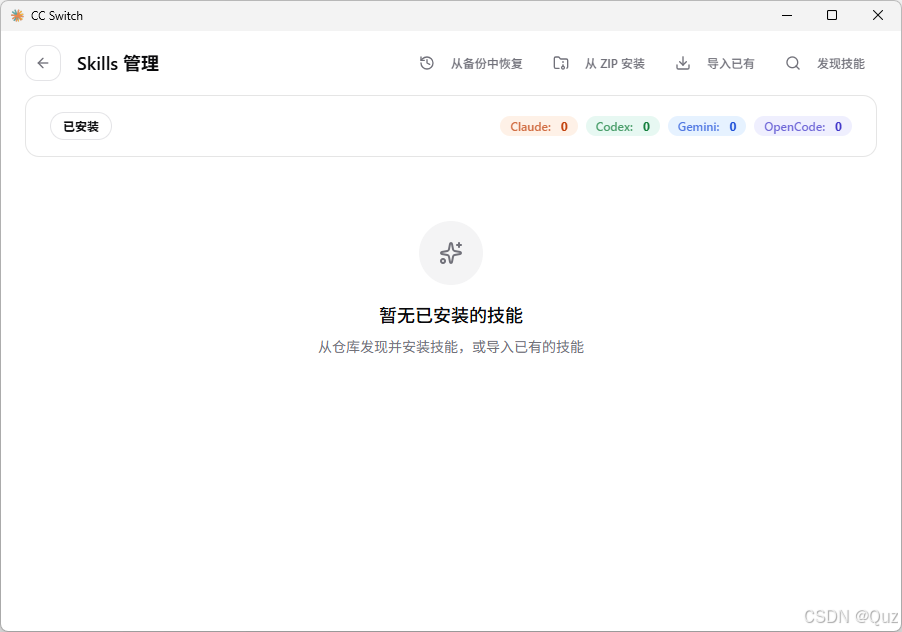
Управляйте установленными навыками со страницы Skills
Оттуда вы можете устанавливать, удалять и упорядочивать их. Для новичков, создающих рабочий процесс Claude Code, это гораздо проще, чем вручную разбираться с отдельными папками.
6. Три способа добавить Skills в CC Switch
В статье это разделено на три варианта, и такое разделение действительно полезно.
Способ 1: импортировать существующий навык
Если кто-то уже передал вам пакет навыка или вы ранее сделали его резервную копию, импорт — самый быстрый путь. Автор упоминает ui-ux-pro-max и using-superpowers как примеры, которые они уже импортировали.
Способ 2: установить из zip-архива
Если навык поставляется в виде zip-файла, вы можете установить его локально. В статье здесь приводится хорошее практическое предупреждение: проверьте код и убедитесь в надежности источника, прежде чем устанавливать случайные пакеты.
Способ 3: найти навыки
Для большинства новичков статья явно рекомендует сначала найти навыки, потому что это самый прямой и наименее запутанный путь.
Рекомендуемый стартовый список:
ui-ux-pro-max
using-superpowers
writing-plans
executing-plans
brainstorming
subagent-driven-development
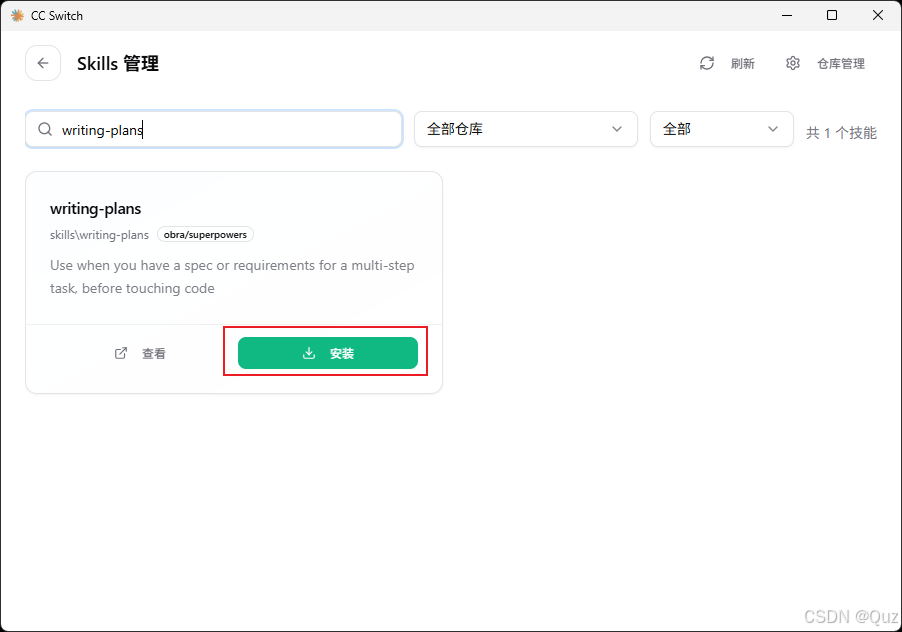
Откройте для себя и установите навыки из библиотеки
В статье также отмечается реальное ограничение: встроенный источник GitHub в CC Switch не всегда хорошо работает в условиях внутренней сети Китая. Если процесс установки работает нестабильно, может быть проще воспользоваться другим ИИ-инструментом для поиска, объяснения или установки.
7. Какие навыки стоит установить в первую очередь
Часто используемые автором навыки можно примерно разделить на несколько групп:
UI и дизайн:ui-ux-pro-max
рекомендации по навыкам:using-superpowers
планирование:writing-plans and executing-plans
развитие идей:brainstorming
параллельная разработка:subagent-driven-development
Если вы новичок в этом, нет необходимости устанавливать всё сразу. Начните с навыков, которые будете использовать каждую неделю, а затем добавляйте другие, когда рабочий процесс покажет, что они нужны.
8. Последнее напоминание: не устанавливайте дубликаты
Статья заканчивается очень практичным напоминанием. Дублирующие навыки не просто занимают место. Они также делают рабочий процесс более шумным и усложняют его понимание.
Простой подход к очистке:
1. откройте страницу управления Skills в CC Switch
2. сравните названия и описания
3. оставьте более новый, более активный или более широко используемый вариант
4. выполняйте поиск перед установкой чего-либо нового
Другими словами, большее количество навыков не означает автоматически лучший рабочий процесс. Обычно выигрывает более чистый набор навыков.