Claude Code 설정 가이드: CC Switch, 모델 전환, DeepSeek 연동 및 Skills 설치
이 가이드는 Claude Code와 CC Switch를 처음 설정하는 과정을 단계별로 안내합니다. API 키 발급 방법, Claude Code에서 모델 매핑하기, 명령줄에서 모델 전환하기, CC Switch에 DeepSeek 제공자 추가하기, 설정 검증하기, 그리고 Skills 관리 방법까지 다룹니다. 하루 종일 설정 파일만 들여다보지 않고도 여러 모델을 활용하는 Claude Code 워크플로를 실용적으로 관리하고 싶은 개발자에게 განსაკუთრებით 유용합니다.
이 가이드가 필요한 사람
Claude Code를 이제 막 시작했고, 동시에 CC Switch도 워크플로에 포함하고 싶다면, 이 가이드는 “아직 아무것도 설정되지 않은 상태”에서 “전체 스택을 사용할 수 있는 상태”까지 깔끔하게 이어지는 경로를 제공합니다. 이 가이드는 API 키, 모델 전환, 시각적 설정, DeepSeek 제공자 폴백, 그리고 Skills 관리를 한곳에 모아 정리합니다.
핵심 아이디어는 간단합니다. 먼저 Claude Code를 작동하게 한 다음, 모델 전환과 스킬 관리가 가볍게 느껴지도록 만드는 것입니다. 이 부분이 안정되면 나중에 워크플로를 확장하기가 훨씬 쉬워집니다.
1. 먼저 API 키를 받기
원문에서는 Volcengine Ark Coding Plan을 예시로 사용합니다. 과정은 간단합니다. 콘솔을 열고, 서비스를 활성화한 뒤, API 키 관리 영역으로 이동해 키를 생성하면 됩니다.
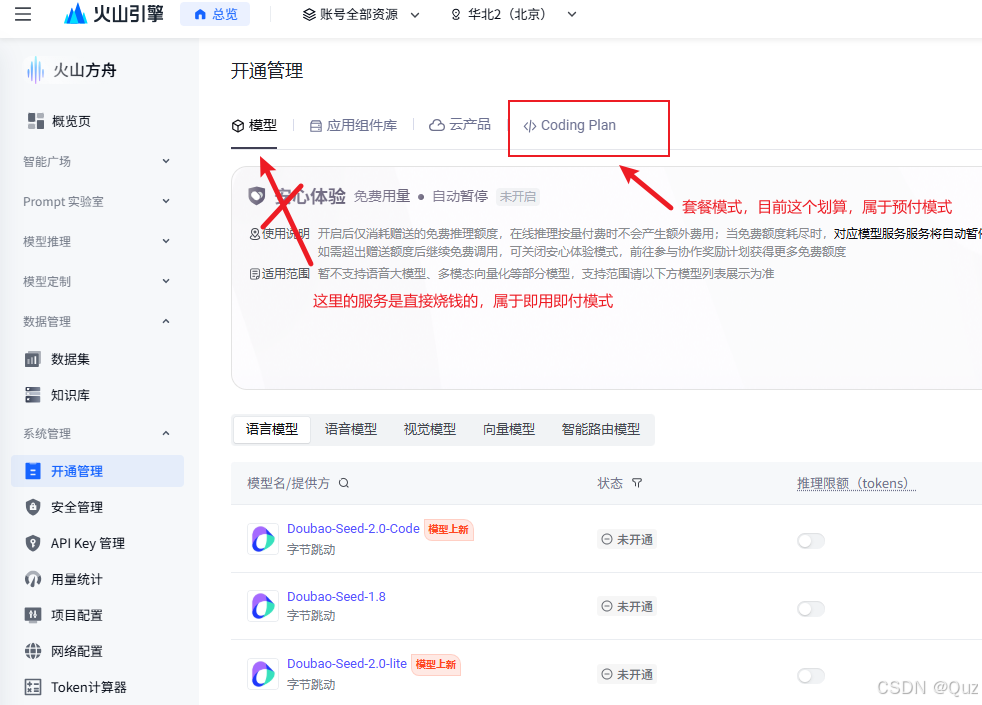
Volcengine Ark에서 Coding Plan 열기
콘솔에서 Coding Plan 제품 페이지를 여는 것부터 시작하세요. 여기서 진짜 핵심은 화면 자체가 아니라, 이후의 모든 구성 단계가 이 키에 의존한다는 점입니다.
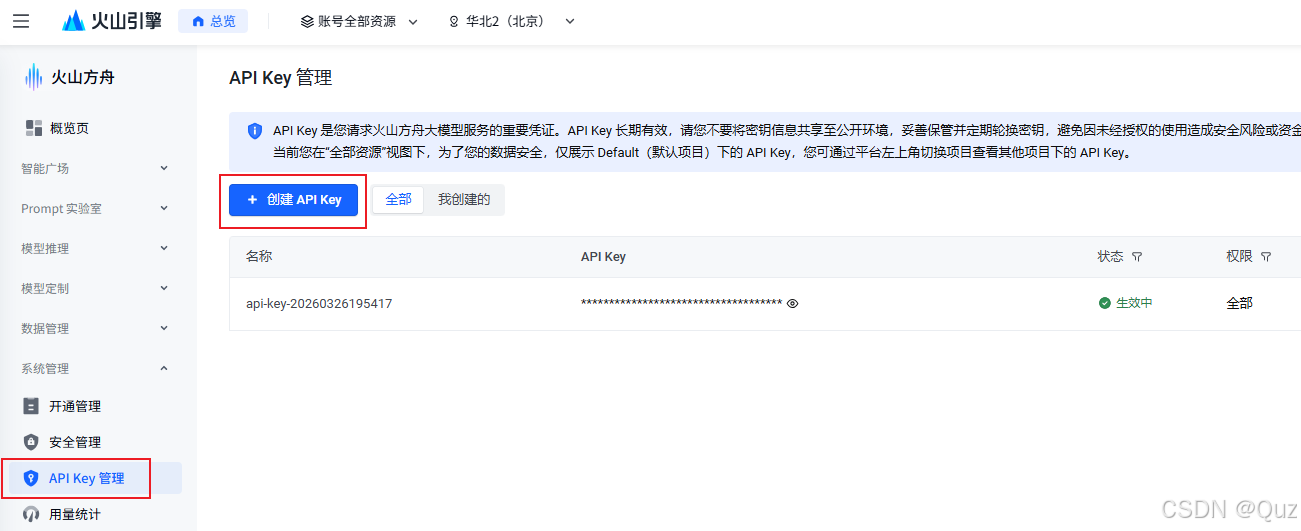
API 키를 생성하고 복사하세요
키가 생성되면 안전하게 보관하세요. 이 글에서는 또한 MiniMax, GLM, Alibaba Bailian 및 기타 플랫폼도 대체로 같은 흐름을 따른다고 설명합니다: 콘솔을 열고, API 키 관리를 찾고, 키를 생성한 다음, Claude Code 구성으로 넘어가면 됩니다.
2. Claude Code에서 모델 수동 구성
이 섹션이 실제로 Claude Code의 동작 방식을 결정합니다. 이 글에서는 두 가지 방법을 사용합니다: 구성 파일 편집 또는 명령줄에서 일시적으로 모델 전환.
방법 1: settings.json 편집
안정적인 장기 설정을 원한다면 .claude/settings.json을 편집하는 것이 여전히 가장 깔끔한 방법입니다. 이 글에서는 다음과 같은 Ark Coding Plan 예시를 사용합니다:
{
"env": {
"ANTHROPIC_BASE_URL": "https://ark.cn-beijing.volces.com/api/coding",
"ANTHROPIC_AUTH_TOKEN": "여기에 API 키를 붙여넣으세요",
"ANTHROPIC_DEFAULT_HAIKU_MODEL": "doubao-seed-2.0-lite",
"ANTHROPIC_DEFAULT_OPUS_MODEL": "glm-5.1",
"ANTHROPIC_DEFAULT_SONNET_MODEL": "doubao-seed-2.0-pro",
"ANTHROPIC_MODEL": "kimi-k2.5",
"ANTHROPIC_REASONING_MODEL": "deepseek-v3.2",
"API_TIMEOUT_MS": "600000",
"CLAUDE_CODE_DISABLE_NONESSENTIAL_TRAFFIC": "1"
}
}
가장 중요한 세 가지 필드는 다음과 같습니다:
요청이 전송되는 위치를 위한 ANTHROPIC_BASE_URL
인증 방법을 위한 ANTHROPIC_AUTH_TOKEN
상황에 따라 어떤 모델이 선택되는지를 위한 기본 및 추론 모델 매핑
Ark에서 이 패턴을 따르고 있다면, 모델 이름은 항상 공식 문서와 대조해 확인해야 한다는 점을 유념하세요. 파일을 저장한 후 Claude Code를 다시 시작하면 ANTHROPIC_MODEL의 모델이 기본값이 됩니다.
방법 2: 명령줄에서 모델 전환하기
모델을 잠깐 테스트만 하고 싶다면, 매번 설정 파일을 수정할 필요는 없습니다. 이 글에서는 더 간단한 두 가지 방법을 소개합니다:
claude --model kimi-k2.5
또는, 이미 실행 중이라면:
/model kimi-k2.5
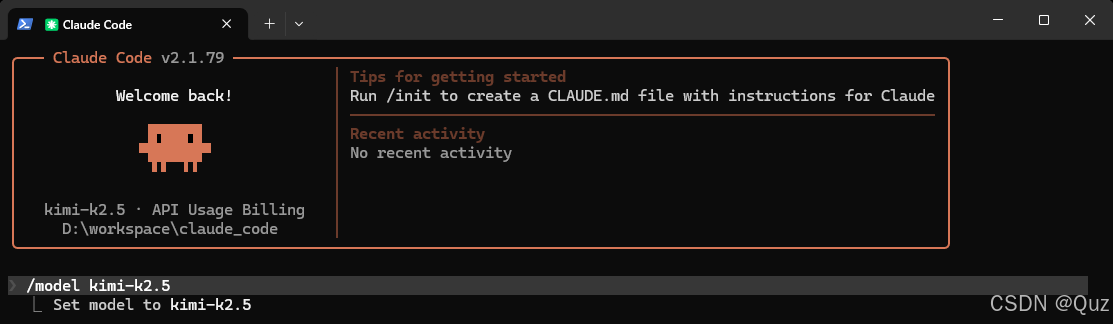
Claude Code 명령줄에서 모델 전환하기
이렇게 하면 구분이 꽤 명확해집니다: 지속적으로 사용할 기본값은 파일에 넣고, 단기 실험은 CLI에서 진행합니다.
3. 시각적 제어판으로 CC Switch 사용하기
원시 설정 파일을 계속 직접 만지고 싶지 않다면, CC Switch가 매우 유용합니다. 이것은 Claude Code를 대체하는 것이 아니라, 단지 제공업체와 모델 관리를 더 눈에 잘 보이게 해줍니다.
먼저 설치 프로그램 받기
이 글에는 이를 위한 현실적인 세 가지 방법이 나와 있습니다:
1. GitHub에서 최신 릴리스를 다운로드합니다
2. Trae 같은 AI 도구에 요청해 가져오도록 도움을 받습니다
3. 다운로드한 실행 파일을 실행합니다
실질적인 핵심은 CC Switch가 시각적 구성 레이어라는 점입니다. JSON 파일이 가장 익숙한 작업 공간이 아니라면, 이것만으로도 바로 도움이 됩니다.
UI에서 모델 추가하기
기본 흐름은 다음과 같습니다. CC Switch를 열고, 구성 영역으로 들어간 뒤, 편집 모드로 전환하고, 원하는 모델을 추가한 다음 저장합니다.
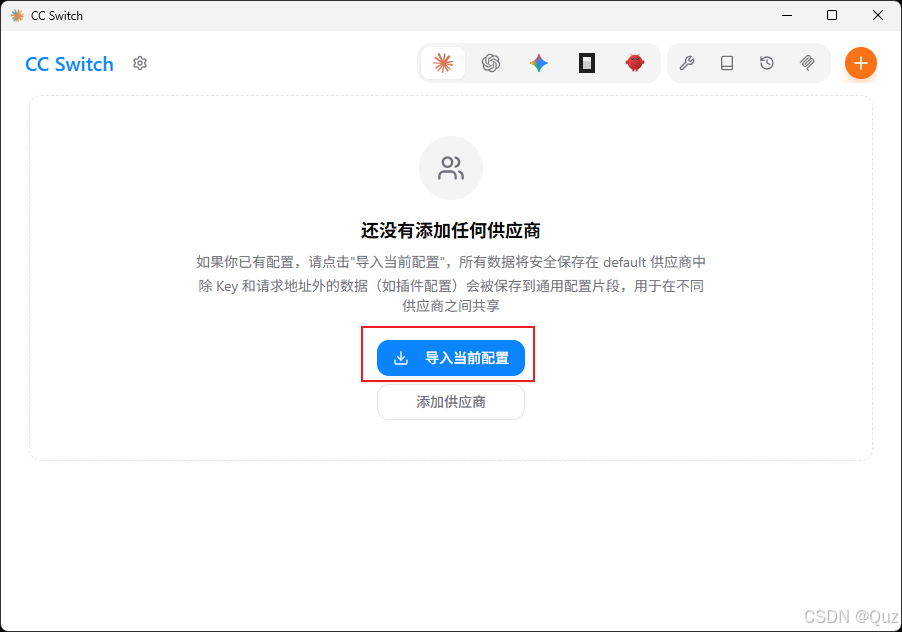
CC Switch에서 기본 구성 진입점을 엽니다
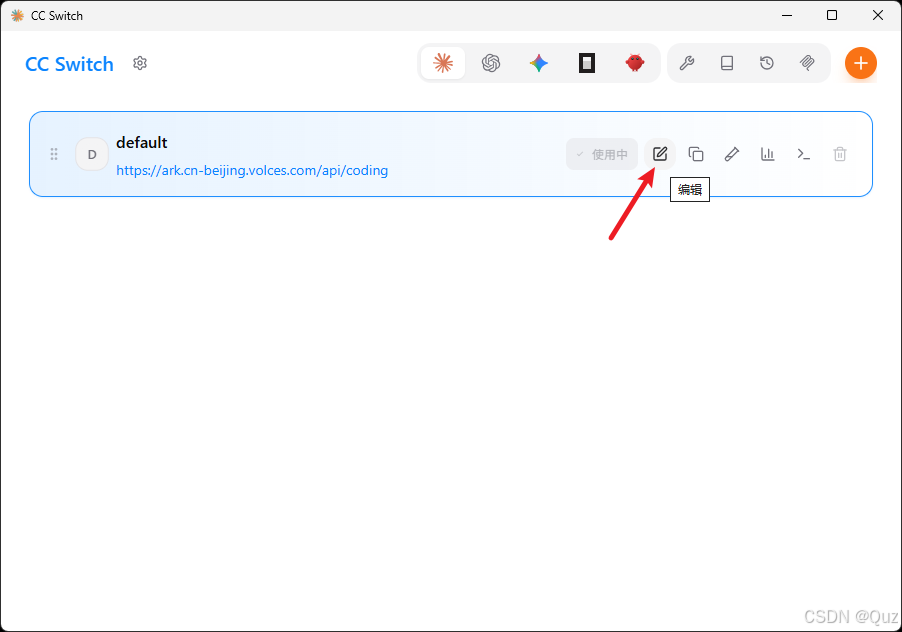
CC Switch에서 편집 모드로 들어갑니다
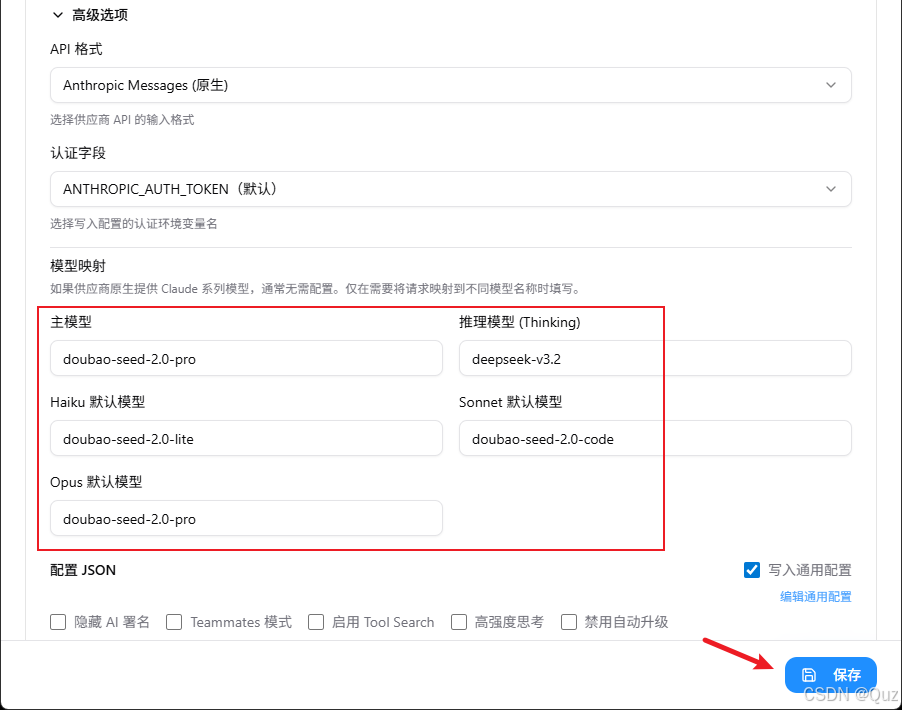
CC Switch에서 모델 항목을 추가하고 저장합니다
가치는 클릭 자체에 있는 것이 아닙니다. 가치는 모델 설정이 더 이상 파일 여기저기에 흩어져 있지 않고, 눈에 보이는 한곳에 모이기 시작한다는 점입니다.
DeepSeek를 다른 제공업체로 추가하기
이것은 이 글에서 가장 유용한 부분 중 하나입니다. 여기서는 매우 흔한 상황을 짚어 줍니다. Volcengine 할당량이 소진되었지만, 계속 작업하기 위해 다른 설정 파일을 직접 수정하고 싶지는 않은 경우입니다. 이런 경우에는 CC Switch 내부에 DeepSeek 제공업체를 추가하는 편이 더 매끄러운 방법입니다.
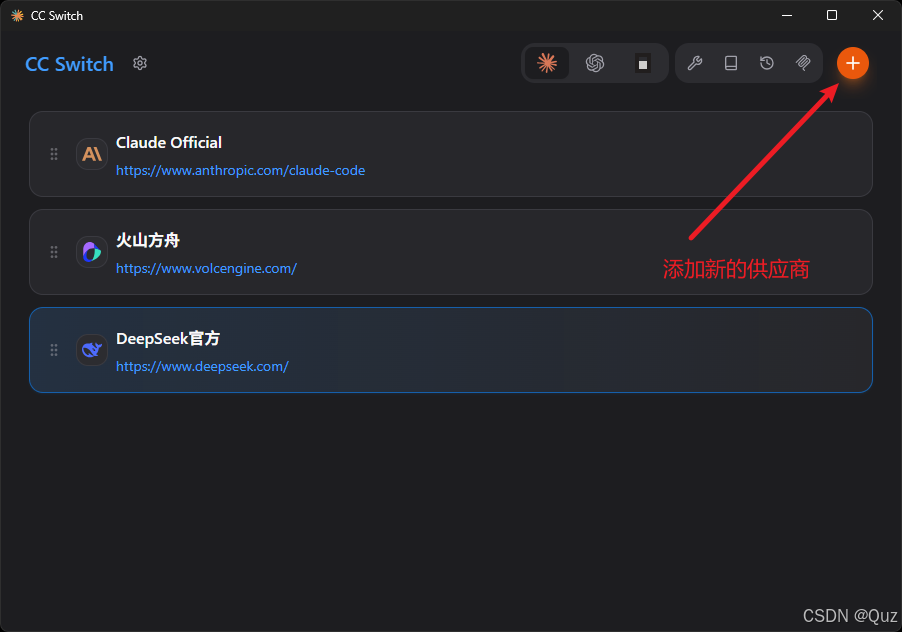
CC Switch에서 새 제공업체 추가하기
오른쪽 상단 모서리에 있는 제공업체 버튼에서 시작하세요.
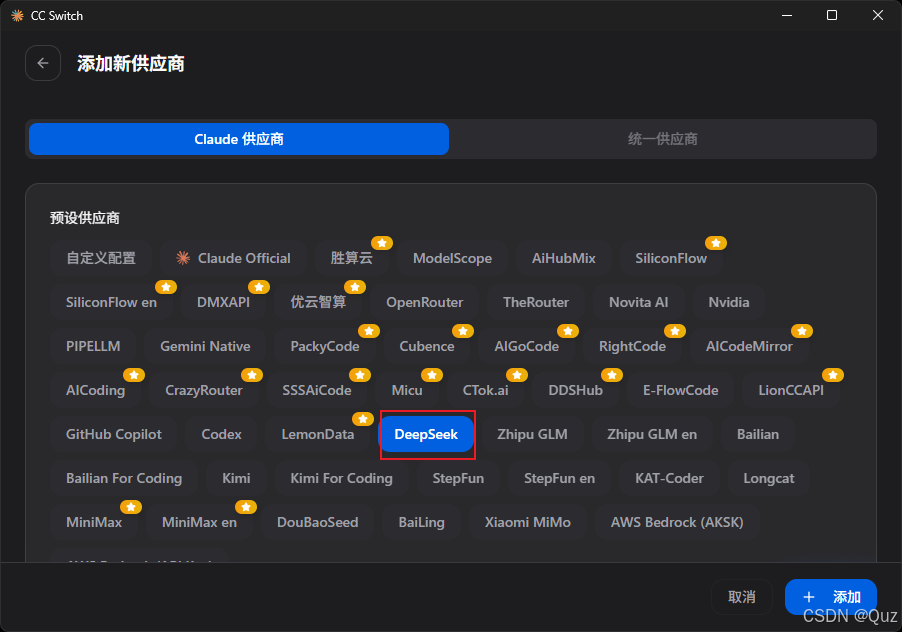
DeepSeek 사전 설정 제공업체 선택하기
그런 다음 내장된 DeepSeek 사전 설정을 선택하세요.
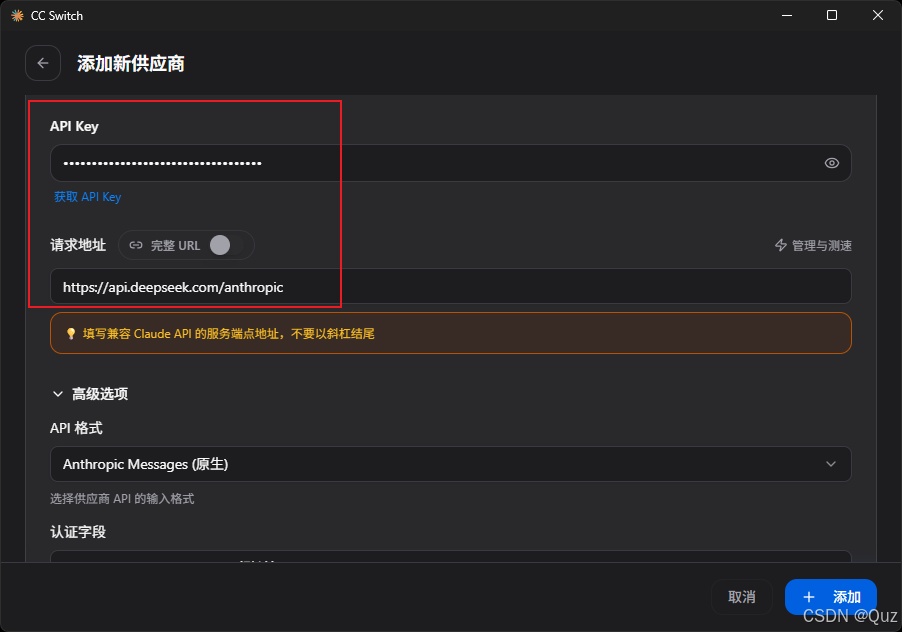
DeepSeek 엔드포인트와 API 키를 입력하세요
요청 URL로 https://api.deepseek.com/anthropic 을 사용하고 DeepSeek 플랫폼에서 발급받은 API 키를 입력하세요.
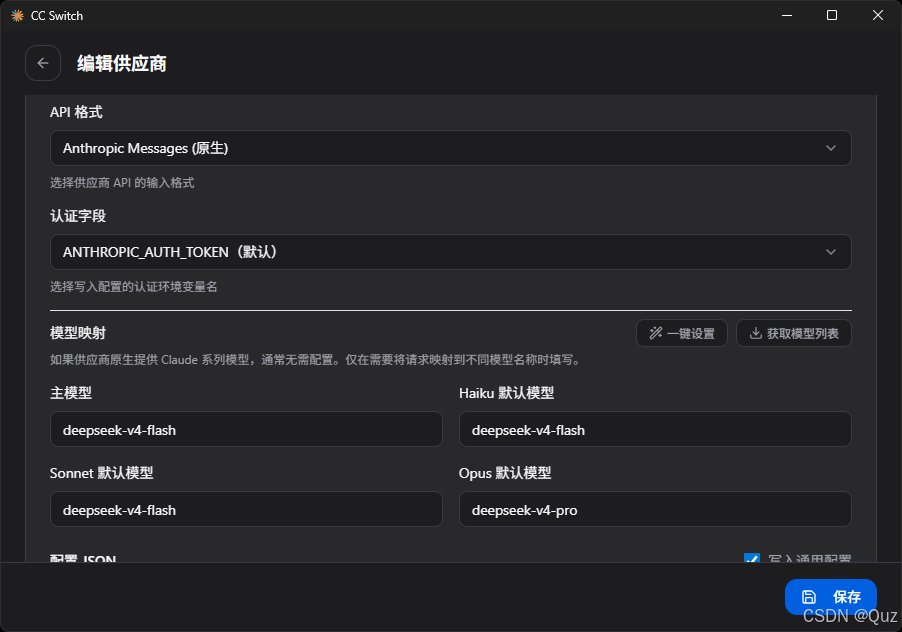
DeepSeek 모델 목록을 구성하고 저장하세요
모델 목록을 구성하고 저장하세요.
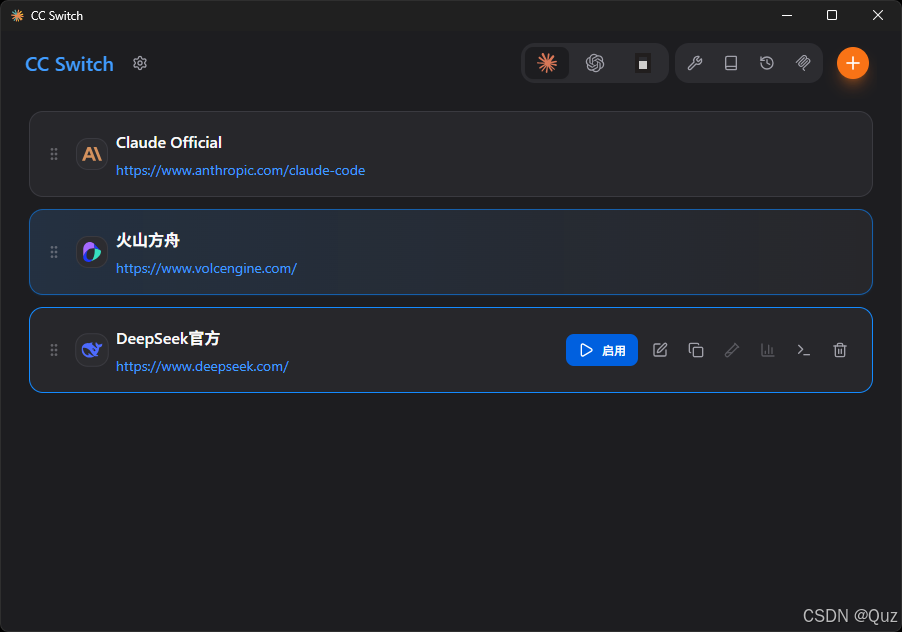
제공자를 활성화하고 트래픽을 전환하세요
마지막으로 제공자를 활성화하고 전환하세요. 여기서 진짜 장점은 간단합니다: 이제 제공자가 변경될 때마다 여러 설정 파일을 오가며 수정할 필요가 없습니다.
4. 설정이 제대로 작동하는지 확인하는 방법
이 글은 검증 단계를 매우 실용적으로 유지합니다:
1. Claude Code를 엽니다
2. “Python으로 hello world 프로그램 작성해줘”와 같은 간단한 질문을 합니다
3. 정상적으로 응답하면 기본 경로가 아마 제대로 작동하는 것입니다
4. 모델 전환이 예상대로 동작하는지 확인하기 위해 몇 가지 요청을 더 테스트합니다
이는 좋은 습관을 보여줍니다: 구성을 다듬기 전에 시스템이 작동하는지 먼저 확인하세요. 작동하는 설정은 아름답지만 검증되지 않은 설정보다 더 가치 있습니다.
5. CC Switch는 Skills도 관리할 수 있습니다
모델 외에도 CC Switch는 Skills 관리도 도와줄 수 있어, 워크플로를 한곳에서 더 쉽게 유지할 수 있습니다.
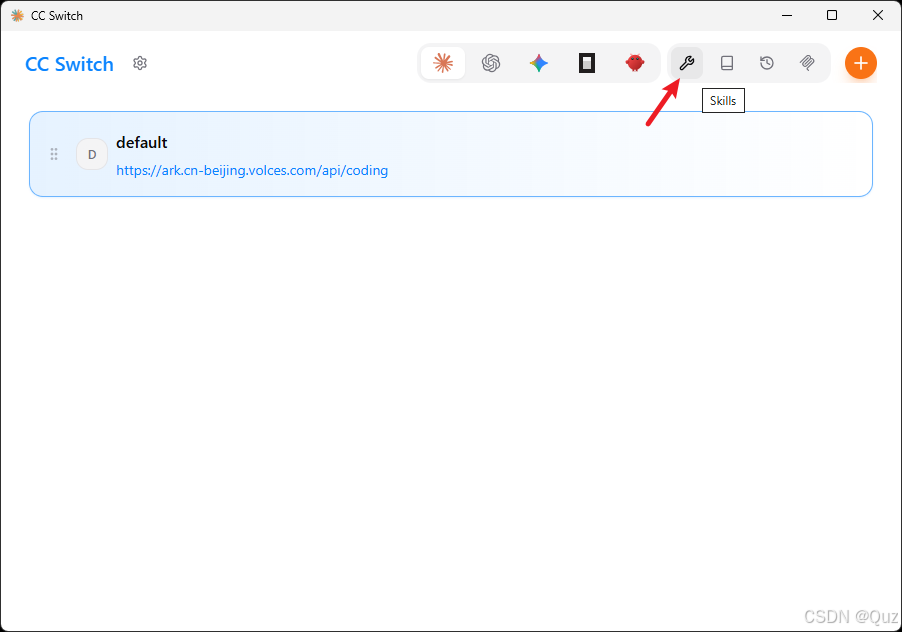
CC Switch에서 Skills 항목 열기
Skills 항목을 열고 관리 보기로 이동합니다.
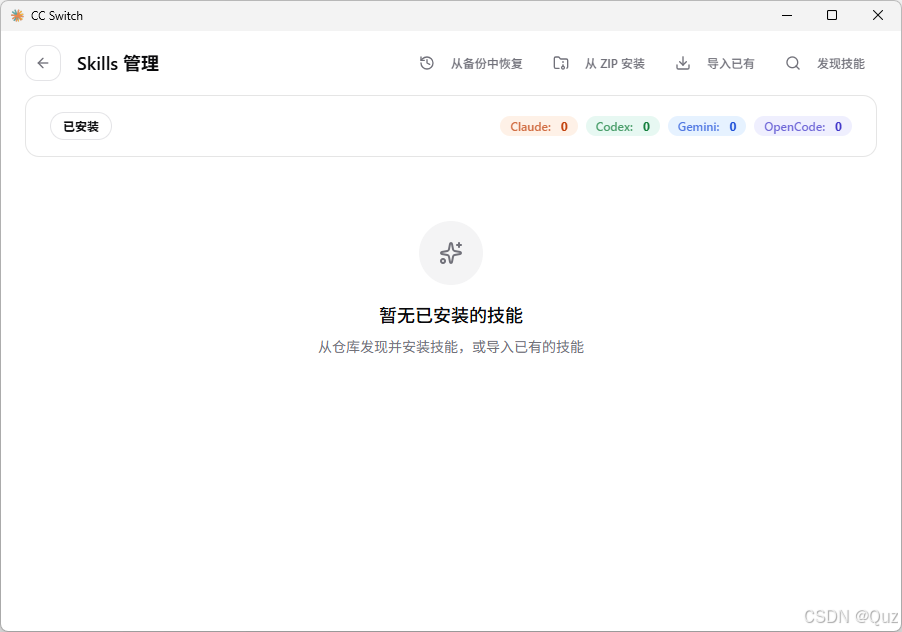
설치된 스킬은 Skills 페이지에서 관리하세요
그곳에서 스킬을 설치하고, 제거하고, 정리할 수 있습니다. Claude Code 워크플로를 구축하는 초보자에게는 이것이 흩어진 폴더를 수동으로 관리하는 것보다 훨씬 쉽습니다.
6. CC Switch에서 스킬을 추가하는 세 가지 방법
이 글은 이를 세 가지 방식으로 나누어 설명하는데, 이런 구분이 실제로 유용합니다.
방법 1: 기존 스킬 가져오기
누군가가 이미 스킬 패키지를 줬거나, 이전에 하나를 백업해 두었다면 가져오기가 가장 빠른 방법입니다. 작성자는 예시로 자신이 이미 가져와 사용했던 ui-ux-pro-max와 using-superpowers를 언급합니다.
방법 2: zip 파일에서 설치하기
스킬이 zip 파일 형태로 제공된다면 로컬에서 설치할 수 있습니다. 이 글에는 여기서 유용한 실용적 경고도 포함되어 있습니다: 무작위 패키지를 설치하기 전에 코드를 검사하고 출처를 확인하세요.
방법 3: 스킬 탐색
대부분의 초보자에게 이 글은 가장 직접적이고 덜 혼란스러운 경로이므로 먼저 스킬 탐색을 추천합니다.
권장하는 시작용 목록은 다음과 같습니다:
ui-ux-pro-max
using-superpowers
writing-plans
executing-plans
brainstorming
subagent-driven-development
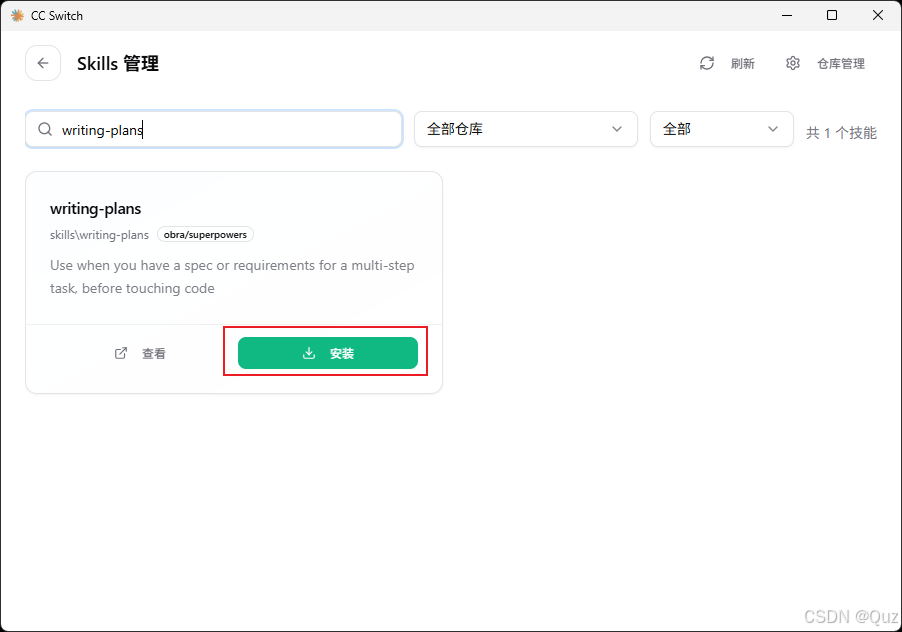
라이브러리에서 스킬을 찾아 설치해 보세요
이 글은 또한 현실적인 제약 하나를 짚습니다: CC Switch에 내장된 GitHub 소스는 중국 내 네트워크 환경에서 항상 원활하게 동작하는 것은 아닙니다. 설치 과정이 불안정하다면, 다른 AI 도구의 도움을 받아 검색하거나, 설명을 보거나, 설치를 진행하는 편이 더 쉬울 수 있습니다.
7. 먼저 설치할 만한 스킬은 무엇인가
작성자가 자주 사용하는 스킬은 대략 몇 가지 그룹으로 나뉩니다:
UI 및 디자인 작업:ui-ux-pro-max
스킬 추천:using-superpowers
계획 수립:writing-plans and executing-plans
아이디어 확장:brainstorming
병렬 개발:subagent-driven-development
이 기능이 처음이라면, 처음부터 모든 것을 한꺼번에 설치할 필요는 없습니다. 매주 사용하게 될 스킬부터 시작하고, 워크플로에 정말 필요하다는 것이 확인되면 그때 더 추가하세요.
8. 마지막으로 기억할 점: 중복은 설치하지 마세요
이 글은 매우 현실적인 조언으로 마무리됩니다. 중복된 스킬은 단지 공간만 낭비하는 것이 아닙니다. 워크플로를 더 복잡하고 산만하게 만들어 이해하고 관리하기도 더 어려워집니다.
간단한 정리 방법은 다음과 같습니다:
1. CC Switch에서 Skills 관리 페이지를 엽니다
2. 이름과 설명을 비교합니다
3. 더 최신이거나, 더 활발히 사용되거나, 더 널리 쓰이는 것을 남깁니다
4. 새로운 것을 설치하기 전에 먼저 검색합니다
즉, 스킬이 많다고 해서 자동으로 더 나은 워크플로가 되는 것은 아닙니다. 대체로 더 깔끔한 스킬 구성이 더 효과적입니다.