Configurazione di DeepSeek su Codex Desktop: configurazione API pura senza account Codex
Vuoi collegare Codex Desktop a DeepSeek o ad altri modelli nazionali? Questa guida illustra l’installazione di Codex++, la configurazione di un provider API puro, la selezione del protocollo Chat Completions, la configurazione di Base URL e API Key, oltre alla risoluzione dei problemi relativi a 502, 404 e alla schermata con il logo.
Apertura: perché usare questa configurazione?
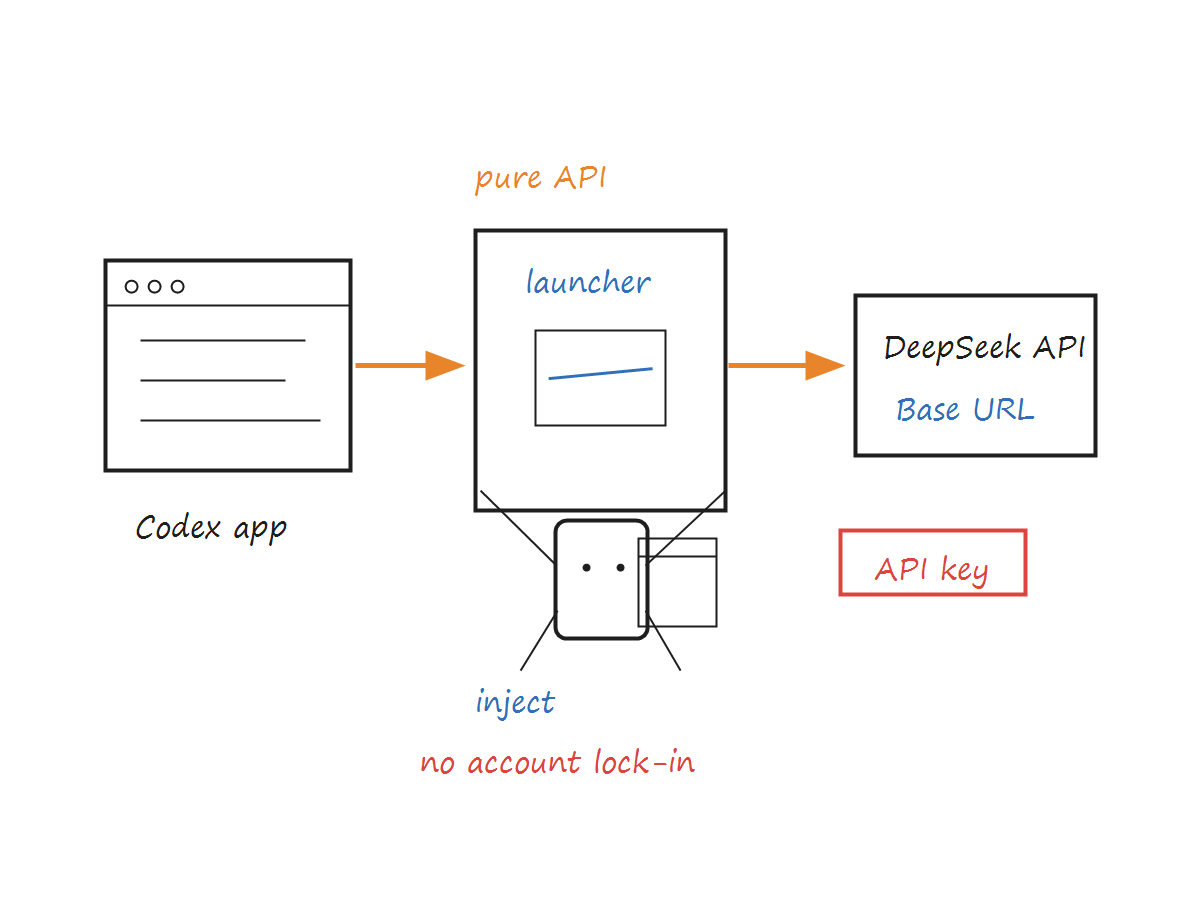
Molti sviluppatori vogliono provare l'esperienza di assistente alla programmazione di Codex Desktop, ma vengono bloccati da requisiti dell'account, accesso alla rete, configurazione dell'API o limitazioni dei punti di ingresso dei plugin. La configurazione descritta nell'articolo originale è: installare Codex Desktop, avviare Codex tramite il launcher di miglioramento di terze parti Codex++ e poi collegare DeepSeek tramite la modalità API pura.
L'idea centrale non è sbloccare capacità nascoste del modello. È collegare l'esperienza desktop di Codex con un modello API di terze parti. Una volta configurato, puoi utilizzare modelli domestici come DeepSeek all'interno di Codex e ottenere completamento del codice, programmazione conversazionale e interazione in stile Agent.
È importante essere chiari: Codex++ è uno strumento di terze parti. Avvia Codex tramite un launcher esterno e inietta script di miglioramento nel processo di rendering. Non fa parte del prodotto Codex ufficiale di OpenAI. Prima di usarlo, valutane i rischi di sicurezza, compatibilità e manutenzione.
1. Scaricare e installare Codex Desktop
Il primo passo è installare Codex Desktop. Visita la pagina ufficiale di OpenAI Codex e scarica il programma di installazione desktop per il tuo sistema operativo.
Voce ufficiale: Codex | OpenAI
Dopo l’installazione, mantieni inizialmente lo stato predefinito.
In seguito, Codex++ generalmente rileva automaticamente le informazioni locali di Codex, quindi di solito non è necessario modificare manualmente la directory di installazione originale di Codex.
Dopo l’installazione, si consiglia di mantenere Codex in esecuzione in background, in modo che il sistema non lo chiuda silenziosamente interferendo con il rilevamento o l’avvio di Codex++.
2. Installa il launcher di potenziamento Codex++
Codex++ è un launcher di potenziamento esterno per Codex App. Non modifica direttamente i file di installazione originali di Codex. Avvia invece Codex tramite un launcher esterno e inietta script di potenziamento nel processo di rendering.
Le sue funzioni principali includono:
Sblocco dell’accesso ai plugin: consente ai plugin di funzionare normalmente in modalità API Key.
Supporto all’eliminazione delle sessioni: mostra un pulsante di eliminazione nell’elenco delle sessioni.
Adattamento alla modalità API: rende le funzionalità dei plugin più complete in modalità API pura.
Voce di download:
Scegli la versione corrispondente in base al sistema:
Sistema | Programma di installazione consigliato |
Windows |
|
macOS Intel | Pacchetto Intel corrispondente |
macOS Apple Silicon | Pacchetto Apple Silicon corrispondente |
Dopo l’installazione, di solito compaiono due voci sul desktop:
Icona | Scopo |
Codex++ | Voce di avvio quotidiana per Codex, con iniezione dei miglioramenti |
Codex++ Manager | Gestisce provider, modelli e impostazioni dei miglioramenti |
Per l’uso quotidiano, avvia Codex tramite Codex++ invece di aprire direttamente il programma Codex originale. In caso contrario, i miglioramenti non avranno effetto.
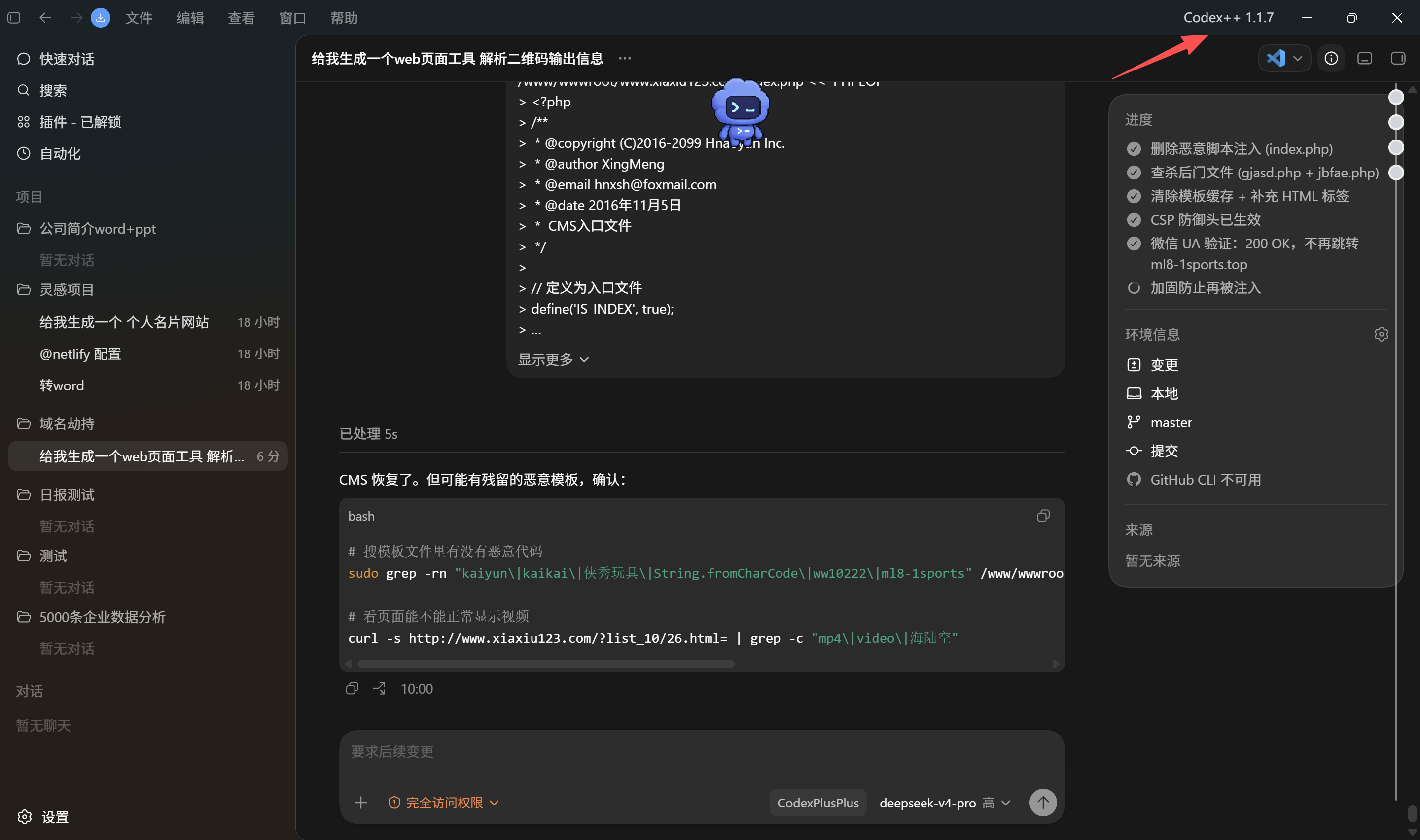
La verifica è semplice: dopo aver avviato Codex tramite Codex++, se la barra dei menu superiore mostra un’opzione Codex++, di solito l’iniezione è riuscita.
3. Configura un provider: la modalità API pura è la chiave
Il fulcro di questa configurazione è collegare DeepSeek o altre API di modelli nazionali/di terze parti tramite la modalità API pura, evitando di dipendere da un account Codex ufficiale.
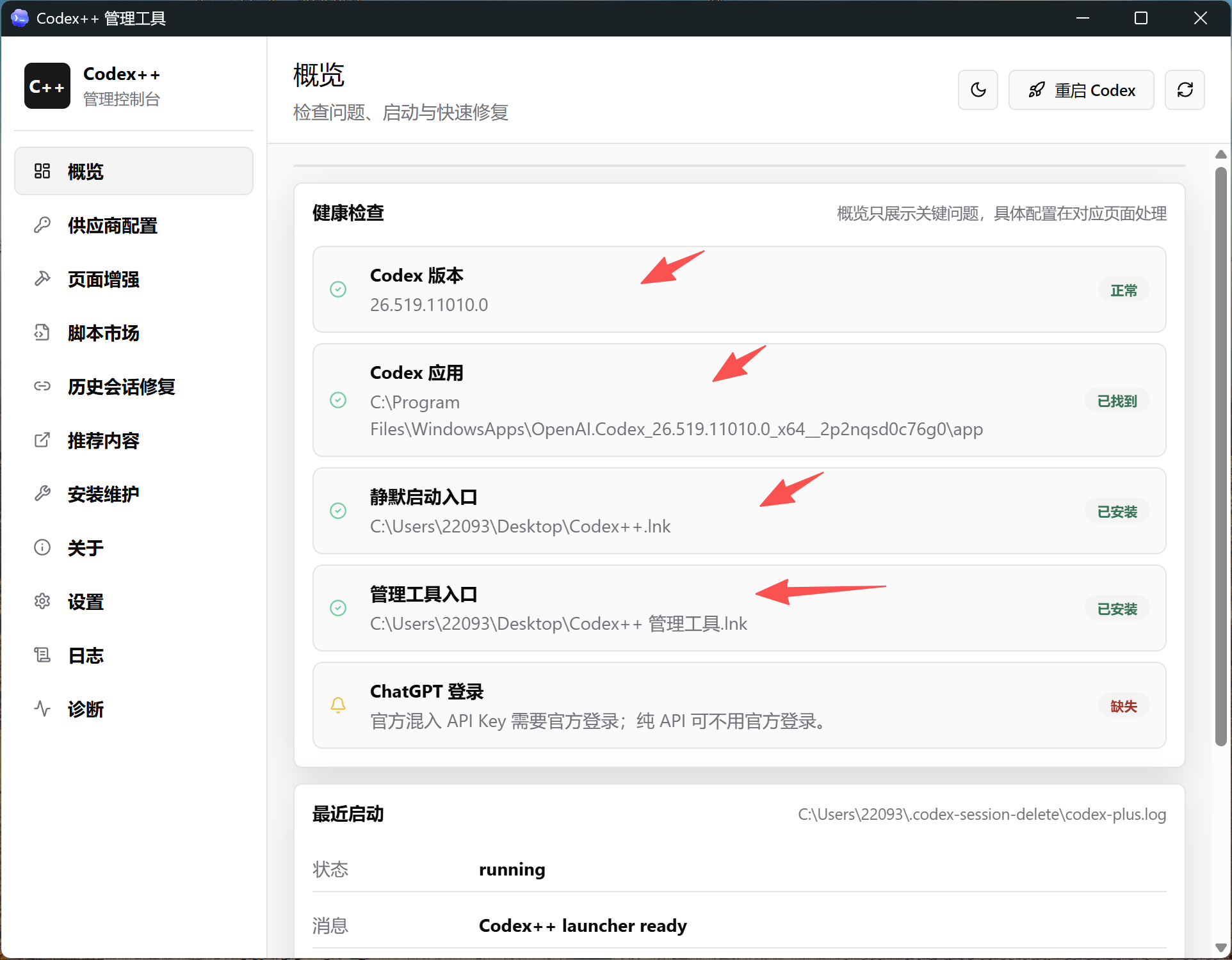
Per accedere alla pagina di configurazione:
Apri Codex++.
Vai su Impostazioni.
Trova Gestione provider.
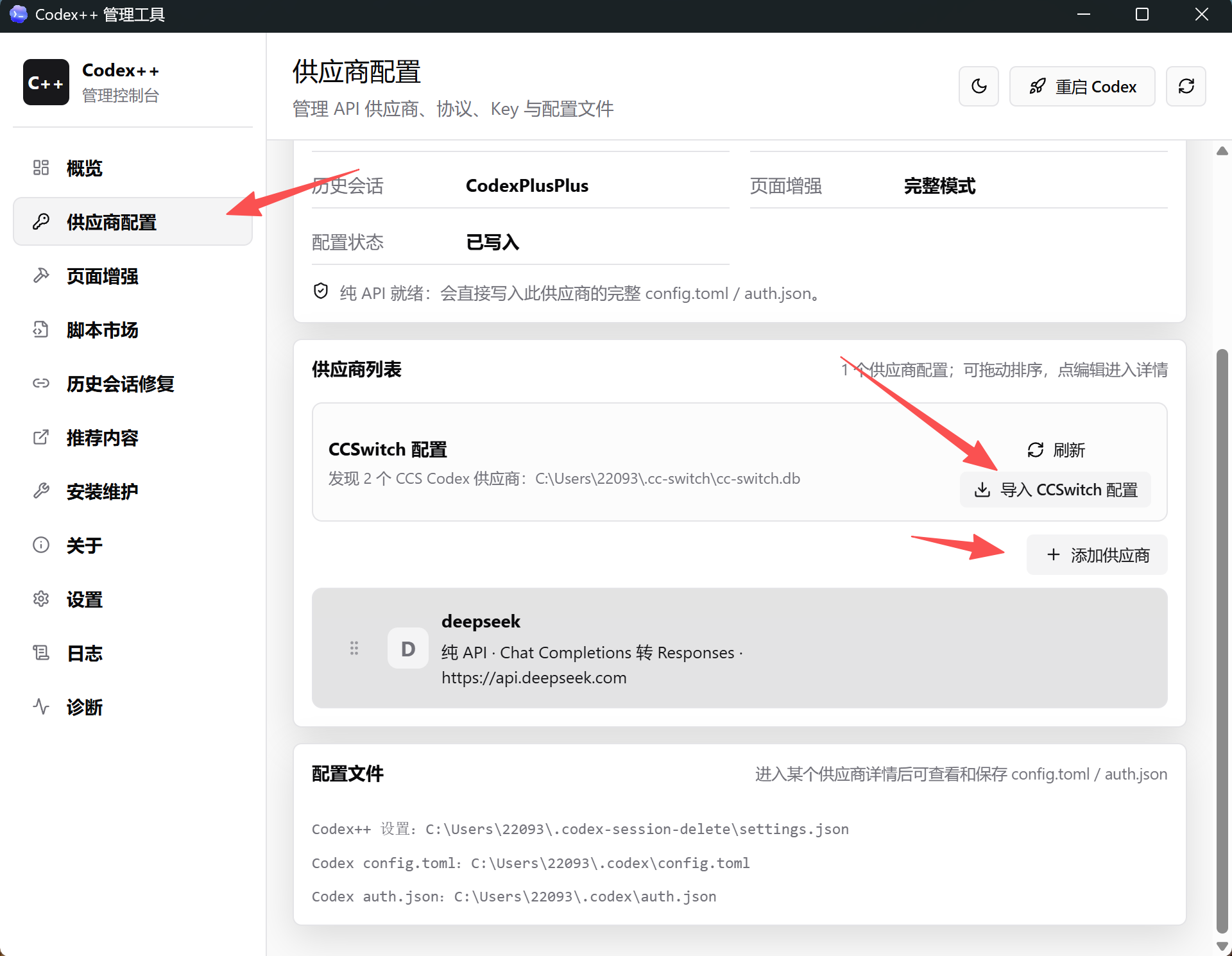
Quindi fai clic su Aggiungi provider e inserisci un nome facile da riconoscere, ad esempio deepseek.
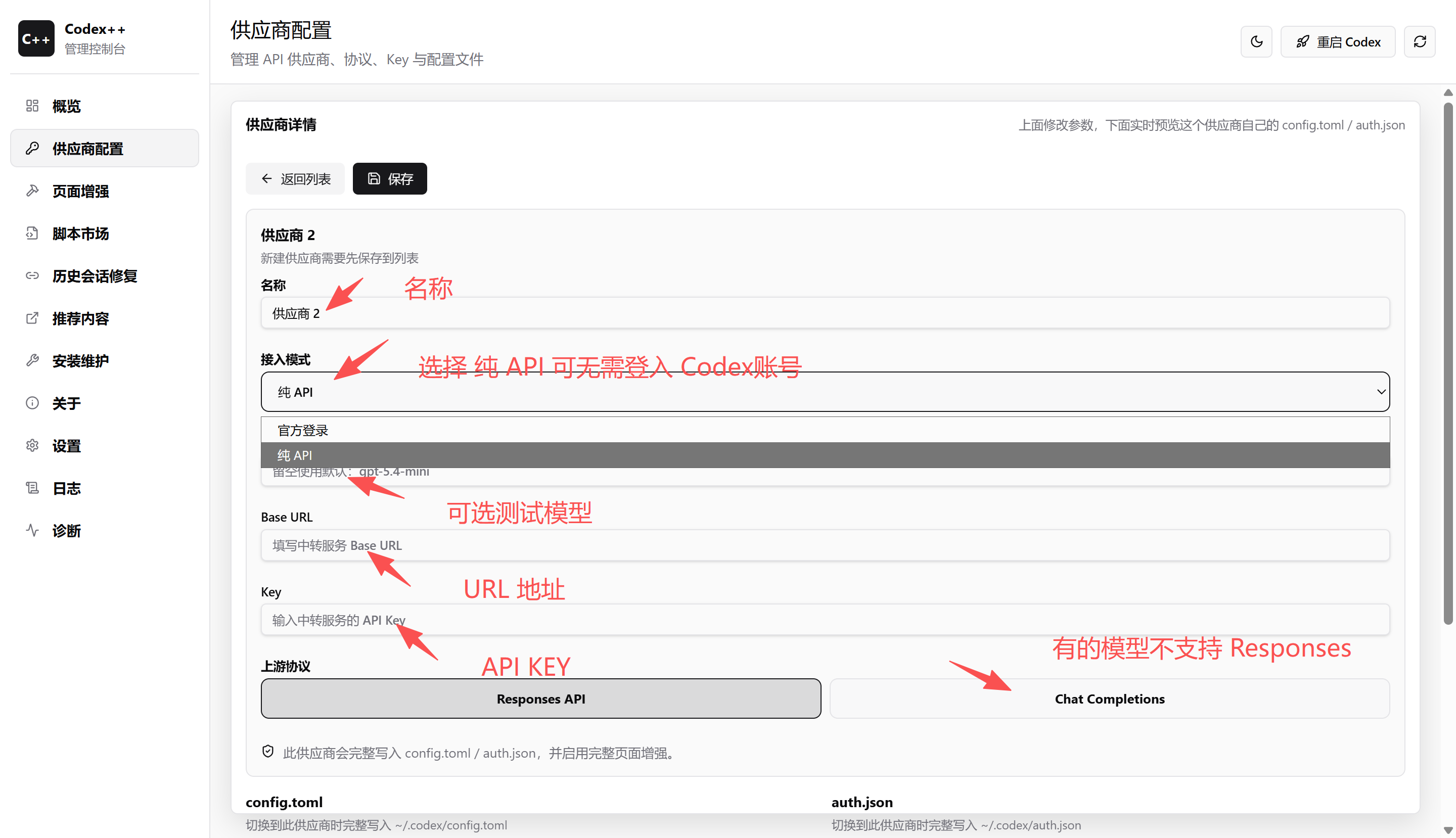
Campi chiave di configurazione:
Campo | Valore consigliato / descrizione |
Modalità di accesso | Modello API puro, non è richiesto un account Codex ufficiale |
Modello di test | Inserisci il nome del modello del provider, ad esempio |
Integra nella chiave API | Consigliato abilitarlo |
URL / URL di base | Compila secondo la documentazione del provider, ad esempio |
Chiave | La tua chiave API valida |
Protocollo upstream | Preferisci Chat Completions per una migliore compatibilità |
Non tutti i modelli supportano la Responses API. Se il tuo modello supporta la Responses API, puoi testarne le capacità Agent. Se non sei sicuro, inizia con Chat Completions per ridurre il rischio di compatibilità.
4. Esempio di configurazione di DeepSeek
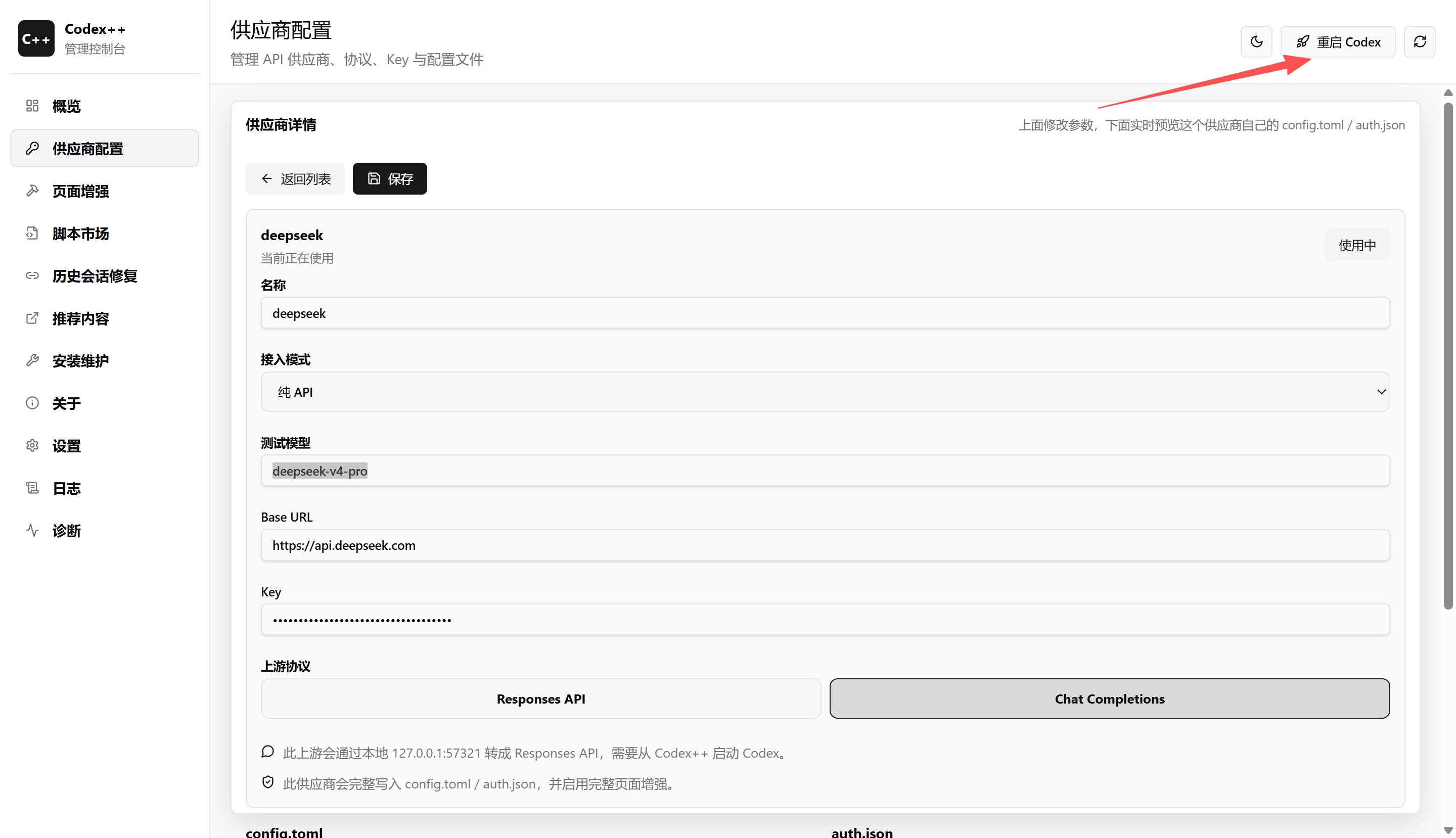
Usando DeepSeek come esempio, l’articolo originale fornisce la seguente configurazione testata:
Name       : deepseek
Access mode: Pure API
Test model : deepseek-v4-pro
Base URL   : https://api.deepseek.com
Key        : your API key
Protocol   : Chat Completions
I campi più soggetti a errori sono Base URL, nome del modello e protocollo.
Non digitare il Base URL a memoria; copialo dalla documentazione ufficiale quando possibile.
Il nome del modello deve corrispondere esattamente alla dashboard o alla documentazione del provider, incluse maiuscole/minuscole e trattini.
Se DeepSeek sta attualmente utilizzando l’interfaccia compatibile con Chat Completions, non scegliere per errore la Responses API.
Dopo aver salvato la configurazione, riavvia Codex tramite Codex++.
5. Verifica che la configurazione funzioni
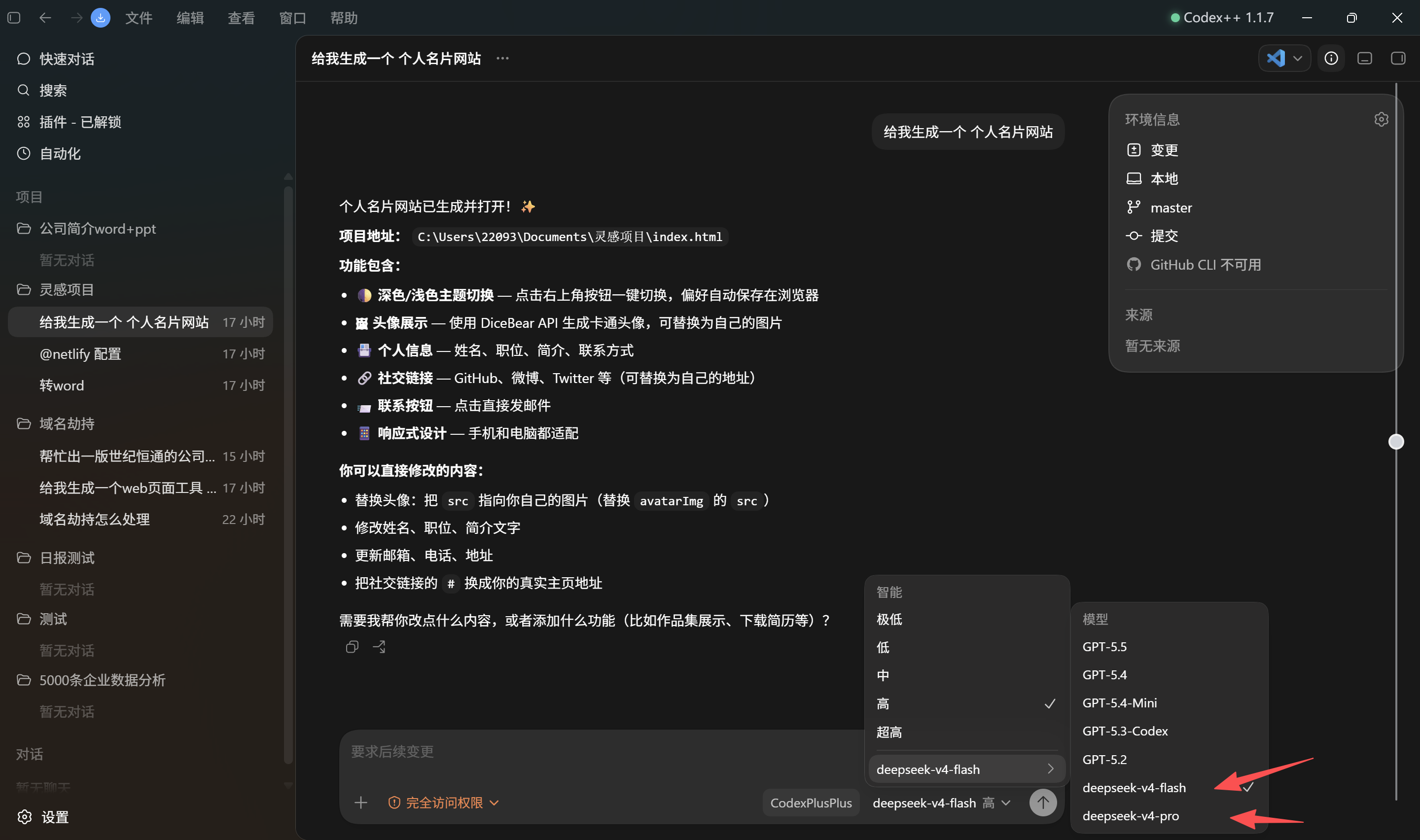
Dopo aver riavviato Codex, l’elenco di selezione dei modelli dovrebbe mostrare il provider e il modello che hai aggiunto, ad esempio:
deepseek / deepseek-v4-proPuoi anche controllare questi segnali:
Se il menu superiore della finestra di Codex mostra Codex++.
Se la voce del plugin è sbloccata.
Se
deepseekappare nell’elenco dei modelli.Se una semplice attività di programmazione restituisce un completamento normale o un output di chat.
Se tutto questo funziona, la catena tra Codex Desktop, Codex++ e l’API DeepSeek è connessa.
6. Ottimizzazione della velocità e suggerimenti per il proxy
L’articolo originale osserva che il primo avvio o la prima chiamata al modello potrebbero essere leggermente lenti, soprattutto perché Codex potrebbe accedere ad alcuni domini correlati durante l’avvio. Se la tua rete è instabile, potresti vedere l’app bloccata sulla schermata del logo o richieste API non riuscite.
Passaggi consigliati:
Abilita un proxy e usa la modalità proxy basata su regole.
Aggiungi api.deepseek.com alle regole del proxy, oppure instradalo correttamente in base alla tua rete effettiva.
Aggiungi i domini correlati a Codex alle regole del proxy per evitare errori di caricamento delle risorse.
Non aggiungere casualmente tutti i domini API a un elenco di bypass, perché ciò potrebbe causare errori 502, 404 o problemi di connessione.
Se non abiliti mai un proxy, Codex potrebbe rimanere bloccato sulla schermata del logo. Di solito non si tratta di un errore di configurazione del modello; spesso è un problema di risorse di avvio o di percorso di rete.
7. Risoluzione dei problemi comuni
Problema 1: l’opzione del modello non appare dopo la configurazione
Possibili cause:
Protocollo upstream errato.
/v1extra alla fine dell’URL di base.Codex non è stato riavviato dopo il salvataggio.
Il nome del provider o il nome del modello non è stato inserito in modo corretto.
Correzione suggerita:
Conferma che Chat Completions sia selezionato.
Verifica se l’URL di base corrisponde alla documentazione ufficiale.
Salva e riavvia Codex tramite Codex++.
Riapri l’elenco di selezione dei modelli.
Problema 2: errore 502 o 404
Gli errori tipici includono:
status 502 Bad Gateway
https://api.deepseek.com/ returned 404
La causa comune è la configurazione del proxy, non necessariamente un errore della chiave API. Controlla le impostazioni di bypass del proxy e conferma che i domini correlati non vengano né bypassati in modo errato né instradati attraverso una linea non disponibile.
Problema 3: Codex rimane bloccato sulla schermata del logo
Di solito questo accade durante l’avvio di Codex. Codex potrebbe dover richiedere risorse relative a ChatGPT o OpenAI, ma la rete attuale non riesce ad accedervi.
Possibili soluzioni:
Conferma che il proxy sia abilitato.
Aggiungi i domini relativi a Codex alle regole del proxy.
Chiudi l’app e riavviala tramite Codex++.
Se rimane ancora bloccata, controlla prima se l’app Codex originale riesce ad avviarsi normalmente.
Problema 4: la voce del plugin non è sbloccata
Se avvii direttamente l’app Codex originale invece di usare Codex++, lo script di potenziamento non verrà iniettato, quindi la voce del plugin non apparirà.
Correzione:
Chiudi Codex.
Avvialo usando l’icona desktop di Codex++.
Controlla se Codex++ appare nella barra dei menu superiore.
8. Per chi è pensata questa configurazione?
Questa configurazione è adatta a:
Utenti che desiderano provare Codex Desktop ma al momento non dispongono di un account Codex ufficiale.
Sviluppatori che desiderano collegare DeepSeek, Qwen o altri modelli nazionali a un assistente di programmazione.
Utenti che desiderano mantenere l’interazione desktop di Codex utilizzando al contempo un’API personalizzata.
Scenari didattici, esperimenti interni di team o ambienti di sviluppo personali.
Potrebbe non essere adatta a:
Ambienti di produzione altamente sensibili agli strumenti di injection di terze parti.
Team che desiderano utilizzare esclusivamente percorsi supportati ufficialmente da OpenAI.
Utenti che non desiderano mantenere le impostazioni di proxy, API, nome del modello o protocollo.
9. Relazione con i flussi di lavoro dei contenuti di We0 AI
Questo tipo di tutorial è utile per gli sviluppatori, ma quando viene pubblicato su un sito web, un blog o una knowledge base, i confini fattuali dovrebbero essere chiari. Codex++ è uno strumento di terze parti, e i nomi dei modelli API di DeepSeek e le capacità dei protocolli possono cambiare nel tempo. Pertanto, uno specifico ID di modello, stato di supporto del protocollo o percorso di configurazione non dovrebbe essere presentato come permanentemente fisso.
Se un team utilizza We0 AI per siti web vetrina, pagine di casi studio o contenuti SEO/GEO, questo tipo di tutorial tecnico può essere organizzato in una struttura più chiara: casi d’uso, passaggi di configurazione, note sui rischi ed elenchi di controllo per la risoluzione dei problemi. Questo aiuta gli utenti provenienti dalla ricerca a risolvere rapidamente i problemi, riducendo al contempo il rischio di fuorviarli quando le versioni cambiano.
10. Conclusione
Combinando Codex Desktop, il launcher di potenziamento Codex++ e la modalità API pura di DeepSeek, gli sviluppatori possono provare a collegare modelli domestici all’esperienza desktop di Codex senza fare affidamento su un account Codex ufficiale.
I punti chiave sono:
Avviare Codex tramite Codex++, non direttamente tramite l’app Codex originale.
Nella gestione dei provider, scegliere la modalità API pura e compilare correttamente Base URL, API Key, nome del modello e protocollo.
Se si verificano blocchi sulla schermata con il logo, errori 502, 404 o modelli mancanti, controllare prima le regole del proxy, la scelta del protocollo e il Base URL.
Questa configurazione è utile per sviluppatori domestici, utenti del settore educativo e team che desiderano personalizzare il modello backend dietro un assistente di coding basato su IA. Finché i confini relativi agli account, agli strumenti di terze parti e alla configurazione API sono indicati chiaramente, rappresenta un percorso di estensione pratico per l’esperienza desktop di Codex.
FAQ in inglese
Codex++ è uno strumento ufficiale di OpenAI?
No. Codex++ è un launcher di potenziamento di terze parti. Non fa parte del prodotto Codex ufficiale di OpenAI. Avvia Codex tramite un launcher esterno e inietta script di potenziamento.
Questa configurazione evita davvero la necessità di un account Codex ufficiale?
L’approccio dell’articolo di origine consiste nell’utilizzare la modalità API pura di Codex++ per collegare un modello di terze parti, evitando la dipendenza da un account Codex ufficiale. La disponibilità effettiva può dipendere dalla versione di Codex, dalla versione di Codex++ e dall’ambiente locale.
DeepSeek dovrebbe usare Responses API o Chat Completions?
Se non sei sicuro che il modello supporti Responses API, scegli prima Chat Completions. L’articolo di origine raccomanda inoltre Chat Completions per la compatibilità con DeepSeek.
Il Base URL dovrebbe terminare con /v1?
Segui la documentazione del provider. L'articolo di origine segnala specificamente che l'aggiunta di un /v1 extra in alcune configurazioni può causare modelli mancanti o errori nelle richieste.
Rimanere bloccati sul logo di Codex significa che la configurazione del modello è errata?
Non necessariamente. Spesso si tratta di un problema di rete o di regole del proxy. Codex potrebbe dover accedere a risorse correlate durante l'avvio, quindi controlla prima le impostazioni del proxy e le regole dei domini.