Configuración de DeepSeek en Codex Desktop: configuración de API pura sin una cuenta de Codex
¿Quieres conectar Codex Desktop con DeepSeek u otros modelos nacionales? Esta guía cubre la instalación de Codex++, la configuración de un proveedor mediante API pura, la selección del protocolo Chat Completions, la configuración de la URL base y la clave de API, además de la solución de problemas de errores 502, 404 y de la pantalla con el logotipo.
Inicio: ¿Por qué usar esta configuración?
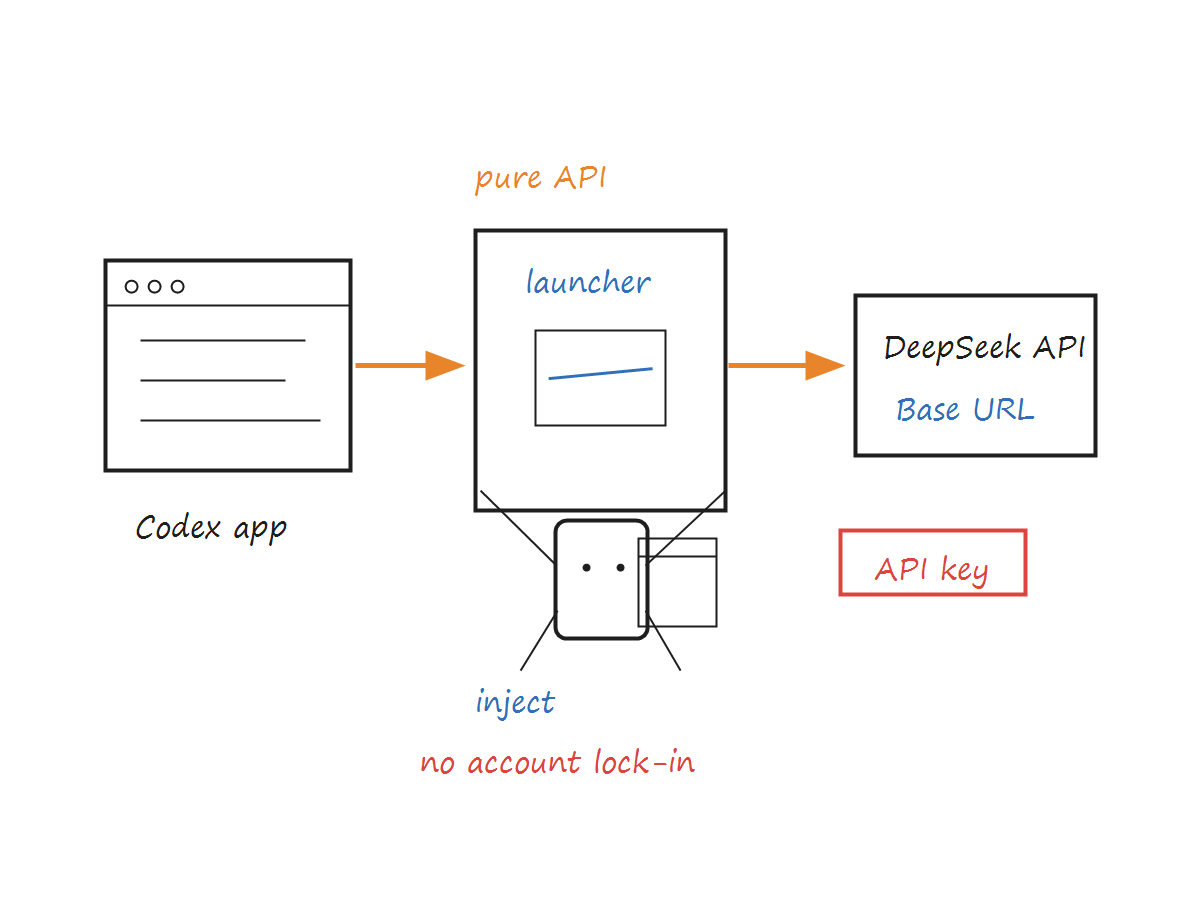
Muchos desarrolladores quieren probar la experiencia de asistente de programación de Codex Desktop, pero se ven bloqueados por requisitos de cuenta, acceso a la red, configuración de API o limitaciones de entrada de plugins. La configuración descrita en el artículo fuente es: instalar Codex Desktop, iniciar Codex mediante el lanzador de mejoras de terceros Codex++ y luego conectar DeepSeek mediante el modo de API pura.
La idea central no es desbloquear capacidades ocultas del modelo. Es conectar la experiencia de escritorio de Codex con un modelo de API de terceros. Una vez configurado, puedes usar modelos nacionales como DeepSeek dentro de Codex y obtener autocompletado de código, programación conversacional e interacción al estilo Agent.
Es importante dejarlo claro: Codex++ es una herramienta de terceros. Inicia Codex mediante un lanzador externo e inyecta scripts de mejora en el proceso de renderizado. No forma parte del producto oficial Codex de OpenAI. Antes de usarlo, evalúa sus riesgos de seguridad, compatibilidad y mantenimiento.
1. Descargar e instalar Codex Desktop
El primer paso es instalar Codex Desktop. Visita la página oficial de OpenAI Codex y descarga el instalador de escritorio para tu sistema operativo.
Entrada oficial: Codex | OpenAI
Después de la instalación, mantén primero el estado predeterminado.
Más adelante, Codex++ generalmente detecta automáticamente la información local de Codex, por lo que normalmente no necesitas editar manualmente el directorio de instalación original de Codex.
Después de la instalación, se recomienda mantener Codex ejecutándose en segundo plano para que el sistema no lo cierre silenciosamente e interfiera con la detección o el inicio de Codex++.
2. Instala el lanzador de mejoras Codex++
Codex++ es un lanzador externo de mejoras para la aplicación Codex. No modifica directamente los archivos de instalación originales de Codex. En su lugar, inicia Codex mediante un lanzador externo e inyecta scripts de mejora en el proceso de renderizado.
Sus funciones principales incluyen:
Desbloquear la entrada de plugins: permite que los plugins funcionen normalmente en el modo de clave API.
Admitir la eliminación de sesiones: muestra un botón de eliminación en la lista de sesiones.
Adaptar el modo API: hace que la funcionalidad de los plugins sea más completa en el modo API puro.
Entrada de descarga:
Elige la versión correspondiente según el sistema:
Sistema | Instalador recomendado |
Windows |
|
macOS Intel | Paquete Intel correspondiente |
macOS Apple Silicon | Paquete Apple Silicon correspondiente |
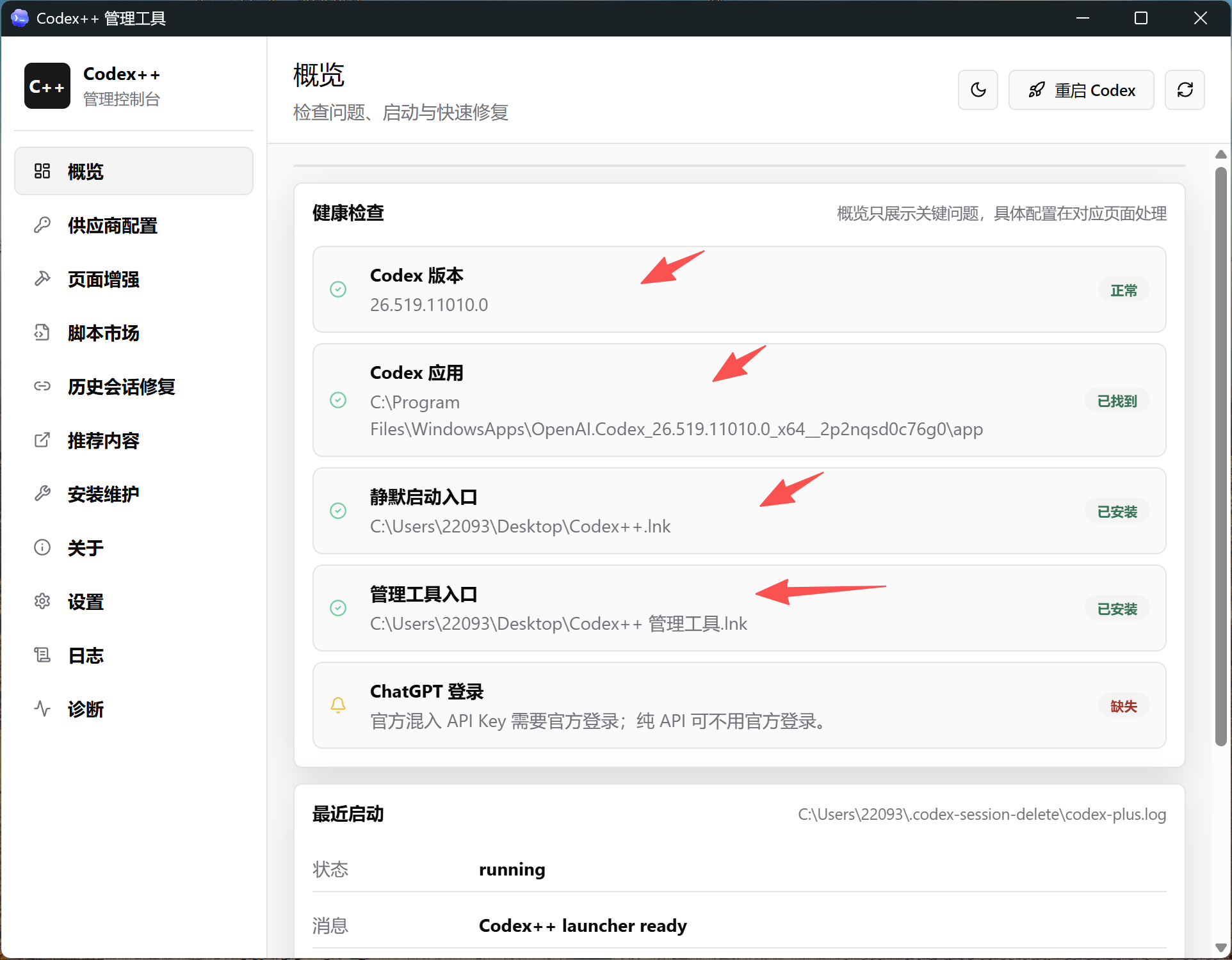
Después de la instalación, suelen aparecer dos entradas en el escritorio:
Icono | Propósito |
Codex++ | Entrada de inicio diaria para Codex, con inyección de mejoras |
Codex++ Manager | Gestiona proveedores, modelos y ajustes de mejora |
Para el uso diario, inicia Codex a través de Codex++ en lugar de abrir directamente el programa Codex original. De lo contrario, las mejoras no surtirán efecto.
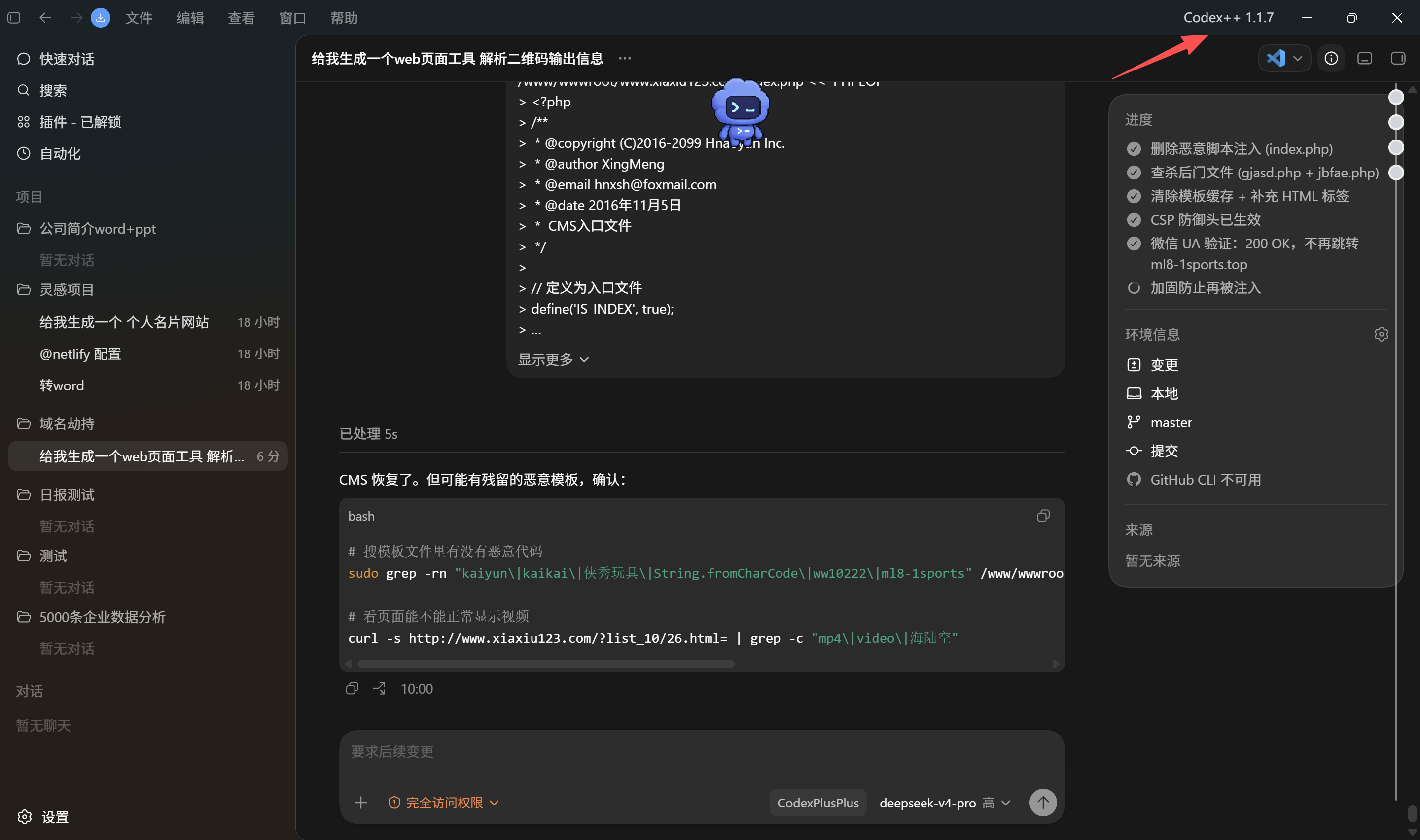
La verificación es sencilla: después de iniciar Codex a través de Codex++, si la barra de menú superior muestra una opción de Codex++, la inyección normalmente se ha realizado correctamente.
3. Configura un proveedor: el modo API puro es la clave
El núcleo de esta configuración es conectar DeepSeek u otras API de modelos nacionales/de terceros mediante el modo API puro, evitando depender de una cuenta oficial de Codex.
Para entrar en la página de configuración:
Abre Codex++.
Ve a Configuración.
Busca Gestión de proveedores.
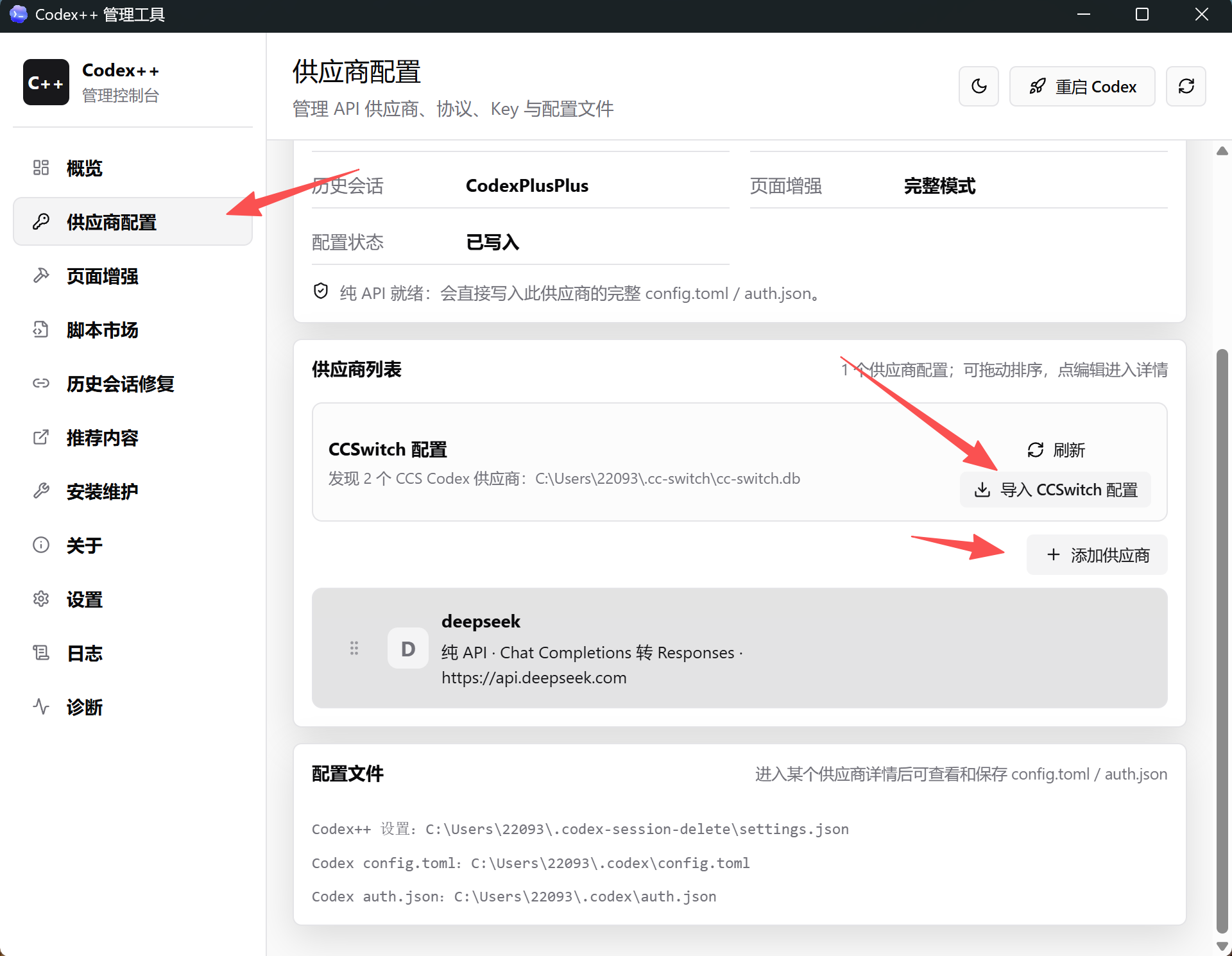
Luego haz clic en Añadir proveedor e introduce un nombre fácil de reconocer, como deepseek.
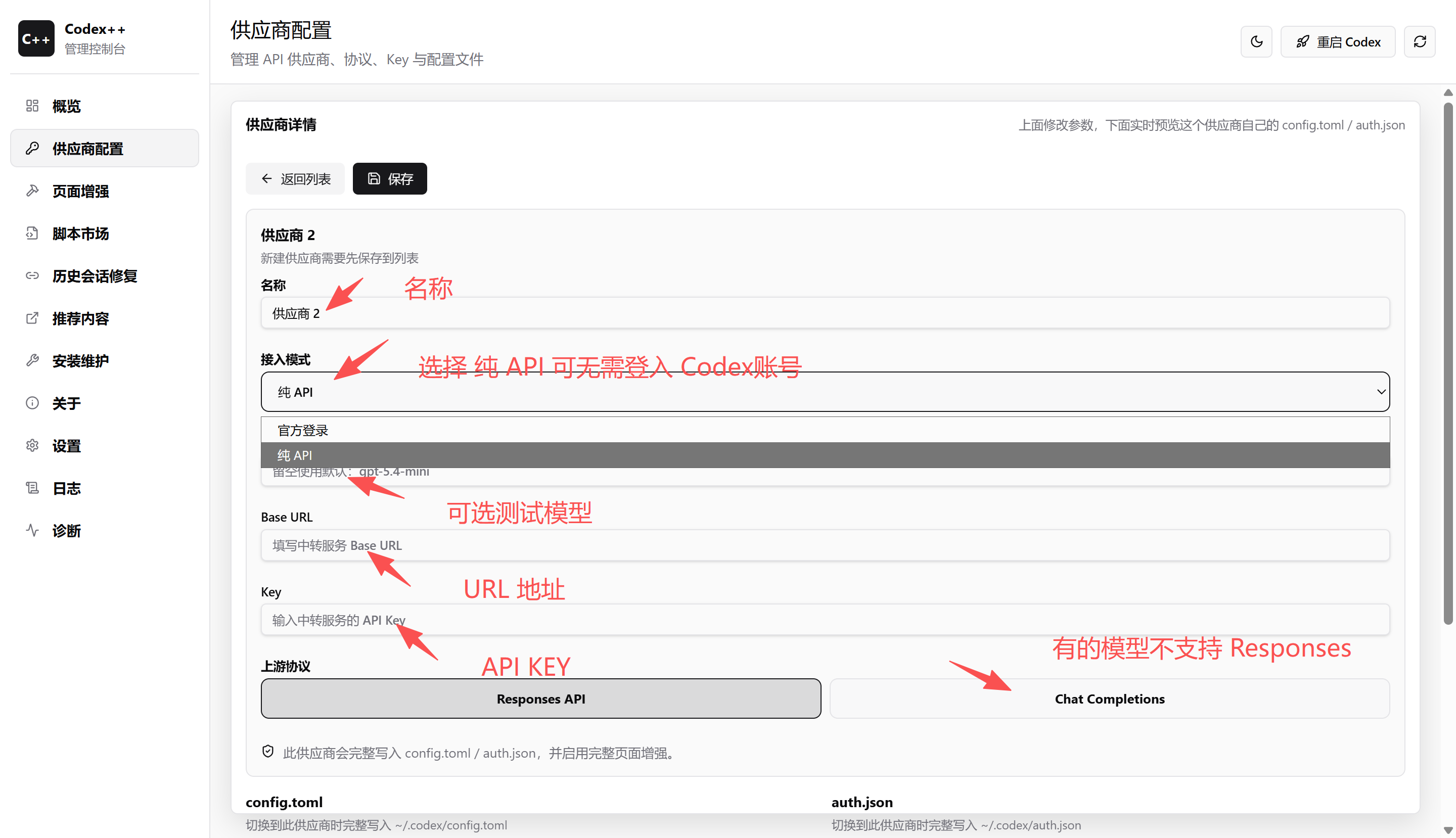
Campos clave de configuración:
Campo | Valor recomendado / descripción |
Modo de acceso | Modelo de API pura, no se requiere una cuenta oficial de Codex |
Modelo de prueba | Introduce el nombre del modelo del proveedor, como |
Incluir clave de API | Se recomienda activarlo |
URL / URL base | Completa según la documentación del proveedor, como |
Clave | Tu clave de API válida |
Protocolo ascendente | Prefiere Chat Completions para una mejor compatibilidad |
No todos los modelos admiten la API Responses. Si tu modelo admite la API Responses, puedes probar sus capacidades de agente. Si no estás seguro, empieza con Chat Completions para reducir el riesgo de compatibilidad.
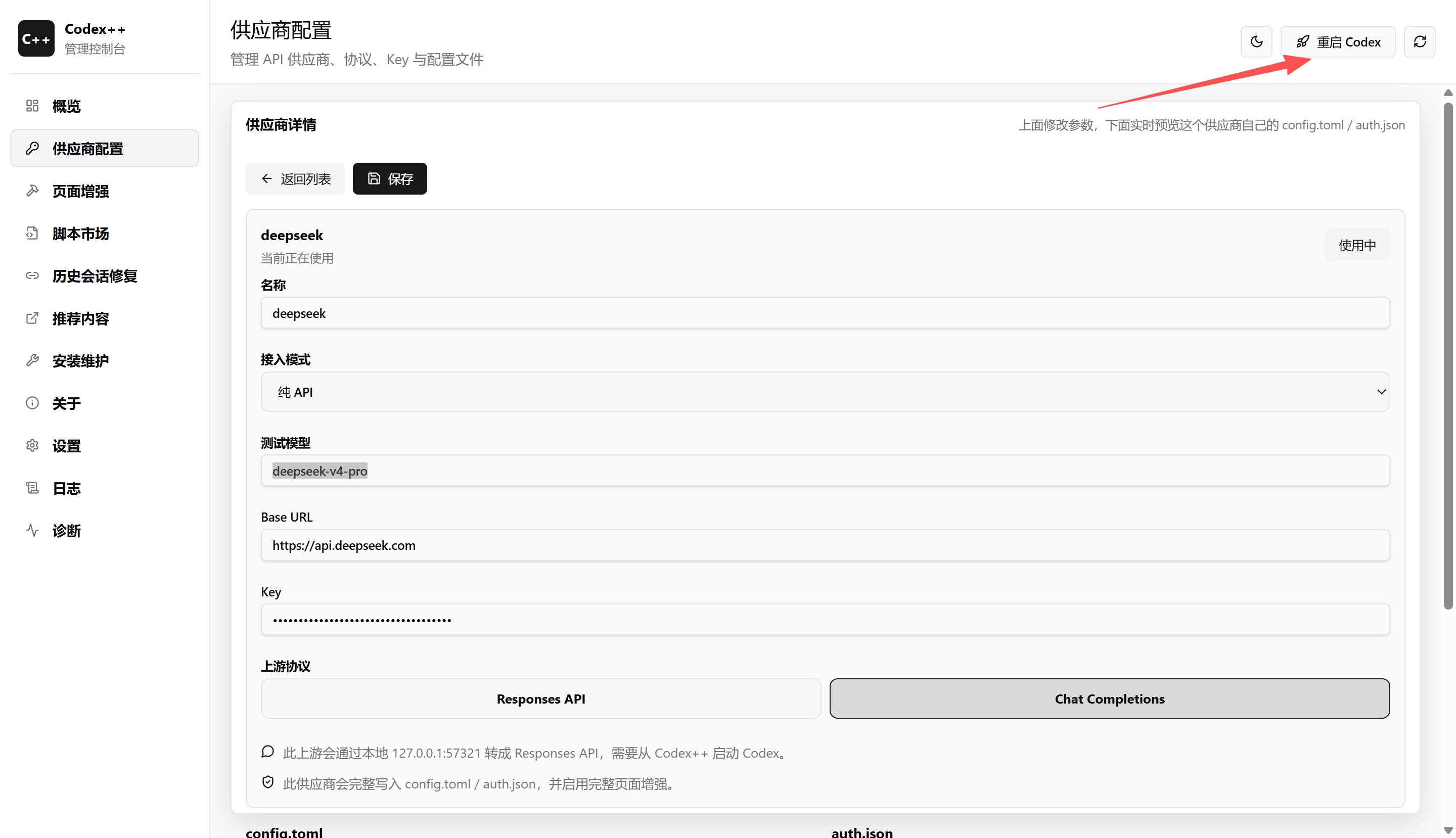
4. Ejemplo de configuración de DeepSeek
Usando DeepSeek como ejemplo, el artículo original proporciona la siguiente configuración probada:
Name       : deepseek
Access mode: Pure API
Test model : deepseek-v4-pro
Base URL   : https://api.deepseek.com
Key        : tu clave de API
Protocol   : Chat Completions
Los campos más propensos a errores son Base URL, el nombre del modelo y el protocolo.
No escribas la Base URL de memoria; cópiala de la documentación oficial siempre que sea posible.
El nombre del modelo debe coincidir exactamente con el panel de control o la documentación del proveedor, incluidas las mayúsculas y los guiones.
Si DeepSeek está usando actualmente la interfaz compatible con Chat Completions, no elijas por accidente la API Responses.
Después de guardar la configuración, reinicia Codex mediante Codex++.
5. Verifica que la configuración funciona
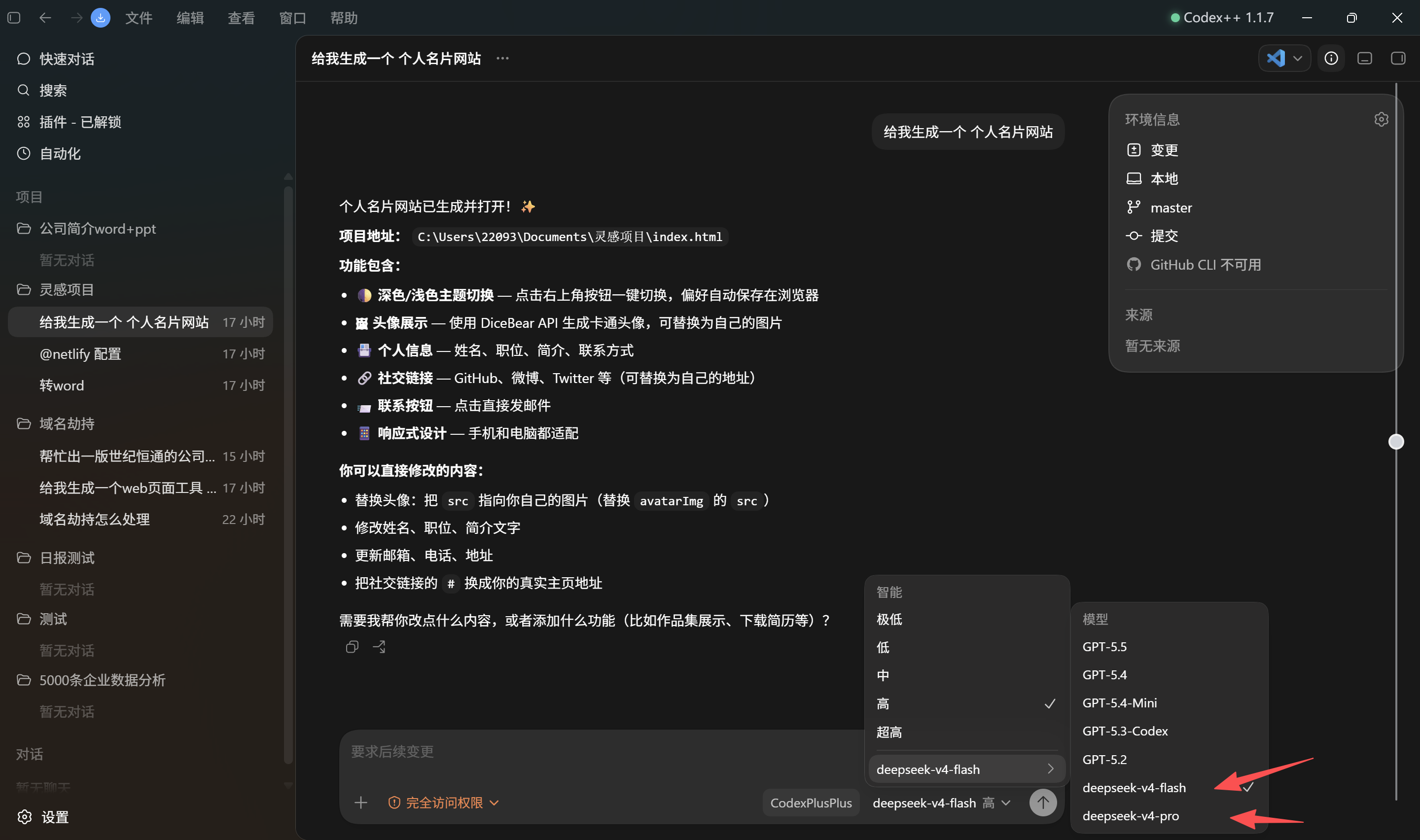
Después de reiniciar Codex, la lista de selección de modelos debería mostrar el proveedor y el modelo que añadiste, por ejemplo:
deepseek / deepseek-v4-proTambién puedes comprobar estas señales:
Si el menú superior de la ventana de Codex muestra Codex++.
Si la entrada del plugin está desbloqueada.
Si
deepseekaparece en la lista de modelos.Si una tarea sencilla de programación devuelve una finalización normal o una salida de chat.
Si todo esto funciona, la cadena entre Codex Desktop, Codex++ y la API de DeepSeek está conectada.
6. Optimización de velocidad y sugerencias de proxy
El artículo original señala que el primer inicio o la primera llamada al modelo puede ser un poco lenta, especialmente porque Codex puede acceder a algunos dominios relacionados durante el inicio. Si tu red es inestable, puede que veas la aplicación bloqueada en la pantalla del logotipo o que fallen las solicitudes de API.
Pasos recomendados:
Activa un proxy y utiliza el modo de proxy basado en reglas.
Añade api.deepseek.com a las reglas del proxy, o enrútalo correctamente según tu red real.
Añade los dominios relacionados con Codex a las reglas del proxy para evitar fallos al cargar recursos.
No añadas aleatoriamente todos los dominios de API a una lista de omisión, porque eso puede provocar errores 502, 404 o fallos de conexión.
Si nunca activas un proxy, Codex puede quedarse bloqueado en la pantalla del logotipo. Normalmente, esto no es un error de configuración del modelo; a menudo es un problema de recursos de inicio o de ruta de red.
7. Solución de problemas comunes
Problema 1: la opción de modelo no aparece después de la configuración
Posibles causas:
Protocolo ascendente incorrecto.
/v1adicional al final de la URL base.Codex no se reinició después de guardar.
El nombre del proveedor o el nombre del modelo no se introdujo correctamente.
Solución sugerida:
Confirma que Chat Completions esté seleccionado.
Comprueba si la URL base coincide con la documentación oficial.
Guarda y reinicia Codex mediante Codex++.
Vuelve a abrir la lista de selección de modelos.
Problema 2: error 502 o 404
Los errores típicos incluyen:
status 502 Bad Gateway
https://api.deepseek.com/ returned 404
La causa común es la configuración del proxy, no necesariamente un error de la clave de API. Comprueba la configuración de omisión del proxy y confirma que los dominios relacionados no se omitan incorrectamente ni se enruten a través de una línea no disponible.
Problema 3: Codex se queda atascado en la pantalla del logotipo
Esto suele ocurrir durante el inicio de Codex. Es posible que Codex necesite solicitar recursos relacionados con ChatGPT u OpenAI, pero la red actual no puede acceder a ellos.
Posibles soluciones:
Confirma que el proxy esté habilitado.
Añade los dominios relacionados con Codex a las reglas del proxy.
Cierra la aplicación y reiníciala mediante Codex++.
Si sigue atascada, comprueba primero si la aplicación Codex original puede iniciarse normalmente.
Problema 4: la entrada del plugin no está desbloqueada
Si inicias la aplicación Codex original directamente en lugar de usar Codex++, el script de mejora no se inyectará, por lo que la entrada del plugin no aparecerá.
Solución:
Cierra Codex.
Inícialo usando el icono de escritorio de Codex++.
Comprueba si Codex++ aparece en la barra de menú superior.
8. ¿Para quién es esta configuración?
Esta configuración es adecuada para:
Usuarios que quieren probar Codex Desktop pero que actualmente no tienen una cuenta oficial de Codex.
Desarrolladores que quieren conectar DeepSeek, Qwen u otros modelos nacionales a un asistente de programación.
Usuarios que quieren mantener la interacción de escritorio de Codex mientras usan una API personalizada.
Escenarios educativos, experimentos internos de equipo o entornos de desarrollo personal.
Puede no ser adecuada para:
Entornos de producción que son muy sensibles a herramientas de inyección de terceros.
Equipos que quieren usar únicamente rutas compatibles oficialmente con OpenAI.
Usuarios que no quieren mantener configuraciones de proxy, API, nombre de modelo o protocolo.
9. Relación con los flujos de trabajo de contenido de We0 AI
Este tipo de tutorial es útil para desarrolladores, pero al publicarlo en un sitio web, blog o base de conocimiento, los límites factuales deben ser claros. Codex++ es una herramienta de terceros, y los nombres de modelos de la API de DeepSeek y las capacidades del protocolo pueden cambiar con el tiempo. Por lo tanto, un ID de modelo específico, el estado de compatibilidad del protocolo o una ruta de configuración no deben presentarse como permanentemente fijos.
Si un equipo usa We0 AI para sitios web de presentación, páginas de casos o contenido SEO/GEO, este tipo de tutorial técnico puede organizarse en una estructura más clara: casos de uso, pasos de configuración, notas de riesgo y listas de comprobación para la solución de problemas. Eso ayuda a los usuarios de búsqueda a resolver problemas rápidamente, al tiempo que reduce el riesgo de inducirlos a error cuando cambian las versiones.
10. Conclusión
Al combinar Codex Desktop, el lanzador de mejoras Codex++ y el modo de API pura de DeepSeek, los desarrolladores pueden intentar conectar modelos nacionales a la experiencia de escritorio de Codex sin depender de una cuenta oficial de Codex.
Los puntos clave son:
Inicia Codex a través de Codex++, no directamente desde la aplicación original de Codex.
En la gestión de proveedores, elige el modo de API pura y completa correctamente la URL base, la clave de API, el nombre del modelo y el protocolo.
Si ves bloqueos en la pantalla del logotipo, errores 502, 404 o modelos ausentes, revisa primero las reglas de proxy, la elección del protocolo y la URL base.
Esta configuración es útil para desarrolladores nacionales, usuarios del ámbito educativo y equipos que desean personalizar el modelo de backend detrás de un asistente de codificación con IA. Siempre que se indiquen claramente los límites de la cuenta, los límites de las herramientas de terceros y los límites de configuración de la API, es una vía de extensión práctica para la experiencia de escritorio de Codex.
Preguntas frecuentes en español
¿Es Codex++ una herramienta oficial de OpenAI?
No. Codex++ es un lanzador de mejoras de terceros. No forma parte del producto oficial Codex de OpenAI. Inicia Codex mediante un lanzador externo e inyecta scripts de mejora.
¿Esta configuración evita realmente la necesidad de una cuenta oficial de Codex?
El enfoque del artículo fuente consiste en usar el modo de API pura de Codex++ para conectar un modelo de terceros, evitando depender de una cuenta oficial de Codex. La disponibilidad real puede depender de la versión de Codex, la versión de Codex++ y el entorno local.
¿Debe DeepSeek usar Responses API o Chat Completions?
Si no estás seguro de si el modelo admite Responses API, elige primero Chat Completions. El artículo fuente también recomienda Chat Completions para la compatibilidad con DeepSeek.
¿Debe la URL base terminar con /v1?
Sigue la documentación del proveedor. El artículo fuente señala específicamente que añadir un /v1 adicional en algunas configuraciones puede provocar que falten modelos o que fallen las solicitudes.
¿Quedarse atascado en el logotipo de Codex significa que la configuración del modelo es incorrecta?
No necesariamente. A menudo se trata de un problema de red o de reglas del proxy. Codex puede necesitar acceder a recursos relacionados durante el inicio, así que revisa primero la configuración del proxy y las reglas de dominio.