Codex Desktop DeepSeek セットアップ:Codex アカウント不要の純粋な API 設定
Codex Desktop を DeepSeek やその他の国内モデルに接続したいですか?このガイドでは、Codex++ のインストール、純粋な API プロバイダー設定、Chat Completions プロトコルの選択、Base URL と API Key の設定に加え、502、404、ロゴ画面で止まる問題のトラブルシューティングを解説します。
冒頭:なぜこの構成を使うのか?
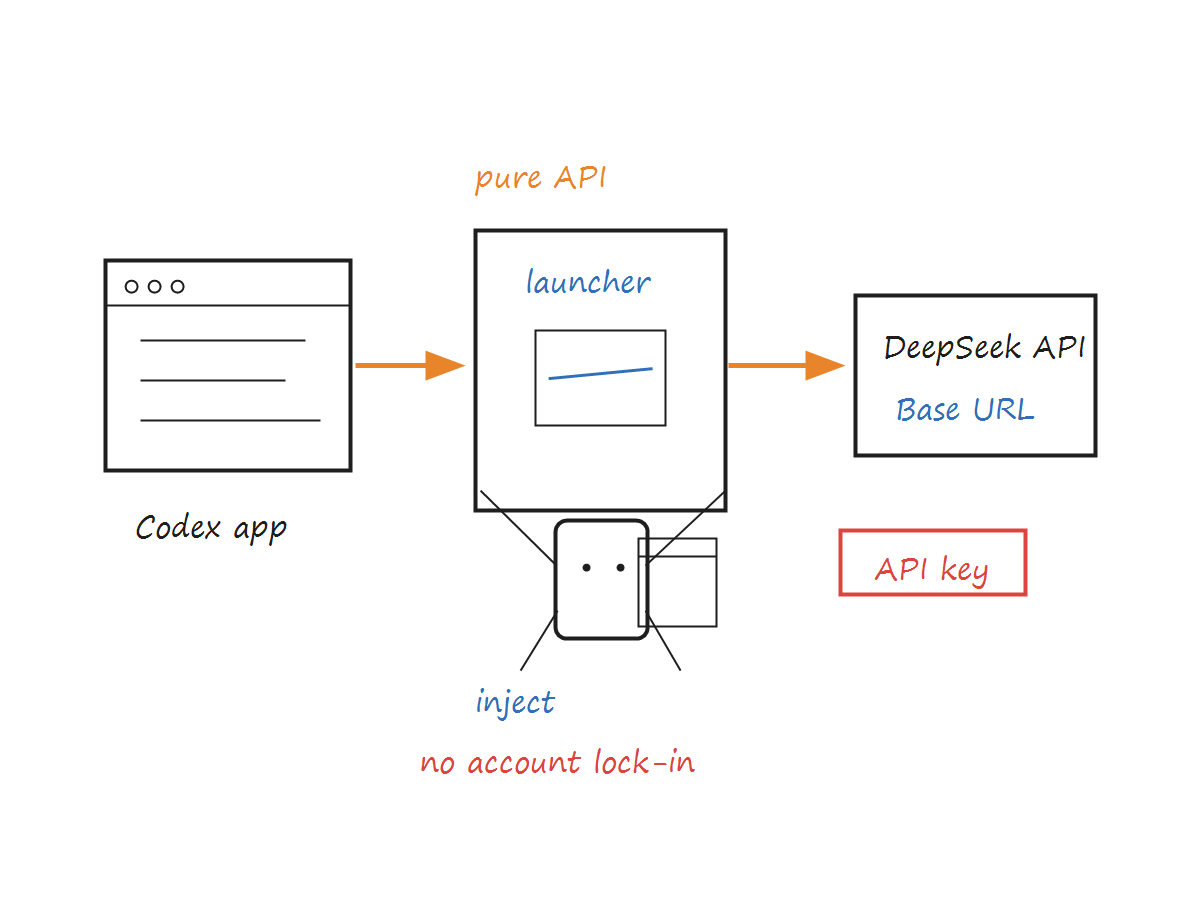
多くの開発者は Codex Desktop のコーディングアシスタント体験を試したいと考えていますが、アカウント要件、ネットワークアクセス、API 設定、プラグインの入口制限などによって妨げられることがあります。元の記事で説明されている構成は、Codex Desktop をインストールし、サードパーティ製の Codex++ 拡張ランチャーを通じて Codex を起動し、その後ピュア API モードで DeepSeek に接続するというものです。
核心となる考え方は、隠されたモデル機能を解放することではありません。Codex のデスクトップ体験をサードパーティの API モデルに接続することです。設定が完了すれば、Codex 内で DeepSeek などの国内モデルを使用し、コード補完、対話型プログラミング、Agent 形式のインタラクションを利用できます。
明確にしておくべき重要な点があります。Codex++ はサードパーティ製ツールです。外部ランチャーを通じて Codex を起動し、レンダラープロセスに拡張スクリプトを注入します。これは OpenAI 公式の Codex 製品の一部ではありません。使用する前に、そのセキュリティ、互換性、保守リスクを評価してください。
1. Codex Desktop をダウンロードしてインストールする
最初のステップは Codex Desktop をインストールすることです。OpenAI Codex の公式ページにアクセスし、お使いのオペレーティングシステム用のデスクトップインストーラーをダウンロードしてください。
公式エントリ: Codex | OpenAI
インストール後は、まずデフォルトの状態を維持してください。
その後、Codex++ は通常、ローカルの Codex 情報を自動的に検出するため、通常は元の Codex インストールディレクトリを手動で編集する必要はありません。
インストール後は、システムが Codex を黙って終了して Codex++ の検出や起動を妨げないように、Codex をバックグラウンドで実行したままにしておくことをおすすめします。
2. Codex++ 拡張ランチャーをインストールする
Codex++ は Codex App 用の外部拡張ランチャーです。元の Codex インストールファイルを直接変更することはありません。代わりに、外部ランチャーを通じて Codex を起動し、レンダラープロセスに拡張スクリプトを注入します。
主な機能は次のとおりです。
プラグイン入口のロック解除: API Key モードでプラグインが正常に動作できるようにします。
セッション削除のサポート: セッション一覧に削除ボタンを表示します。
API モードへの対応: 純粋な API モードでプラグイン機能をより完全にします。
ダウンロード先:
システムに応じて対応するバージョンを選択してください。
システム | 推奨インストーラー |
Windows |
|
macOS Intel | 対応するIntelパッケージ |
macOS Apple Silicon | 対応するApple Siliconパッケージ |
インストール後、通常はデスクトップに2つの項目が表示されます。
アイコン | 目的 |
Codex++ | 拡張機能の注入を伴う、Codex の日常的な起動エントリ |
Codex++ Manager | プロバイダー、モデル、拡張設定を管理します |
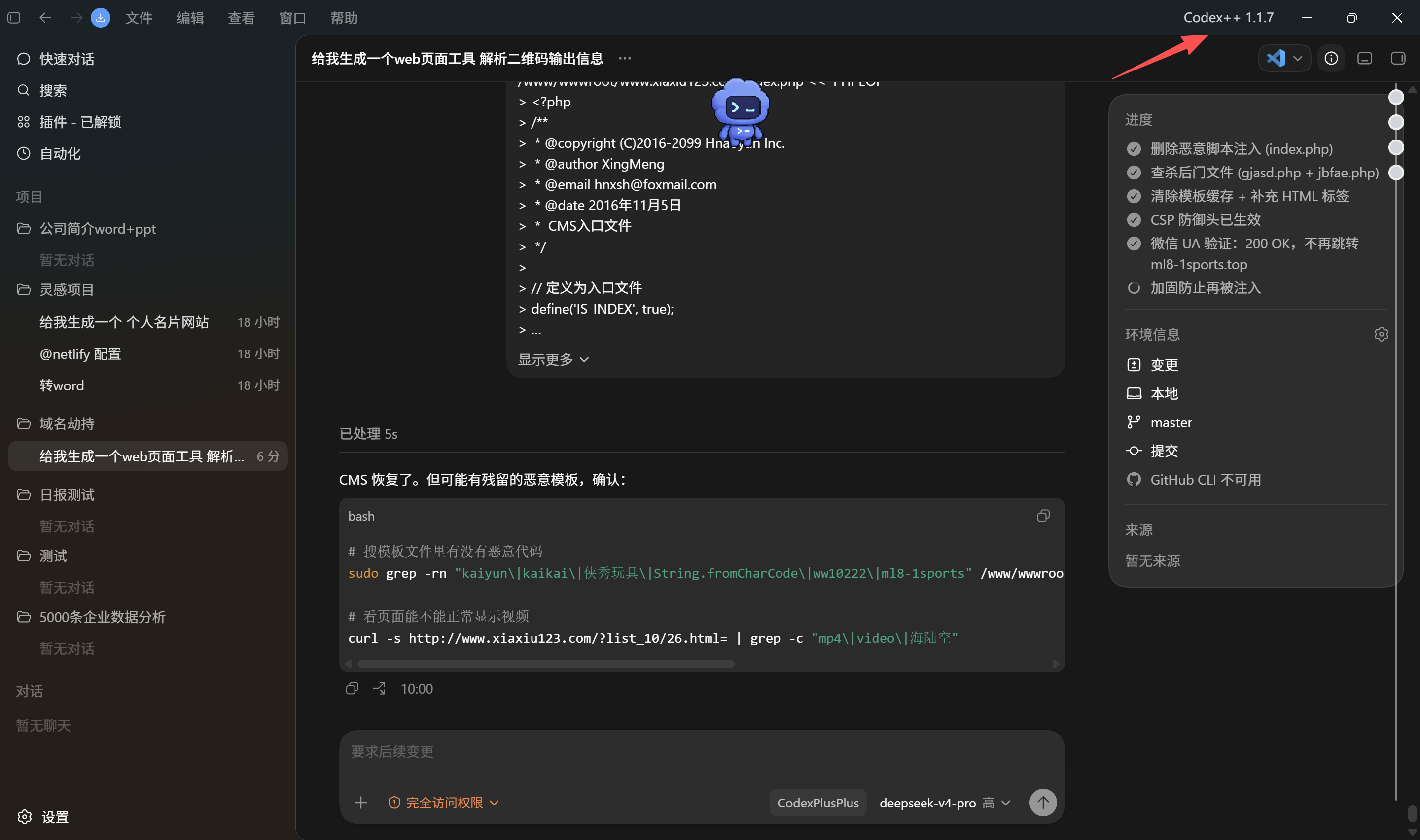
日常的に使用する場合は、元の Codex プログラムを直接開くのではなく、Codex++ から Codex を起動してください。そうしないと、拡張機能は有効になりません。
確認は簡単です。Codex++ から Codex を起動した後、上部のメニューバーに Codex++ オプションが表示されていれば、通常は注入に成功しています。
3. プロバイダーを設定する:純粋な API モードが鍵
このセットアップの核心は、純粋な API モードを通じて DeepSeek またはその他の国内/サードパーティ製モデル API に接続し、公式の Codex アカウントへの依存を避けることです。
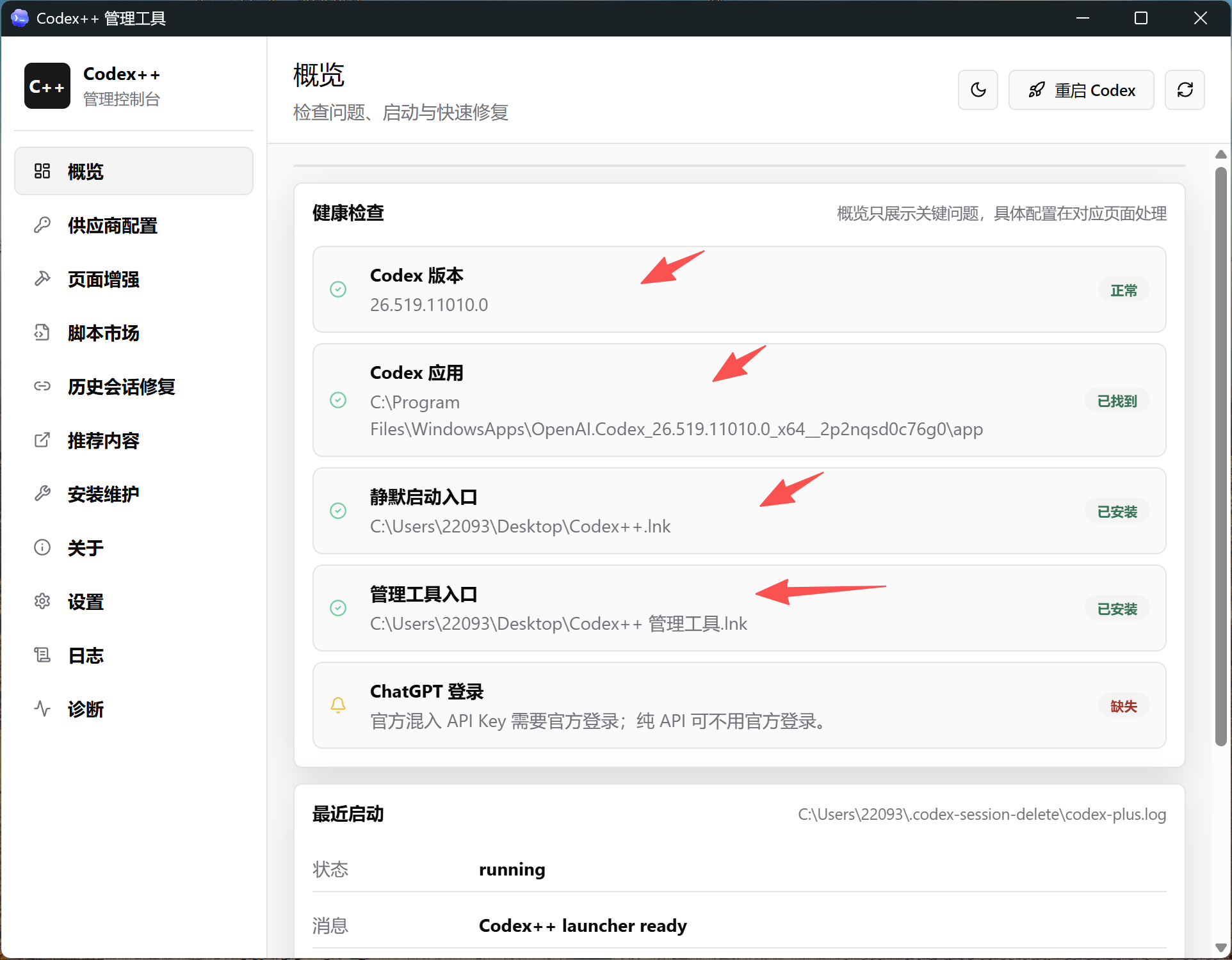
設定ページに入るには:
Codex++を開きます。
設定に移動します。
Provider Managementを見つけます。
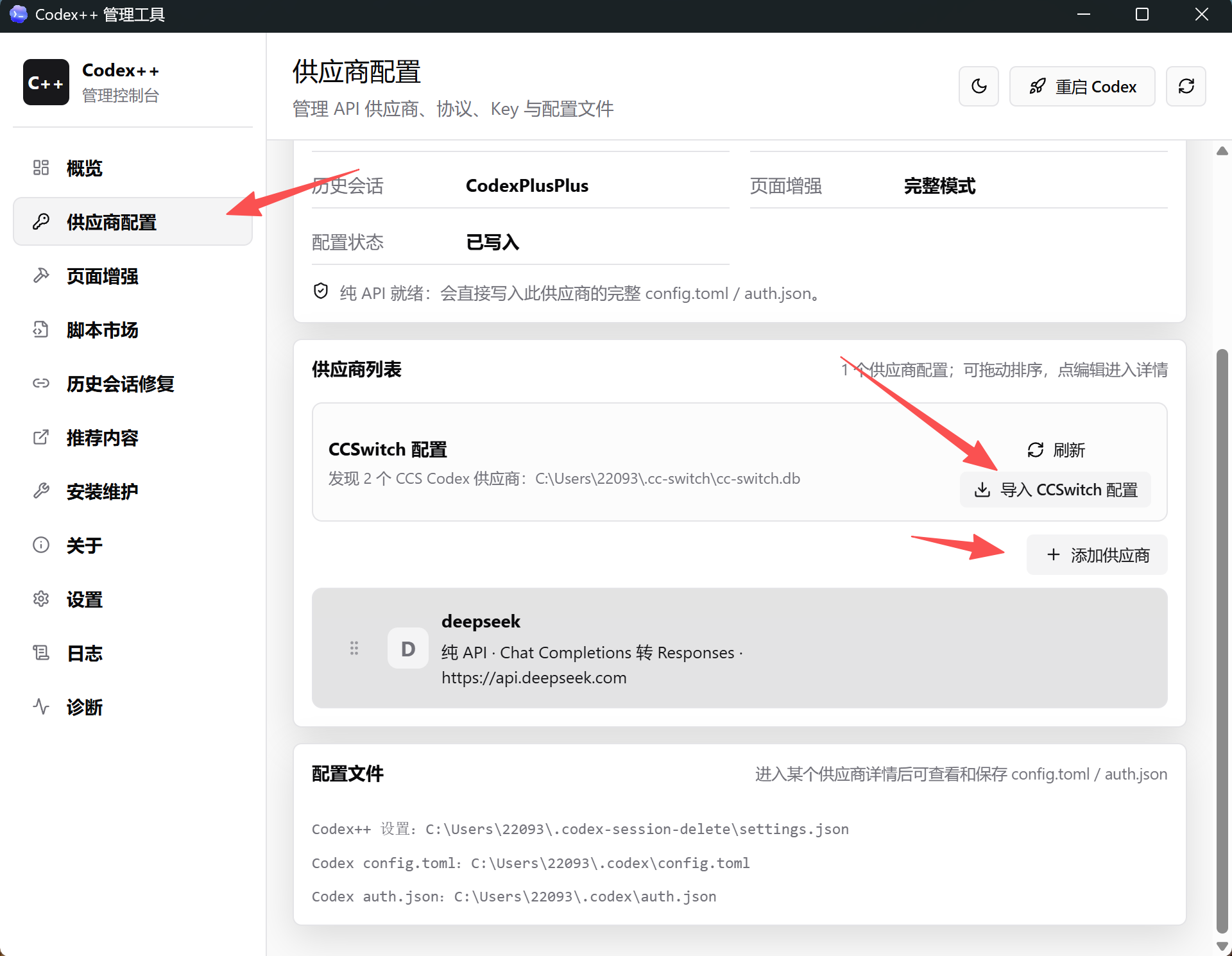
次に、Add Providerをクリックし、deepseekなどの認識しやすい名前を入力します。
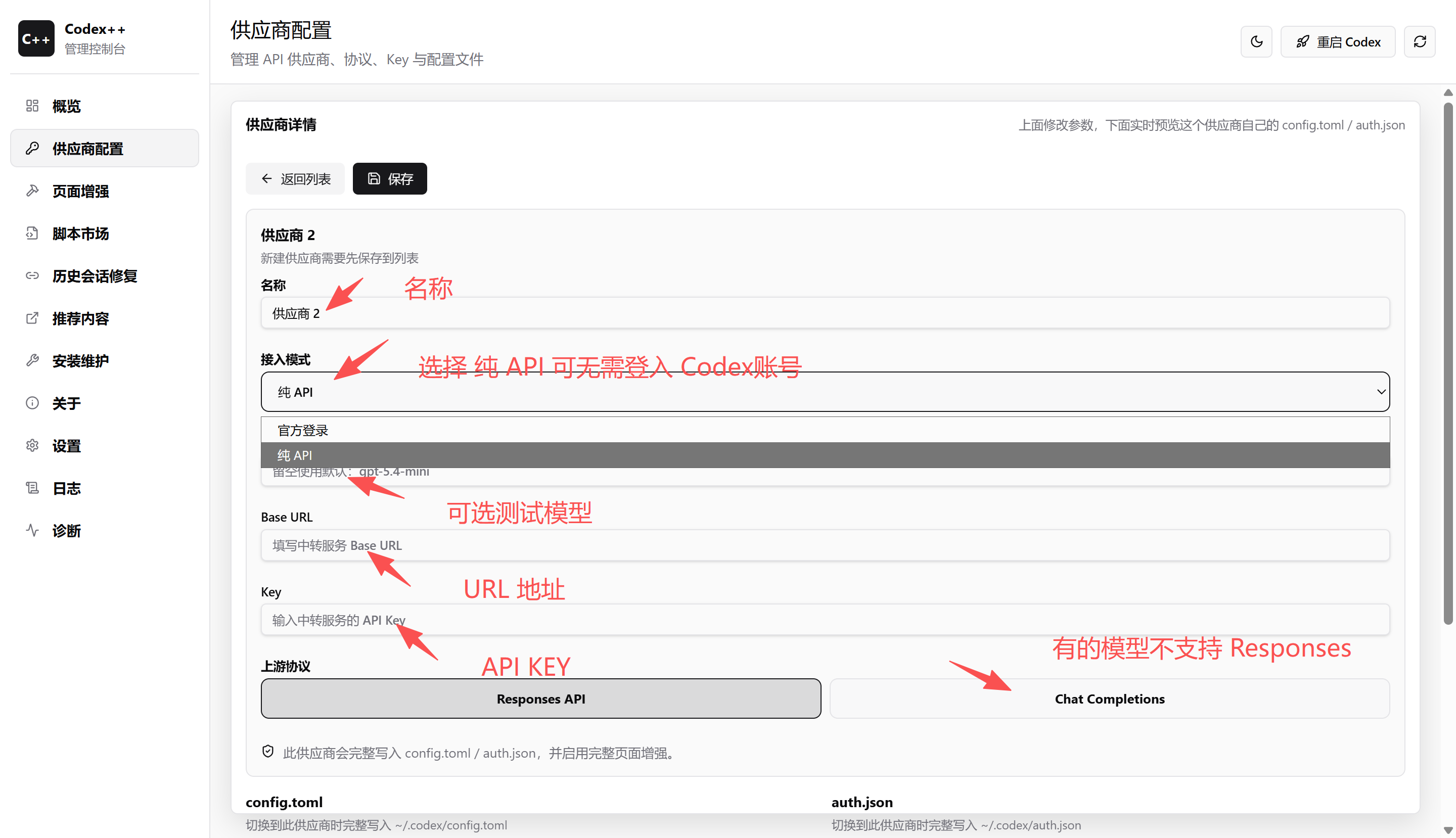
主な設定項目:
項目 | 推奨値 / 説明 |
アクセスモード | 純粋な API モデルで、公式 Codex アカウントは不要 |
テストモデル |
|
API キーを混在させる | 有効化を推奨 |
URL / ベース URL |
|
キー | 有効な API キー |
アップストリームプロトコル | 互換性を高めるには Chat Completions を推奨 |
すべてのモデルが Responses API をサポートしているわけではありません。使用しているモデルが Responses API をサポートしている場合は、その Agent 機能をテストできます。よく分からない場合は、互換性リスクを減らすために Chat Completions から始めてください。
4. DeepSeek の設定例
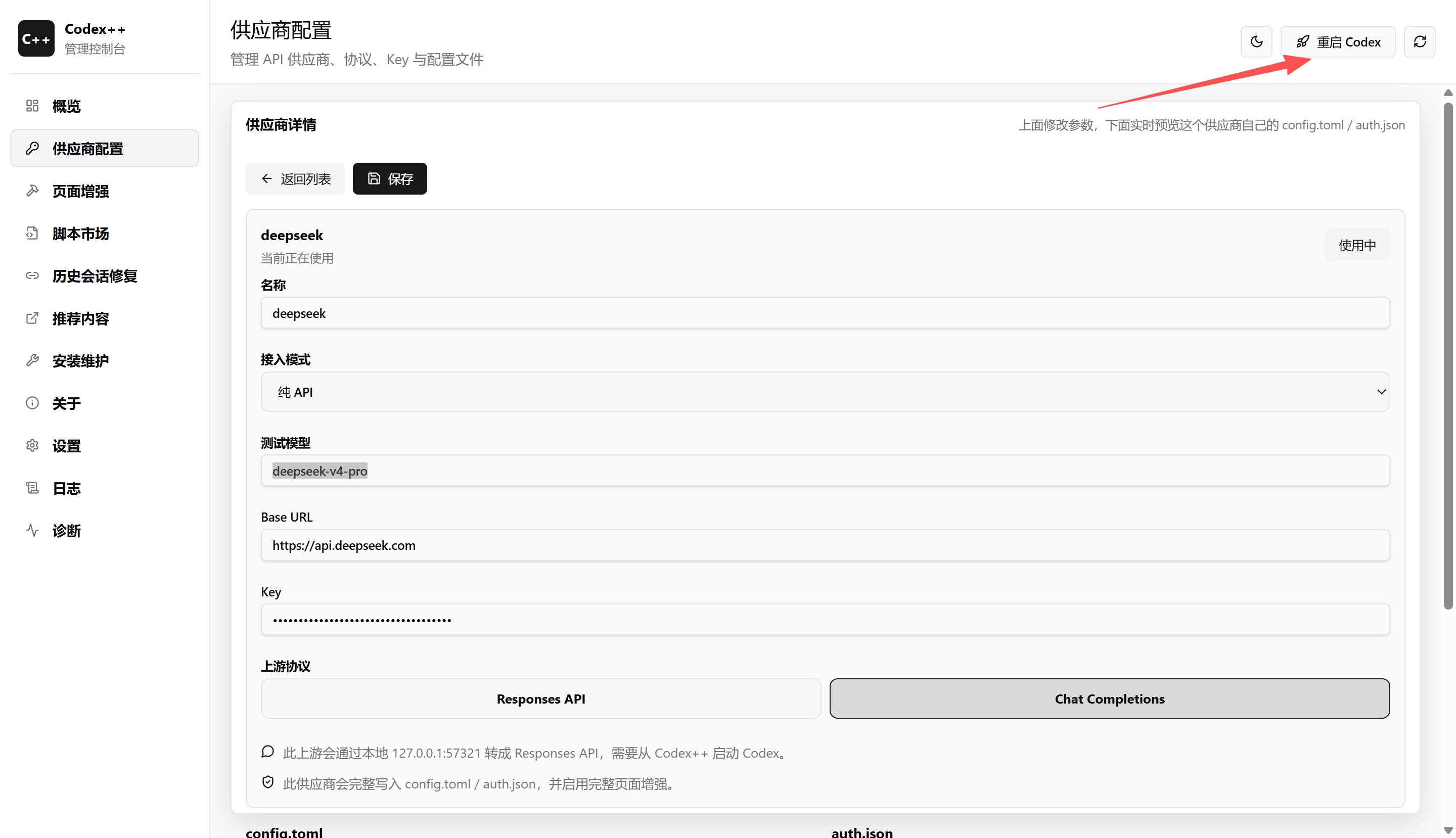
DeepSeek を例にすると、元の記事では次のテスト済み設定が示されています。
名前       : deepseek
アクセスモード: Pure API
テストモデル : deepseek-v4-pro
ベース URL   : https://api.deepseek.com
キー        : あなたの API キー
プロトコル   : Chat Completions
最もエラーが発生しやすい項目は、ベース URL、モデル名、プロトコルです。
ベース URL を記憶に頼って入力しないでください。可能な場合は公式ドキュメントからコピーしてください。
モデル名は、大文字小文字やハイフンも含めて、プロバイダーのダッシュボードまたはドキュメントと完全に一致している必要があります。
DeepSeek が現在 Chat Completions 互換インターフェースを使用している場合は、誤って Responses API を選択しないでください。
設定を保存したら、Codex++ 経由で Codex を再起動してください。
5. セットアップが機能することを確認する
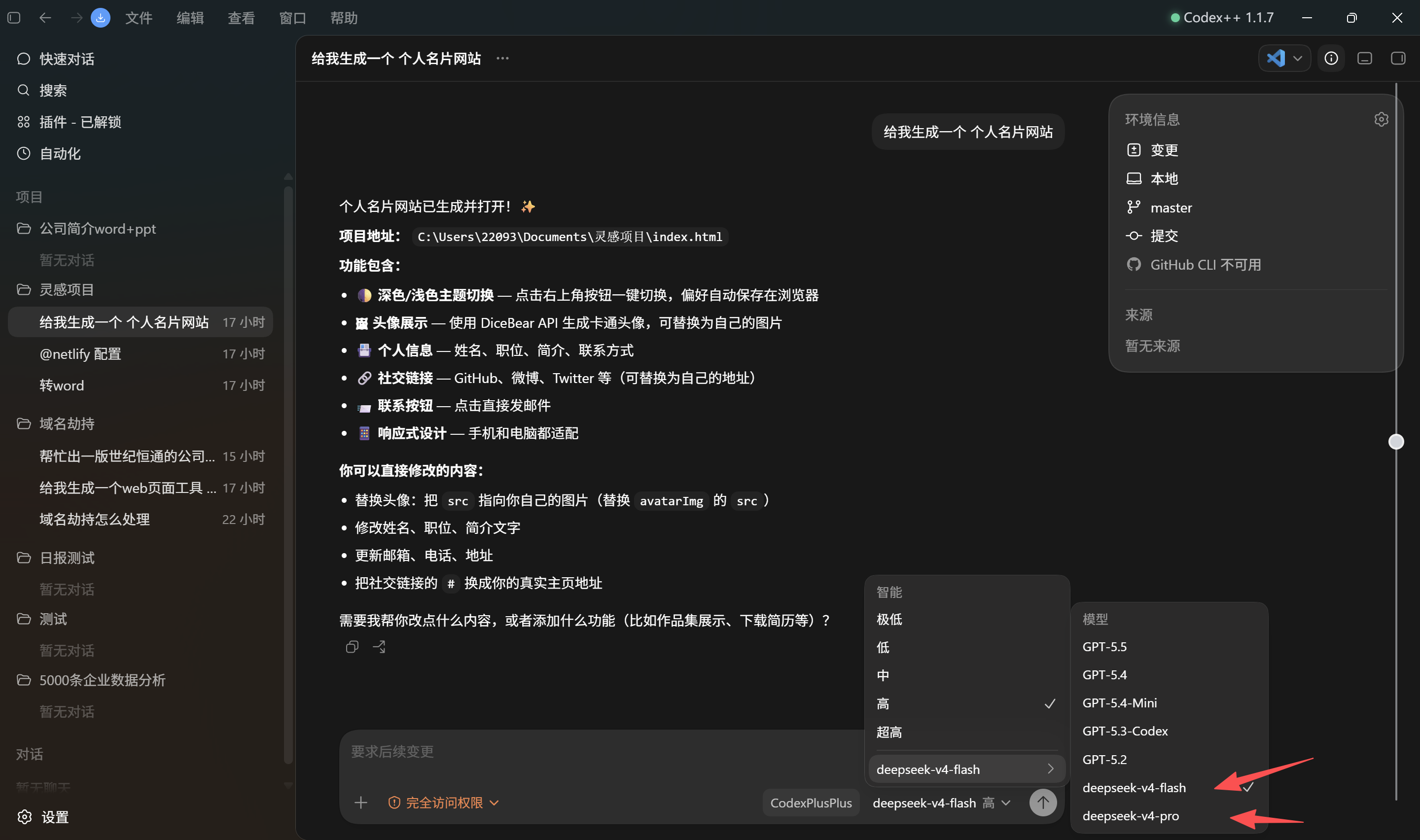
Codex を再起動すると、モデル選択リストに追加したプロバイダーとモデルが表示されるはずです。例:
deepseek / deepseek-v4-pro次のシグナルも確認できます。
Codex ウィンドウ上部メニューに Codex++ が表示されるかどうか。
プラグイン項目がアンロックされているかどうか。
モデル一覧に
deepseekが表示されるかどうか。簡単なコーディングタスクで通常の補完またはチャット出力が返るかどうか。
これらがすべて正常に動作すれば、Codex Desktop、Codex++、DeepSeek API の間の連携は接続されています。
6. 速度最適化とプロキシの提案
元記事では、初回起動または初回のモデル呼び出しがやや遅くなる場合があると述べられています。特に、Codex は起動時に関連するいくつかのドメインへアクセスする可能性があるためです。ネットワークが不安定な場合、アプリがロゴ画面で止まったり、API リクエストが失敗したりすることがあります。
推奨手順:
プロキシを有効にし、ルールベースのプロキシモードを使用します。
api.deepseek.com をプロキシルールに追加するか、実際のネットワーク環境に応じて正しくルーティングします。
リソース読み込みの失敗を避けるため、Codex 関連のドメインをプロキシルールに追加します。
すべての API ドメインを安易にバイパスリストへ追加しないでください。502、404、または接続失敗の原因になる可能性があります。
プロキシを一度も有効にしない場合、Codex がロゴ画面で止まったままになることがあります。これは通常、モデル設定のエラーではなく、多くの場合、起動時のリソースまたはネットワーク経路の問題です。
7. よくあるトラブルシューティング
問題 1: 設定後にモデルオプションが表示されない
考えられる原因:
上流プロトコルが間違っています。
Base URL の末尾に余分な
/v1があります。保存後に Codex が再起動されていません。
プロバイダー名またはモデル名が正確に入力されていません。
推奨される修正方法:
Chat Completions が選択されていることを確認します。
Base URL が公式ドキュメントと一致しているか確認します。
保存し、Codex++ 経由で Codex を再起動します。
モデル選択リストを再度開きます。
問題 2: 502 または 404 エラー
典型的なエラーには次のようなものがあります:
status 502 Bad Gateway
https://api.deepseek.com/ returned 404
一般的な原因はプロキシ設定であり、必ずしも API Key のエラーとは限りません。プロキシのバイパス設定を確認し、関連ドメインが誤ってバイパスされていないか、または利用できない回線経由でルーティングされていないかを確認してください。
問題 3: Codex がロゴ画面で止まる
これは通常、Codex の起動中に発生します。Codex は ChatGPT または OpenAI 関連のリソースを要求する必要がある場合がありますが、現在のネットワークではそれらにアクセスできません。
考えられる修正方法:
プロキシが有効になっていることを確認します。
Codex 関連のドメインをプロキシルールに追加します。
アプリを閉じ、Codex++ 経由で再起動します。
それでも止まる場合は、まず元の Codex アプリが正常に起動できるか確認してください。
問題 4: プラグインの入口が解除されない
Codex++ を使用せずに元の Codex アプリを直接起動した場合、拡張スクリプトは注入されないため、プラグインの入口は表示されません。
修正方法:
Codex を閉じます。
Codex++ のデスクトップアイコンを使用して起動します。
上部メニューバーに Codex++ が表示されるか確認します。
8. このセットアップは誰向けですか?
このセットアップは、次のような場合に適しています。
Codex Desktop を試してみたいが、現在公式の Codex アカウントを持っていないユーザー。
DeepSeek、Qwen、またはその他の国内モデルをコーディングアシスタントに接続したい開発者。
カスタム API を使用しながら、Codex デスクトップの操作感を維持したいユーザー。
教育シナリオ、社内チームでの実験、または個人の開発環境。
次のような場合には適していない可能性があります。
サードパーティのインジェクションツールに対して非常に敏感な本番環境。
OpenAI が公式にサポートする方法のみを使用したいチーム。
プロキシ、API、モデル名、またはプロトコル設定を管理したくないユーザー。
9. We0 AI のコンテンツワークフローとの関係
この種のチュートリアルは開発者にとって有用ですが、Web サイト、ブログ、またはナレッジベースで公開する場合は、事実の範囲を明確にする必要があります。Codex++ はサードパーティ製ツールであり、DeepSeek API のモデル名やプロトコル機能は時間の経過とともに変更される可能性があります。そのため、特定のモデル ID、プロトコルのサポート状況、または設定パスを恒久的に固定されたものとして提示すべきではありません。
チームが We0 AI をショーケースサイト、事例ページ、または SEO/GEO コンテンツに使用している場合、この種の技術チュートリアルは、ユースケース、設定手順、リスクに関する注意事項、トラブルシューティングのチェックリストといった、より明確な構成に整理できます。これにより、検索ユーザーが問題をすばやく解決できるようになり、バージョン変更時に誤解を招くリスクも軽減できます。
10. 結論
Codex Desktop、Codex++ 拡張ランチャー、DeepSeek の純粋 API モードを組み合わせることで、開発者は公式の Codex アカウントに依存せずに、国内モデルを Codex のデスクトップ体験に接続することを試せます。
重要なポイントは次のとおりです。
元の Codex アプリを直接起動するのではなく、Codex++ を通じて Codex を起動します。
プロバイダー管理で純粋 API モードを選択し、Base URL、API Key、モデル名、プロトコルを正しく入力します。
ロゴ画面で停止する、502、404、モデルが表示されないなどの問題が発生した場合は、まずプロキシルール、プロトコルの選択、Base URL を確認します。
この設定は、国内の開発者、教育ユーザー、AI コーディングアシスタントの背後にあるバックエンドモデルをカスタマイズしたいチームに役立ちます。アカウントの境界、サードパーティツールの境界、API 設定の境界を明確に示しておけば、Codex のデスクトップ体験を拡張する実用的な方法となります。
英語 FAQ
Codex++ は OpenAI の公式ツールですか?
いいえ。Codex++ はサードパーティ製の拡張ランチャーです。OpenAI の公式 Codex 製品の一部ではありません。外部ランチャーを通じて Codex を起動し、拡張スクリプトを注入します。
この設定で本当に公式 Codex アカウントが不要になりますか?
元記事のアプローチは、Codex++ の純粋 API モードを使用してサードパーティモデルに接続し、公式 Codex アカウントへの依存を避けるというものです。実際に利用できるかどうかは、Codex のバージョン、Codex++ のバージョン、およびローカル環境によって異なる場合があります。
DeepSeek では Responses API と Chat Completions のどちらを使うべきですか?
モデルが Responses API をサポートしているか不明な場合は、まず Chat Completions を選択してください。元記事でも DeepSeek との互換性のために Chat Completions を推奨しています。
Base URL は /v1 で終わるべきですか?
プロバイダーのドキュメントに従ってください。元の記事では、一部の設定で余分な /v1 を追加すると、モデルが見つからなかったり、リクエストが失敗したりする可能性があると特に述べています。
Codex のロゴ画面で止まるのは、モデル設定が間違っているという意味ですか?
必ずしもそうではありません。多くの場合、ネットワークまたはプロキシルールの問題です。Codex は起動時に関連リソースへアクセスする必要がある場合があるため、まずプロキシ設定とドメインルールを確認してください。