Configuration de DeepSeek sur Codex Desktop : configuration API pure sans compte Codex
Vous souhaitez connecter Codex Desktop à DeepSeek ou à d’autres modèles nationaux ? Ce guide couvre l’installation de Codex++, la configuration d’un fournisseur en API pure, la sélection du protocole Chat Completions, la configuration de l’URL de base et de la clé API, ainsi que le dépannage des erreurs 502, 404 et des problèmes d’écran avec logo.
Introduction : pourquoi utiliser cette configuration ?
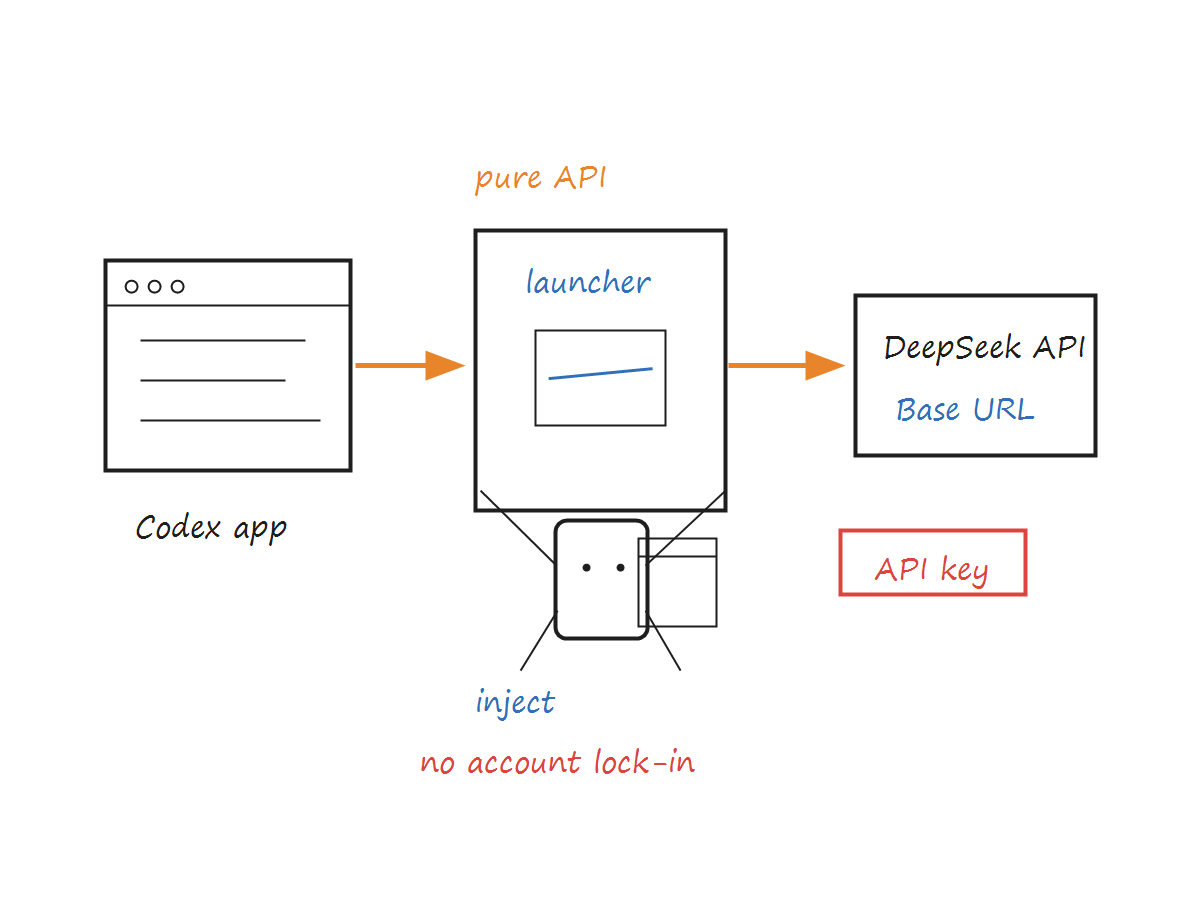
De nombreux développeurs souhaitent essayer l’expérience d’assistant de codage de Codex Desktop, mais se retrouvent bloqués par les exigences de compte, l’accès au réseau, la configuration de l’API ou les limitations liées aux points d’entrée des plugins. La configuration décrite dans l’article source consiste à installer Codex Desktop, à lancer Codex via le lanceur d’amélioration tiers Codex++, puis à connecter DeepSeek en mode API pur.
L’idée centrale n’est pas de débloquer des capacités cachées du modèle. Il s’agit de connecter l’expérience de bureau de Codex à un modèle d’API tiers. Une fois configuré, vous pouvez utiliser des modèles nationaux tels que DeepSeek dans Codex et bénéficier de la complétion de code, de la programmation conversationnelle et d’interactions de type Agent.
Il est important d’être clair : Codex++ est un outil tiers. Il lance Codex via un lanceur externe et injecte des scripts d’amélioration dans le processus de rendu. Il ne fait pas partie du produit officiel Codex d’OpenAI. Avant de l’utiliser, évaluez ses risques en matière de sécurité, de compatibilité et de maintenance.
1. Télécharger et installer Codex Desktop
La première étape consiste à installer Codex Desktop. Rendez-vous sur la page officielle d’OpenAI Codex et téléchargez le programme d’installation de bureau correspondant à votre système d’exploitation.
Page officielle : Codex | OpenAI
Après l’installation, conservez d’abord l’état par défaut.
Par la suite, Codex++ détecte généralement automatiquement les informations locales de Codex ; vous n’avez donc généralement pas besoin de modifier manuellement le répertoire d’installation d’origine de Codex.
Après l’installation, il est recommandé de laisser Codex s’exécuter en arrière-plan afin que le système ne le ferme pas silencieusement et n’interfère pas avec la détection ou le démarrage de Codex++.
2. Installez le lanceur d’amélioration Codex++
Codex++ est un lanceur d’amélioration externe pour l’application Codex. Il ne modifie pas directement les fichiers d’installation d’origine de Codex. À la place, il lance Codex via un lanceur externe et injecte des scripts d’amélioration dans le processus de rendu.
Ses principales fonctions incluent :
Déverrouillage de l’accès aux plugins : permet aux plugins de fonctionner normalement en mode clé API.
Prise en charge de la suppression des sessions : affiche un bouton de suppression dans la liste des sessions.
Adaptation au mode API : rend les fonctionnalités des plugins plus complètes en mode API pur.
Lien de téléchargement :
Choisissez la version correspondante selon le système :
Système | Programme d’installation recommandé |
Windows |
|
macOS Intel | Package Intel correspondant |
macOS Apple Silicon | Package Apple Silicon correspondant |
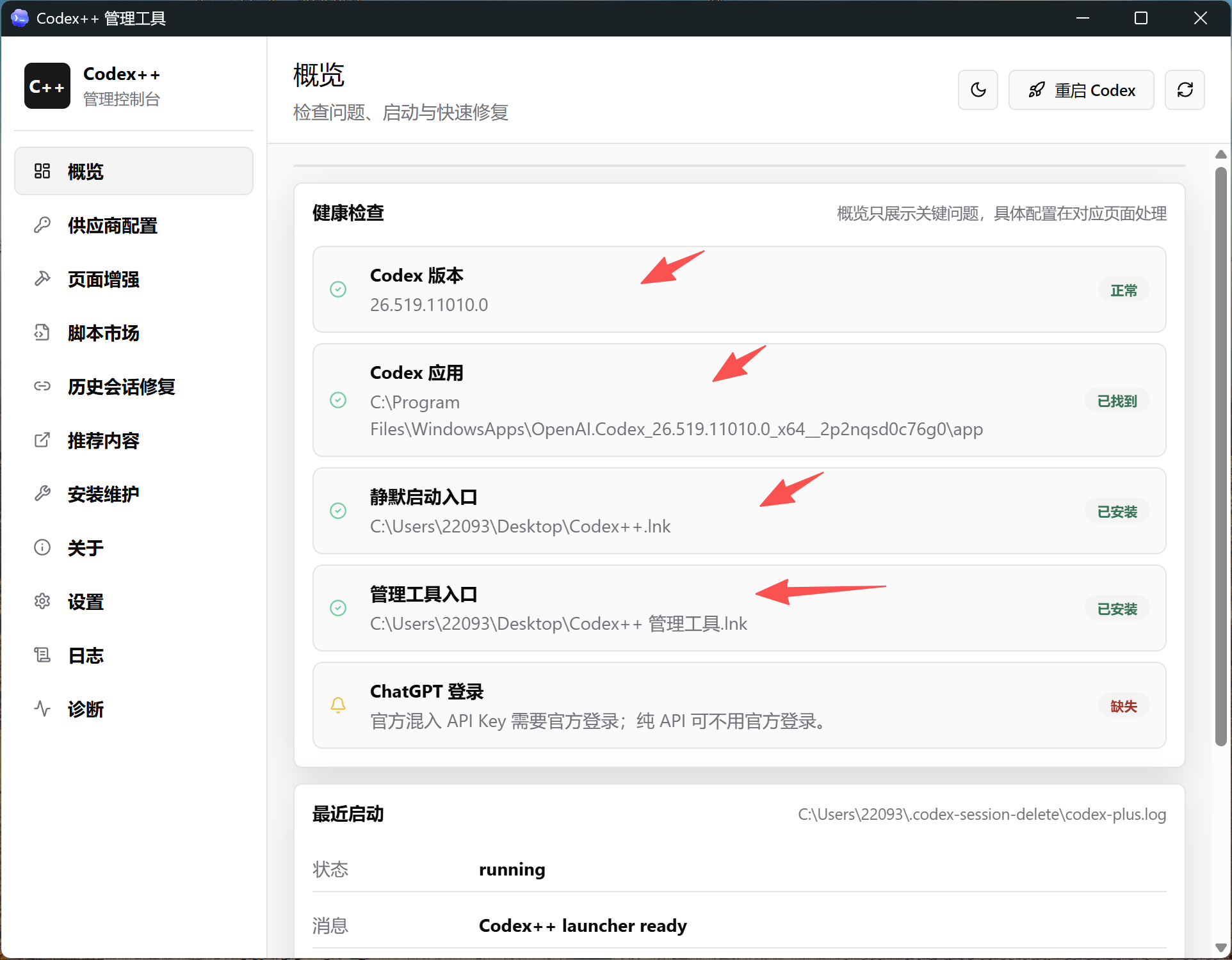
Après l’installation, deux entrées apparaissent généralement sur le bureau :
Icône | Objectif |
Codex++ | Point d’entrée quotidien pour lancer Codex, avec injection des améliorations |
Gestionnaire Codex++ | Gère les fournisseurs, les modèles et les paramètres d’amélioration |
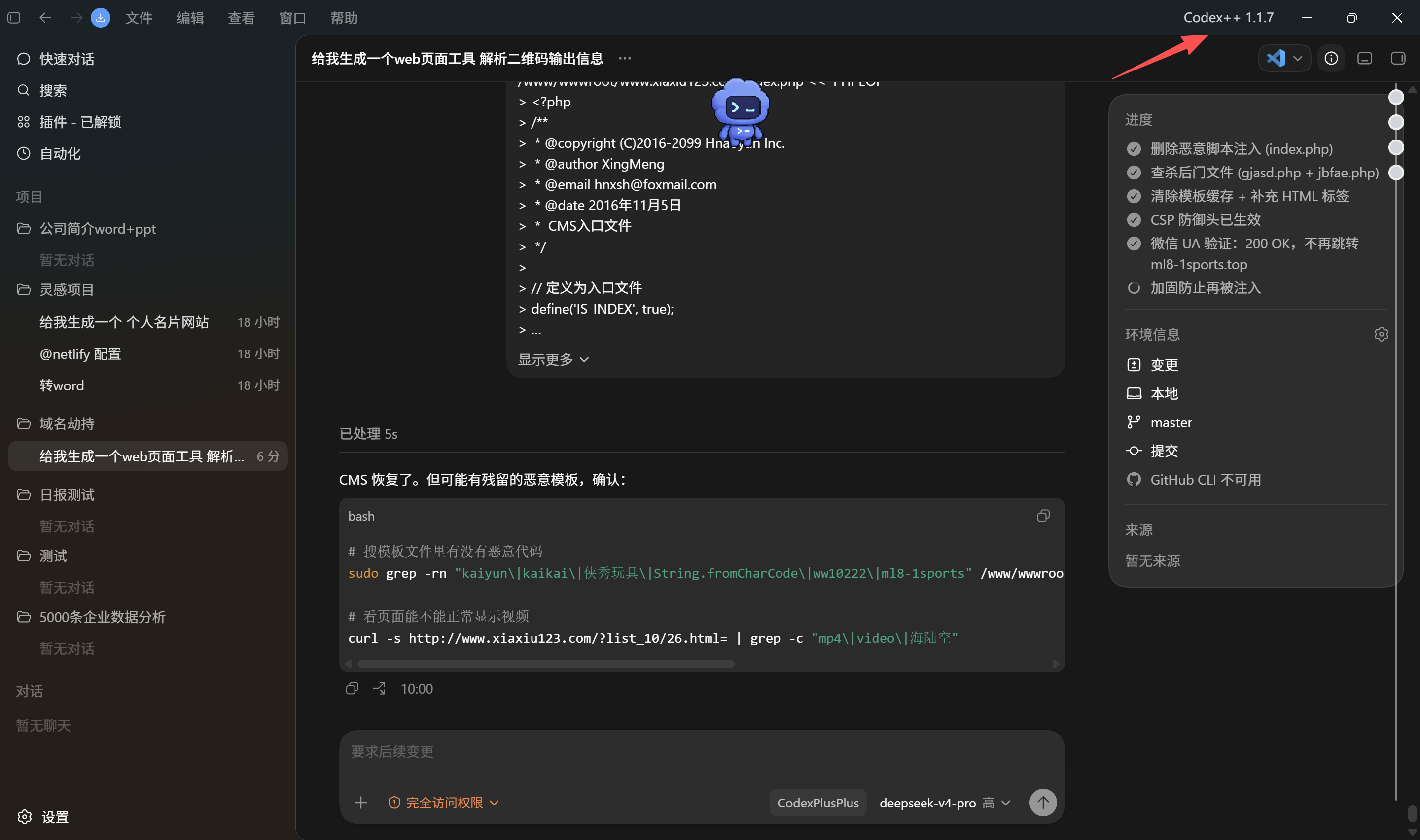
Pour une utilisation quotidienne, lancez Codex via Codex++ au lieu d’ouvrir directement le programme Codex d’origine. Sinon, les améliorations ne prendront pas effet.
La vérification est simple : après avoir lancé Codex via Codex++, si la barre de menu supérieure affiche une option Codex++, l’injection a généralement réussi.
3. Configurer un fournisseur : le mode API pur est la clé
Le cœur de cette configuration consiste à connecter DeepSeek ou d’autres API de modèles nationaux/tiers via le mode API pur, afin d’éviter de dépendre d’un compte Codex officiel.
Pour accéder à la page de configuration :
Ouvrez Codex++.
Allez dans Paramètres.
Trouvez Gestion des fournisseurs.
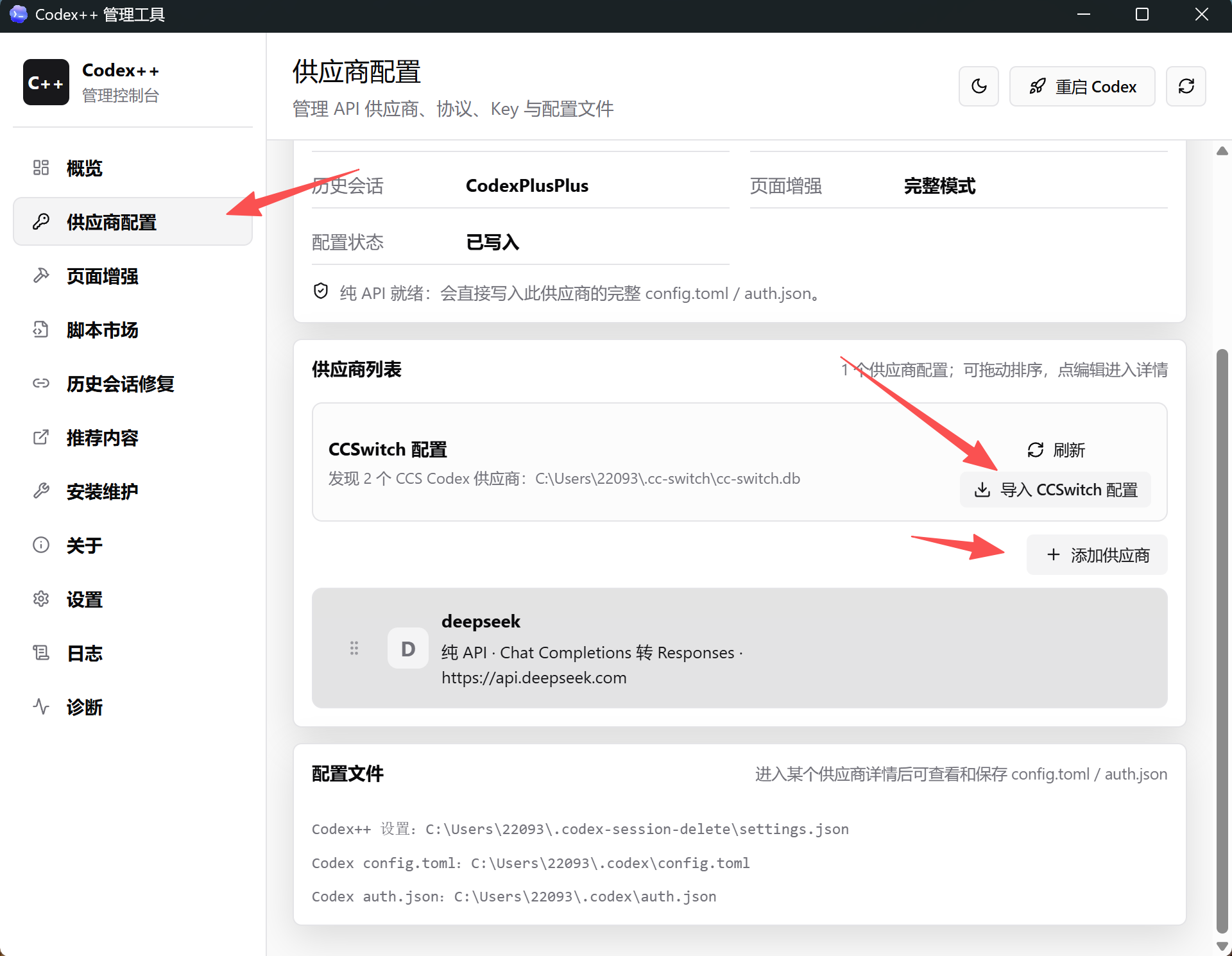
Cliquez ensuite sur Ajouter un fournisseur et saisissez un nom facile à reconnaître, comme deepseek.
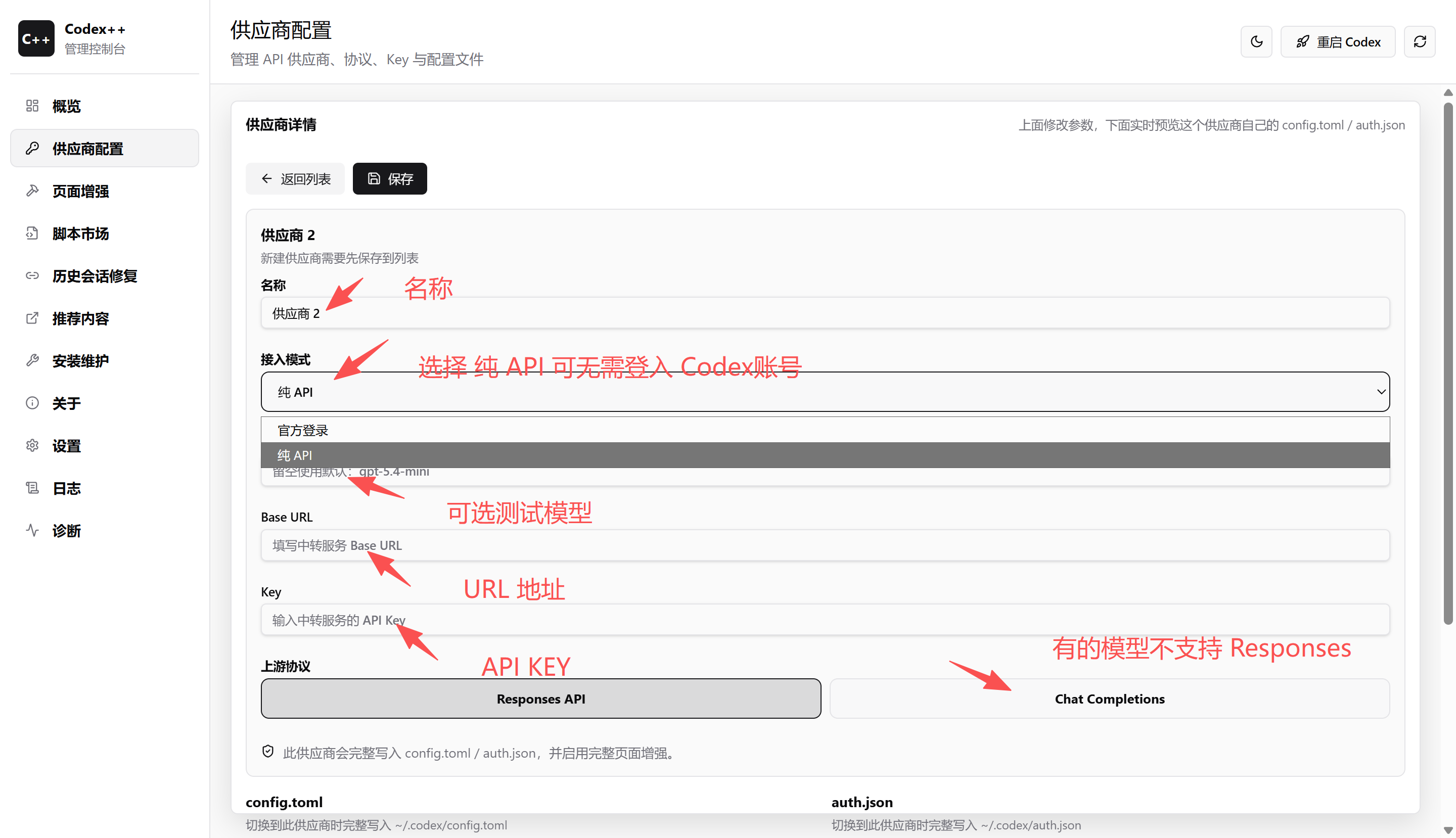
Champs clés de configuration :
Champ | Valeur recommandée / description |
Mode d’accès | Modèle API pur, aucun compte Codex officiel requis |
Modèle de test | Saisissez le nom du modèle du fournisseur, tel que |
Inclure la clé API | Recommandé d’activer |
URL / URL de base | Renseignez selon la documentation du fournisseur, par exemple |
Clé | Votre clé API valide |
Protocole en amont | Privilégiez Chat Completions pour une meilleure compatibilité |
Tous les modèles ne prennent pas en charge l’API Responses. Si votre modèle prend en charge l’API Responses, vous pouvez tester ses capacités d’agent. Si vous n’êtes pas sûr, commencez avec Chat Completions afin de réduire le risque de compatibilité.
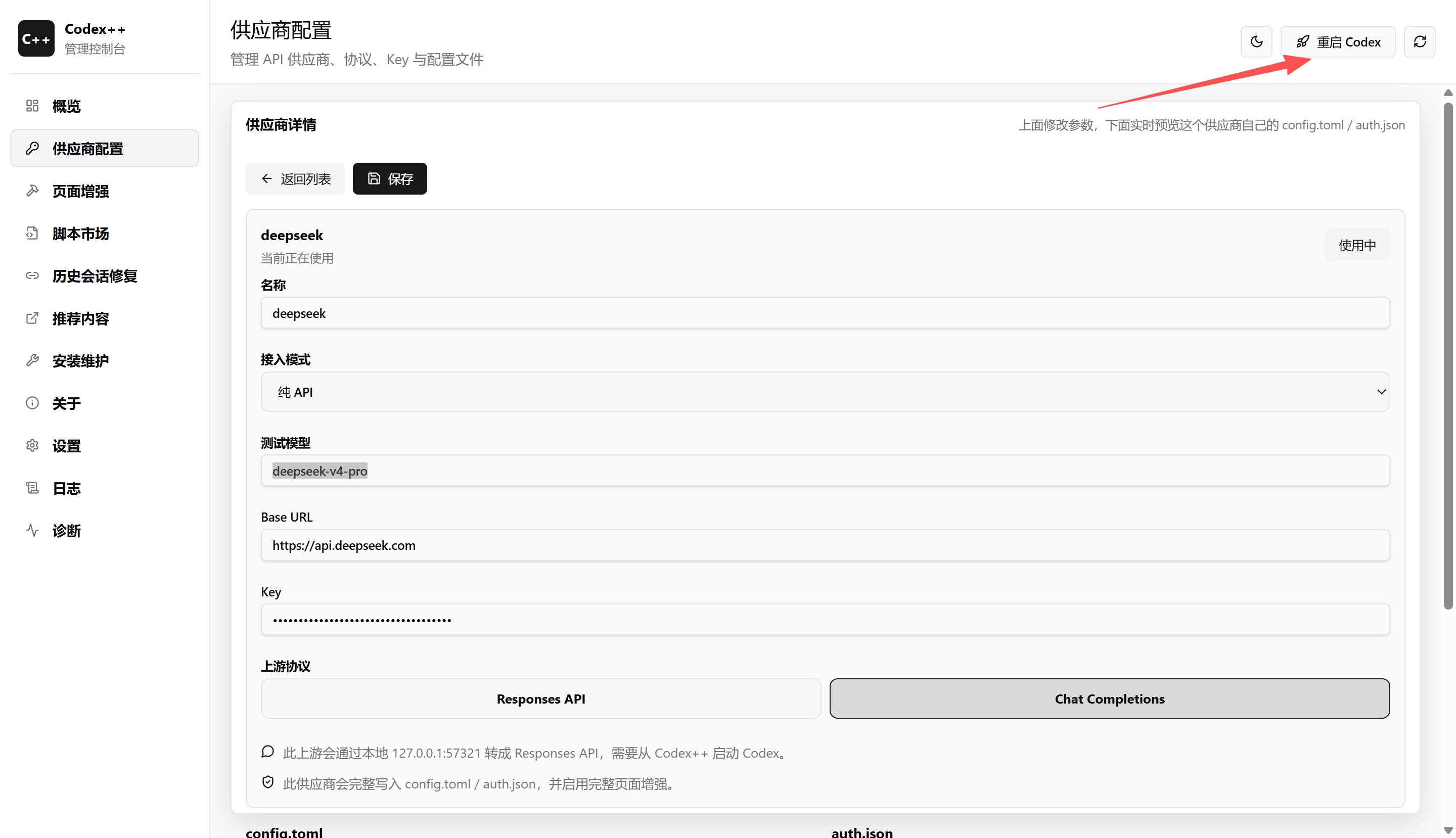
4. Exemple de configuration DeepSeek
En prenant DeepSeek comme exemple, l’article source fournit la configuration testée suivante :
Name       : deepseek
Access mode: API pure
Test model : deepseek-v4-pro
Base URL   : https://api.deepseek.com
Key        : votre clé API
Protocol   : Chat Completions
Les champs les plus susceptibles de provoquer des erreurs sont l’URL de base, le nom du modèle et le protocole.
Ne saisissez pas l’URL de base de mémoire ; copiez-la depuis la documentation officielle lorsque c’est possible.
Le nom du modèle doit correspondre exactement au tableau de bord ou à la documentation du fournisseur, y compris la casse et les traits d’union.
Si DeepSeek utilise actuellement l’interface compatible Chat Completions, ne choisissez pas accidentellement l’API Responses.
Après avoir enregistré la configuration, redémarrez Codex via Codex++.
5. Vérifier que la configuration fonctionne
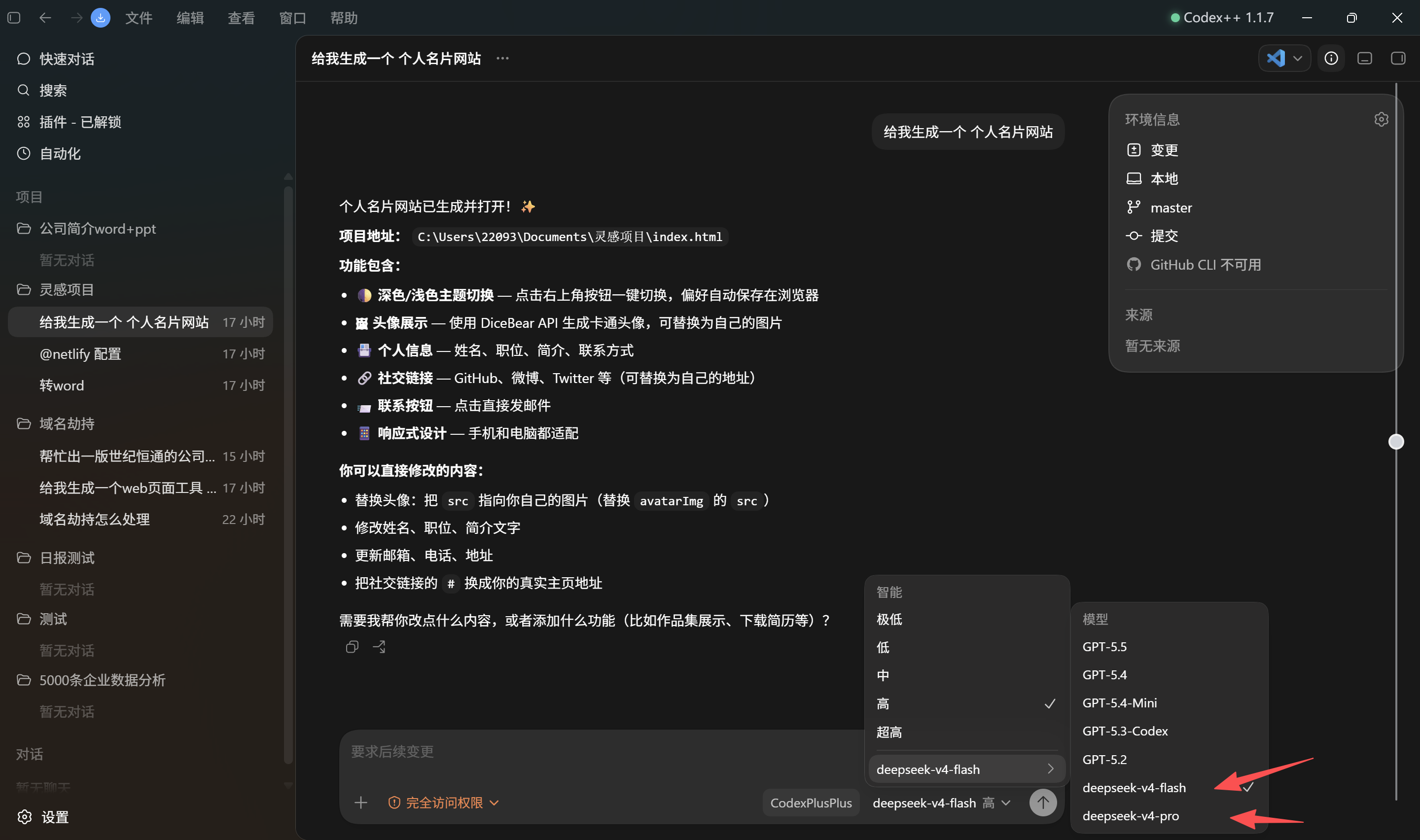
Après le redémarrage de Codex, la liste de sélection des modèles devrait afficher le fournisseur et le modèle que vous avez ajoutés, par exemple :
deepseek / deepseek-v4-proVous pouvez également vérifier ces indicateurs :
Si le menu supérieur de la fenêtre Codex affiche Codex++.
Si l’entrée du plugin est déverrouillée.
Si
deepseekapparaît dans la liste des modèles.Si une tâche de codage simple renvoie une complétion normale ou une sortie de chat.
Si tout cela fonctionne, la chaîne entre Codex Desktop, Codex++ et l’API DeepSeek est connectée.
6. Optimisation de la vitesse et suggestions de proxy
L’article source indique que le premier lancement ou le premier appel au modèle peut être légèrement lent, notamment parce que Codex peut accéder à certains domaines connexes au démarrage. Si votre réseau est instable, l’application peut rester bloquée sur l’écran du logo ou les requêtes API peuvent échouer.
Étapes recommandées :
Activez un proxy et utilisez le mode proxy basé sur des règles.
Ajoutez api.deepseek.com aux règles de proxy, ou acheminez-le correctement en fonction de votre réseau réel.
Ajoutez les domaines liés à Codex aux règles de proxy afin d’éviter les échecs de chargement des ressources.
N’ajoutez pas au hasard tous les domaines d’API à une liste de contournement, car cela peut provoquer des erreurs 502, 404 ou des échecs de connexion.
Si vous n’activez jamais de proxy, Codex peut rester bloqué sur l’écran du logo. Il ne s’agit généralement pas d’une erreur de configuration du modèle ; il s’agit souvent d’un problème de ressource de démarrage ou de chemin réseau.
7. Dépannage courant
Problème 1 : l’option de modèle n’apparaît pas après la configuration
Causes possibles :
Protocole amont incorrect.
/v1supplémentaire à la fin de l’URL de base.Codex n’a pas été redémarré après l’enregistrement.
Le nom du fournisseur ou le nom du modèle n’a pas été saisi correctement.
Correction suggérée :
Confirmez que Chat Completions est sélectionné.
Vérifiez si l’URL de base correspond à la documentation officielle.
Enregistrez et redémarrez Codex via Codex++.
Rouvrez la liste de sélection des modèles.
Problème 2 : erreur 502 ou 404
Les erreurs typiques incluent :
status 502 Bad Gateway
https://api.deepseek.com/ returned 404
La cause courante est la configuration du proxy, pas nécessairement une erreur de clé API. Vérifiez vos paramètres de contournement du proxy et confirmez que les domaines concernés ne sont ni contournés à tort ni acheminés via une ligne indisponible.
Problème 3 : Codex reste bloqué sur l’écran du logo
Cela se produit généralement au démarrage de Codex. Codex peut avoir besoin de demander des ressources liées à ChatGPT ou OpenAI, mais le réseau actuel ne peut pas y accéder.
Corrections possibles :
Confirmez que le proxy est activé.
Ajoutez les domaines liés à Codex aux règles du proxy.
Fermez l’application et redémarrez-la via Codex++.
Si elle reste bloquée, vérifiez d’abord si l’application Codex d’origine peut démarrer normalement.
Problème 4 : l’entrée du plugin n’est pas déverrouillée
Si vous lancez directement l’application Codex d’origine au lieu d’utiliser Codex++, le script d’amélioration ne sera pas injecté ; l’entrée du plugin n’apparaîtra donc pas.
Correction :
Fermez Codex.
Lancez-le à l’aide de l’icône de bureau Codex++.
Vérifiez si Codex++ apparaît dans la barre de menu supérieure.
8. À qui cette configuration s’adresse-t-elle ?
Cette configuration convient à :
Les utilisateurs qui souhaitent essayer Codex Desktop mais ne disposent pas actuellement d’un compte Codex officiel.
Les développeurs qui souhaitent connecter DeepSeek, Qwen ou d’autres modèles nationaux à un assistant de codage.
Les utilisateurs qui souhaitent conserver l’interaction de bureau Codex tout en utilisant une API personnalisée.
Les scénarios éducatifs, les expérimentations internes d’équipe ou les environnements de développement personnel.
Elle peut ne pas convenir à :
Les environnements de production très sensibles aux outils d’injection tiers.
Les équipes qui souhaitent utiliser uniquement les méthodes officiellement prises en charge par OpenAI.
Les utilisateurs qui ne souhaitent pas maintenir les paramètres de proxy, d’API, de nom de modèle ou de protocole.
9. Relation avec les workflows de contenu We0 AI
Ce type de tutoriel est utile pour les développeurs, mais lorsqu’il est publié sur un site Web, un blog ou une base de connaissances, les limites factuelles doivent être claires. Codex++ est un outil tiers, et les noms de modèles de l’API DeepSeek ainsi que les capacités de protocole peuvent évoluer avec le temps. Par conséquent, un ID de modèle spécifique, l’état de prise en charge d’un protocole ou un chemin de configuration ne doivent pas être présentés comme définitivement fixes.
Si une équipe utilise We0 AI pour des sites vitrines, des pages de cas ou du contenu SEO/GEO, ce type de tutoriel technique peut être organisé selon une structure plus claire : cas d’utilisation, étapes de configuration, notes sur les risques et listes de vérification de dépannage. Cela aide les utilisateurs issus de la recherche à résoudre rapidement leurs problèmes tout en réduisant le risque de les induire en erreur lorsque les versions changent.
10. Conclusion
En combinant Codex Desktop, le lanceur d’amélioration Codex++ et le mode API pur de DeepSeek, les développeurs peuvent essayer de connecter des modèles nationaux à l’expérience de bureau Codex sans dépendre d’un compte Codex officiel.
Les points clés sont :
Lancez Codex via Codex++, et non directement via l’application Codex d’origine.
Dans la gestion des fournisseurs, choisissez le mode API pur et renseignez correctement l’URL de base, la clé API, le nom du modèle et le protocole.
Si vous constatez des blocages sur l’écran du logo, des erreurs 502, 404 ou des modèles manquants, vérifiez d’abord les règles de proxy, le choix du protocole et l’URL de base.
Cette configuration est utile pour les développeurs nationaux, les utilisateurs du secteur de l’éducation et les équipes qui souhaitent personnaliser le modèle backend derrière un assistant de codage IA. Tant que les limites liées aux comptes, aux outils tiers et à la configuration de l’API sont clairement indiquées, il s’agit d’une voie d’extension pratique pour l’expérience de bureau Codex.
FAQ en anglais
Codex++ est-il un outil officiel d’OpenAI ?
Non. Codex++ est un lanceur d’amélioration tiers. Il ne fait pas partie du produit Codex officiel d’OpenAI. Il lance Codex via un lanceur externe et injecte des scripts d’amélioration.
Cette configuration évite-t-elle réellement la nécessité d’un compte Codex officiel ?
L’approche de l’article source consiste à utiliser le mode API pur de Codex++ pour connecter un modèle tiers, évitant ainsi de dépendre d’un compte Codex officiel. La disponibilité réelle peut dépendre de la version de Codex, de la version de Codex++ et de l’environnement local.
DeepSeek doit-il utiliser l’API Responses ou Chat Completions ?
Si vous n’êtes pas sûr que le modèle prenne en charge l’API Responses, choisissez d’abord Chat Completions. L’article source recommande également Chat Completions pour la compatibilité avec DeepSeek.
L’URL de base doit-elle se terminer par /v1 ?
Suivez la documentation du fournisseur. L’article source indique spécifiquement que l’ajout d’un /v1 supplémentaire dans certaines configurations peut entraîner l’absence de modèles ou des échecs de requêtes.
Le fait de rester bloqué sur le logo Codex signifie-t-il que la configuration du modèle est incorrecte ?
Pas nécessairement. Il s’agit souvent d’un problème de réseau ou de règle de proxy. Codex peut avoir besoin d’accéder à des ressources connexes au démarrage ; vérifiez donc d’abord les paramètres du proxy et les règles de domaine.