Guide d’installation, de configuration et de désinstallation de Codex : tutoriel CLI, application et extension IDE pour 2026
Un guide pratique de configuration de Codex destiné aux développeurs et aux équipes techniques, couvrant Codex CLI, l’application Codex, la configuration de l’extension IDE, la connexion, config.toml, MCP, les flux de travail sous Windows, macOS et Linux, le dépannage et les étapes de désinstallation propre. Il relie également les flux de travail de codage assistés par IA à la logique de croissance des sites vitrines de We0.ai, en montrant comment le code produit peut devenir des pages produit, du contenu SEO/GEO et des prospects clients.
Le point essentiel : Codex n’est pas prêt une fois l’installation terminée
Quand les gens lisent un tutoriel sur Codex pour la première fois, ils se concentrent généralement sur « comment l’installer ». Mais dès que vous commencez à l’utiliser, l’installation n’est que la première étape.
Codex se comporte davantage comme un agent de codage IA qui travaille dans le répertoire de votre projet. Il peut lire du code, modifier des fichiers, exécuter des commandes et affecter un véritable dépôt. La bonne configuration n’est donc pas « installer et commencer ». Vous avez d’abord besoin de comptes, d’autorisations, d’une configuration, de points de contrôle Git et de limites claires.
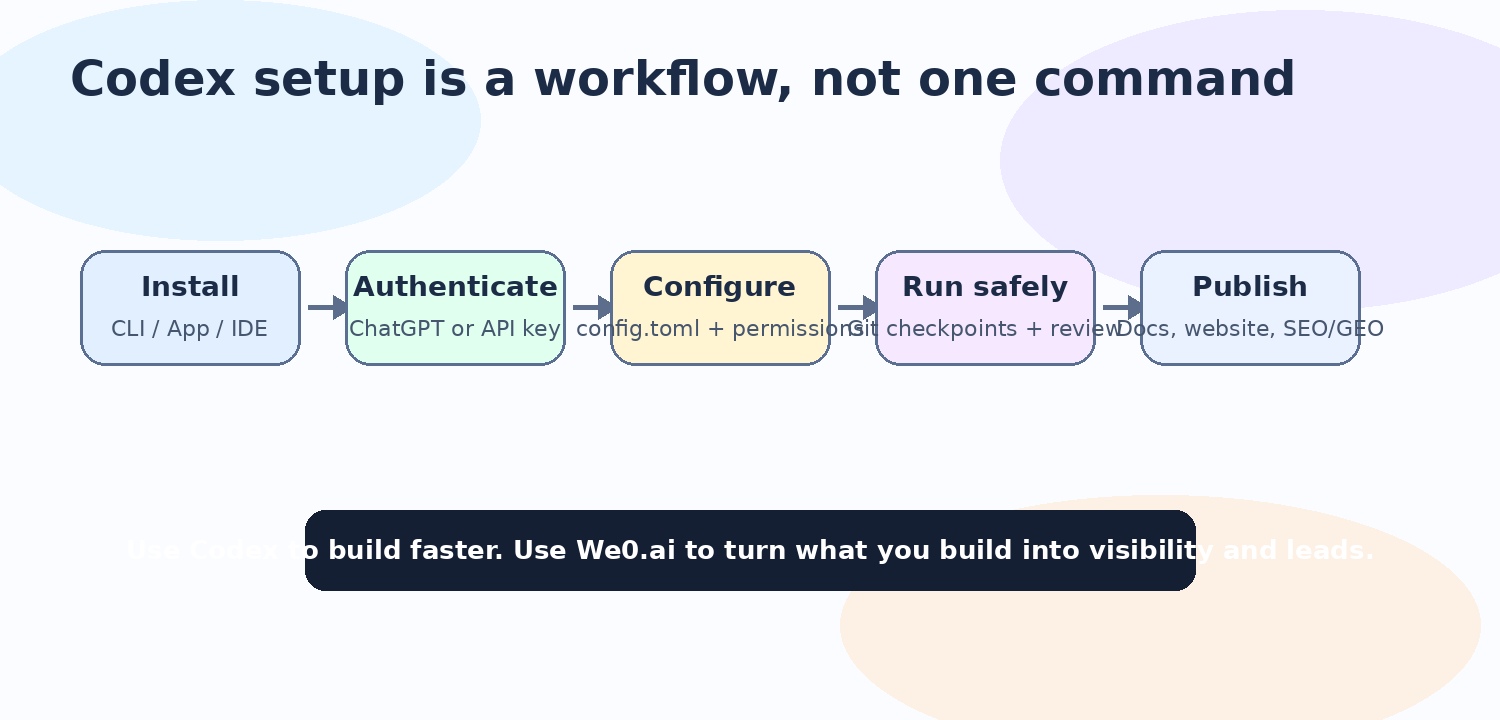
Autrement dit, Codex n’est pas seulement un programme d’installation. C’est un flux de travail de développement : installer → se connecter → configurer → entrer dans un projet → exécuter une tâche → examiner le résultat → fusionner ou revenir en arrière.
Choisissez le bon point d’entrée : CLI, application, extension IDE ou Cloud
Codex n’est plus une interface unique. Vous pouvez utiliser la CLI Codex dans le terminal, gérer le travail dans l’application Codex pour macOS / Windows, utiliser l’extension IDE dans des éditeurs comme VS Code, Cursor et Windsurf, ou déléguer des tâches via Codex dans le cloud.
Le choix est simple. Si vous vivez dans le terminal, utilisez la CLI Codex. Si vous voulez une gestion de projet multithread, une revue visuelle et le passage d’un projet à l’autre, utilisez l’application Codex. Si vous passez toute la journée dans votre éditeur, l’extension IDE vous semblera plus naturelle.
C’est la structure utile de l’article original : ne pas expliquer seulement une commande. Expliquez l’installation, la configuration, la désinstallation et le dépannage comme un seul flux de mise en place.
Ce qu’il faut préparer avant l’installation
Avant l’installation, vérifiez quatre éléments : le compte, le réseau, le projet et la possibilité de revenir en arrière. En oublier un peut entraîner plus tard des erreurs déroutantes.
Pour le compte, préparez un compte ChatGPT / OpenAI pouvant accéder à Codex, selon votre forfait et les paramètres de votre organisation. Pour le projet, utilisez Codex dans un dépôt Git chaque fois que possible, et conservez des points de contrôle avant et après les tâches importantes.
Pour le réseau, gardez-le stable au lieu de changer d’emplacement pendant la connexion. Pour la configuration, comprenez les emplacements de configuration au niveau utilisateur et au niveau projet, en particulier ~/.codex/config.toml et .codex/config.toml dans un dépôt.
Étape | Pratique recommandée | Points de vigilance |
Point d’entrée | Choisir CLI / application / extension IDE selon le scénario | Ne pas installer toutes les interfaces dès le premier jour |
Installation | Utiliser l’installateur officiel, npm ou Homebrew | Éviter les installations mixtes provenant de plusieurs méthodes |
Configuration | Utiliser ~/.codex/config.toml et le fichier .codex/config.toml au niveau du projet | Ne pas éparpiller les secrets dans différents documents |
Testez d’abord Codex dans un dossier sûr | Utilisez des points de contrôle Git dans les dépôts réels | |
Désinstallation | Supprimez d’abord le programme, puis décidez si vous voulez supprimer ~/.codex | Sauvegardez la configuration avant de la supprimer |
Comment installer Codex CLI
Si vous voulez un workflow axé sur le terminal, Codex CLI est le point d’entrée le plus direct. La documentation officielle propose plusieurs méthodes d’installation : programme d’installation autonome, npm et Homebrew.
Sur macOS ou Linux, vous pouvez utiliser le programme d’installation shell officiel. Sur Windows, vous pouvez utiliser le programme d’installation PowerShell. Si vous utilisez déjà Node.js, npm fonctionne bien. Si vous êtes développeur macOS, Homebrew est souvent l’option la plus propre.
Après l’installation, ne laissez pas immédiatement Codex réécrire un vrai projet. Ouvrez un répertoire de test, exécutez codex, connectez-vous et demandez-lui d’expliquer le dossier ou de créer un petit fichier. Vérifiez d’abord que le chemin, les autorisations et l’authentification fonctionnent tous correctement.
Référence rapide des commandes
Programme d’installation autonome macOS / Linux
curl -fsSL https://chatgpt.com/codex/install.sh | sh
Programme d’installation Windows PowerShell
powershell -ExecutionPolicy ByPass -c "irm https://chatgpt.com/codex/install.ps1 | iex"
Installation avec npm
npm install -g @openai/codex
Installation avec Homebrew
brew install --cask codex
Exécuter
codex
Désinstallation avec npm
npm uninstall -g @openai/codex
Désinstallation avec Homebrew
brew uninstall --cask codex
Supprimer prudemment la configuration locale
rm -rf ~/.codex
Comment choisir entre l’application Codex et l’extension IDE
L’application Codex est préférable lorsque vous souhaitez gérer plusieurs tâches au même endroit. Elle convient aux fils de discussion parallèles, à la revue, aux worktrees, à l’aperçu dans le navigateur et au changement de projet.
L’extension IDE est préférable pour « demander pendant l’édition ». Elle vous garde dans l’éditeur, ce qui est utile pour corriger des bugs, ajouter des tests, expliquer des fonctions et refactoriser de petits modules.
Ma suggestion est simple : les développeurs peuvent commencer avec la CLI ou l’extension IDE. Les responsables d’équipe et les personnes qui examinent plusieurs projets peuvent ajouter l’application Codex plus tard. N’installez pas toutes les interfaces dès le premier jour si cela rend le workflow confus.
Configuration : config.toml, autorisations et MCP
La configuration de Codex ne devrait pas se trouver dans des messages de chat aléatoires. La documentation d’OpenAI indique que la configuration au niveau utilisateur est stockée dans ~/.codex/config.toml, et que les règles propres à un dépôt peuvent se trouver dans .codex/config.toml à l’intérieur du projet.
C’est important, car un agent de codage IA fait plus que répondre à des questions. Il peut lire des fichiers, exécuter des commandes et écrire du code. Les dossiers qu’il peut lire, les commandes qui nécessitent une confirmation et les outils qu’il peut appeler doivent être explicitement définis.
Si vous connectez des serveurs MCP, traitez cela aussi comme une véritable gestion de configuration. MCP peut connecter Codex à davantage d’outils, mais davantage d’outils signifient aussi des limites d’autorisation plus strictes et de meilleures boucles de revue.
Problèmes courants : l’environnement est généralement le problème
La plupart des problèmes rencontrés par les débutants ne sont pas dus à un dysfonctionnement de Codex. Ils proviennent d’environnements incohérents : PATH non actualisé, versions npm et Homebrew installées en même temps, autorisations Windows, chemins WSL et Windows natifs mélangés, ou authentification du terminal ne correspondant pas à la session de l’application.
L’ordre de débogage est simple : vérifiez codex --version, puis vérifiez which codex ou where codex, et confirmez si votre binaire actif provient de npm, brew, du programme d’installation autonome ou du workflow de l’application.
Sous Windows, faites particulièrement attention au mode sandbox, à winget, à l’approbation administrateur et à WSL2. Utilisez d’abord le chemin Windows natif lorsque c’est possible, et utilisez WSL2 lorsque votre workflow de développement a réellement besoin des outils Linux.
Désinstallation : supprimer l’application, ou aussi la configuration ?
Lorsque vous désinstallez Codex, ne supprimez pas tous les dossiers en premier. Décidez si vous voulez seulement supprimer le programme, ou si vous voulez aussi supprimer l’authentification, la configuration et l’historique local.
Si vous l’avez installé avec npm, utilisez npm uninstall -g @openai/codex. Si vous l’avez installé avec Homebrew, utilisez brew uninstall --cask codex. Si vous avez utilisé un programme d’installation autonome, supprimez le binaire depuis le chemin d’installation réel. Pour l’application Codex, désinstallez-la comme une application système normale.
Ne supprimez ~/.codex que si vous souhaitez intentionnellement supprimer les paramètres locaux. Cela peut effacer la configuration, la configuration MCP, l’état de connexion et les préférences locales ; faites-le donc avec prudence.
Comment cela se rattache à We0.ai
Codex aide à transformer une intention en code. Mais le code n’est pas la ligne d’arrivée. Pour atteindre les clients, vous devez encore montrer la valeur du produit, des cas d’usage, de la documentation, des tutoriels et des éléments de confiance.
C’est là que We0.ai intervient. We0.ai n’est pas simplement un créateur de sites web IA ordinaire. C’est une plateforme de croissance pour sites web de présentation IA. Elle se concentre sur le parcours Construire → Présenter → Développer → Prospects : construire le produit, l’expliquer clairement, être découvert par la recherche et les réponses IA, et convertir les visiteurs en prospects.
Un workflow plus solide est le suivant : utiliser Codex pour améliorer le développement et la livraison, puis utiliser We0.ai pour transformer les fonctionnalités du produit, les services, les cas d’usage et les tutoriels en un site web de présentation consultable, compréhensible et prêt à convertir.
Conclusion finale
Si vous souhaitez seulement essayer Codex, suivre les commandes d’installation suffit.
Mais si vous voulez l’intégrer dans un véritable processus de développement, ne vous concentrez pas uniquement sur l’installation. Concevez un workflow stable : point d’entrée fixe, configuration claire, retour arrière avec Git, limites de permissions et nettoyage régulier.
Les outils de codage IA continueront de gagner en puissance. Mais les équipes les plus précieuses ne seront pas celles qui possèdent le plus d’outils. Ce seront celles qui relient les outils à de vrais workflows métier. Le code doit fonctionner. Les produits doivent être présentés. Le contenu doit être découvrable. Les sites web doivent générer des prospects.
FAQ
Quelle est la différence entre Codex CLI et Codex App ?
Codex CLI convient mieux aux workflows centrés sur le terminal, où Codex lit, modifie et exécute du code dans le répertoire du projet actuel. Codex App convient mieux à la gestion visuelle des tâches, à la revue, aux worktrees et au changement de projet.
Dois-je installer Codex avec npm ?
Non. La documentation officielle prend en charge les installateurs autonomes, npm et Homebrew. Choisissez une méthode principale adaptée à votre environnement de développement et évitez de mélanger plusieurs méthodes d’installation.
Où se trouve le fichier de configuration de Codex ?
La configuration au niveau utilisateur est généralement stockée dans ~/.codex/config.toml. La configuration propre à un dépôt peut se trouver dans .codex/config.toml à l’intérieur d’un projet. Le CLI et l’extension IDE partagent ces couches de configuration.
Les utilisateurs Windows doivent-ils choisir Windows natif ou WSL2 ?
Utilisez le workflow Windows natif lorsqu’il fonctionne. Utilisez WSL2 lorsque votre dépôt et vos outils dépendent déjà d’un environnement natif Linux.
Dois-je supprimer ~/.codex lors de la désinstallation de Codex ?
Supprimez-le uniquement lorsque vous souhaitez intentionnellement supprimer la configuration locale, la configuration MCP, l’état de connexion et les préférences. Une désinstallation normale ne nécessite pas toujours la suppression de ce dossier.
Pourquoi un guide Codex mentionne-t-il We0.ai ?
Codex aide à livrer le code. We0.ai aide à la présentation et à la croissance. Un workflow produit complet ne consiste pas seulement à écrire du code ; il transforme également les pages produit, les cas d’usage, la documentation et les tutoriels en un site web que les moteurs de recherche et les réponses IA peuvent comprendre.
Outils associés
- GitHub
- Homebrew
- Node.js
- We0.ai
Sources
- Principes de base de la configuration de Codex
- Référence de configuration de Codex