Codex 安裝、設定與解除安裝指南:2026 年 CLI、App 與 IDE 擴充套件教學
一份面向開發者與技術團隊的實用 Codex 設定指南,涵蓋 Codex CLI、Codex App、IDE 擴充套件設定、登入、config.toml、MCP、Windows/macOS/Linux 工作流程、疑難排解,以及完整解除安裝步驟。內容也將 AI 程式開發工作流程與 We0.ai 的展示型網站成長邏輯連結起來,說明程式碼產出如何轉化為產品頁面、SEO/GEO 內容與客戶名單。
真正的重點:Codex 安裝完並不代表結束
當人們第一次閱讀 Codex 教學時,通常會把重點放在「如何安裝」。但一旦你開始使用它,安裝其實只是第一步。
Codex 的運作更像是在你的專案目錄中工作的 AI 程式碼代理。它可以讀取程式碼、編輯檔案、執行指令,並影響真實的儲存庫。因此正確的設定不是「安裝後就直接使用」。你需要先準備好帳號、權限、設定、Git 檢查點,以及明確的界線。
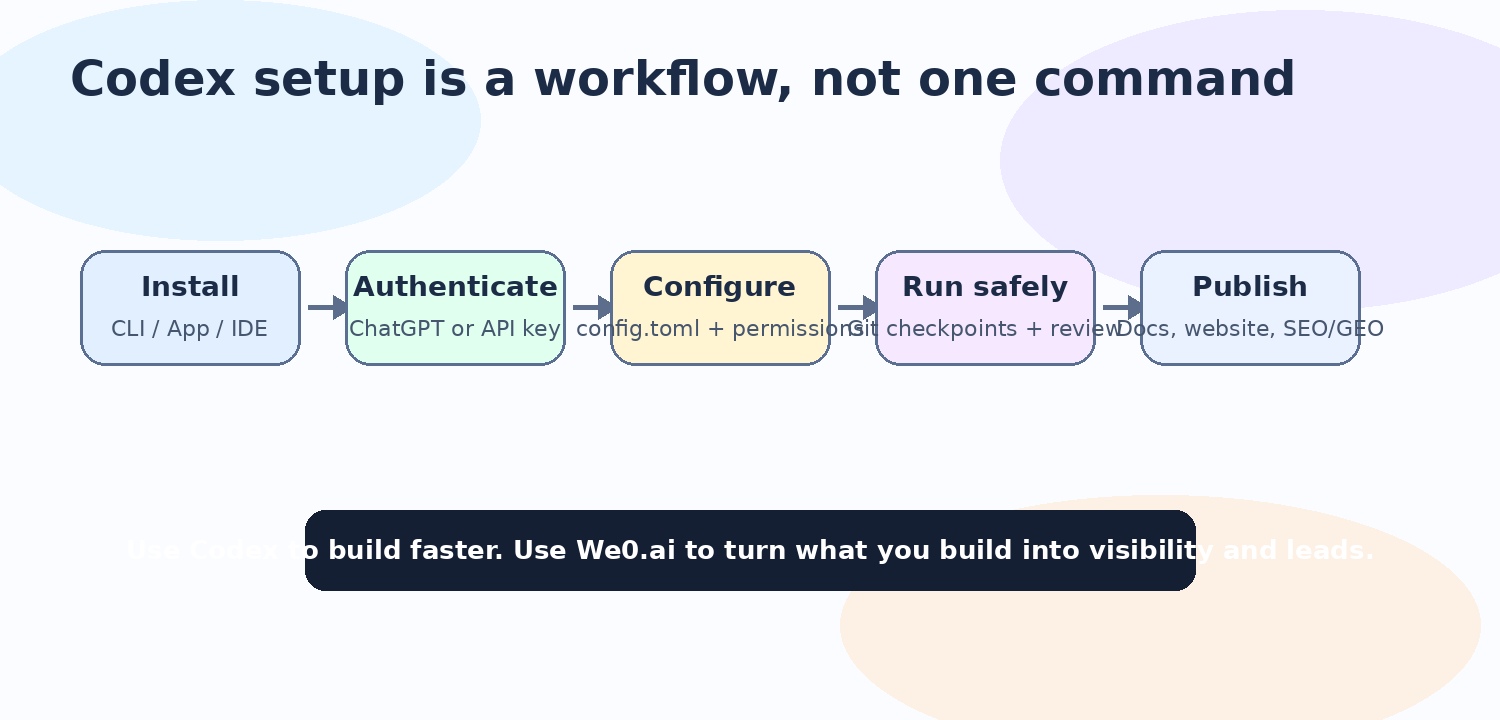
換句話說,Codex 不只是安裝程式。它是一套開發 工作流程:安裝 → 登入 → 設定 → 進入專案 → 執行任務 → 檢視結果 → 合併或復原。
選擇正確的進入點:CLI、App、IDE 擴充功能或雲端
Codex 不再只是單一介面。你可以在終端機中使用 Codex CLI,在 macOS / Windows Codex App 中管理工作,在 VS Code、Cursor、Windsurf 等編輯器中使用 IDE 擴充功能,或透過雲端的 Codex 委派工作。
選擇其實很簡單。如果你主要在終端機工作,就使用 Codex CLI。如果你想要多執行緒專案管理、視覺化檢視和專案切換,就使用 Codex App。如果你整天都在編輯器裡工作,IDE 擴充功能會感覺更自然。
這也是原文有用的架構:不要只解釋一個指令。要把安裝、設定、解除安裝和疑難排解作為一套設定流程來說明。
安裝前要準備什麼
安裝前,請檢查四件事:帳號、網路、專案和復原機制。少了其中任何一項,之後都可能變成令人困惑的錯誤。
帳號方面,請準備一個可存取 Codex 的 ChatGPT / OpenAI 帳號,實際取決於你的方案和組織設定。專案方面,盡可能在 Git 儲存庫內使用 Codex,並在重要任務前後保留檢查點。
網路方面,請保持穩定,不要在登入過程中切換位置。設定方面,請了解使用者層級與專案層級的設定位置,尤其是 ~/.codex/config.toml,以及儲存庫中的 .codex/config.toml。
階段 | 建議做法 | 注意事項 |
進入點 | 依使用情境選擇 CLI / App / IDE 擴充功能 | 不要在第一天就安裝所有介面 |
安裝 | 使用官方安裝程式、npm 或 Homebrew | 避免混用多種方式安裝 |
設定 | 使用 ~/.codex/config.toml 和專案層級的 .codex/config.toml | 不要把機密資訊分散在各種文件中 |
先在安全資料夾中測試 Codex | 在真實儲存庫中使用 Git 檢查點 | |
解除安裝 | 先移除程式,再決定是否刪除 ~/.codex | 刪除設定前先備份 |
如何安裝 Codex CLI
如果你想要以終端機為優先的 工作流程,Codex CLI 是最直接的進入點。官方文件提供多種安裝方式:獨立安裝程式、npm 和 Homebrew。
在 macOS 或 Linux 上,你可以使用官方 shell 安裝程式。在 Windows 上,你可以使用 PowerShell 安裝程式。如果你已經依賴 Node.js,npm 會很適合。如果你是 macOS 開發者,Homebrew 通常是最乾淨的選項。
安裝後,不要立刻讓 Codex 改寫真實專案。開啟一個測試目錄,執行 codex、登入,並請它解釋該資料夾或建立一個小檔案。先確認路徑、權限和驗證都能正常運作。
快速指令參考
macOS / Linux 獨立安裝程式
curl -fsSL https://chatgpt.com/codex/install.sh | sh
Windows PowerShell 安裝程式
powershell -ExecutionPolicy ByPass -c "irm https://chatgpt.com/codex/install.ps1 | iex"
npm 安裝
npm install -g @openai/codex
Homebrew 安裝
brew install --cask codex
執行
codex
npm 解除安裝
npm uninstall -g @openai/codex
Homebrew 解除安裝
brew uninstall --cask codex
謹慎移除本機設定
rm -rf ~/.codex
如何在 Codex App 和 IDE 擴充功能之間選擇
Codex App 適合想在同一個地方管理多項任務時使用。它適用於平行討論串、審查、工作樹、瀏覽器預覽和專案切換。
IDE 擴充功能更適合「邊編輯邊詢問」。它讓你留在編輯器中,這對修復錯誤、加入測試、解釋函式,以及重構小型模組很有幫助。
我的建議很簡單:開發者可以從 CLI 或 IDE 擴充功能開始。團隊主管和需要審查多個專案的人,可以之後再加入 Codex App。如果第一天就安裝所有介面會讓工作流程變得混亂,就不要這麼做。
設定:config.toml、權限和 MCP
Codex 設定不應該散落在隨機的聊天訊息中。OpenAI 的文件指出,使用者層級的設定儲存在 ~/.codex/config.toml,而儲存庫特定規則可以放在專案內的 .codex/config.toml。
這很重要,因為 AI 程式代理不只是回答問題。它可以讀取檔案、執行指令和撰寫程式碼。它可以讀取哪些資料夾、哪些指令需要確認,以及它可以呼叫哪些工具,都應該明確定義。
如果你連接 MCP 伺服器,也要把它當作真正的設定管理來處理。MCP 可以將 Codex 連接到更多工具,但更多工具也代表需要更強的權限邊界和更好的審查迴圈。
常見問題:通常是環境出了問題
多數初學者遇到的問題,並不是因為 Codex 壞掉了。問題來自不一致的環境:PATH 未重新整理、同時安裝了 npm 和 Homebrew 版本、Windows 權限、WSL 和原生 Windows 路徑混用,或終端機驗證與 app 工作階段不一致。
除錯順序很簡單:先檢查 codex --version,接著檢查 which codex 或 where codex,並確認目前使用中的二進位檔是來自 npm、brew、獨立安裝程式,還是 app 工作流程。
在 Windows 上,請特別注意沙箱模式、winget、系統管理員核准和 WSL2。可行時先使用原生 Windows 路徑,並在你的開發工作流程確實需要 Linux 工具時再使用 WSL2。
解除安裝:只移除 app,還是連設定也一起移除?
解除安裝 Codex 時,不要一開始就刪除所有資料夾。先決定你只是想移除程式,還是也想移除驗證資訊、設定和本機歷史記錄。
如果你使用 npm 安裝,請使用 npm uninstall -g @openai/codex。如果你使用 Homebrew 安裝,請使用 brew uninstall --cask codex。如果你使用獨立安裝程式,請從實際安裝路徑移除二進位檔。對於 Codex App,請像一般系統 app 一樣解除安裝。
只有在你有意移除本機設定時,才刪除 ~/.codex。這可能會清除設定、MCP 設置、登入狀態和本機偏好設定,因此請謹慎操作。
這與 We0.ai 的關聯
Codex 有助於將意圖轉化為程式碼。但程式碼並不是終點。若要觸及客戶,你仍然需要展示產品價值、案例、文件、教學和信任感。
這正是 We0.ai 發揮作用的地方。We0.ai 不只是一般的 AI 網站建置工具。它是一個 AI 展示型網站成長平台。它專注於 Build → Showcase → Grow → Leads 這條路徑:打造產品、清楚說明產品、透過搜尋與 AI 回答被發現,並將訪客轉換為潛在客戶。
更強大的工作流程是這樣:使用 Codex 改善開發與交付,接著使用 We0.ai 將產品功能、服務、案例和教學轉化為可搜尋、易理解、具備轉換準備的展示型網站。
最後重點
如果你只是想試用 Codex,依照安裝指令操作就足夠了。
但如果你想將它放進真正的開發流程中,就不要只專注於安裝。請設計一套穩定的工作流程:固定入口點、清楚的設定、Git 回復機制、權限邊界,以及定期清理。
AI 程式開發工具會持續變得更強大。但最有價值的團隊不會是擁有最多工具的團隊,而是能將工具連結到真實商業工作流程的團隊。程式碼應該能執行。產品應該被展示。內容應該能被發現。網站應該能創造潛在客戶。
常見問題
Codex CLI 和 Codex App 有什麼不同?
Codex CLI 更適合以終端機為主的工作流程,讓 Codex 在目前專案目錄中讀取、編輯並執行程式碼。Codex App 則更適合視覺化任務管理、審查、工作樹和專案切換。
我一定要用 npm 安裝 Codex 嗎?
不用。官方文件支援獨立安裝程式、npm 和 Homebrew。請選擇一種符合你開發環境的主要方式,並避免混用多種安裝方式。
Codex 設定檔在哪裡?
使用者層級的設定通常儲存在 ~/.codex/config.toml。儲存庫專屬設定可以放在專案內的 .codex/config.toml。CLI 和 IDE 擴充功能會共用這些設定層級。
Windows 使用者應該選擇原生 Windows 還是 WSL2?
當原生 Windows 工作流程可正常運作時,就使用它。當你的儲存庫和工具鏈已經依賴 Linux 原生環境時,則使用 WSL2。
解除安裝 Codex 時應該刪除 ~/.codex 嗎?
只有在你有意移除本機設定、MCP 設置、登入狀態和偏好設定時,才刪除它。一般解除安裝不一定需要刪除此資料夾。
為什麼 Codex 指南會提到 We0.ai?
Codex 有助於程式碼交付。We0.ai 有助於展示與成長。完整的產品工作流程不只關乎撰寫程式碼;它也會將產品頁面、案例、文件和教學轉化為搜尋引擎與 AI 回答都能理解的網站。
相關工具
- GitHub
- Homebrew
- Node.js
- We0.ai
來源