Codex のインストール、設定、アンインストールガイド:2026年版 CLI・アプリ・IDE 拡張機能チュートリアル
開発者や技術チーム向けの実践的な Codex セットアップガイドです。Codex CLI、Codex アプリ、IDE 拡張機能の設定、サインイン、config.toml、MCP、Windows/macOS/Linux のワークフロー、トラブルシューティング、クリーンアンインストール手順を網羅しています。また、AI コーディングのワークフローを We0.ai のショーケースサイト成長ロジックと結び付け、コード出力をプロダクトページ、SEO/GEO コンテンツ、顧客リードへと転換する方法を示します。
本当に重要な点:Codex はインストール後に完了するものではない
初めて Codex のチュートリアルを読む人は、たいてい「どうインストールするか」に注目します。しかし実際に使い始めると、インストールは最初の一歩にすぎません。
Codex は、プロジェクトディレクトリ内で動作する AI コーディングエージェントに近い存在です。コードを読み、ファイルを編集し、コマンドを実行し、実際のリポジトリに影響を与えることができます。そのため、適切なセットアップは「インストールしてすぐ使う」ではありません。まずアカウント、権限、設定、Git のチェックポイント、そして明確な境界が必要です。
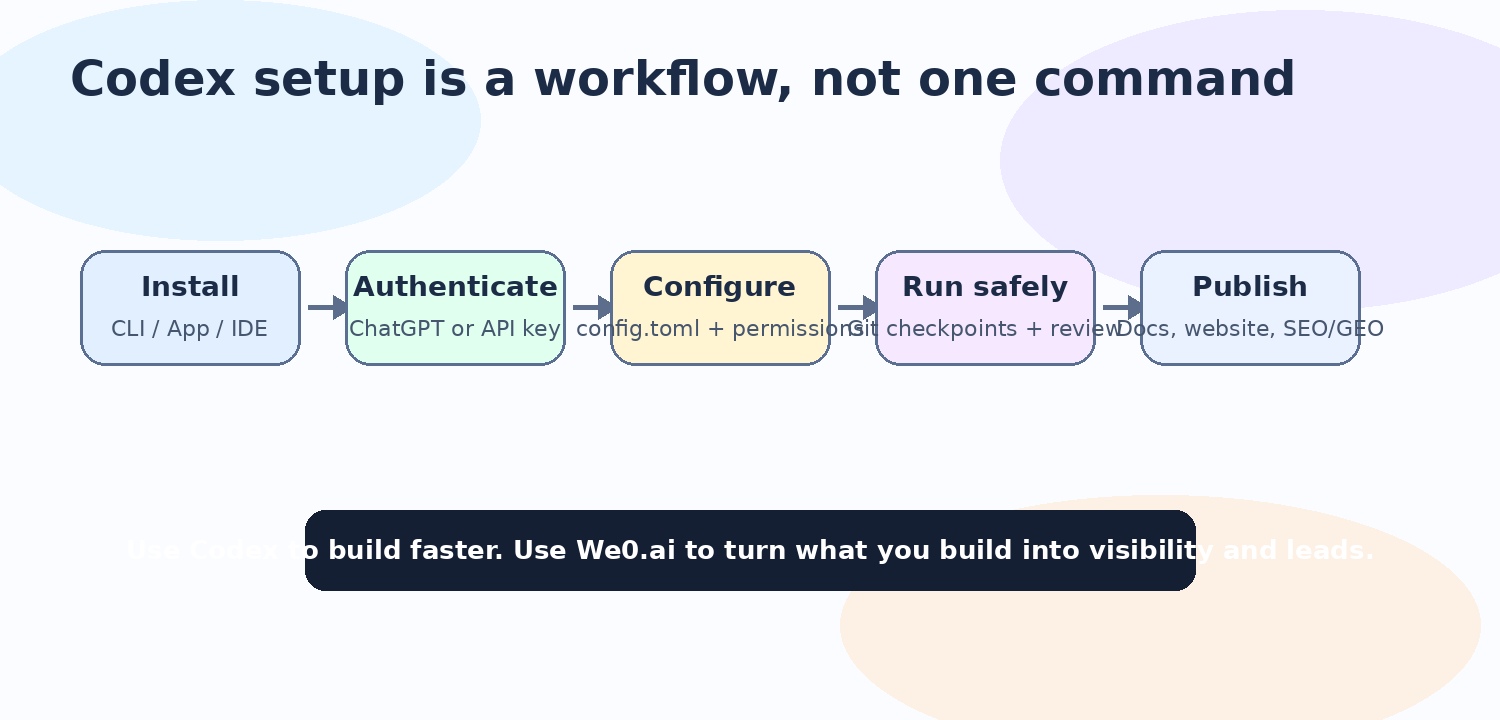
言い換えると、Codex は単なるインストーラーではありません。これは開発の ワークフロー です:インストール → サインイン → 設定 → プロジェクトに入る → タスクを実行 → 結果を確認 → マージまたはロールバック。
適切な入口を選ぶ:CLI、アプリ、IDE 拡張機能、またはクラウド
Codex はもはや単一のインターフェースではありません。ターミナルで Codex CLI を使うことも、macOS / Windows の Codex アプリで作業を管理することも、VS Code、Cursor、Windsurf などのエディタで IDE 拡張機能 を使うことも、クラウド上の Codex に作業を委任することもできます。
選び方はシンプルです。ターミナル中心で作業するなら Codex CLI を使います。マルチスレッドのプロジェクト管理、視覚的なレビュー、プロジェクトの切り替えを求めるなら、Codex アプリを使います。一日中エディタの中で作業するなら、IDE 拡張機能 のほうが自然に感じられるでしょう。
これが元の記事の有用な構成です。1 つのコマンドだけを説明するのではなく、インストール、設定、アンインストール、トラブルシューティングを 1 つのセットアップの流れとして説明します。
インストール前に準備すること
インストール前に、アカウント、ネットワーク、プロジェクト、ロールバックの 4 点を確認してください。どれか 1 つが欠けていると、後で分かりにくいエラーにつながる可能性があります。
アカウントについては、プランや組織の設定に応じて、Codex にアクセスできる ChatGPT / OpenAI アカウントを用意します。プロジェクトについては、可能な限り Git リポジトリ内で Codex を使用し、重要なタスクの前後にチェックポイントを残してください。
ネットワークについては、サインイン中に接続先を切り替えず、安定した状態を保ちます。設定については、ユーザーレベルとプロジェクトレベルの設定場所、特に ~/.codex/config.toml とリポジトリ内の .codex/config.toml を理解しておきます。
段階 | 推奨される実践 | 注意点 |
入口 | シナリオに応じて CLI / アプリ / IDE 拡張機能を選ぶ | 初日にすべてのインターフェースをインストールしない |
インストール | 公式インストーラー、npm、または Homebrew を使用する | 複数の方法による混在インストールを避ける |
設定 | ~/.codex/config.toml とプロジェクトレベルの .codex/config.toml を使用する | 機密情報を複数のドキュメントに散在させない |
まず安全なフォルダーで Codex をテストする | 実際のリポジトリでは Git チェックポイントを使用する | |
アンインストール | まずプログラムを削除し、その後 ~/.codex を削除するかどうかを判断する | 削除する前に設定をバックアップする |
Codex CLI のインストール方法
ターミナル中心の ワークフロー を求めるなら、Codex CLI が最も直接的な入口です。公式ドキュメントでは、スタンドアロンインストーラー、npm、Homebrew という複数のインストール方法が提供されています。
macOS または Linux では、公式のシェルインストーラーを使用できます。Windows では、PowerShell インストーラーを使用できます。すでに Node.js を利用している場合は、npm が適しています。macOS 開発者であれば、Homebrew が最もすっきりした選択肢であることが多いです。
インストール後、すぐに Codex に実際のプロジェクトを書き換えさせないでください。テスト用ディレクトリを開き、codex を実行してサインインし、フォルダーの説明や小さなファイルの作成を依頼します。まずパス、権限、認証がすべて正しく動作することを確認してください。
クイックコマンドリファレンス
macOS / Linux スタンドアロンインストーラー
curl -fsSL https://chatgpt.com/codex/install.sh | sh
Windows PowerShell インストーラー
powershell -ExecutionPolicy ByPass -c "irm https://chatgpt.com/codex/install.ps1 | iex"
npm インストール
npm install -g @openai/codex
Homebrew インストール
brew install --cask codex
実行
codex
npm アンインストール
npm uninstall -g @openai/codex
Homebrew アンインストール
brew uninstall --cask codex
ローカル設定を慎重に削除する
rm -rf ~/.codex
Codex App と IDE 拡張機能の選び方
Codex App は、複数のタスクを一か所で管理したい場合に適しています。並行スレッド、レビュー、worktree、ブラウザプレビュー、プロジェクトの切り替えに向いています。
IDE 拡張機能 は、「編集しながら質問する」用途に適しています。エディター内に留まれるため、バグ修正、テスト追加、関数の説明、小さなモジュールのリファクタリングに便利です。
私の提案はシンプルです。開発者は CLI または IDE 拡張機能 から始めるとよいでしょう。チームの リード や複数のプロジェクトをレビューする人は、後から Codex App を追加できます。初日からすべてのインターフェースをインストールして ワークフロー が複雑になるようなら、そうしないでください。
設定: config.toml、権限、MCP
Codex の設定は、ランダムなチャットメッセージの中に置くべきではありません。OpenAI のドキュメントによると、ユーザーレベルの設定は ~/.codex/config.toml に保存され、リポジトリ固有のルールはプロジェクト内の .codex/config.toml に置くことができます。
これが重要なのは、AI コーディングエージェントが質問に答えるだけではないからです。ファイルを読み取り、コマンドを実行し、コードを書くことができます。どのフォルダーを読み取れるのか、どのコマンドに確認が必要なのか、どのツールを呼び出せるのかを明示する必要があります。
MCP サーバーを接続する場合も、それを実際の設定管理として扱ってください。MCP により Codex をより多くのツールに接続できますが、ツールが増えるほど、より強固な権限境界とより良いレビューループも必要になります。
よくある問題: たいていは環境が原因
初心者によくある問題のほとんどは、Codex 自体が壊れていることが原因ではありません。原因は一貫性のない環境にあります。PATH が更新されていない、npm 版と Homebrew 版の両方がインストールされている、Windows の権限、WSL とネイティブ Windows のパスが混在している、またはターミナルの認証がアプリのセッションと一致していない、といったものです。
デバッグの順序は簡単です。まず codex --version を確認し、次に which codex または where codex を確認し、現在有効なバイナリが npm、brew、スタンドアロンインストーラー、またはアプリの ワークフロー のどれから来ているかを確認します。
Windows では、サンドボックスモード、winget、管理者承認、WSL2 に特に注意してください。可能であればまずネイティブの Windows パスを使用し、開発 ワークフロー で Linux ツールが本当に必要な場合に WSL2 を使用してください。
アンインストール: アプリだけを削除するか、設定も削除するか?
Codex をアンインストールするときは、最初にすべてのフォルダーを削除しないでください。プログラムだけを削除したいのか、それとも認証、設定、ローカル履歴も削除したいのかを判断してください。
npm でインストールした場合は、npm uninstall -g @openai/codex を使用します。Homebrew でインストールした場合は、brew uninstall --cask codex を使用します。スタンドアロンインストーラーを使用した場合は、実際のインストールパスからバイナリを削除します。Codex App については、通常のシステムアプリと同じようにアンインストールしてください。
ローカル設定を意図的に削除したい場合にのみ、~/.codex を削除してください。これにより、設定、MCP セットアップ、ログイン状態、ローカル設定が消去される可能性があるため、慎重に行ってください。
これが We0.ai とどう関係するか
Codex は、意図をコードに変えるのに役立ちます。しかし、コードはゴールではありません。顧客に届けるには、製品価値、事例、ドキュメント、チュートリアル、信頼性を示す必要があります。
そこで We0.ai が役立ちます。We0.ai は単なる一般的な AI ウェブサイトビルダーではありません。AI ショーケースウェブサイト成長プラットフォームです。Build → Showcase → Grow → Leads という流れに焦点を当てています。つまり、製品を構築し、それを明確に説明し、検索や AI の回答で見つけられるようにし、訪問者を リード に変換します。
より強力な ワークフロー は次のようなものです。Codex を使って開発とデリバリーを改善し、その後 We0.ai を使って製品機能、サービス、事例、チュートリアルを、検索可能で理解しやすく、コンバージョンに対応した ショーケースウェブサイト に変えます。
最後のポイント
Codex を試すだけなら、インストールコマンドに従うだけで十分です。
しかし、実際の開発プロセスに組み込みたい場合は、インストールだけに注目しないでください。固定された入口、明確な設定、Git によるロールバック、権限の境界、定期的なクリーンアップを備えた安定した ワークフロー を設計してください。
AI コーディングツールは今後もさらに強力になります。しかし、最も価値のあるチームは、最も多くのツールを持つチームではありません。ツールを実際のビジネス ワークフロー に結びつけられるチームです。コードは動くべきです。製品は示されるべきです。コンテンツは見つけられるべきです。ウェブサイトは リード を生み出すべきです。
FAQ
Codex CLI と Codex App の違いは何ですか?
Codex CLI は、現在のプロジェクトディレクトリ内で Codex がコードを読み取り、編集し、実行する、ターミナル中心の ワークフロー に適しています。Codex App は、視覚的なタスク管理、レビュー、worktree、プロジェクトの切り替えに適しています。
Codex は npm でインストールする必要がありますか?
いいえ。公式ドキュメントでは、スタンドアロンインストーラー、npm、Homebrew がサポートされています。開発環境に合った主要な方法を 1 つ選び、複数のインストール方法を混在させるのは避けてください。
Codex の設定ファイルはどこにありますか?
ユーザーレベルの設定は通常、~/.codex/config.toml に保存されます。リポジトリ固有の設定は、プロジェクト内の .codex/config.toml に配置できます。CLI と IDE 拡張機能 は、これらの設定レイヤーを共有します。
Windows ユーザーはネイティブ Windows と WSL2 のどちらを選ぶべきですか?
問題なく動作する場合は、ネイティブ Windows の ワークフロー を使用してください。リポジトリやツール群がすでに Linux ネイティブ環境に依存している場合は、WSL2 を使用してください。
Codex をアンインストールするときに ~/.codex を削除すべきですか?
ローカル設定、MCP セットアップ、ログイン状態、設定内容を意図的に削除したい場合にのみ削除してください。通常のアンインストールでは、このフォルダーの削除が必ずしも必要とは限りません。
なぜ Codex のガイドで We0.ai に言及しているのですか?
Codex はコードのデリバリーを支援します。We0.ai はショーケースと成長を支援します。完全な製品 ワークフロー は、コードを書くことだけではありません。製品ページ、事例、ドキュメント、チュートリアルを、検索エンジンや AI の回答が理解できるウェブサイトへと変えることも含まれます。
関連ツール
- GitHub
- Homebrew
- Node.js
- We0.ai
出典