Guide de configuration de Codex Desktop + API DeepSeek : utiliser le mode API pur de Codex++ sans compte Codex
Un guide de configuration pratique pour connecter Codex Desktop à DeepSeek via le mode API pur de Codex++. Découvrez comment installer Codex Desktop, configurer Codex++ comme lanceur externe, ajouter un fournisseur DeepSeek, choisir Chat Completions, gérer les clés API, éviter les erreurs courantes liées à l’URL de base et au proxy, et comprendre comment ce flux de travail s’intègre au codage IA, au SEO, au GEO, aux sites vitrine et aux workflows de croissance de We0.ai.
Lorsque les développeurs essaient un assistant de codage IA, le plus difficile n’est souvent pas de savoir si le modèle peut écrire du code. Le véritable point de friction est de savoir si l’outil démarre, si le modèle se connecte, si l’API répond de manière fiable et si les erreurs peuvent être localisées rapidement.
L’article original décrit une pile pratique : Codex Desktop + lanceur externe Codex++ + mode API pure DeepSeek. L’idée n’est pas de modifier directement l’installation originale de Codex. À la place, Codex++ lance Codex via un lanceur externe et achemine les appels au modèle vers un fournisseur d’API personnalisé.
Pour les développeurs nationaux, cette approche est attrayante parce qu’elle conserve l’expérience familière de Codex Desktop tout en rendant le fournisseur de modèle configurable. Le vrai problème qu’elle résout n’est pas « quel modèle est le plus puissant », mais « puis-je intégrer un assistant de codage IA dans mon propre environnement de développement ? »
Une mise en garde est importante : tout lanceur ou outil d’injection tiers nécessite votre propre examen en matière de sécurité, de conditions d’utilisation et de risques liés aux mises à jour. Cela peut être utile pour les tests personnels, l’apprentissage et la personnalisation. Pour une utilisation en production en équipe, les plugins, CLI, SDK ou intégrations officiellement pris en charge par l’entreprise sont des choix plus sûrs.
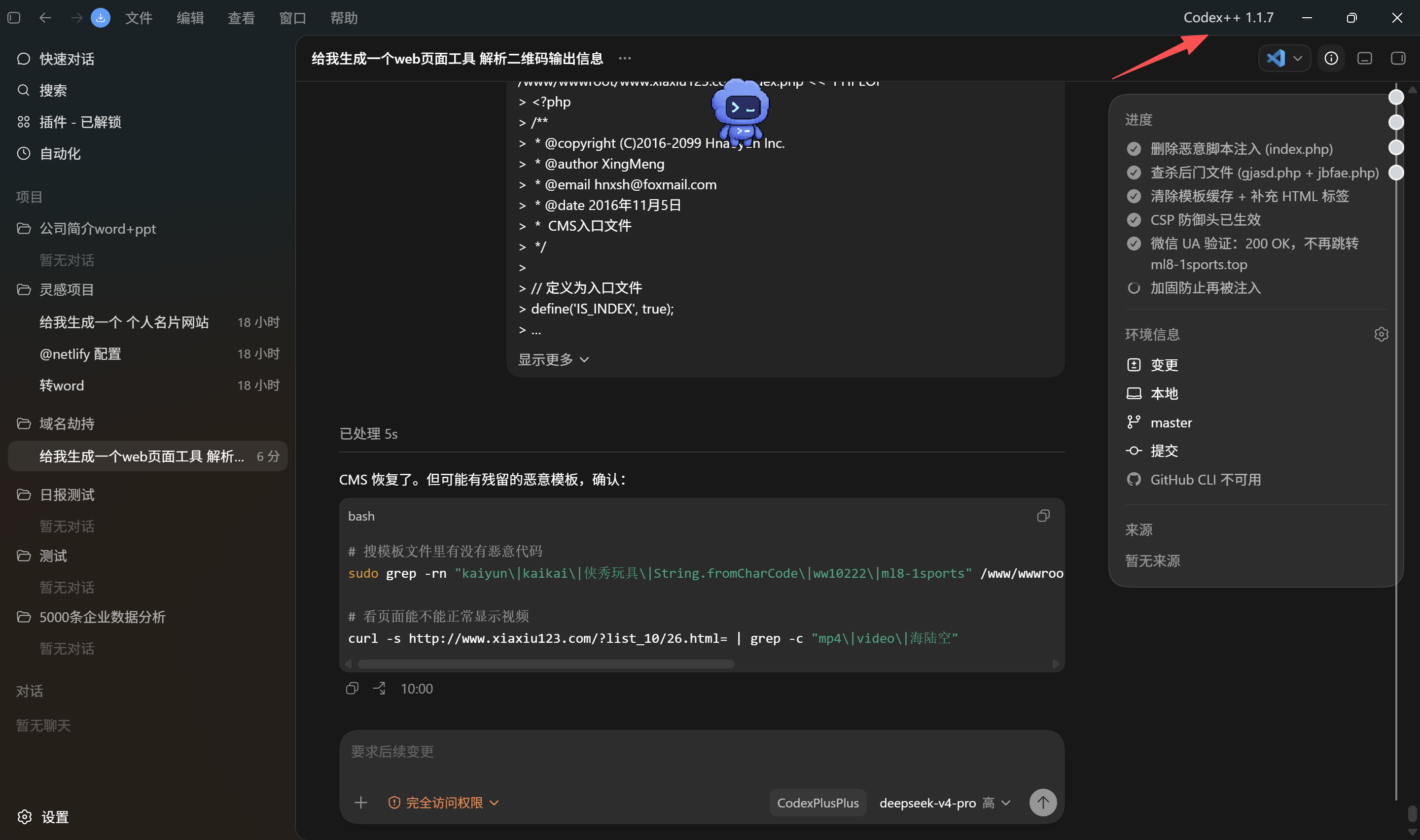
Image de l’article original : Codex Desktop lancé via Codex++ avec des options de modèles DeepSeek
1. Comprendre ce que cette configuration résout réellement
OpenAI présente Codex comme un agent de codage IA destiné à créer et livrer des logiciels sur plusieurs interfaces. La page officielle met également l’accent sur les workflows de bureau, d’éditeur, de terminal et multi-agents.
En pratique, les utilisateurs nationaux rencontrent souvent trois obstacles : l’accès au compte, l’accès au réseau et le choix du fournisseur de modèle. Codex++ sépare l’expérience Codex Desktop du chemin du fournisseur de modèle, ce qui permet aux développeurs d’appeler un modèle avec leur propre clé API.
Problème | Utilisation traditionnelle | Mode API Codex++ + DeepSeek |
Dépendance au compte | Davantage liée au compte officiel et aux chemins de modèles officiels | Peut se connecter via un fournisseur d’API pure personnalisé |
Choix du modèle | Influencé par les modèles par défaut et l’accès régional | Peut ajouter DeepSeek et d’autres modèles tiers |
Capacité du plugin | Le mode API peut offrir des points d’entrée limités | Le lanceur amélioré débloque une partie du workflow |
Stabilité du réseau | Peut être affectée par l’accès aux services à l’étranger | Les requêtes de modèle peuvent être acheminées vers un domaine API spécifique |
Ce n’est pas une solution universelle. Sa principale valeur consiste à séparer l’interface de codage du chemin d’appel du modèle afin que les développeurs puissent gérer chaque couche avec plus de flexibilité.
2. Installer d’abord Codex Desktop
La première étape reste l’installation de Codex Desktop. Après l’installation, vérifiez que l’application peut démarrer normalement avant de configurer un fournisseur de modèle. L’article original indique que Codex++ détecte ensuite l’installation locale de Codex ; l’application de base doit donc être stable en premier lieu.
• Visitez la page officielle d’OpenAI Codex et téléchargez la version correspondant à votre système d’exploitation.
• Les utilisateurs Windows doivent vérifier que Codex apparaît dans le menu Démarrer ou dans la liste des applications.
• Les utilisateurs macOS doivent choisir la version Intel ou Apple Silicon appropriée.
• Lancez Codex une fois pour vous assurer qu’il n’est pas bloqué par les autorisations du système d’exploitation ou les paramètres du pare-feu.
Ne commencez pas par modifier les fichiers de configuration. Assurez-vous d’abord que l’application de bureau fonctionne, puis ajoutez le lanceur et les paramètres du fournisseur.
3. Installer Codex++ comme lanceur externe
Le README de Codex++ le décrit comme un lanceur externe et un outil de gestion pour Codex App. Il ne modifie pas les fichiers originaux de Codex App ; il démarre Codex via un lanceur et injecte des scripts d’amélioration au moyen du protocole Chromium DevTools.
Après l’installation, il y a généralement deux entrées : Codex++ pour le lancement quotidien, et Codex++ Manager pour vérifier, réparer, mettre à jour et gérer la configuration.
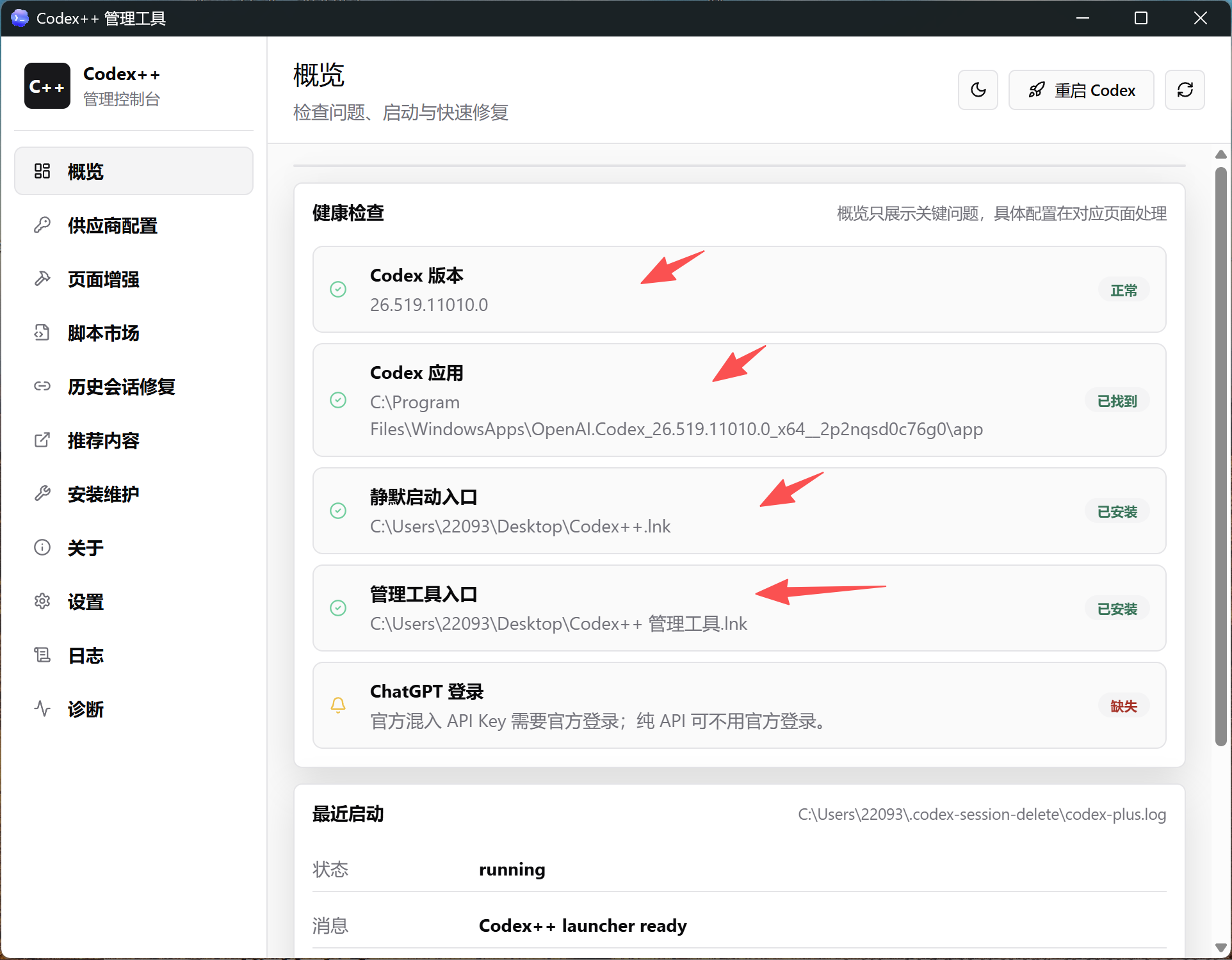
Image de l’article original : page de vérification de l’état de Codex++ Manager
Pour une utilisation quotidienne, démarrez Codex via Codex++ plutôt que d’ouvrir directement l’application Codex originale. Sinon, les menus améliorés, la configuration des fournisseurs et les entrées de plugins peuvent ne pas fonctionner.
4. Ouvrir la configuration du fournisseur : le mode API pur est la clé
Une fois l’installation réussie, ouvrez Provider Configuration dans Codex++. C’est ici que la configuration devient utile.
• Ouvrez le Codex++ Manager.
• Accédez à Provider Configuration.
• Ajoutez un fournisseur ou importez une configuration de fournisseur existante.
• Créez un nom de fournisseur clair, comme deepseek.
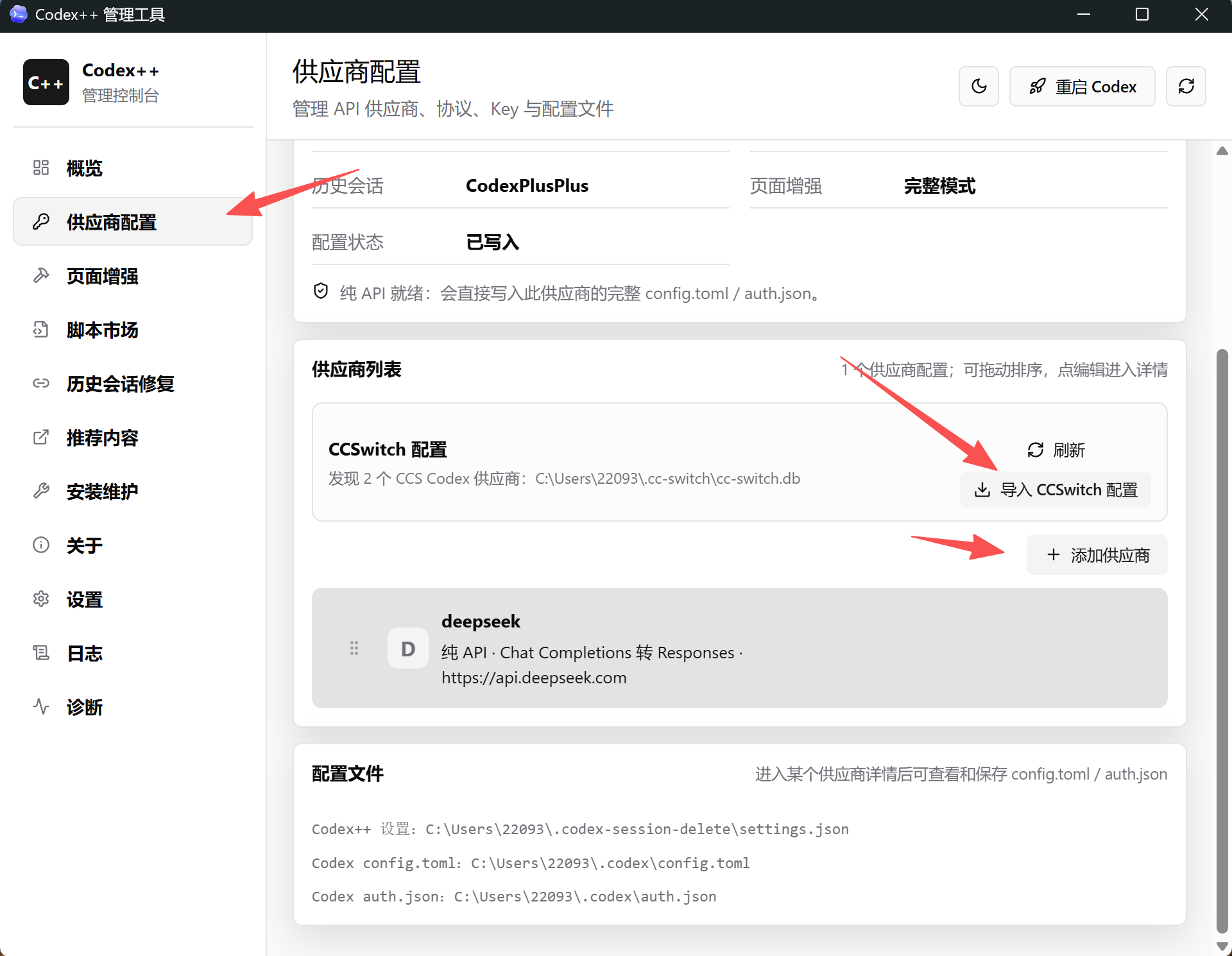
Image de l’article original : entrée de configuration du fournisseur et liste des fournisseurs DeepSeek
Cette page permet à Codex d’acheminer les requêtes non plus vers un seul chemin de modèle par défaut, mais vers un fournisseur amont configuré. Pour les développeurs nationaux, cela peut réduire les frictions causées par un accès instable aux services à l’étranger.
5. Configuration de DeepSeek : ne vous trompez pas de Base URL ni de protocole
L’article original utilise DeepSeek comme exemple. La documentation officielle de DeepSeek indique `https://api.deepseek.com` comme Base URL au format OpenAI, tandis que le point de terminaison des complétions de chat est `/chat/completions`. N’ajoutez pas `/v1` à la Base URL à la légère, car c’est une cause fréquente d’erreurs 404, 502 et de problèmes de liste de modèles.
Champ | Valeur recommandée |
Nom | `deepseek` |
Mode d’accès | `Pure API` |
Modèle de test | `deepseek-v4-pro` ou un autre modèle disponible pour votre compte |
Base URL | `https://api.deepseek.com` |
Clé | Votre clé API DeepSeek ; ne l’exposez pas dans des captures d’écran ou des articles |
Protocole amont | Privilégiez `Chat Completions` pour une meilleure compatibilité |
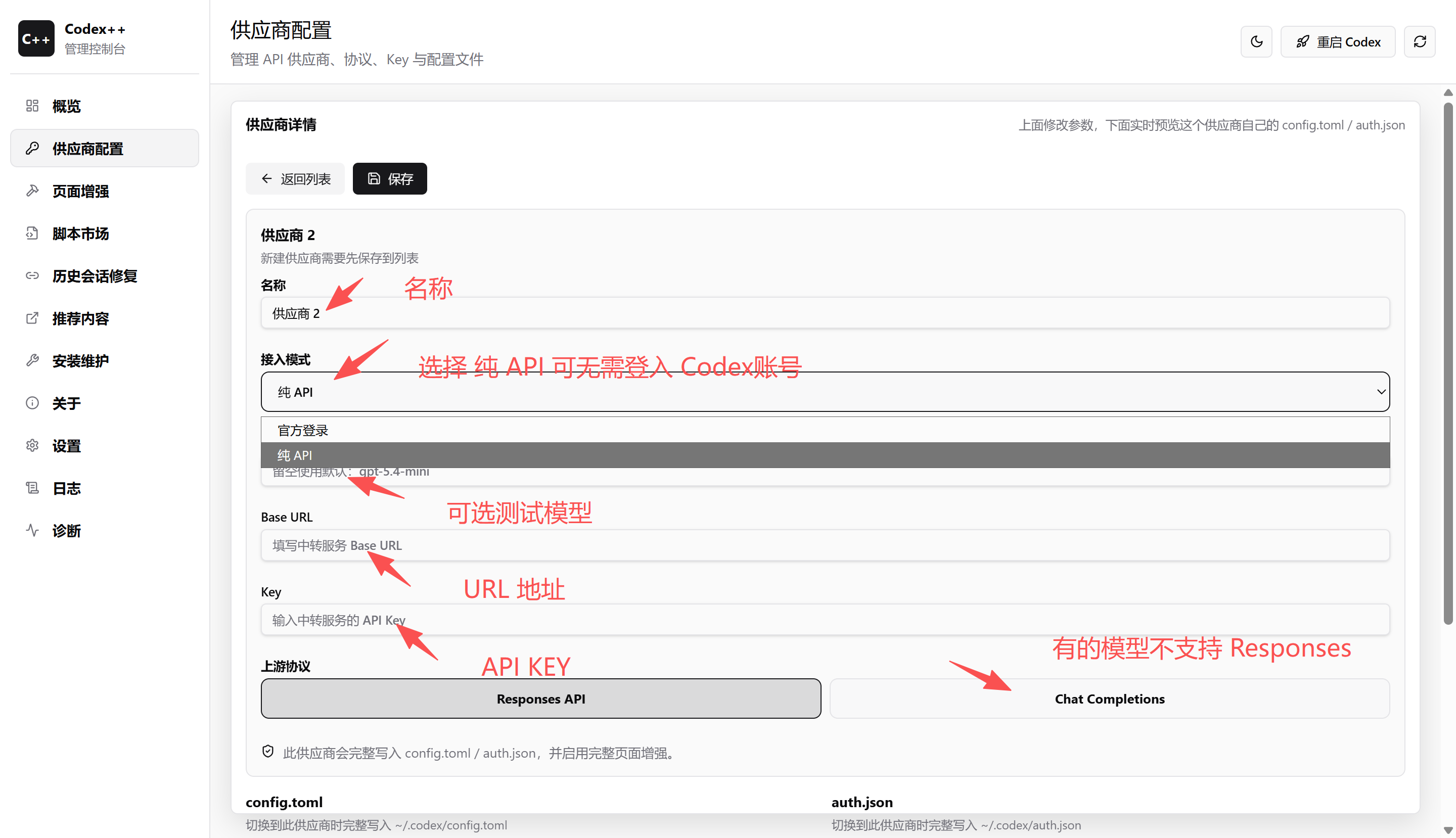
Image de l’article original : formulaire détaillé du fournisseur avec le nom, le mode d’accès, la Base URL, la clé API et le protocole
Deux détails sont importants. Premièrement, tous les modèles ne prennent pas en charge l’API Responses. Deuxièmement, les noms de modèles doivent suivre la documentation actuelle du fournisseur et la liste des modèles disponibles pour votre compte, et non une capture d’écran obsolète issue d’un tutoriel.
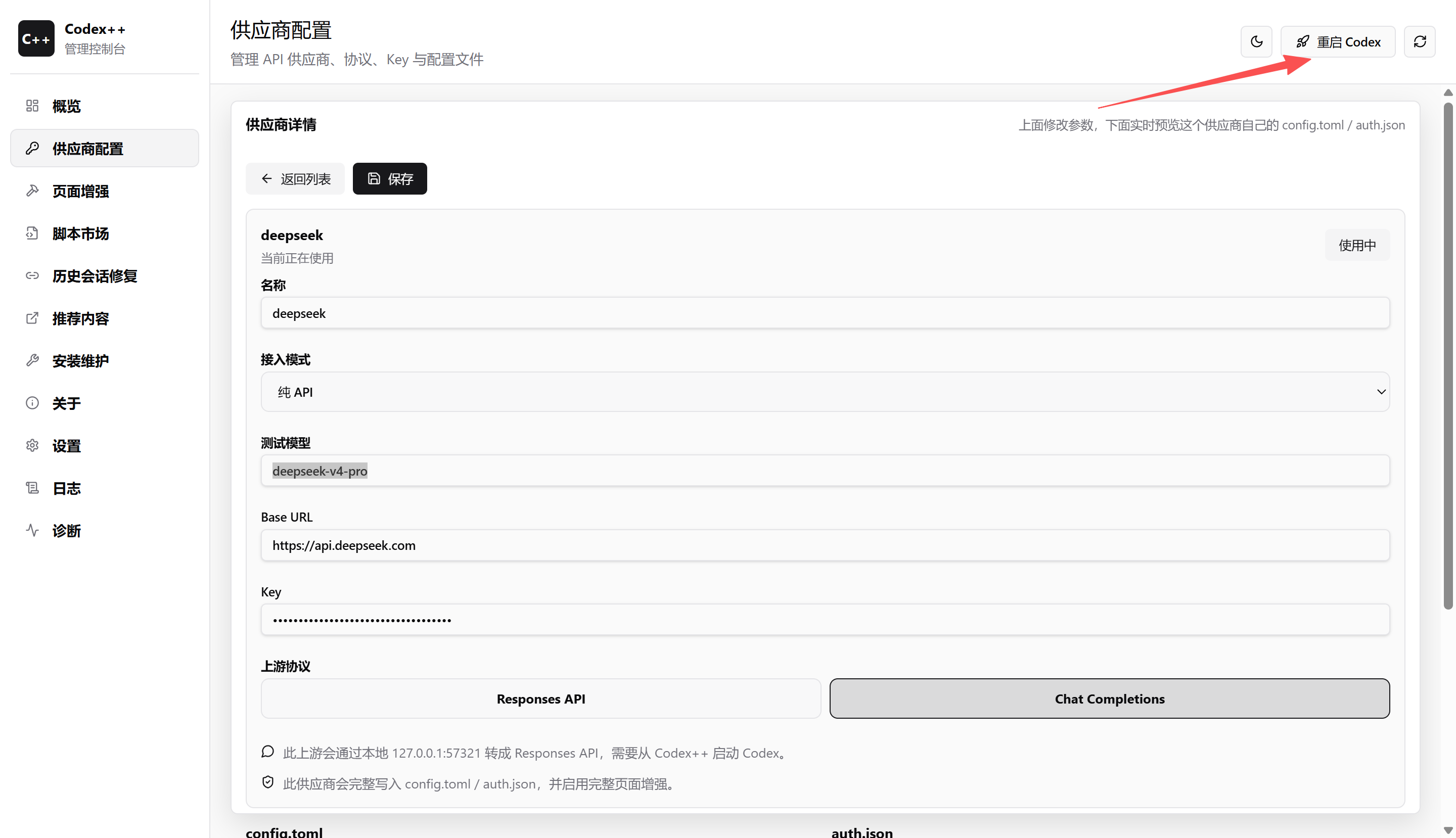
Image de l’article original : configuration du fournisseur DeepSeek terminée
6. Redémarrer Codex et vérifier le résultat
Après avoir enregistré le fournisseur, redémarrez Codex via Codex++. N’ouvrez pas directement l’application Codex originale.
• Vérifiez si le menu Codex++ apparaît en haut de la fenêtre.
• Vérifiez si deepseek apparaît dans la liste des fournisseurs.
• Vérifiez si le menu déroulant des modèles affiche le nom du modèle configuré.
• Exécutez une simple complétion de code ou une requête de chat pour confirmer que l’API répond normalement.
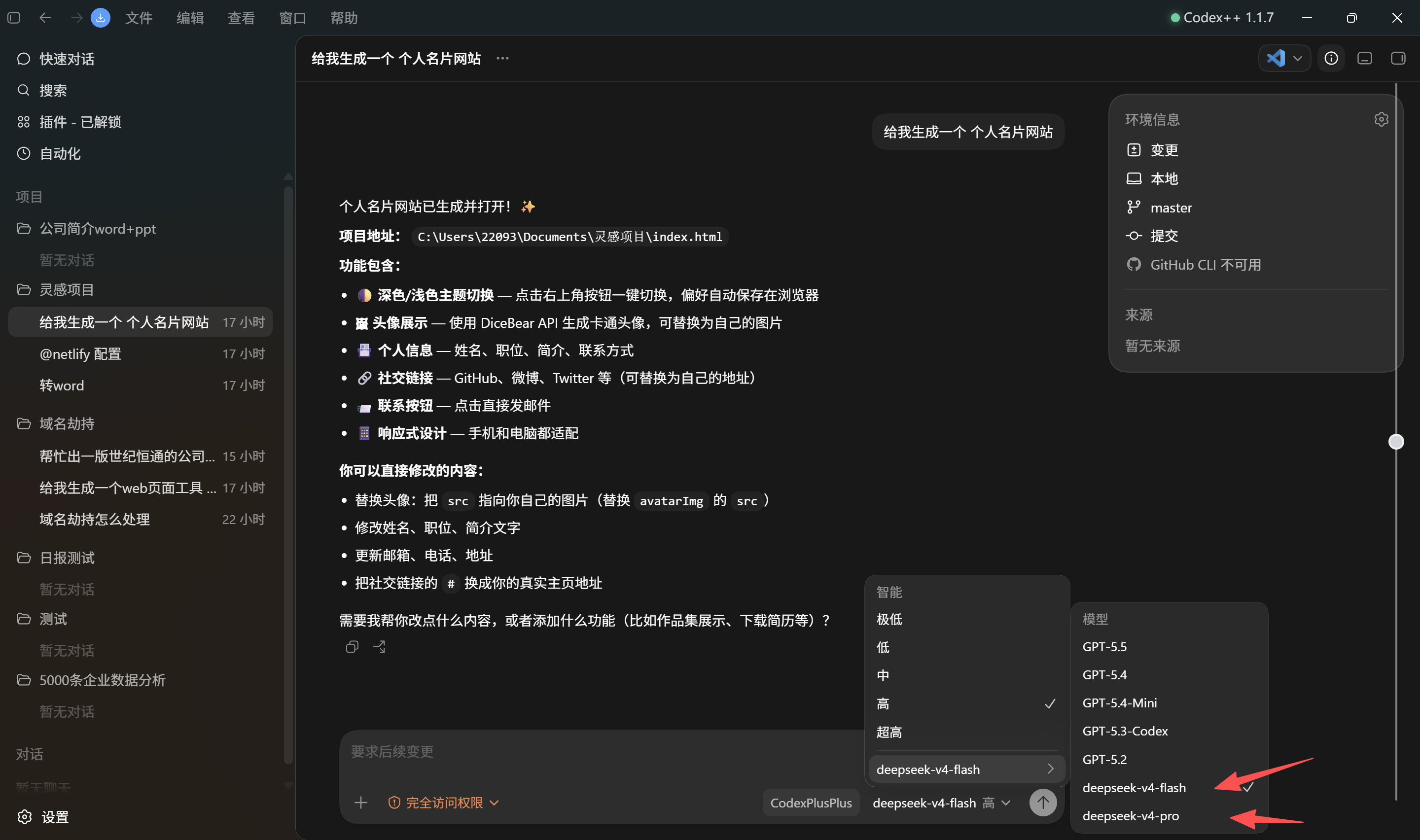
Image de l’article original : les options du modèle DeepSeek apparaissent après une configuration réussie
Si tout cela fonctionne, la chaîne est connectée : application de bureau, lanceur, fournisseur personnalisé, clé API et réponse du modèle.
7. Problèmes courants : la plupart des problèmes sont des erreurs de protocole, d’URL ou de réseau
Problème | Cause probable | Correction |
deepseek n’apparaît pas | Fournisseur non enregistré, incompatibilité de protocole ou Codex non redémarré | Enregistrez à nouveau, confirmez Chat Completions, redémarrez avec Codex++ |
Erreur 404 | L’URL de base inclut un `/v1` supplémentaire ou le point de terminaison est assemblé de manière incorrecte | Utilisez `https://api.deepseek.com` comme URL de base |
Erreur 502 | Instabilité du proxy, du DNS ou de l’API en amont | Vérifiez les règles du proxy et acheminez correctement le domaine de l’API |
Codex bloqué sur le logo | Les domaines de démarrage requis ne sont pas accessibles | Autorisez les domaines Codex requis via le proxy ou les règles réseau |
L’entrée du plugin ne fonctionne pas | L’application Codex d’origine a été lancée directement | Démarrez toujours via Codex++ |
Ne modifiez pas tout en même temps pendant le débogage. Confirmez d’abord l’injection de Codex++, puis la persistance du fournisseur, et seulement ensuite l’API DeepSeek et l’accès réseau.
8. Ce que cette configuration révèle sur les outils de codage IA
En surface, il s’agit d’un guide pour connecter DeepSeek à Codex. En dessous, il indique une tendance plus large : les développeurs n’ont plus seulement besoin d’une fenêtre de chat fixe. Ils ont besoin d’un environnement de codage configurable où le modèle, le fournisseur, le contexte, la couche de plugins et le flux de travail peuvent être remplacés ou étendus.
Le même schéma existe dans la croissance des sites web de présentation. Un site web ne doit pas seulement publier des pages ; il doit connecter le contenu, les cas, le SEO, le GEO, les modèles et la conversion des prospects. Un assistant de codage IA ne doit pas seulement répondre ; il doit connecter les projets, les plugins, le contexte, les API et les flux de travail d’équipe.
C’est pourquoi We0.ai ne devrait pas être décrit comme une simple « création de sites web par IA ». Plus précisément, c’est une plateforme de croissance de sites web de présentation par IA qui aide les produits, services, cas et capacités techniques à être construits, présentés, recherchés, compris par l’IA et convertis en prospects.
Conclusion finale
Codex Desktop + Codex++ + le mode API pure de DeepSeek est utile aux développeurs qui veulent un fournisseur de modèle personnalisable. Sa valeur ne se limite pas à « pas de compte Codex ». Il décompose le flux de travail afin que l’interface, le parcours de compte, le fournisseur d’API, la route réseau et le choix du modèle puissent être gérés séparément.
Cela comporte aussi des risques. Les lanceurs tiers, les clés API, les proxys, les protocoles de modèles et les conditions logicielles doivent être examinés attentivement. L’expérimentation personnelle est une chose ; l’utilisation à long terme en équipe exige des normes plus strictes.
Si vous parvenez à faire fonctionner cette chaîne, vous avez fait plus que configurer un outil. Vous avez compris une tendance clé du codage IA : l’interface n’est que le point d’entrée, le modèle n’est que la capacité, et la vraie valeur réside dans un flux de travail contrôlable, réutilisable et livrable.
FAQ
Codex++ est-il un modèle ?
Non. C’est un lanceur externe et un outil de gestion pour Codex App. Il aide à démarrer Codex, à injecter des améliorations et à gérer la configuration des fournisseurs.
À qui convient Codex Desktop + API DeepSeek ?
Il convient aux développeurs, aux enseignants et aux utilisateurs de workflows personnalisés qui souhaitent profiter de l’expérience de bureau Codex tout en utilisant leur propre clé API pour DeepSeek ou un autre fournisseur.
Quelle doit être l’URL de base de DeepSeek ?
Pour le format OpenAI, l’URL de base de DeepSeek est généralement `https://api.deepseek.com`. N’ajoutez pas `/v1` sauf si la documentation officielle ou votre fournisseur spécifique l’exige.
Dois-je choisir Chat Completions ou l’API Responses ?
Si vous n’êtes pas sûr, choisissez d’abord Chat Completions, car il est généralement plus compatible. N’essayez l’API Responses que lorsque le modèle en amont la prend explicitement en charge.
Pourquoi le modèle configuré n’apparaît-il pas ?
Les causes courantes incluent un fournisseur non enregistré, un protocole en amont incorrect, une URL de base incorrecte ou le redémarrage de Codex directement au lieu de passer par Codex++.
Quel est le rapport avec We0.ai ?
Cette configuration montre comment les outils d’IA deviennent des workflows plutôt que des outils isolés. We0.ai se concentre sur le workflow complet d’un site web vitrine, de la création à la présentation, la croissance et la génération de prospects.
Outils associés
• Codex++
• Documentation de l’API DeepSeek
• We0.ai
Sources
• Documentation de l’API DeepSeek