Codex Desktop + DeepSeek API Einrichtungsleitfaden: Codex++ im reinen API-Modus ohne Codex-Konto verwenden
Ein praktischer Einrichtungsleitfaden, um Codex Desktop über den reinen API-Modus von Codex++ mit DeepSeek zu verbinden. Erfahren Sie, wie Sie Codex Desktop installieren, Codex++ als externen Launcher konfigurieren, einen DeepSeek-Anbieter hinzufügen, Chat Completions auswählen, API-Schlüssel verwalten, häufige Fehler bei Base URL und Proxy vermeiden und verstehen, wie dieser Workflow in KI-Coding, SEO, GEO, Showcase-Websites und We0.ai-Wachstumsworkflows passt.
Wenn Entwickler einen KI-Coding-Assistenten ausprobieren, ist der schwierigste Teil oft nicht, ob das Modell Code schreiben kann. Die eigentliche Reibung entsteht dadurch, ob das Tool startet, ob sich das Modell verbindet, ob die API zuverlässig antwortet und ob Fehler schnell lokalisiert werden können.
Der Originalartikel beschreibt einen praktischen Stack: Codex Desktop + externer Codex++-Launcher + DeepSeek im reinen API-Modus. Die Idee besteht nicht darin, die ursprüngliche Codex-Installation direkt zu verändern. Stattdessen startet Codex++ Codex über einen externen Launcher und leitet Modellaufrufe an einen benutzerdefinierten API-Anbieter weiter.
Für Entwickler im Inland ist das attraktiv, weil es die vertraute Codex-Desktop-Erfahrung beibehält und zugleich den Modellanbieter konfigurierbar macht. Das eigentliche Problem, das dadurch gelöst wird, lautet nicht „welches Modell ist stärker“, sondern „kann ich einen KI-Coding-Assistenten in meine eigene Entwicklungsumgebung integrieren?“
Ein wichtiger Vorbehalt: Jeder Drittanbieter-Launcher oder jedes Injection-Tool erfordert eine eigene Prüfung von Sicherheit, Nutzungsbedingungen und Update-Risiken. Es kann für persönliche Tests, Bildung und Anpassungen nützlich sein. Für den produktiven Teameinsatz sind offizielle Plugins, CLIs, SDKs oder unternehmensseitig unterstützte Integrationen die sicherere Wahl.
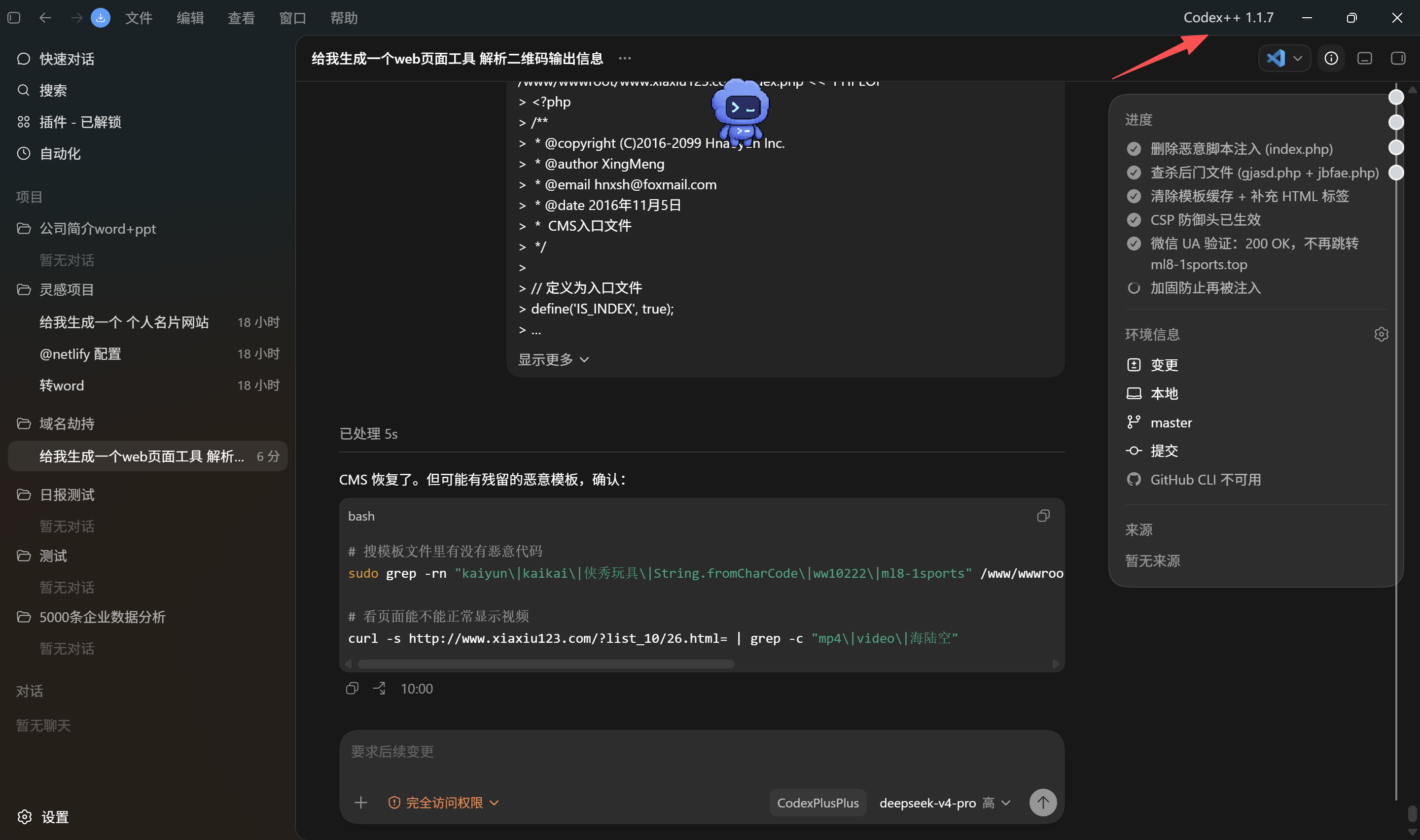
Bild aus dem Originalartikel: Codex Desktop, gestartet über Codex++ mit DeepSeek-Modelloptionen
1. Verstehen, was dieses Setup tatsächlich löst
OpenAI positioniert Codex als KI-Coding-Agenten für die Entwicklung und Auslieferung von Software über mehrere Oberflächen hinweg. Die offizielle Seite betont außerdem Desktop-, Editor-, Terminal- und Multi-Agent-Workflows.
In der Praxis stoßen Nutzer im Inland häufig auf drei Hürden: Kontozugriff, Netzwerkzugriff und die Wahl des Modellanbieters. Codex++ trennt die Codex-Desktop-Erfahrung vom Pfad des Modellanbieters und ermöglicht es Entwicklern, ein Modell über ihren eigenen API-Schlüssel aufzurufen.
Problem | Traditionelle Nutzung | Codex++ + DeepSeek-API-Modus |
Kontoabhängigkeit | Stärker an offizielle Konten und Modellpfade gebunden | Kann über einen benutzerdefinierten reinen API-Anbieter verbunden werden |
Modellauswahl | Wird von Standardmodellen und regionalem Zugriff beeinflusst | DeepSeek und andere Drittanbietermodelle können hinzugefügt werden |
Plugin-Fähigkeit | Der API-Modus kann nur begrenzte Einstiegspunkte haben | Der erweiterte Launcher schaltet einen Teil des Workflows frei |
Netzwerkstabilität | Kann durch den Zugriff auf Dienste im Ausland beeinträchtigt werden | Modellanfragen können an eine bestimmte API-Domain weitergeleitet werden |
Dies ist keine universelle Lösung. Ihr Hauptwert liegt darin, die Coding-Oberfläche vom Pfad der Modellaufrufe zu trennen, sodass Entwickler jede Ebene flexibler verwalten können.
2. Zuerst Codex Desktop installieren
Der erste Schritt besteht weiterhin darin, Codex Desktop zu installieren. Vergewissern Sie sich nach der Installation, dass die App normal startet, bevor Sie einen Modellanbieter konfigurieren. Der Originalartikel weist darauf hin, dass Codex++ später die lokale Codex-Installation erkennt; daher sollte die Basis-App zuerst stabil laufen.
• Besuchen Sie die offizielle OpenAI-Codex-Seite und laden Sie die Version für Ihr Betriebssystem herunter.
• Windows-Nutzer sollten bestätigen, dass Codex im Startmenü oder in der App-Liste erscheint.
• macOS-Nutzer sollten den richtigen Build für Intel oder Apple Silicon auswählen.
• Starten Sie Codex einmal, um sicherzustellen, dass es nicht durch Betriebssystemberechtigungen oder Firewall-Einstellungen blockiert wird.
Beginnen Sie nicht damit, Konfigurationsdateien zu bearbeiten. Stellen Sie zuerst sicher, dass die Desktop-App läuft, und fügen Sie danach den Launcher und die Anbietereinstellungen hinzu.
3. Codex++ als externen Launcher installieren
Die README von Codex++ beschreibt es als externen Launcher und Verwaltungstool für die Codex App. Es verändert die Originaldateien der Codex App nicht; es startet Codex über einen Launcher und injiziert Erweiterungsskripte über das Chromium DevTools Protocol.
Nach der Installation gibt es in der Regel zwei Einträge: Codex++ für den täglichen Start und den Codex++ Manager zum Prüfen, Reparieren, Aktualisieren und Verwalten der Konfiguration.
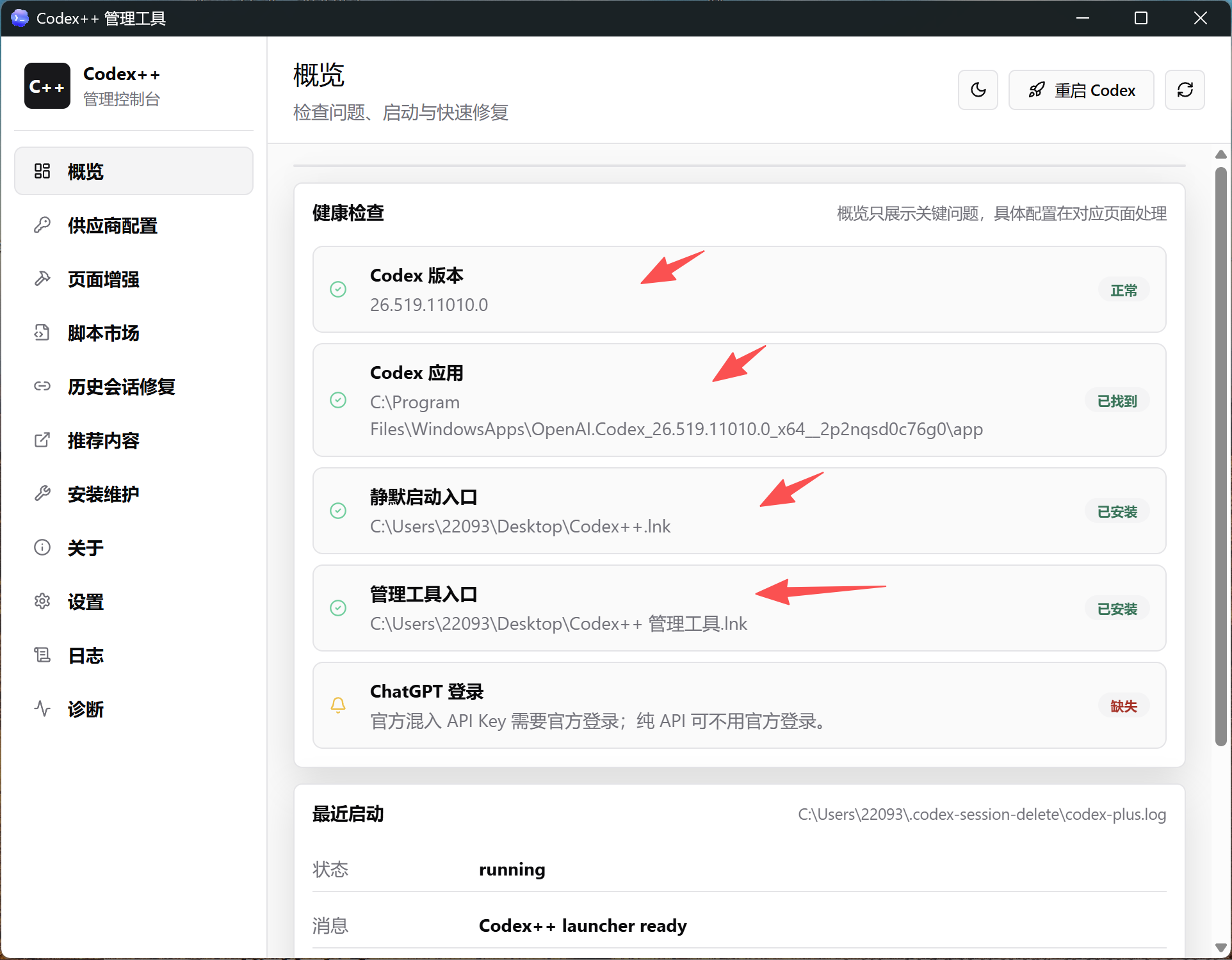
Bild aus dem Originalartikel: Integritätsprüfungsseite des Codex++ Managers
Für die tägliche Nutzung starten Sie Codex über Codex++ und öffnen Sie nicht direkt die ursprüngliche Codex-App. Andernfalls funktionieren erweiterte Menüs, Provider-Konfiguration und Plugin-Einträge möglicherweise nicht.
4. Provider-Konfiguration öffnen: Der reine API-Modus ist der Schlüssel
Nachdem die Installation erfolgreich abgeschlossen wurde, öffnen Sie in Codex++ die Provider-Konfiguration. Hier wird die Einrichtung wirklich nützlich.
• Öffnen Sie den Codex++ Manager.
• Gehen Sie zur Provider-Konfiguration.
• Fügen Sie einen Provider hinzu oder importieren Sie eine vorhandene Provider-Konfiguration.
• Erstellen Sie einen eindeutigen Provider-Namen, zum Beispiel deepseek.
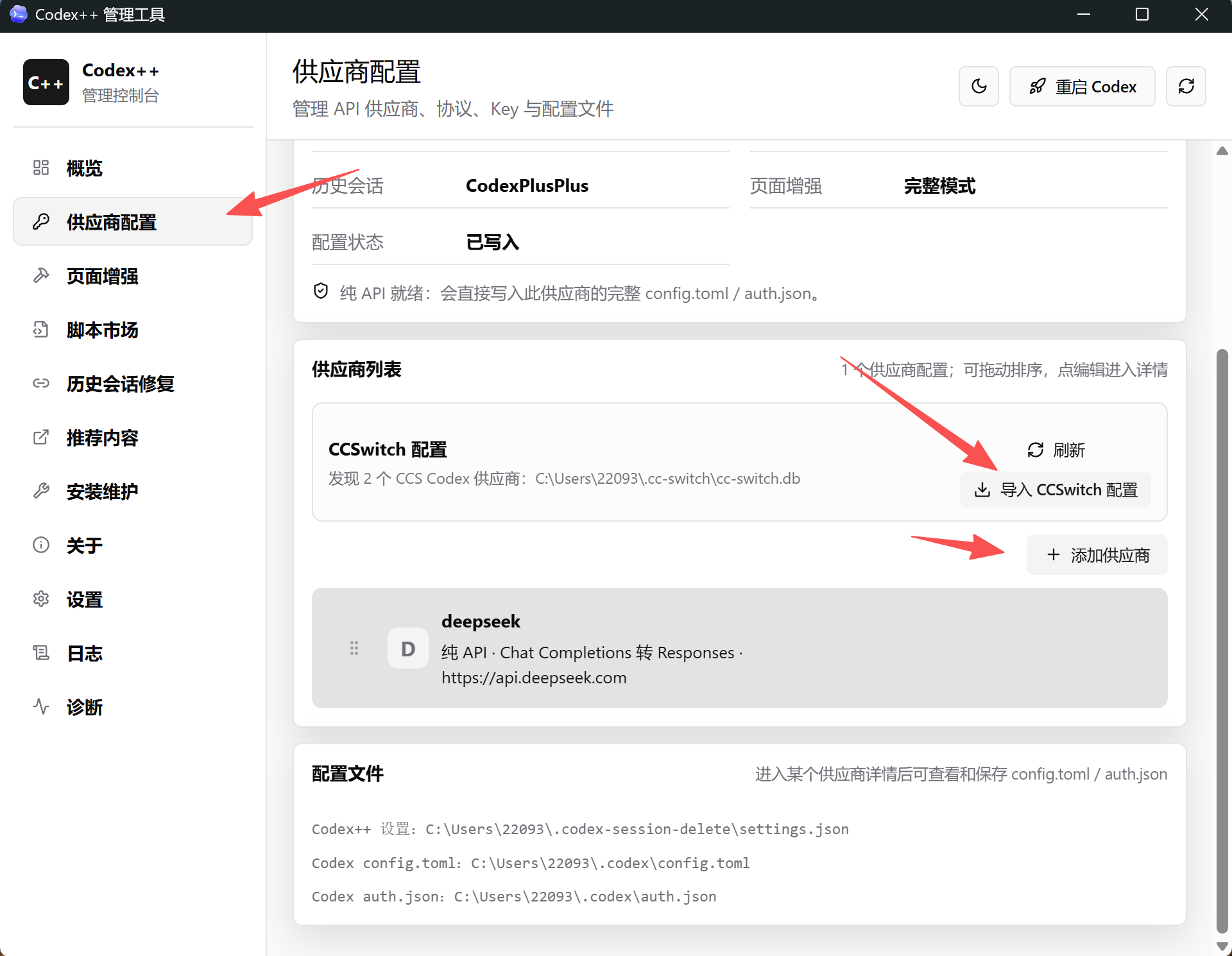
Bild aus dem Originalartikel: Einstieg in die Provider-Konfiguration und DeepSeek-Provider-Liste
Auf dieser Seite kann Codex Anfragen von einem einzelnen Standardmodellpfad weg und hin zu einem konfigurierten Upstream-Provider leiten. Für inländische Entwickler kann dies Reibungsverluste reduzieren, die durch instabilen Zugriff auf ausländische Dienste entstehen.
5. DeepSeek-Einrichtung: Base URL und Protokoll nicht verwechseln
Der Originalartikel verwendet DeepSeek als Beispiel. Die offizielle Dokumentation von DeepSeek gibt `https://api.deepseek.com` als Base URL im OpenAI-Format an, während der Endpunkt für Chat Completions `/chat/completions` lautet. Hängen Sie nicht einfach `/v1` an die Base URL an, da dies eine häufige Ursache für 404-, 502- und Modelllistenprobleme ist.
Feld | Empfohlener Wert |
Name | `deepseek` |
Zugriffsmodus | `Pure API` |
Testmodell | `deepseek-v4-pro` oder ein anderes Modell, das für Ihr Konto verfügbar ist |
Base URL | `https://api.deepseek.com` |
Schlüssel | Ihr DeepSeek-API-Schlüssel; geben Sie ihn nicht in Screenshots oder Artikeln preis |
Upstream-Protokoll | Bevorzugen Sie `Chat Completions` für bessere Kompatibilität |
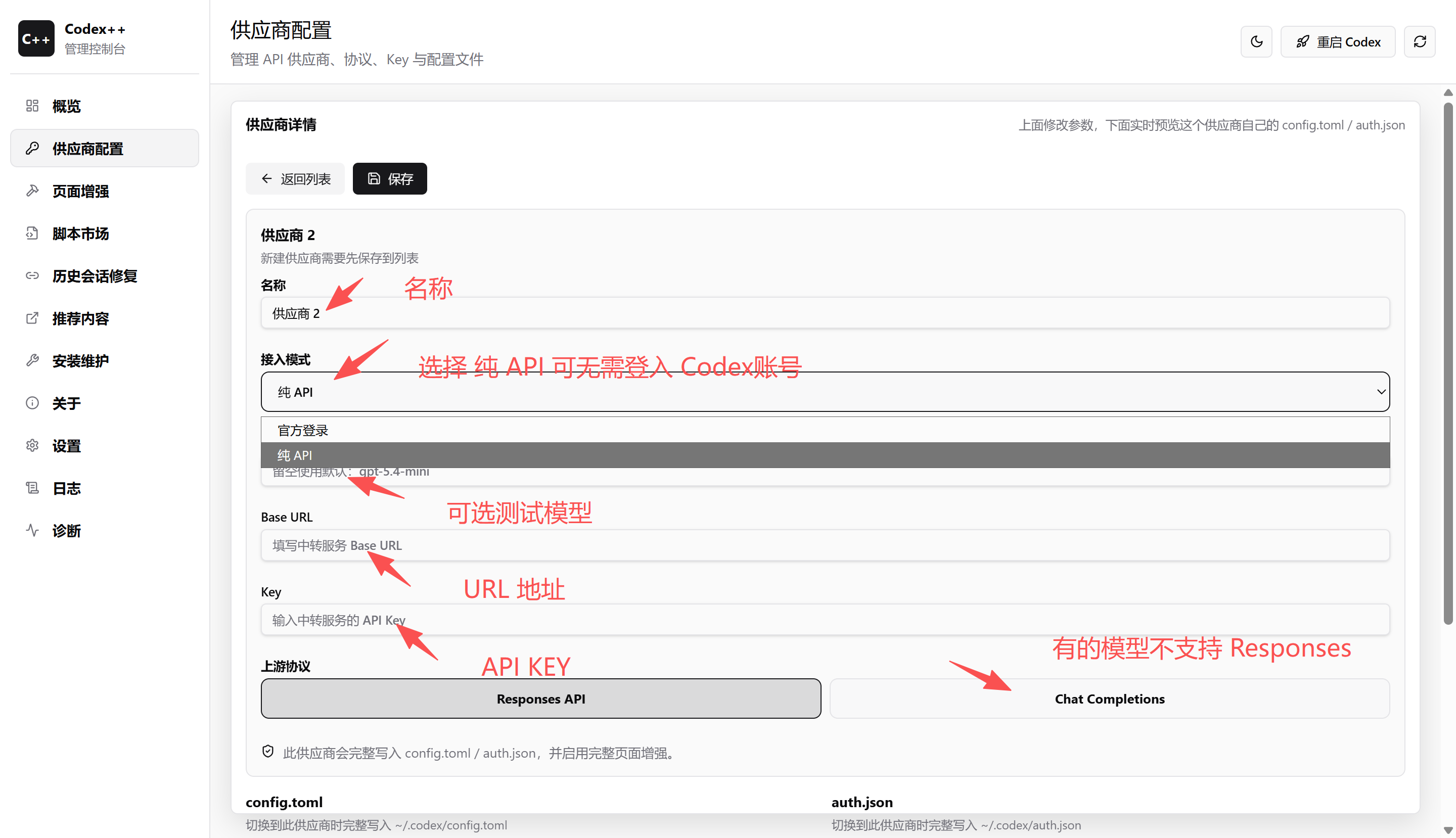
Bild aus dem Originalartikel: Provider-Detailformular mit Name, Zugriffsmodus, Base URL, API-Schlüssel und Protokoll
Zwei Details sind wichtig. Erstens unterstützt nicht jedes Modell die Responses API. Zweitens sollten Modellnamen der aktuellen Dokumentation des Providers und der für Ihr Konto verfügbaren Modellliste entsprechen, nicht einem veralteten Tutorial-Screenshot.
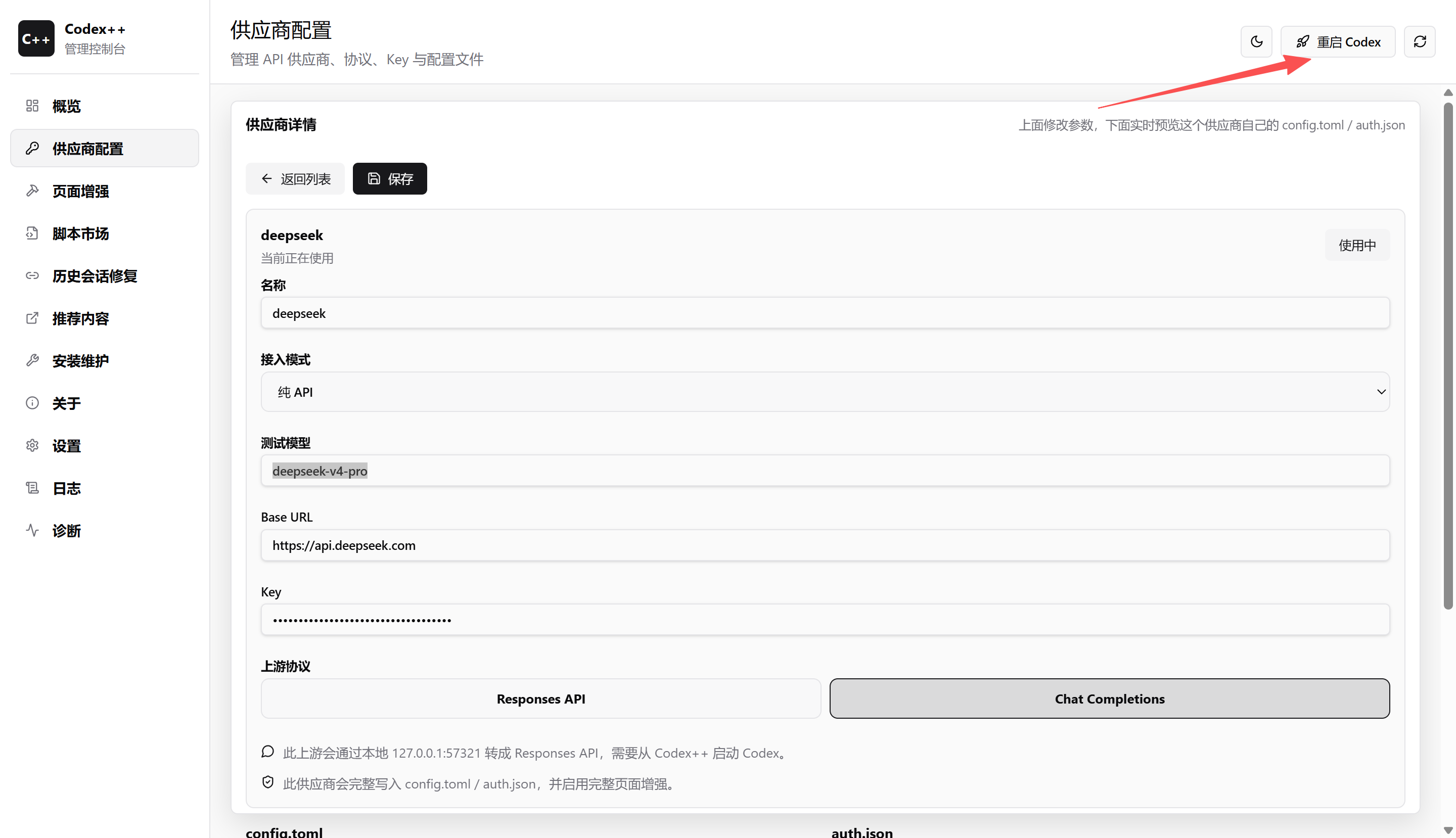
Bild aus dem Originalartikel: Abgeschlossene DeepSeek-Provider-Konfiguration
6. Codex neu starten und Ergebnis überprüfen
Nachdem Sie den Provider gespeichert haben, starten Sie Codex über Codex++ neu. Öffnen Sie nicht direkt die ursprüngliche Codex-App.
• Prüfen Sie, ob das Codex++-Menü oben im Fenster erscheint.
• Prüfen Sie, ob deepseek in der Provider-Liste angezeigt wird.
• Prüfen Sie, ob das Modell-Dropdown Ihren konfigurierten Modellnamen anzeigt.
• Führen Sie eine einfache Codevervollständigung oder Chat-Anfrage aus, um zu bestätigen, dass die API normal antwortet.
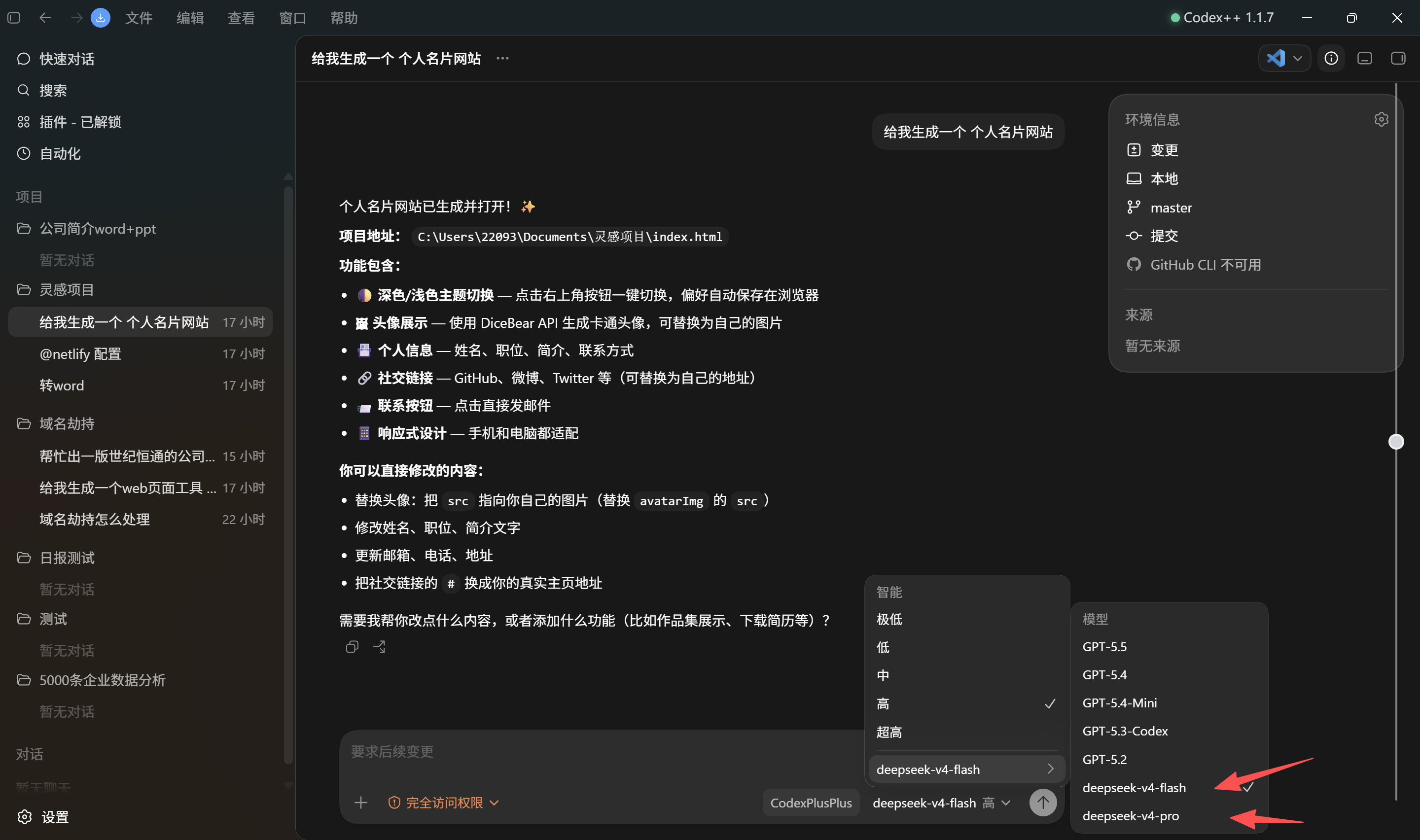
Originalbild des Artikels: DeepSeek-Modelloptionen erscheinen nach erfolgreicher Einrichtung
Wenn all dies funktioniert, ist die Kette verbunden: Desktop-App, Launcher, benutzerdefinierter Anbieter, API-Schlüssel und Modellantwort.
7. Häufige Probleme: Die meisten Probleme sind Protokoll-, URL- oder Netzwerkfehler
Problem | Wahrscheinliche Ursache | Behebung |
deepseek erscheint nicht | Anbieter nicht gespeichert, Protokoll stimmt nicht überein oder Codex wurde nicht neu gestartet | Erneut speichern, Chat Completions bestätigen, mit Codex++ neu starten |
404-Fehler | Basis-URL enthält ein zusätzliches `/v1` oder der Endpunkt wird falsch zusammengesetzt | `https://api.deepseek.com` als Basis-URL verwenden |
502-Fehler | Proxy-, DNS- oder Upstream-API-Instabilität | Proxy-Regeln prüfen und API-Domain korrekt routen |
Codex bleibt beim Logo hängen | Erforderliche Start-Domains sind nicht erreichbar | Erforderliche Codex-Domains über Proxy- oder Netzwerkregeln zulassen |
Plugin-Eintrag funktioniert nicht | Die ursprüngliche Codex-App wurde direkt gestartet | Immer über Codex++ starten |
Ändern Sie beim Debuggen nicht alles auf einmal. Bestätigen Sie zuerst die Codex++-Injektion, dann die Persistenz des Anbieters und erst danach die DeepSeek-API und den Netzwerkzugriff.
8. Was diese Einrichtung über KI-Coding-Tools zeigt
Oberflächlich betrachtet ist dies eine Anleitung zum Verbinden von DeepSeek mit Codex. Darunter verweist sie auf einen größeren Trend: Entwickler benötigen nicht mehr nur ein festes Chatfenster. Sie brauchen eine konfigurierbare Coding-Umgebung, in der Modell, Anbieter, Kontext, Plugin-Schicht und Workflow ersetzt oder erweitert werden können.
Dasselbe Muster gibt es beim Wachstum von Showcase-Websites. Eine Website sollte nicht nur Seiten veröffentlichen; sie sollte Inhalte, Fälle, SEO, GEO, Vorlagen und Lead-Konversion verbinden. Ein KI-Coding-Assistent sollte nicht nur antworten; er sollte Projekte, Plugins, Kontext, APIs und Team-Workflows verbinden.
Deshalb sollte We0.ai nicht nur als „KI-Website-Erstellung“ beschrieben werden. Genauer gesagt ist es eine KI-Plattform für das Wachstum von Showcase-Websites, die dabei hilft, Produkte, Dienstleistungen, Fälle und technische Fähigkeiten aufzubauen, zu präsentieren, auffindbar zu machen, von KI verstanden zu werden und in Leads umzuwandeln.
Fazit
Codex Desktop + Codex++ + DeepSeek im reinen API-Modus ist nützlich für Entwickler, die einen anpassbaren Modellanbieter wünschen. Sein Wert liegt nicht nur in „kein Codex-Konto“. Es trennt den Workflow auf, sodass Oberfläche, Kontopfad, API-Anbieter, Netzwerkroute und Modellauswahl separat verwaltet werden können.
Es bringt auch Risiken mit sich. Drittanbieter-Launcher, API-Schlüssel, Proxys, Modellprotokolle und Softwarebedingungen sollten sorgfältig geprüft werden. Persönliches Experimentieren ist das eine; langfristige Teamnutzung erfordert strengere Standards.
Wenn Sie diese Kette zum Laufen bringen, haben Sie mehr getan, als nur ein Tool zu konfigurieren. Sie haben einen wichtigen Trend im KI-Coding verstanden: Die Oberfläche ist nur der Einstiegspunkt, das Modell ist nur die Fähigkeit, und der eigentliche Wert liegt in einem kontrollierbaren, wiederverwendbaren, lieferbaren Workflow.
FAQ
Ist Codex++ ein Modell?
Nein. Es ist ein externer Launcher und ein Verwaltungstool für die Codex-App. Es hilft dabei, Codex zu starten, Erweiterungen zu injizieren und die Anbieter-Konfiguration zu verwalten.
Für wen ist Codex Desktop + DeepSeek API geeignet?
Es eignet sich für Entwickler, Lehrkräfte und Nutzer individueller Workflows, die das Codex-Desktop-Erlebnis nutzen möchten, während sie ihren eigenen API-Schlüssel für DeepSeek oder einen anderen Anbieter verwenden.
Wie sollte die DeepSeek Base URL lauten?
Für das OpenAI-Format lautet die Base URL von DeepSeek in der Regel `https://api.deepseek.com`. Fügen Sie `/v1` nicht hinzu, es sei denn, die offizielle Dokumentation oder Ihr spezifischer Anbieter verlangt dies.
Sollte ich Chat Completions oder die Responses API wählen?
Wenn Sie unsicher sind, wählen Sie zuerst Chat Completions, da es in der Regel kompatibler ist. Probieren Sie die Responses API nur aus, wenn das Upstream-Modell sie ausdrücklich unterstützt.
Warum wird das konfigurierte Modell nicht angezeigt?
Häufige Ursachen sind ein nicht gespeicherter Anbieter, ein falsches Upstream-Protokoll, eine fehlerhafte Base URL oder ein direkter Neustart von Codex statt über Codex++.
Wie hängt das mit We0.ai zusammen?
Diese Einrichtung zeigt, wie KI-Tools zu Workflows werden, anstatt isolierte Werkzeuge zu sein. We0.ai konzentriert sich auf den vollständigen Showcase-Website-Workflow von Build über Showcase und Grow bis hin zu Leads.
Verwandte Tools
• Codex++
• We0.ai
Quellen