Codex Desktop + DeepSeek API セットアップガイド:Codex アカウントなしで Codex++ の純粋 API モードを使う
Codex++ の純粋 API モードを通じて Codex Desktop と DeepSeek を接続するための実践的なセットアップガイドです。Codex Desktop のインストール、外部ランチャーとしての Codex++ の設定、DeepSeek プロバイダーの追加、Chat Completions の選択、API キーの扱い、よくある Base URL やプロキシのエラー回避方法、そしてこのワークフローが AI コーディング、SEO、GEO、ショーケースサイト、We0.ai の成長ワークフローにどのように適合するかを学べます。
開発者がAIコーディングアシスタントを試すとき、最も難しい部分は、モデルがコードを書けるかどうかではないことが多い。実際の摩擦は、ツールが起動するか、モデルに接続できるか、APIが安定して応答するか、そしてエラーをすばやく特定できるかにある。
元の記事では、実用的な構成として Codex Desktop + Codex++ 外部ランチャー + DeepSeek ピュアAPIモード が紹介されている。考え方は、元のCodexインストールを直接変更しないことだ。その代わりに、Codex++ が外部ランチャー経由でCodexを起動し、モデル呼び出しをカスタムAPIプロバイダーへルーティングする。
国内の開発者にとって、これは使い慣れたCodexデスクトップ体験を維持しながら、モデルプロバイダーを設定可能にできるため魅力的だ。これが解決する本当の問題は「どのモデルがより強いか」ではなく、「AIコーディングアシスタントを自分の開発環境に組み込めるか」だ。
注意すべき点が1つある。サードパーティ製のランチャーやインジェクションツールを使う場合は、セキュリティ、利用規約、アップデートリスクを自分で確認する必要がある。個人のテスト、教育、カスタマイズには役立つ可能性がある。チームでの本番利用には、公式プラグイン、CLI、SDK、またはエンタープライズ対応のインテグレーションのほうが安全な選択肢だ。
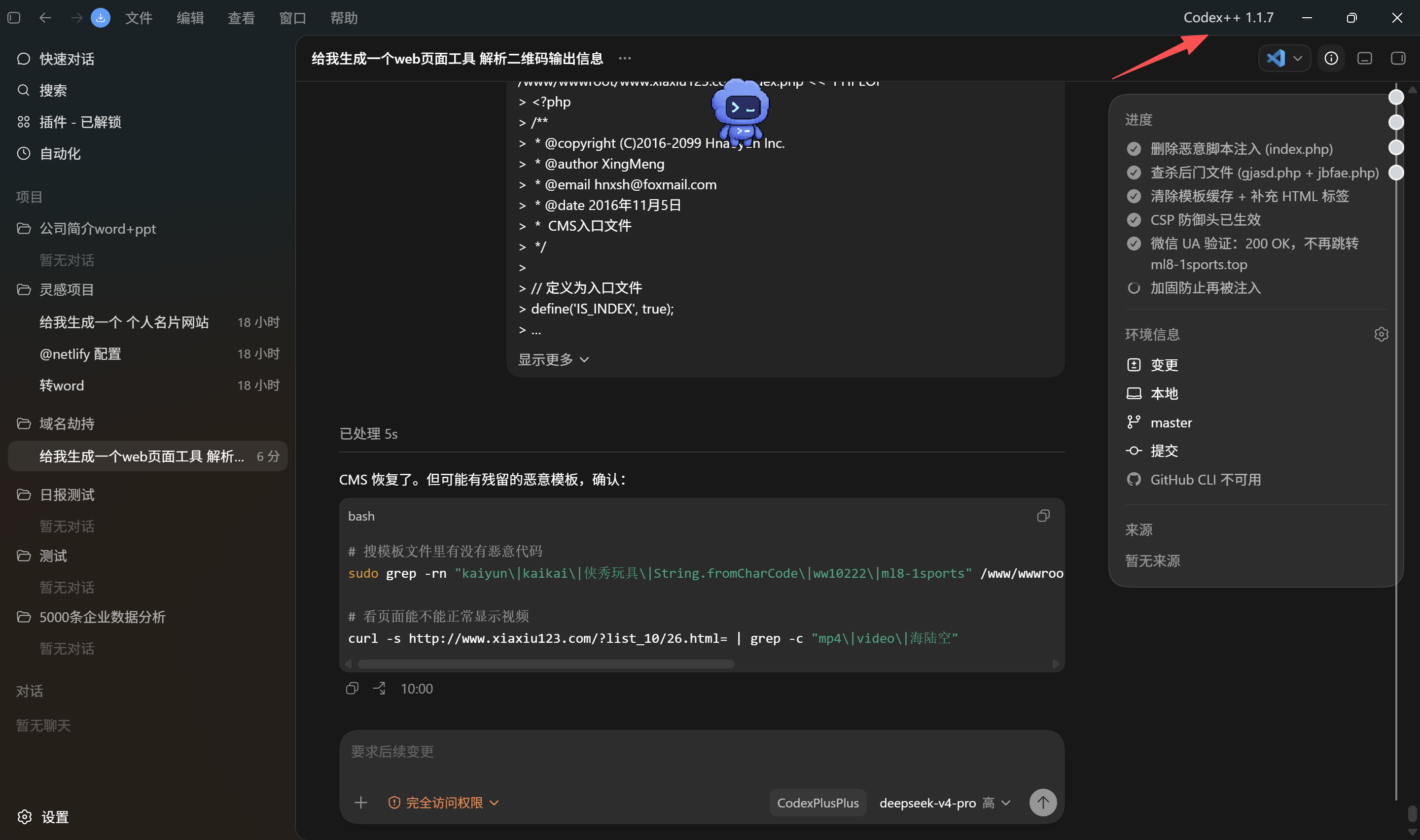
元記事の画像:Codex++ 経由で起動されたCodex DesktopとDeepSeekモデルの選択肢
1. この構成が実際に解決することを理解する
OpenAIはCodexを、複数の利用環境にまたがってソフトウェアを構築・出荷するためのAIコーディングエージェントとして位置づけている。公式ページでも、デスクトップ、エディタ、ターミナル、マルチエージェントのワークフローが強調されている。
実際には、国内ユーザーはアカウントアクセス、ネットワークアクセス、モデルプロバイダーの選択という3つの障壁に直面することが多い。Codex++ はCodexのデスクトップ体験とモデルプロバイダーへの経路を切り離し、開発者が自分のAPIキーを通じてモデルを呼び出せるようにする。
問題 | 従来の利用方法 | Codex++ + DeepSeek APIモード |
アカウント依存 | 公式アカウントやモデル経路への依存が比較的強い | カスタムのピュアAPIプロバイダー経由で接続できる |
モデル選択 | デフォルトモデルや地域ごとのアクセス状況に影響される | DeepSeekやその他のサードパーティモデルを追加できる |
プラグイン機能 | APIモードでは入口が限られる場合がある | 強化ランチャーによりワークフローの一部を利用可能にする |
ネットワーク安定性 | 海外サービスへのアクセスに影響されることがある | モデルリクエストを特定のAPIドメインへルーティングできる |
これは万能の解決策ではない。主な価値は、コーディングインターフェースとモデル呼び出し経路を分離し、開発者が各レイヤーをより柔軟に管理できるようにする点にある。
2. まずCodex Desktopをインストールする
最初のステップは、やはりCodex Desktopのインストールだ。インストール後、モデルプロバイダーを設定する前に、アプリが正常に起動できることを確認する。元の記事では、後でCodex++ がローカルのCodexインストールを検出するとされているため、まずベースとなるアプリを安定させておくべきだ。
• OpenAI Codexの公式ページにアクセスし、使用しているOS向けのバージョンをダウンロードする。
• Windowsユーザーは、Codexがスタートメニューまたはアプリ一覧に表示されることを確認する。
• macOSユーザーは、Intel版またはApple Silicon版の正しいビルドを選択する。
• Codexを一度起動し、OSの権限やファイアウォール設定によってブロックされていないことを確認する。
設定ファイルの編集から始めてはいけない。まずデスクトップアプリが動作することを確認し、その後でランチャーとプロバイダー設定を追加する。
3. Codex++ を外部ランチャーとしてインストールする
Codex++ の README では、Codex App 向けの外部ランチャー兼管理ツールとして説明されています。元の Codex App のファイルは変更せず、ランチャー経由で Codex を起動し、Chromium DevTools Protocol を通じて拡張スクリプトを注入します。
インストール後は通常、日常的な起動に使う Codex++ と、確認、修復、更新、設定管理に使う Codex++ Manager の 2 つの項目が表示されます。
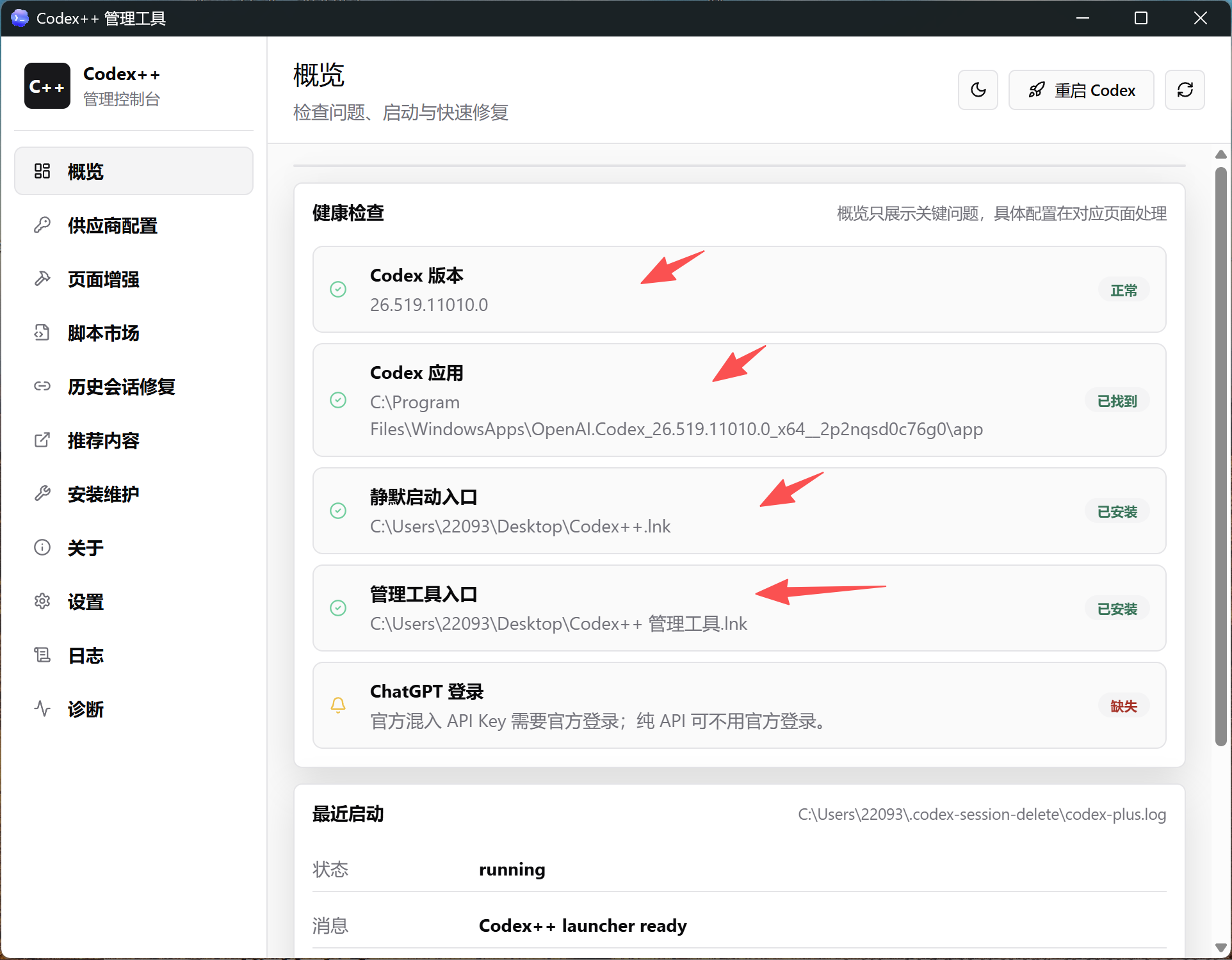
元記事の画像: Codex++ Manager のヘルスチェックページ
日常的に使用する場合は、元の Codex アプリを直接開くのではなく、Codex++ 経由で Codex を起動してください。そうしないと、拡張メニュー、プロバイダー設定、プラグイン項目が機能しない場合があります。
4. プロバイダー設定を開く: Pure API モードが鍵
インストールが成功したら、Codex++ で Provider Configuration を開きます。ここから設定が実用的になります。
• Codex++ Manager を開きます。
• Provider Configuration に入ります。
• プロバイダーを追加するか、既存のプロバイダー設定をインポートします。
• deepseek など、分かりやすいプロバイダー名を作成します。
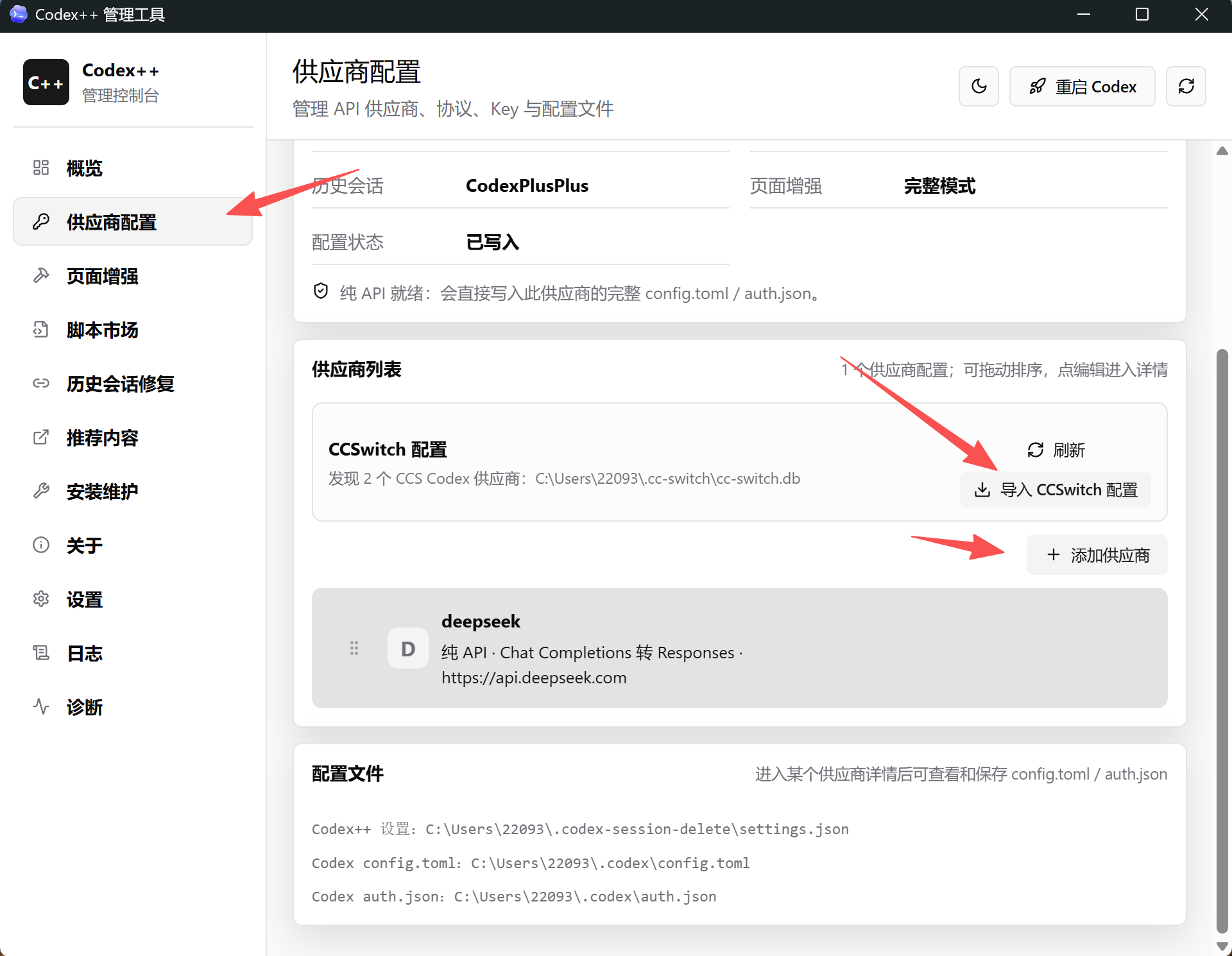
元記事の画像: プロバイダー設定の入口と DeepSeek プロバイダー一覧
このページでは、Codex のリクエストを単一のデフォルトモデル経路から、設定済みの上流プロバイダーへルーティングできます。国内の開発者にとっては、不安定な海外サービスアクセスによる摩擦を減らせる可能性があります。
5. DeepSeek の設定: Base URL やプロトコルを間違えない
元記事では DeepSeek を例として使用しています。DeepSeek の公式ドキュメントでは、OpenAI 形式の Base URL として `https://api.deepseek.com` が記載されており、chat completions エンドポイントは `/chat/completions` です。Base URL に安易に `/v1` を追加しないでください。これは 404、502、モデル一覧の問題を引き起こす一般的な原因です。
項目 | 推奨値 |
名前 | `deepseek` |
アクセスモード | `Pure API` |
テストモデル | `deepseek-v4-pro`、またはアカウントで利用可能な別のモデル |
Base URL | `https://api.deepseek.com` |
キー | あなたの DeepSeek API キー。スクリーンショットや記事で公開しないでください |
上流プロトコル | 互換性を高めるため、`Chat Completions` を推奨します |
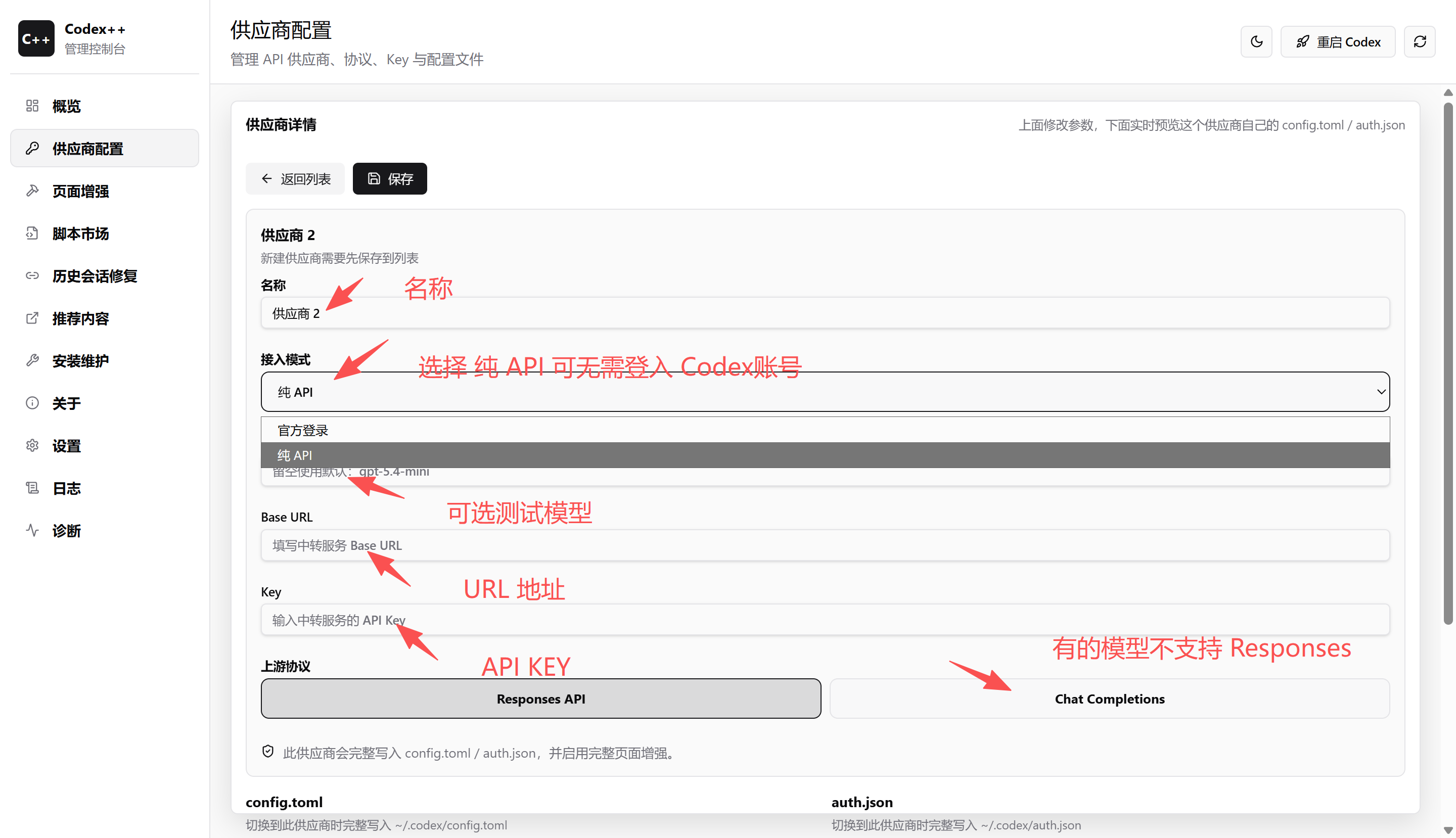
元記事の画像: 名前、アクセスモード、Base URL、API キー、プロトコルを含むプロバイダー詳細フォーム
重要な点は 2 つあります。第一に、すべてのモデルが Responses API に対応しているわけではありません。第二に、モデル名は古いチュートリアルのスクリーンショットではなく、プロバイダーの最新ドキュメントと、あなたのアカウントで利用可能なモデル一覧に従うべきです。
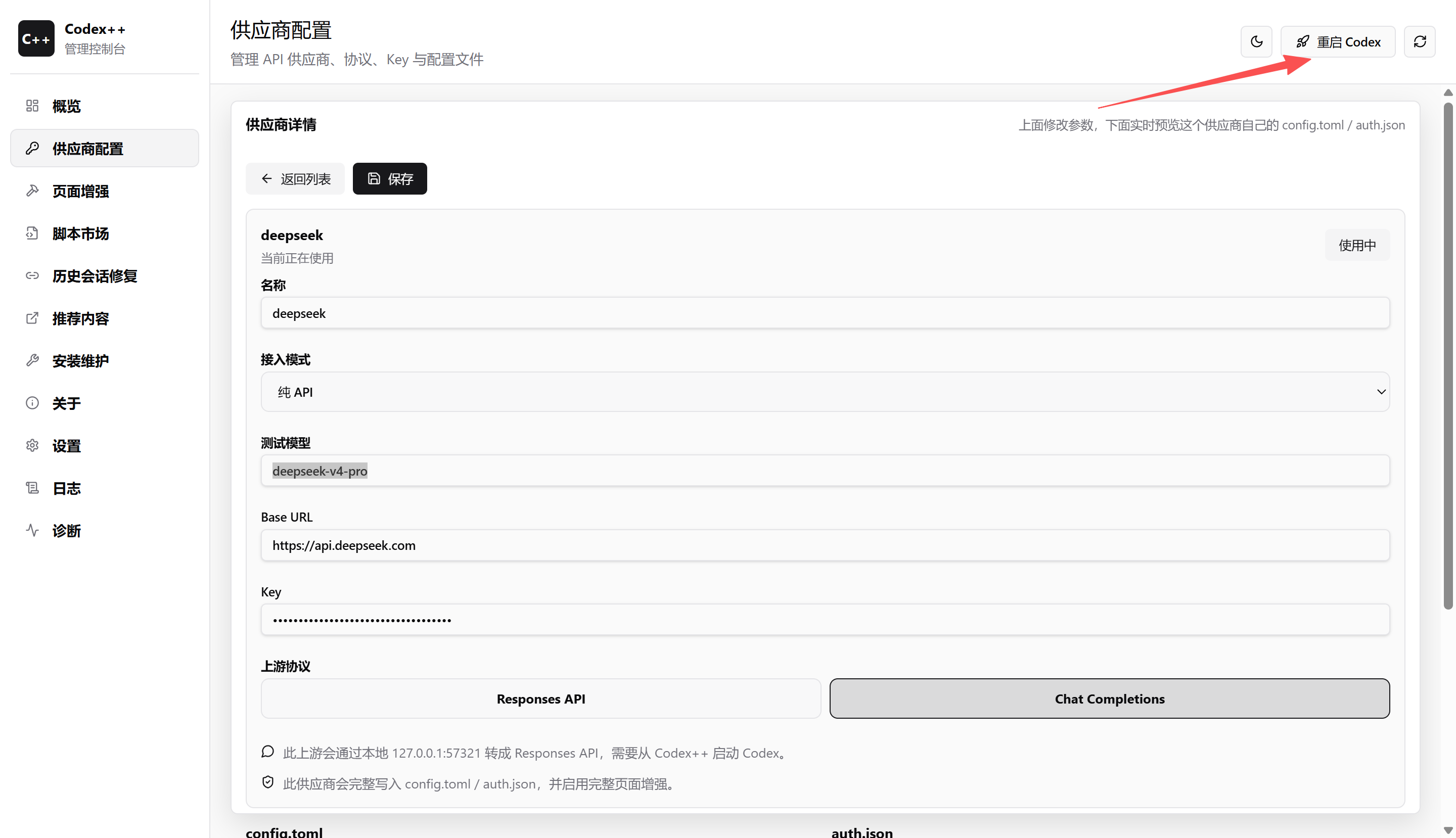
元記事の画像: 完了した DeepSeek プロバイダー設定
6. Codex を再起動して結果を確認する
プロバイダーを保存したら、Codex++ 経由で Codex を再起動します。元の Codex アプリを直接開かないでください。
• Codex++ メニューがウィンドウ上部に表示されるか確認します。
• deepseek がプロバイダー一覧に表示されるか確認します。
• モデルのドロップダウンに、設定したモデル名が表示されるか確認します。
• 簡単なコード補完またはチャットリクエストを実行し、API が正常に返答することを確認します。
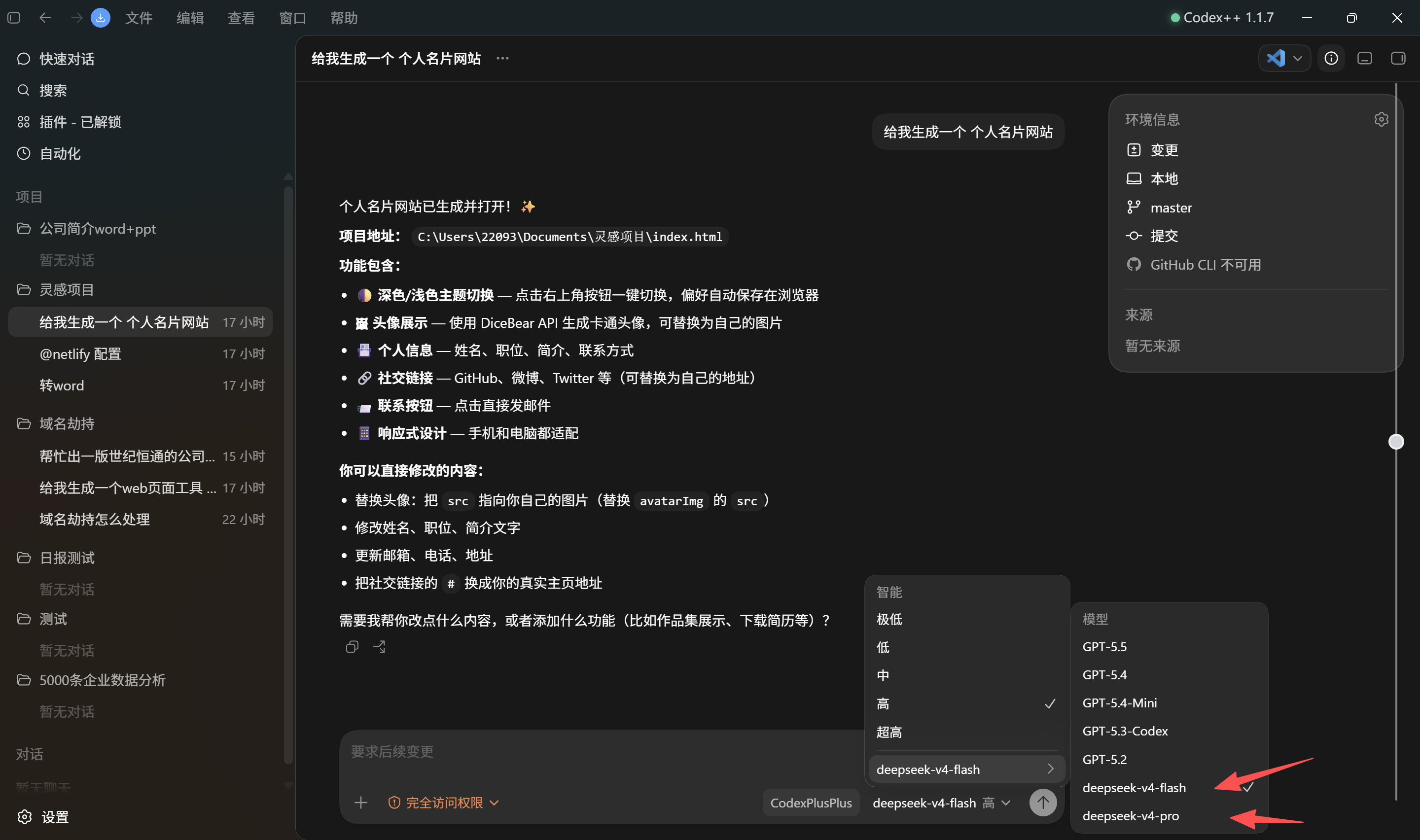
元記事の画像:セットアップ成功後に DeepSeek モデルのオプションが表示される
これらすべてが機能すれば、デスクトップアプリ、ランチャー、カスタムプロバイダー、API キー、モデル応答までの連携がつながっています。
7. よくある問題:ほとんどはプロトコル、URL、またはネットワークのエラー
問題 | 考えられる原因 | 修正方法 |
deepseek が表示されない | プロバイダーが保存されていない、プロトコル不一致、または Codex が再起動されていない | 再度保存し、Chat Completions を確認して、Codex++ で再起動する |
404 エラー | Base URL に余分な `/v1` が含まれている、またはエンドポイントの結合が正しくない | Base URL として `https://api.deepseek.com` を使用する |
502 エラー | プロキシ、DNS、または上流 API の不安定さ | プロキシルールを確認し、API ドメインを正しくルーティングする |
Codex がロゴ画面で停止する | 起動に必要なドメインに到達できない | 必要な Codex ドメインをプロキシまたはネットワークルールで許可する |
プラグインの入口が機能しない | 元の Codex アプリを直接起動している | 必ず Codex++ 経由で起動する |
デバッグ中にすべてを一度に変更しないでください。まず Codex++ の注入を確認し、次にプロバイダー設定の永続化を確認し、その後で DeepSeek API とネットワークアクセスを確認してください。
8. このセットアップが AI コーディングツールについて示していること
表面的には、これは DeepSeek を Codex に接続するためのガイドです。しかしその裏側では、より大きなトレンドを示しています。開発者が必要としているのは、もはや固定されたチャットウィンドウだけではありません。モデル、プロバイダー、コンテキスト、プラグインレイヤー、ワークフローを置き換えたり拡張したりできる、設定可能なコーディング環境が必要なのです。
同じパターンはショーケースサイトの成長にも見られます。ウェブサイトはページを公開するだけでなく、コンテンツ、事例、SEO、GEO、テンプレート、リード獲得をつなぐべきです。AI コーディングアシスタントも、ただ回答するだけでなく、プロジェクト、プラグイン、コンテキスト、API、チームのワークフローをつなぐべきです。
だからこそ We0.ai は単なる「AI ウェブサイト構築」と表現されるべきではありません。より正確には、製品、サービス、事例、技術力を構築し、紹介し、検索されやすくし、AI に理解され、リードへと転換することを支援する AI ショーケースウェブサイト成長プラットフォーム です。
最後のポイント
Codex Desktop + Codex++ + DeepSeek の純粋 API モードは、カスタマイズ可能なモデルプロバイダーを求める開発者に役立ちます。その価値は単に「Codex アカウント不要」という点だけではありません。インターフェース、アカウント経路、API プロバイダー、ネットワークルート、モデル選択を分離して管理できるように、ワークフローを分解します。
同時にリスクも伴います。サードパーティ製ランチャー、API キー、プロキシ、モデルプロトコル、ソフトウェア利用規約は慎重に確認する必要があります。個人的な実験と、チームでの長期利用は別物であり、後者にはより厳格な基準が求められます。
この連携を動作させることができれば、単にツールを設定しただけではありません。AI コーディングにおける重要なトレンドを理解したことになります。インターフェースは入口にすぎず、モデルは能力にすぎません。本当の価値は、制御可能で、再利用可能で、提供可能なワークフローにあります。
FAQ
Codex++ はモデルですか?
いいえ。これは Codex App 用の外部ランチャー兼管理ツールです。Codex の起動、機能拡張の注入、プロバイダー設定の管理を支援します。
Codex Desktop + DeepSeek API はどのような人に適していますか?
DeepSeek や他のプロバイダーで自分の API キーを使用しながら、Codex のデスクトップ体験を利用したい開発者、教育者、カスタムワークフローのユーザーに適しています。
DeepSeek の Base URL は何にすべきですか?
OpenAI 形式の場合、DeepSeek の Base URL は通常 `https://api.deepseek.com` です。公式ドキュメントまたは利用しているプロバイダーが明示的に要求していない限り、`/v1` は追加しないでください。
Chat Completions と Responses API のどちらを選ぶべきですか?
迷った場合は、通常より互換性が高いため、まず Chat Completions を選んでください。上流モデルが明示的に対応している場合にのみ、Responses API を試してください。
設定したモデルが表示されないのはなぜですか?
よくある原因としては、プロバイダーが保存されていない、上流プロトコルが間違っている、Base URL が正しくない、または Codex++ 経由ではなく Codex を直接再起動していることなどが挙げられます。
これは We0.ai とどのように関係していますか?
この設定は、AI ツールが単体のツールではなくワークフローになりつつあることを示しています。We0.ai は、Build から Showcase、Grow、Leads までのショーケースサイト全体のワークフローに注力しています。
関連ツール
• Codex++
• We0.ai
出典
• 元記事