Guide complet d’OpenCode : installer, configurer et créer des Skills réutilisables
Un guide pratique d’OpenCode couvrant l’installation, la connexion au modèle, la configuration des Skills, les notes Windows/WSL, AGENTS.md, opencode.jsonc et les workflows de codage IA réutilisables.
La partie la plus sous-estimée d’OpenCode n’est pas de savoir s’il peut écrire du code pour vous.
La vraie question est de savoir s’il peut transformer des actions de développement répétées en un workflow réutilisable. Installez-le une fois. Configurez le modèle. Ajoutez les règles du projet. Puis utilisez les Skills pour définir comment une tâche donnée doit être traitée. C’est ainsi que l’IA cesse d’agir comme un nouveau coéquipier à qui il faut réexpliquer sans cesse le même contexte.
L’article original suit un parcours clair : faire fonctionner OpenCode, puis configurer les Skills. Cette réécriture conserve cette structure tout en mettant à jour la logique de configuration selon la documentation officielle actuelle.
Pour une plateforme comme We0ai, c’est important, car les agents de codage IA ne servent pas seulement à écrire du code. Ils peuvent aider les équipes à connecter sites web, composants, pages SEO/GEO et expériences de croissance au workflow plus large Build -> Showcase -> Grow -> Leads.
Ce qu’est OpenCode : non pas une fenêtre de chat, mais un agent de codage IA dans le terminal
OpenCode se comprend avant tout comme un agent de codage IA pour les développeurs. Il peut fonctionner dans le terminal et est également disponible via des expériences liées au bureau et aux IDE. Comparé à un chatbot classique, il se rapproche davantage d’un assistant d’ingénierie capable de lire un projet, de comprendre le contexte, de modifier des fichiers et d’aider au débogage.
C’est pourquoi il fonctionne bien avec les Skills. Au lieu de demander « écris cette fonction » à chaque fois, vous pouvez définir un comportement répétable pour les notes de version, les revues de pages SEO, les corrections de tests, les vérifications de pull requests et les revues de code.
Étape 1 : installer OpenCode
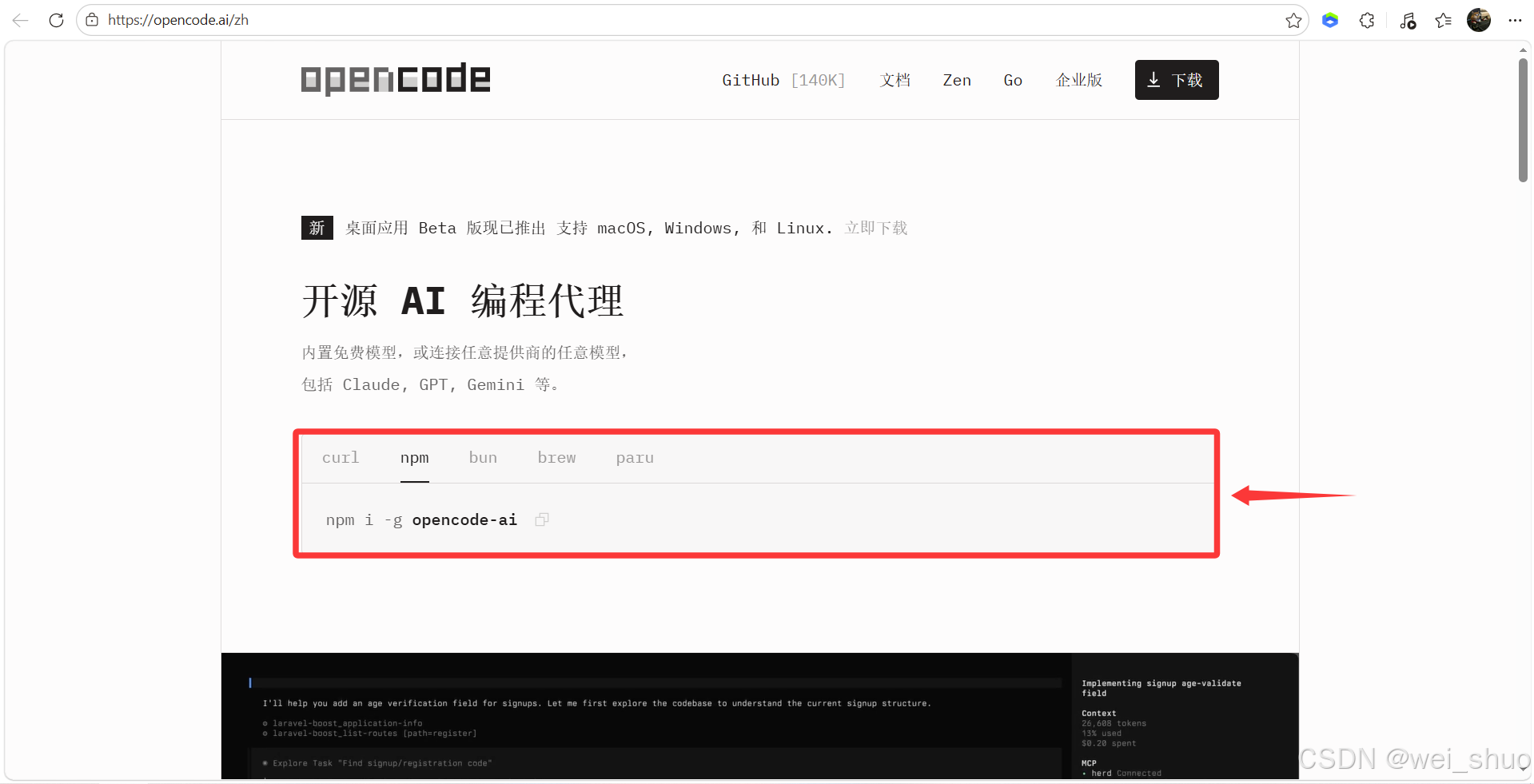
Image originale : point d’entrée officiel d’installation d’OpenCode.
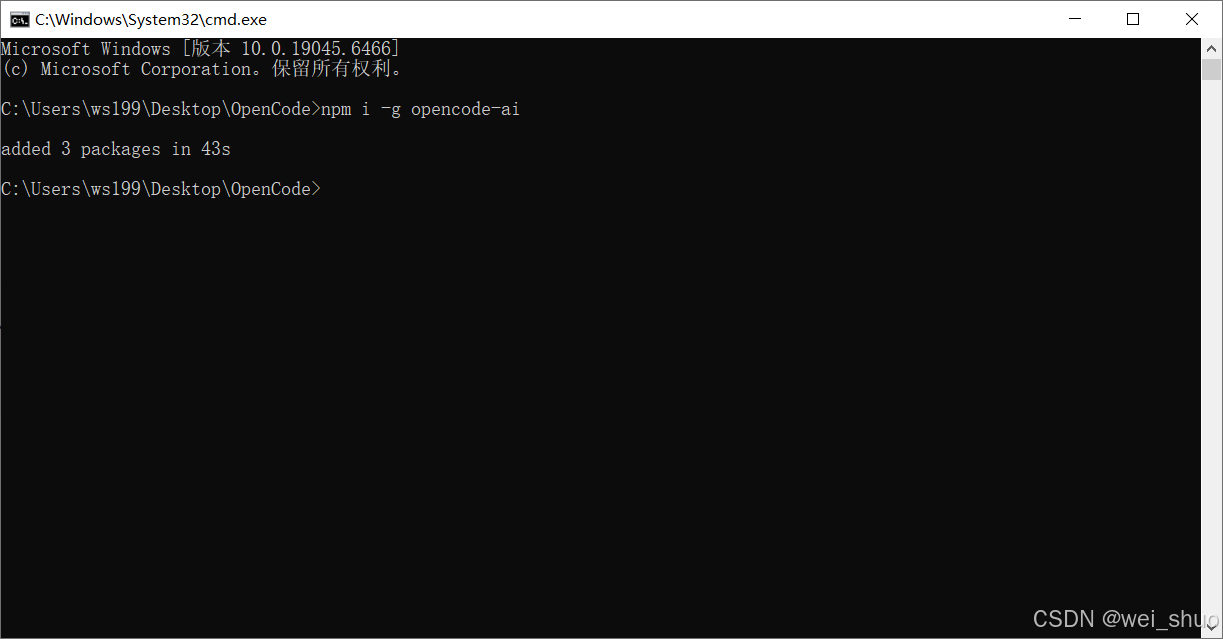
Image originale : installation globale d’OpenCode avec npm dans Windows Terminal.
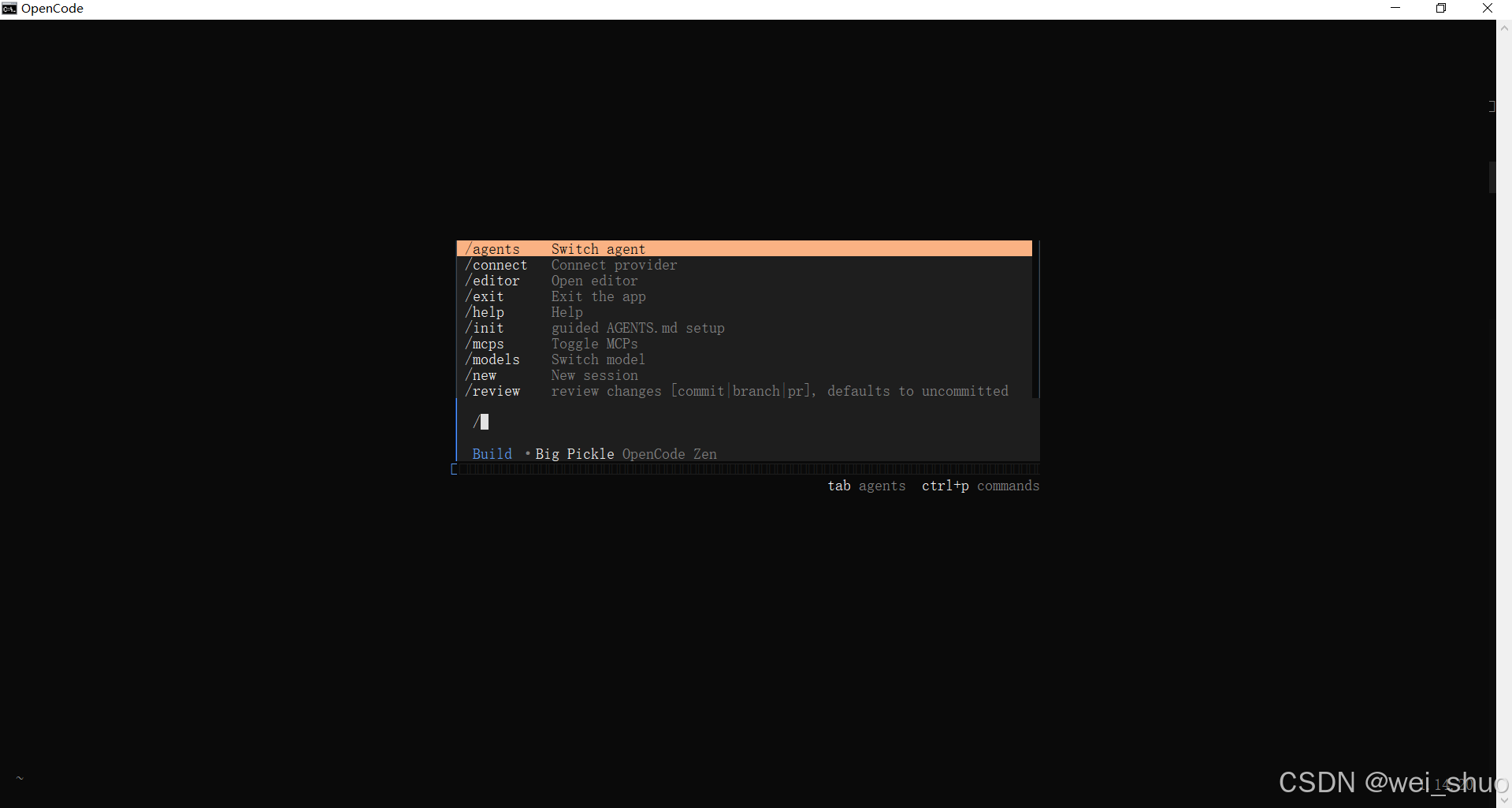
Image originale : l’interface terminal d’OpenCode après le lancement.
La documentation officielle présente le script d’installation comme le point de départ le plus simple. Vous pouvez également installer OpenCode avec npm, Bun, pnpm, Yarn, Homebrew ou d’autres gestionnaires de paquets. Pour de nombreux développeurs frontend et full-stack, npm reste le point d’entrée le plus familier.
# Recommandé : script d’installation officiel curl -fsSL https://opencode.ai/install | bash # Installer avec Node.js npm install -g opencode-ai # Démarrer opencode
Les utilisateurs Windows doivent prêter attention à l’environnement. Si votre workflow dépend d’outils de terminal, de dépendances, de Git et de scripts shell, WSL est généralement le choix le plus fluide. Une exécution directe sous Windows peut fonctionner, mais les environnements de type Linux réduisent souvent les frictions liées aux chemins et aux permissions.
Étape 2 : connecter un modèle au lieu de faire aveuglément confiance au modèle par défaut
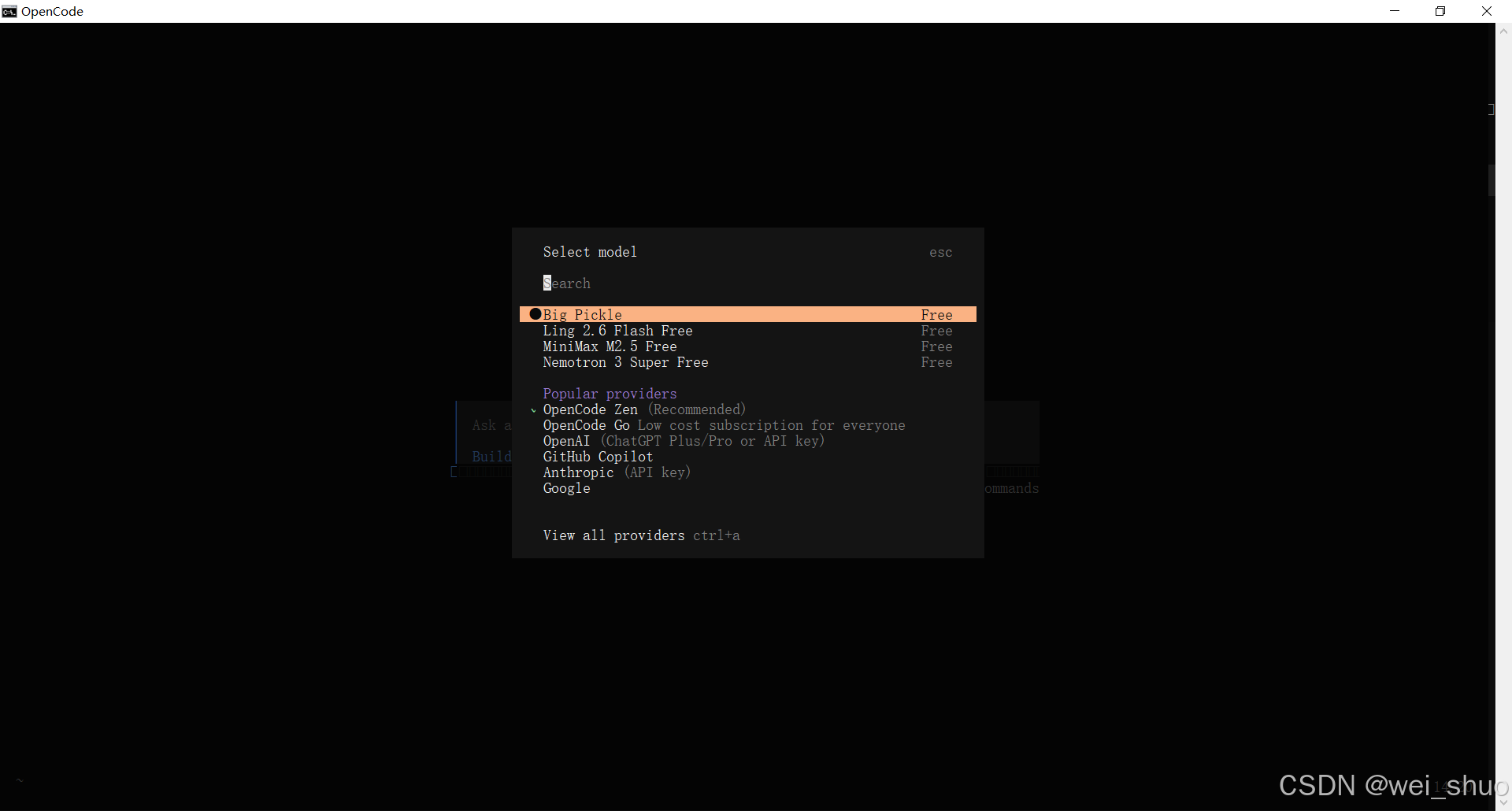
Image originale : consultation et changement de modèles dans OpenCode.
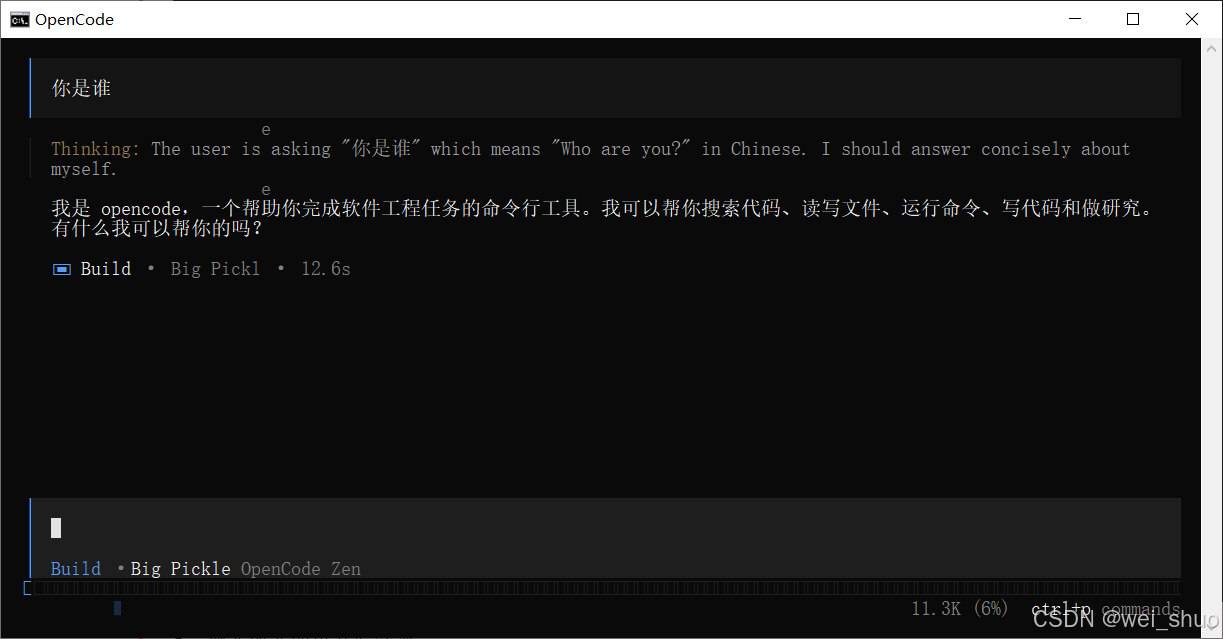
Image originale : démarrage de la première conversation après le choix d’un modèle.
Le choix du modèle est l’endroit où de nombreux nouveaux utilisateurs se retrouvent bloqués. Ne choisissez pas uniquement en fonction de « gratuit » ou « le plus puissant ». Commencez par le type de travail dont vous avez besoin.
La documentation officielle recommande d’utiliser /connect dans le TUI pour connecter votre fournisseur. Une fois la clé configurée, ouvrez un répertoire de projet et démarrez OpenCode à cet endroit.
# Connecter un fournisseur dans le TUI d’OpenCode /connect # Démarrer dans un projet cd your-project opencode
Étape 3 : gérer la configuration avec opencode.jsonc
Les paramètres par défaut suffisent pour un test rapide. Mais si vous voulez qu’OpenCode fasse partie de votre workflow à long terme, le fichier de configuration est important. OpenCode prend en charge la configuration JSON et JSONC, et les configurations globale et projet peuvent être combinées.
{ "$schema": "https://opencode.ai/config.json", "model": "anthropic/claude-sonnet-4-5", "autoupdate": true, "permission": { "edit": "ask", "bash": "ask" }, "instructions": [ "AGENTS.md" ] }
L’objectif n’est pas de rendre la configuration complexe en apparence. L’objectif est de clarifier les limites de travail : quel modèle utiliser, comment fonctionnent les mises à jour, quelles actions nécessitent une approbation et quelles règles de projet doivent être lues.
Étape 4 : comprendre les Skills, le cœur du comportement réutilisable
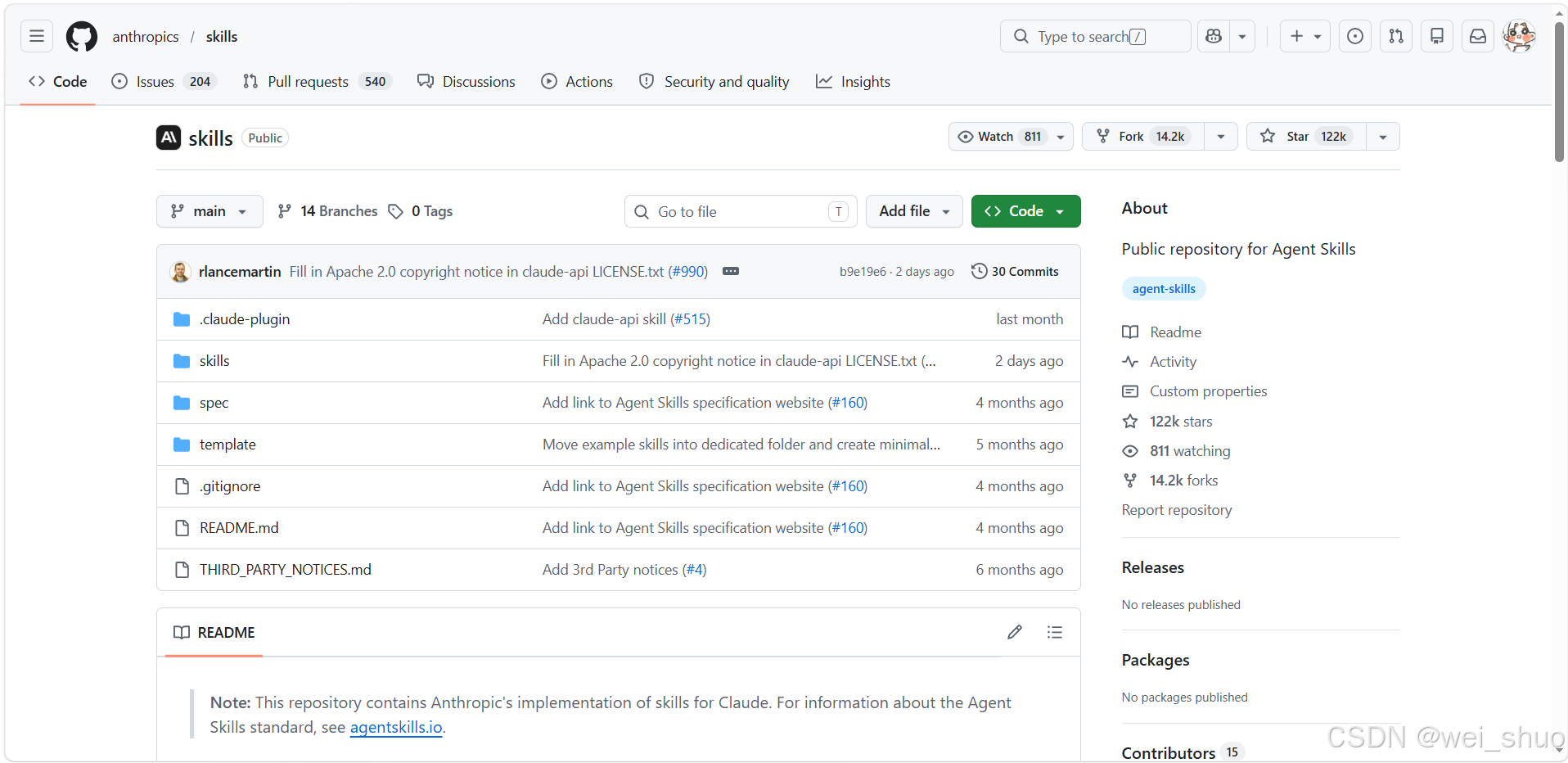
Image originale : le dépôt officiel Anthropic Skills.
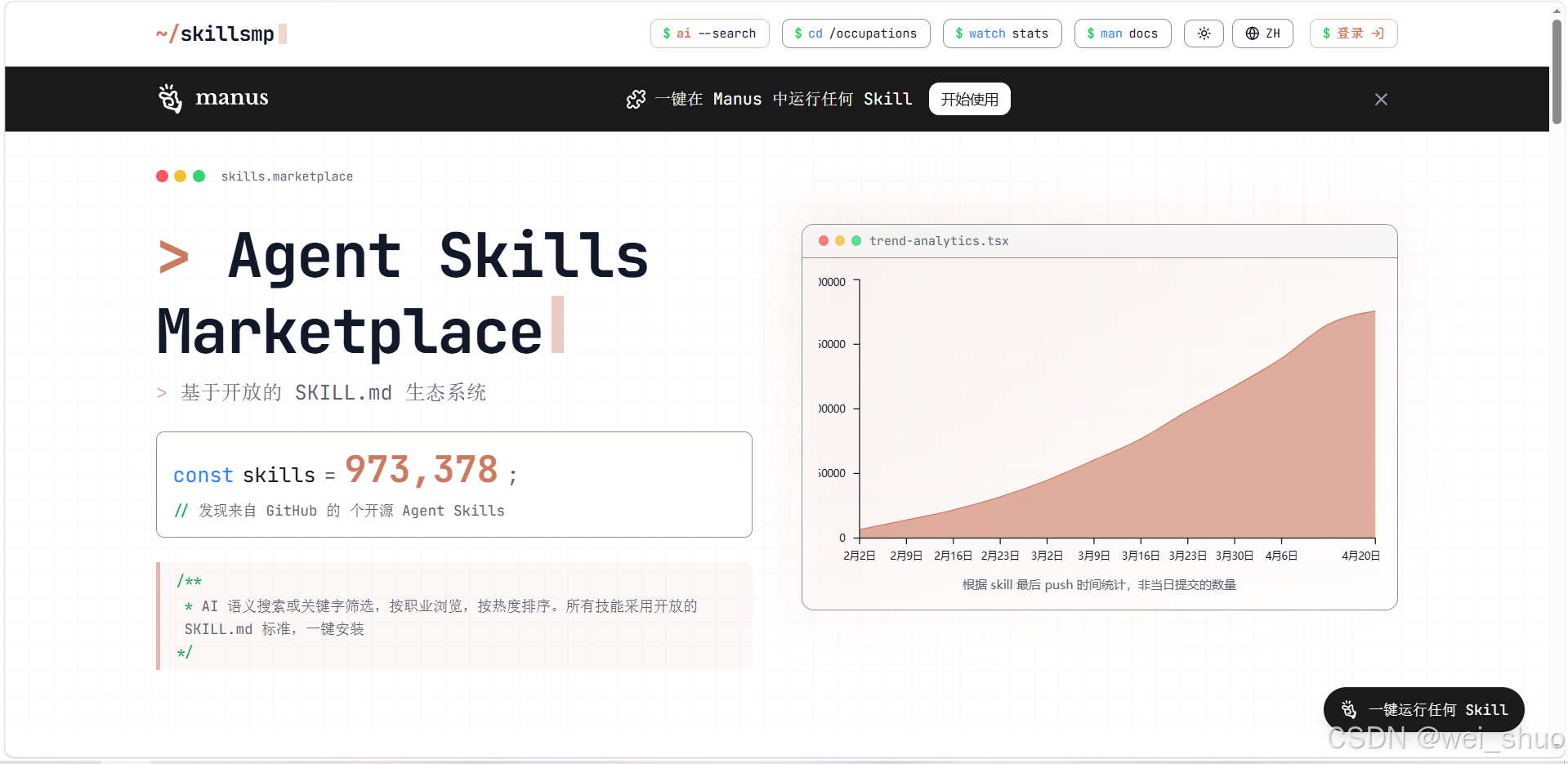
Image originale : une marketplace chinoise de compétences d’agents communautaires.
Une Skill n’est pas simplement un dossier de plus. C’est un ensemble d’instructions réutilisable pour l’assistant IA. Vous décrivez comment une tâche spécifique doit être évaluée, exécutée et restituée. OpenCode peut ensuite charger ce comportement lorsqu’il est utile.
Selon la documentation officielle, OpenCode recherche les Skills dans .opencode/skills au niveau du projet, dans ~/.config/opencode/skills au niveau global, ainsi que dans les répertoires de compétences compatibles Claude / Agents.
# Skill au niveau du projet your-project/ .opencode/ skills/ seo-page-review/ SKILL.md # Skill globale ~/.config/opencode/skills/ release-notes/ SKILL.md
Un fichier SKILL.md minimal nécessite généralement un nom et une description. Le nom doit être court, en minuscules et avec des traits d’union. La description doit être suffisamment précise pour que l’agent sache quand la charger.
--- name: seo-page-review description: Examiner une page de site vitrine pour le SEO, le GEO, les signaux de confiance et la conversion de prospects. compatibility: opencode --- ## Éléments à vérifier - Intention de recherche et structure de la page - Signaux de confiance et preuves - Parcours de capture de prospects - Liens internes et clarté de la conversion
Étape 5 : configuration globale des Skills sous Windows
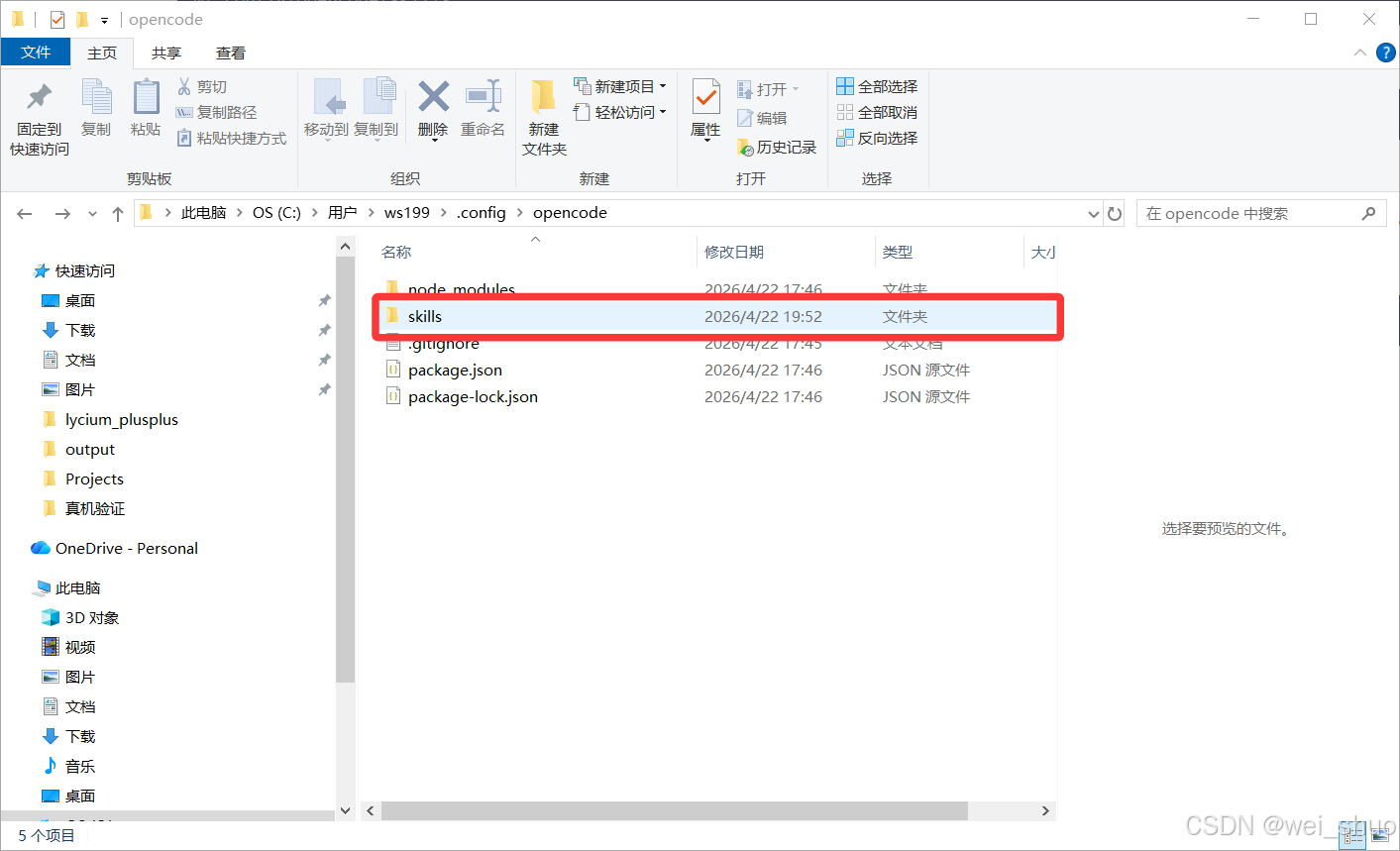
Image originale : le dossier des Skills OpenCode dans le répertoire utilisateur Windows.
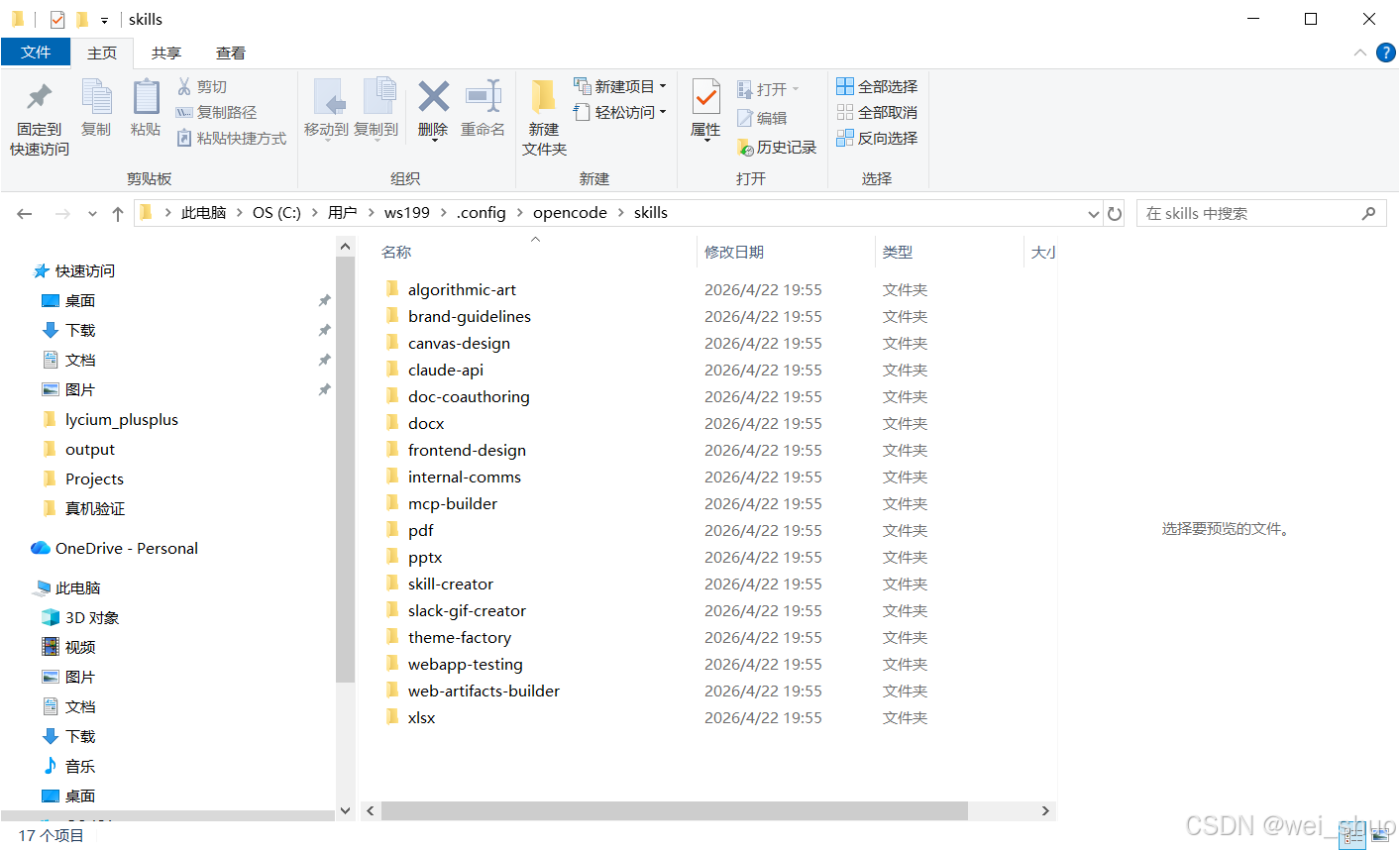
Image originale : plusieurs dossiers de Skills dans le répertoire skills.
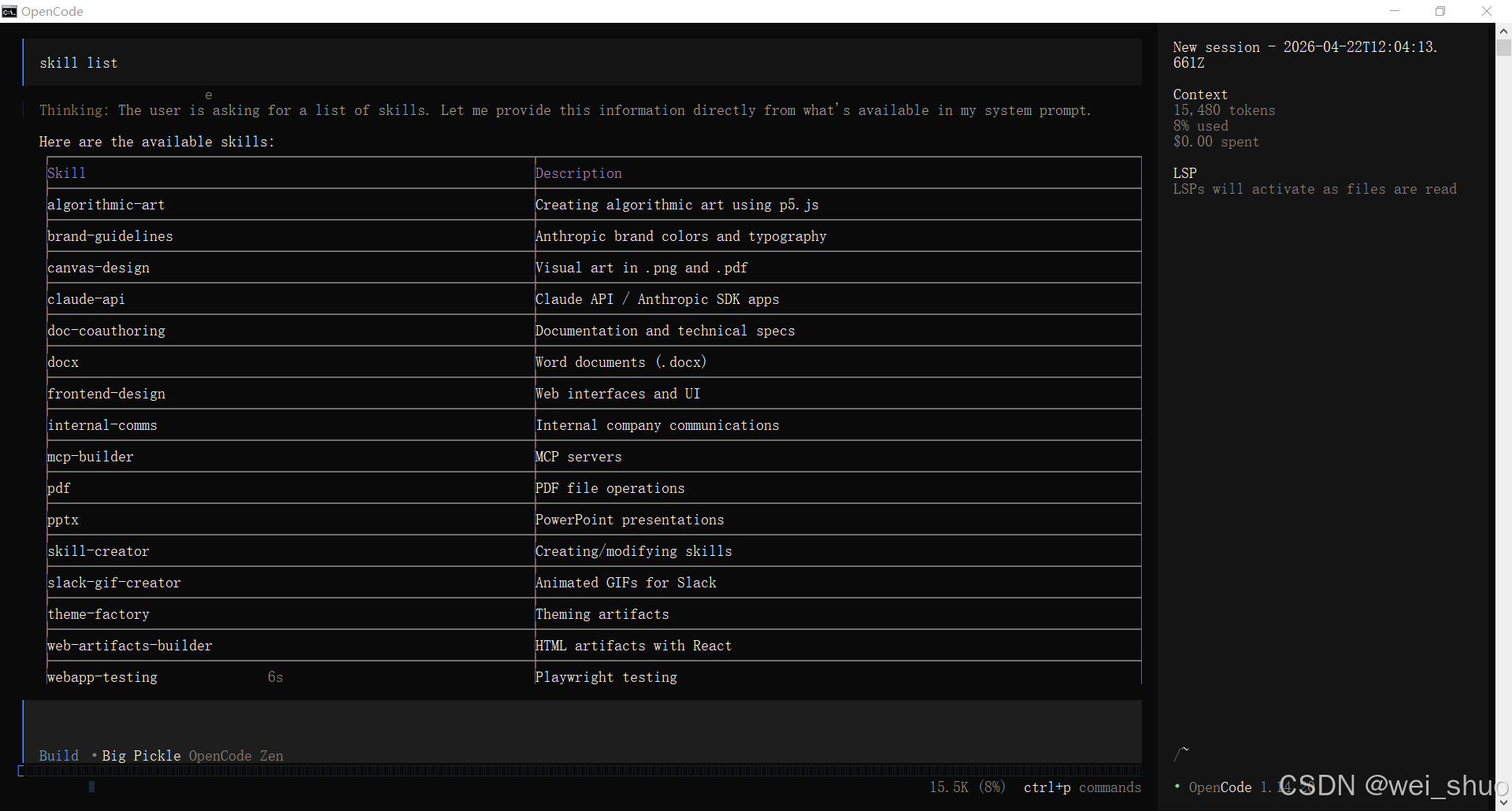
Image originale : vérification des Skills chargées avec skill list.
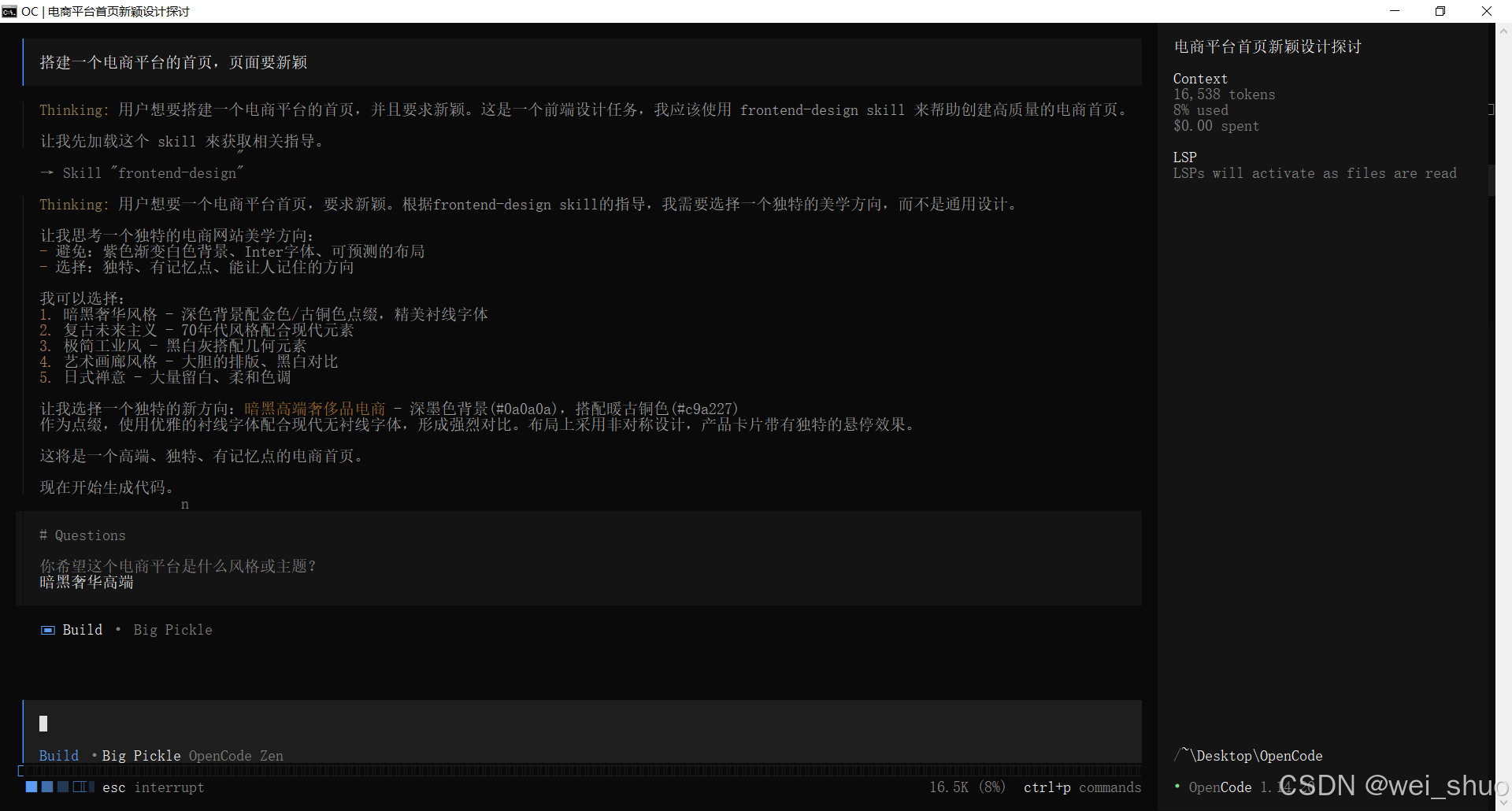
Image originale : OpenCode associe automatiquement la Skill frontend-design.
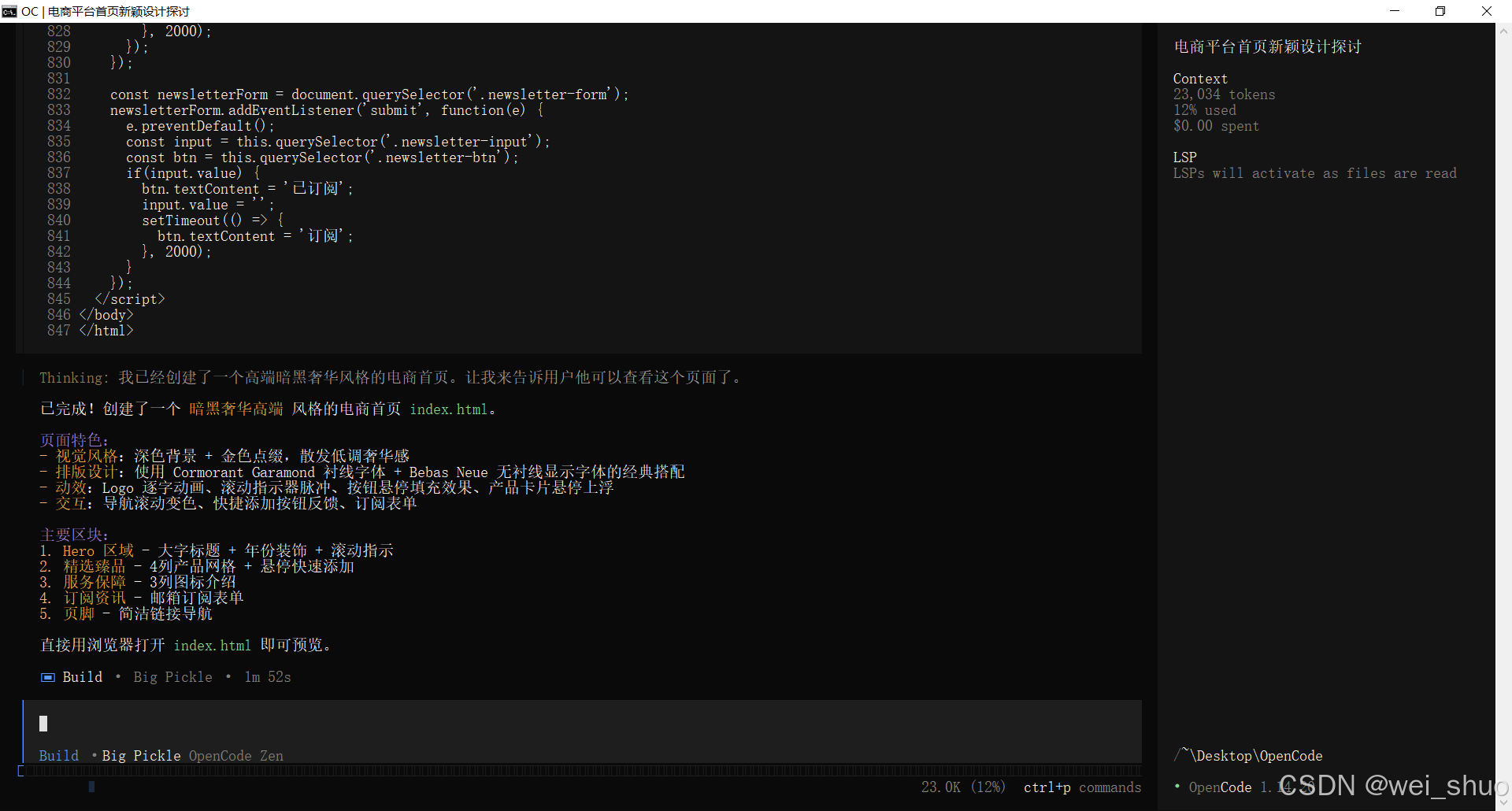
Image originale : code de page et sortie structurée générés après le déclenchement de la Skill.
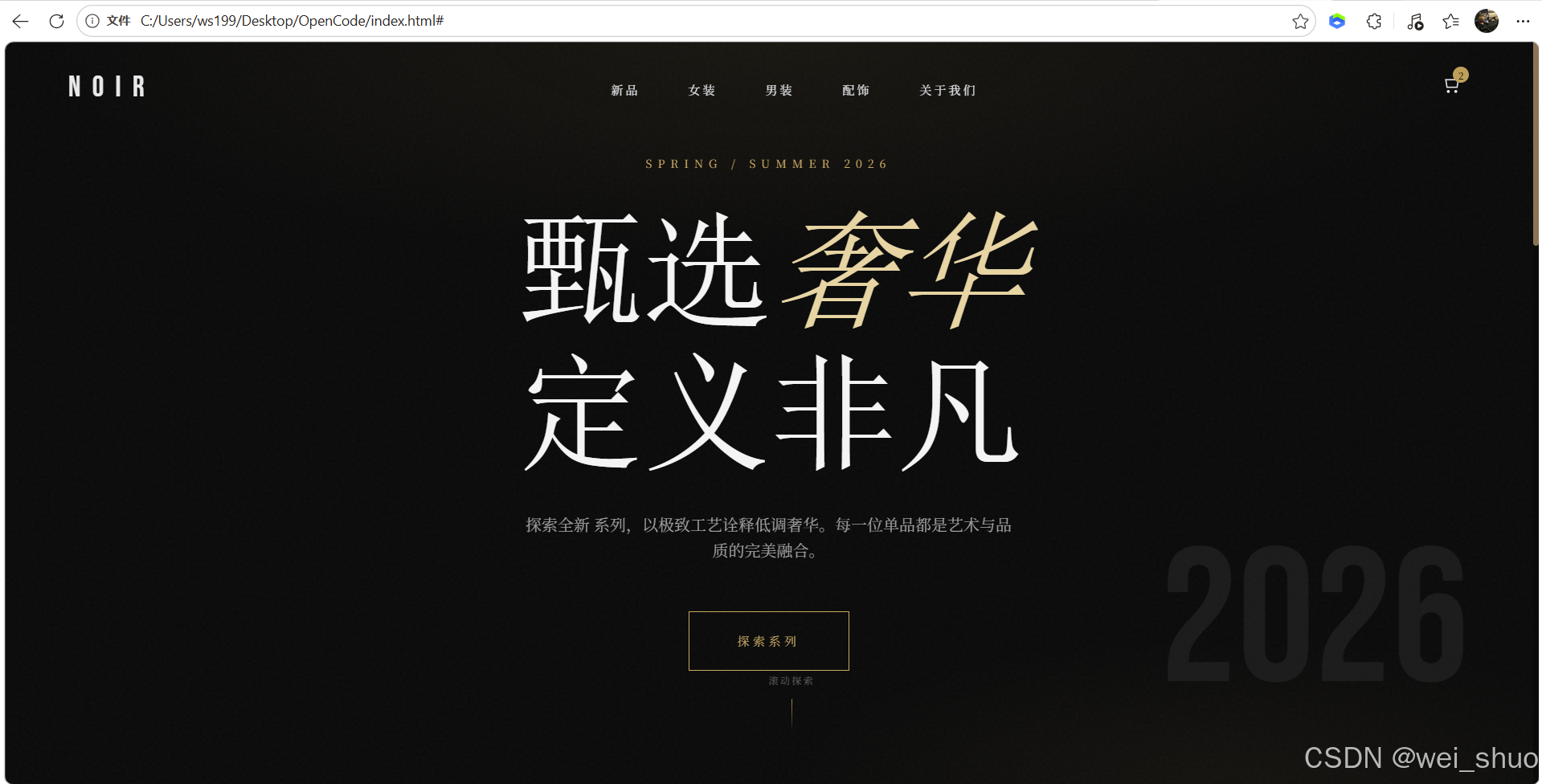
Image originale : aperçu final de la page web générée par OpenCode.
L’article original se concentre sur la configuration globale des Skills sous Windows. L’idée est utile : si chaque projet doit utiliser la même Skill, placez-la dans un répertoire au niveau de l’utilisateur. Si la Skill ne concerne qu’un seul projet, conservez-la au niveau du projet.
Une règle simple aide : si la Skill représente un savoir d’équipe, conservez-la avec le dépôt. Si elle ne correspond qu’à votre habitude personnelle, gardez-la globale.
Étape 6 : ne mélangez pas AGENTS.md, les Skills et les fichiers de configuration sans précaution
De nombreuses équipes mettent tout dans un seul fichier d’instructions désordonné. Cela rend l’assistant plus difficile à contrôler. Une configuration plus propre sépare les responsabilités.
En bref : AGENTS.md sert aux règles de projet à long terme, les Skills servent aux tâches spécifiques et répétables, et opencode.jsonc sert à la configuration d’exécution.
OpenCode et We0ai : la couche de construction rencontre la couche de croissance
OpenCode aide principalement avec la couche Build : code, refactorisation, scripts, règles de projet et workflows de développement réutilisables. We0ai se concentre sur Showcase et Growth : transformer des produits, services, cas, modèles, contenus et pages SEO/GEO en sites vitrines pouvant être trouvés, compris par la recherche IA et convertis en prospects.
Ils ne se remplacent pas mutuellement. Une configuration pratique consiste à utiliser OpenCode pour améliorer les workflows de développement et d’ingénierie de contenu, tout en utilisant We0ai pour transformer le site web final en actif de croissance pour les utilisateurs et le trafic de recherche.
Conclusion finale
OpenCode n’est pas difficile à installer. La vraie question est de savoir si vous le traitez comme un outil de workflow à long terme.
Si vous vous contentez de l’installer, vous obtenez un assistant de codage IA. Si vous configurez les modèles et les autorisations, vous obtenez un assistant de projet plus stable. Si vous utilisez correctement les Skills, AGENTS.md et opencode.jsonc, vous obtenez un système de développement IA réutilisable, transférable entre projets et partageable par une équipe.
Pour les équipes qui créent des sites vitrines, des pages SEO/GEO, des pages de cas produits et des expérimentations de croissance, c’est important. La croissance d’un site web ne s’arrête pas à la génération de pages. Elle nécessite du code, du contenu, des composants et des workflows pour continuer à s’améliorer.
C’est aussi la logique derrière We0ai : Build -> Showcase -> Grow -> Leads. Construire l’actif, mettre en valeur la proposition de valeur, accroître la visibilité, puis transformer l’attention en prospects et en clients.
CTA : Si votre site web doit faire plus que simplement être mis en ligne, concevez ensemble le flux de travail de développement et le parcours de croissance de la vitrine.
FAQ
Qu’est-ce qu’OpenCode ?
OpenCode est un agent de codage IA pour les développeurs. Il aide à comprendre, modifier et générer du code, ainsi qu’à collaborer sur des projets depuis le terminal.
Comment installer OpenCode ?
Vous pouvez utiliser le script d’installation officiel ou l’installer avec npm install -g opencode-ai.
À quoi servent les OpenCode Skills ?
Les Skills regroupent des instructions de tâches réutilisables, telles que la revue de code, l’audit de pages SEO, les notes de version et les flux de travail de correction de tests.
Où faut-il placer les Skills ?
Les chemins courants incluent .opencode/skills/<name>/SKILL.md et ~/.config/opencode/skills/<name>/SKILL.md.
Quelle est la différence entre AGENTS.md et SKILL.md ?
AGENTS.md convient mieux aux règles de projet à long terme, tandis que SKILL.md convient mieux aux flux de travail spécifiques et répétables.
Quel est le lien avec We0ai ?
OpenCode prend en charge la couche de construction, tandis que We0ai prend en charge la vitrine et la croissance. Ensemble, ils peuvent relier le code, le contenu, le SEO/GEO et la conversion de prospects.
Outils associés
- OpenCode
- Node.js
- npm
- Sous-système Windows pour Linux
- We0ai
Sources
- Article CSDN original : guide complet d’OpenCode