Полное руководство по OpenCode: установка, настройка и создание переиспользуемых навыков
Практическое руководство по OpenCode, охватывающее установку, подключение моделей, настройку Skills, примечания для Windows/WSL, AGENTS.md, opencode.jsonc и переиспользуемые рабочие процессы разработки с ИИ.
Самая недооцененная часть OpenCode — не в том, может ли он писать код за вас.
Настоящий вопрос в том, может ли он превращать повторяющиеся действия разработки в переиспользуемый рабочий процесс. Установите его один раз. Настройте модель. Добавьте правила проекта. Затем используйте Skills, чтобы определить, как должна выполняться определенная задача. Именно так ИИ перестает вести себя как новый член команды, которому снова и снова нужно объяснять один и тот же контекст.
В оригинальной статье есть четкий путь: сначала запустить OpenCode, затем настроить Skills. Эта переработанная версия сохраняет эту структуру, одновременно обновляя логику настройки в соответствии с актуальной официальной документацией.
Для такой платформы, как We0ai, это важно, потому что ИИ-агенты для программирования — это не только написание кода. Они могут помогать командам связывать веб-сайты, компоненты, SEO/GEO-страницы и эксперименты роста в более широкий рабочий процесс Build -> Showcase -> Grow -> Leads.
Что такое OpenCode: не окно чата, а ИИ-агент для программирования в терминале
OpenCode лучше всего понимать как ИИ-агента для программирования, предназначенного для разработчиков. Он может работать в терминале, а также доступен через десктопные и связанные с IDE интерфейсы. По сравнению с обычным чат-ботом он больше похож на инженерного ассистента, который может читать проект, понимать контекст, редактировать файлы и помогать с отладкой.
Именно поэтому он хорошо сочетается со Skills. Вместо того чтобы каждый раз просить «напиши эту функцию», вы можете определить повторяемое поведение для заметок к релизам, проверок SEO-страниц, исправления тестов, проверок pull request и код-ревью.
Шаг 1: Установите OpenCode
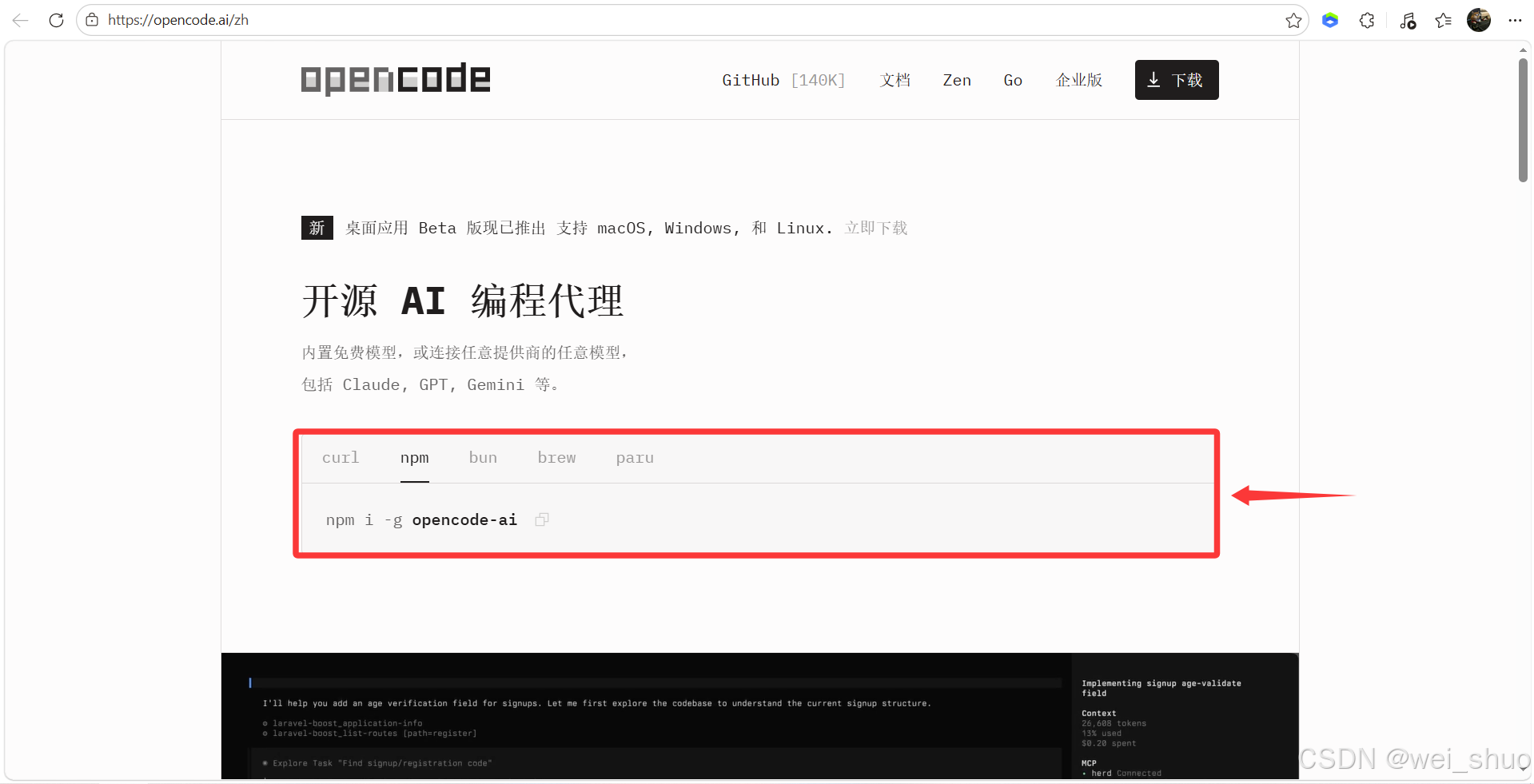
Исходное изображение: официальный раздел установки OpenCode.
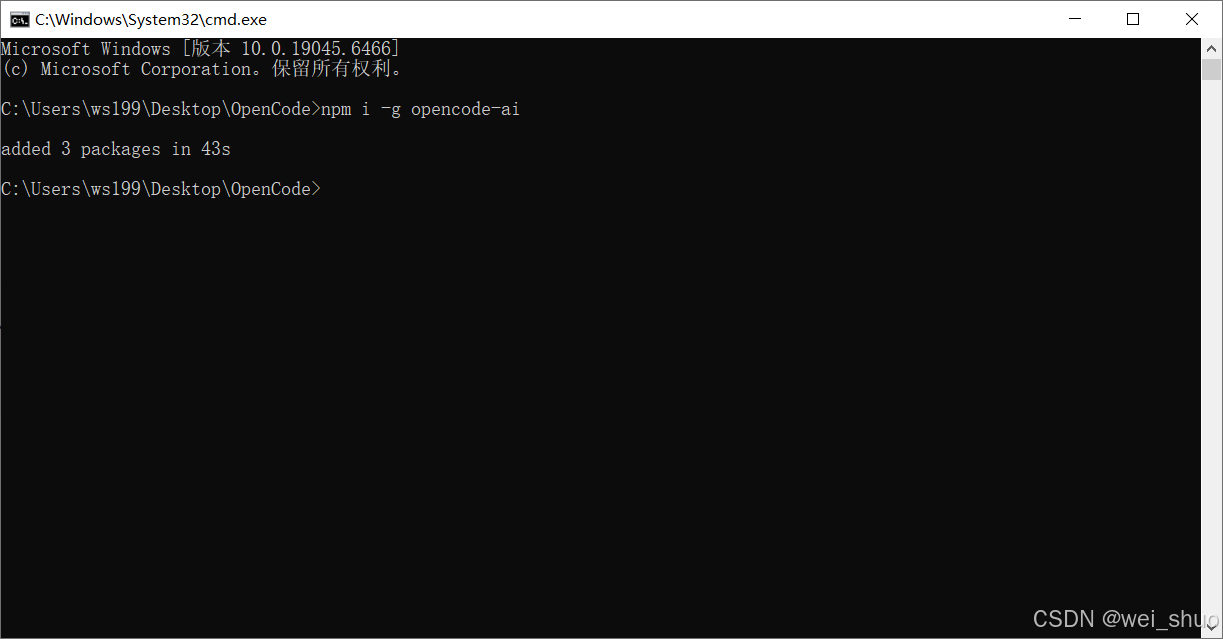
Исходное изображение: глобальная установка OpenCode с помощью npm в Windows Terminal.
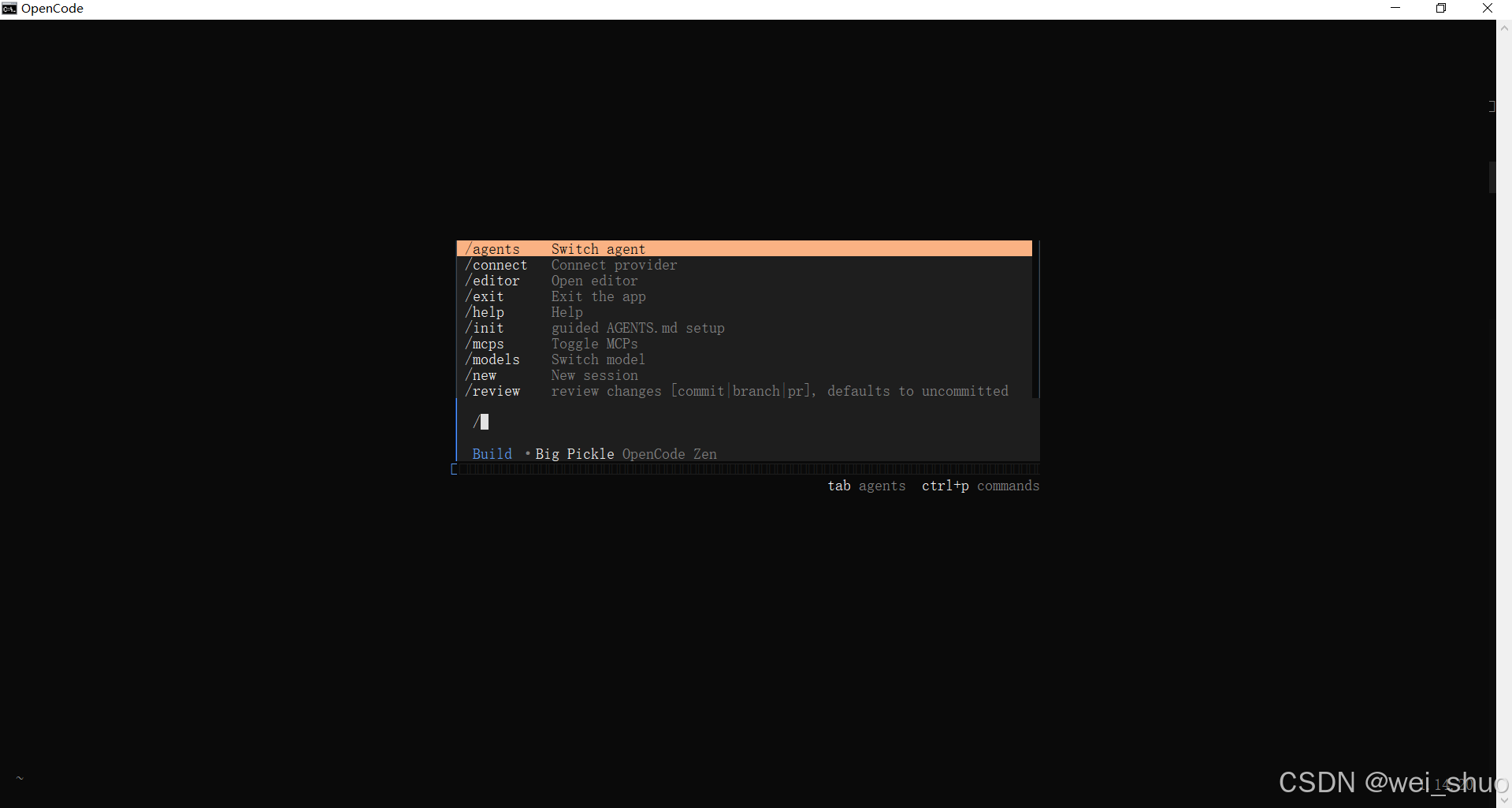
Исходное изображение: терминальный интерфейс OpenCode после запуска.
В официальной документации установочный скрипт указан как самый простой способ начать. Вы также можете установить OpenCode с помощью npm, Bun, pnpm, Yarn, Homebrew или других менеджеров пакетов. Для многих frontend- и full-stack-разработчиков npm по-прежнему остается наиболее привычной точкой входа.
# Рекомендуется: официальный установочный скрипт curl -fsSL https://opencode.ai/install | bash # Установка с Node.js npm install -g opencode-ai # Запуск opencode
Пользователям Windows стоит обратить внимание на окружение. Если ваш рабочий процесс зависит от терминальных инструментов, зависимостей, Git и shell-скриптов, WSL обычно будет более удобным выбором. Прямой запуск в Windows тоже может работать, но Linux-подобные окружения часто уменьшают проблемы с путями и правами доступа.
Шаг 2: Подключите модель вместо того, чтобы слепо доверять настройке по умолчанию
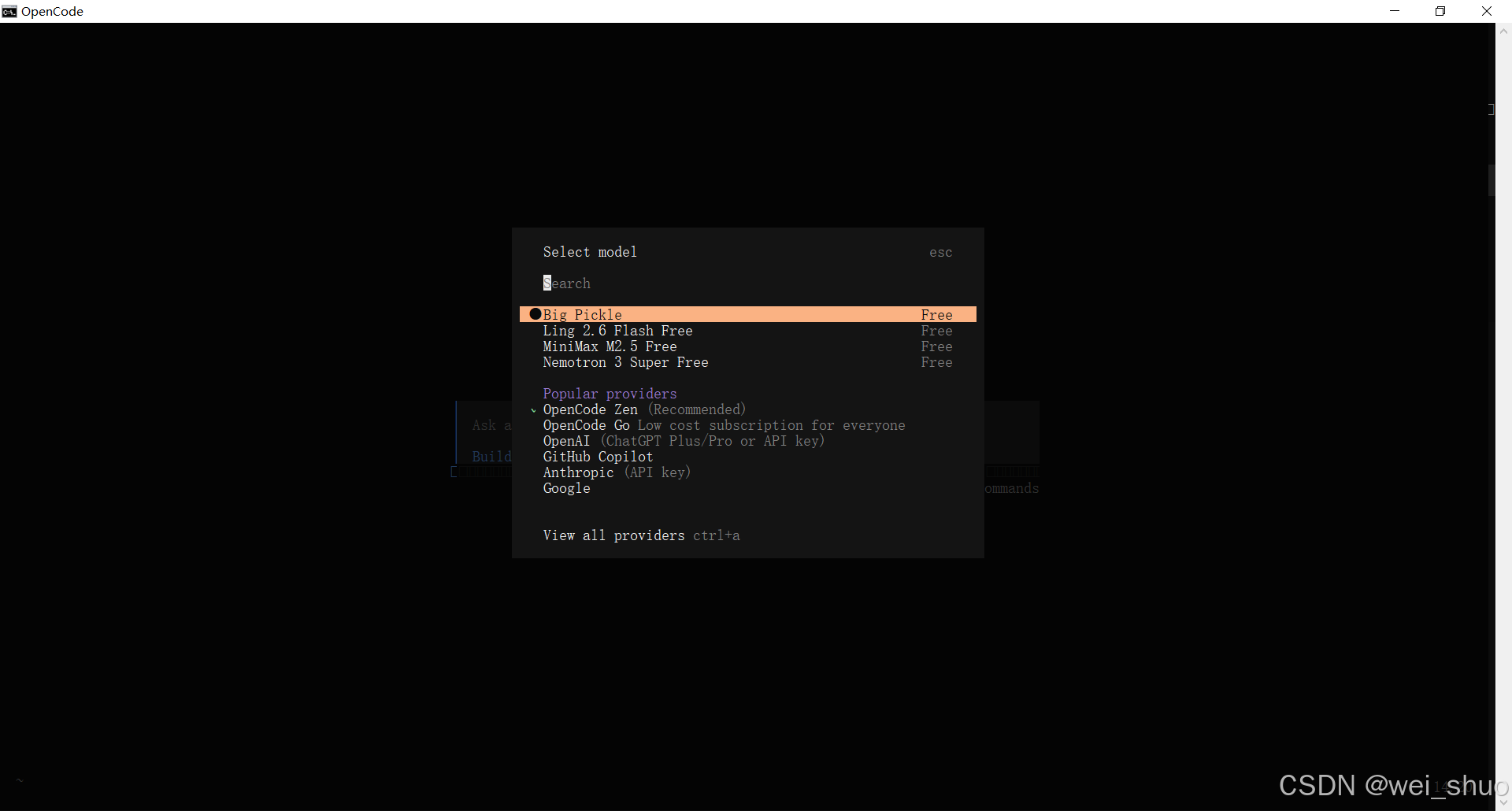
Исходное изображение: просмотр и переключение моделей в OpenCode.
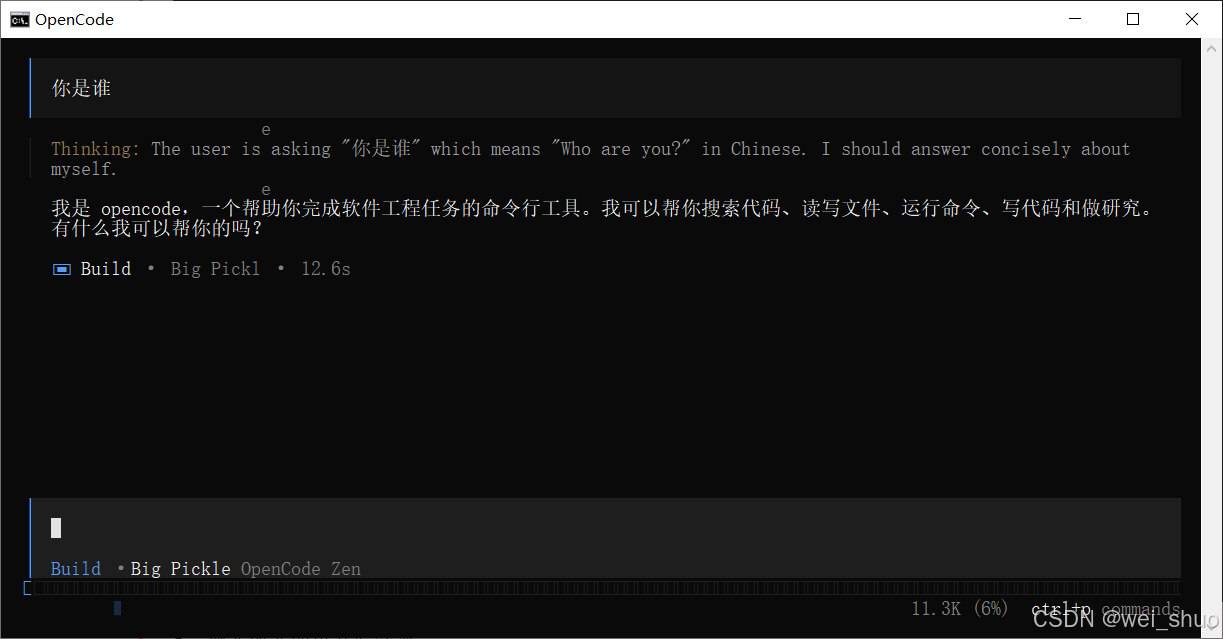
Исходное изображение: начало первого диалога после выбора модели.
Выбор модели — это то место, где многие пользователи, впервые пробующие инструмент, застревают. Не выбирайте только по принципу «бесплатная» или «самая сильная». Начните с типа работы, который вам нужен.
Официальная документация рекомендует использовать /connect внутри TUI, чтобы подключить вашего провайдера. После настройки ключа откройте директорию проекта и запустите там OpenCode.
# Подключите провайдера в TUI OpenCode /connect # Запустите в проекте cd your-project opencode
Шаг 3: Управляйте конфигурацией с помощью opencode.jsonc
Настроек по умолчанию достаточно для быстрого теста. Но если вы хотите, чтобы OpenCode стал частью вашего долгосрочного рабочего процесса, конфигурационный файл имеет значение. OpenCode поддерживает конфигурацию в JSON и JSONC, а глобальную и проектную конфигурации можно комбинировать.
{ "$schema": "https://opencode.ai/config.json", "model": "anthropic/claude-sonnet-4-5", "autoupdate": true, "permission": { "edit": "ask", "bash": "ask" }, "instructions": [ "AGENTS.md" ] }
Цель не в том, чтобы конфигурация выглядела сложной. Цель — сделать рабочие границы понятными: какую модель использовать, как работают обновления, какие действия требуют подтверждения и какие правила проекта должны быть прочитаны.
Шаг 4: Поймите Skills — основу переиспользуемого поведения
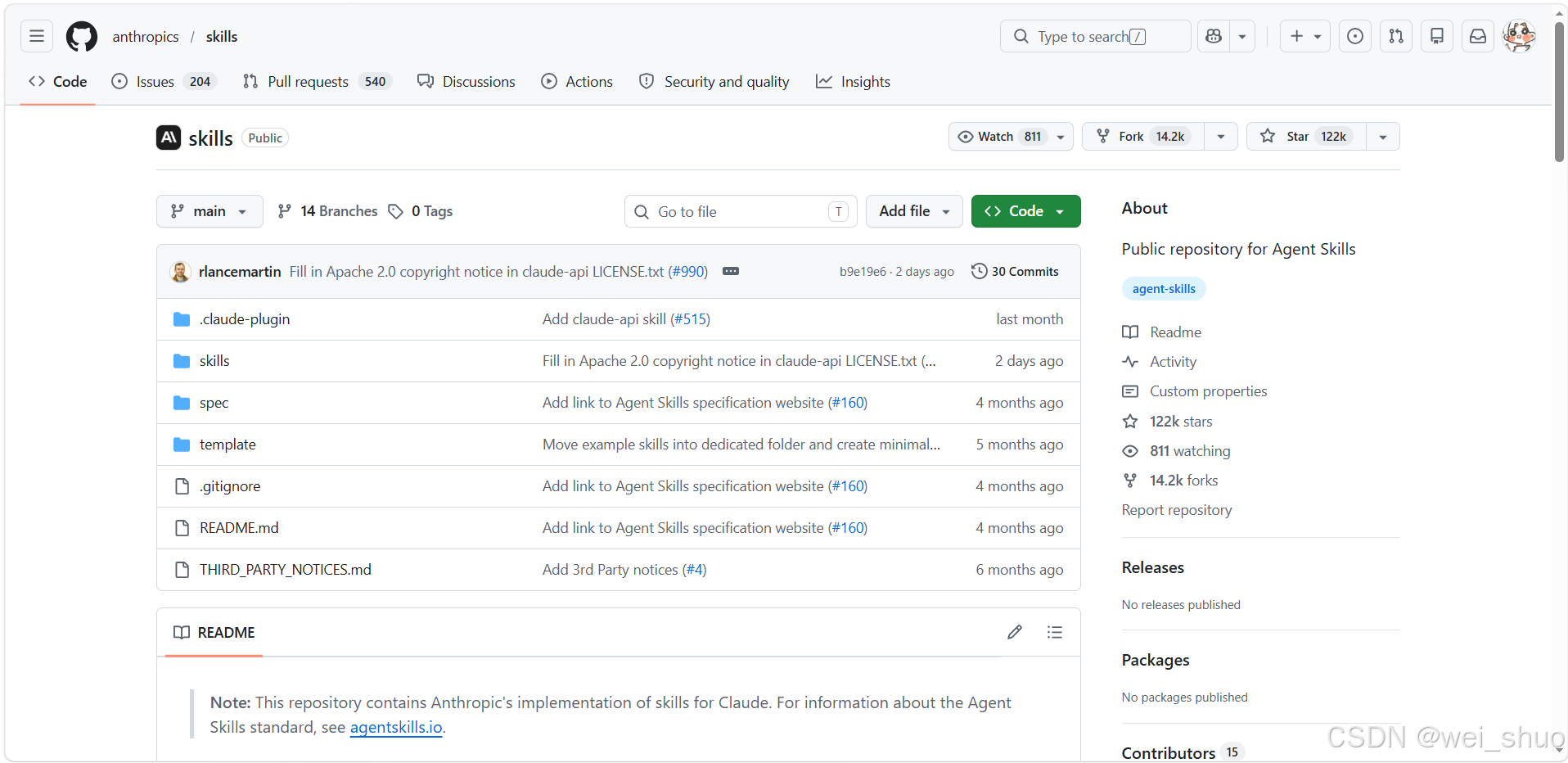
Исходное изображение: официальный репозиторий Anthropic Skills.
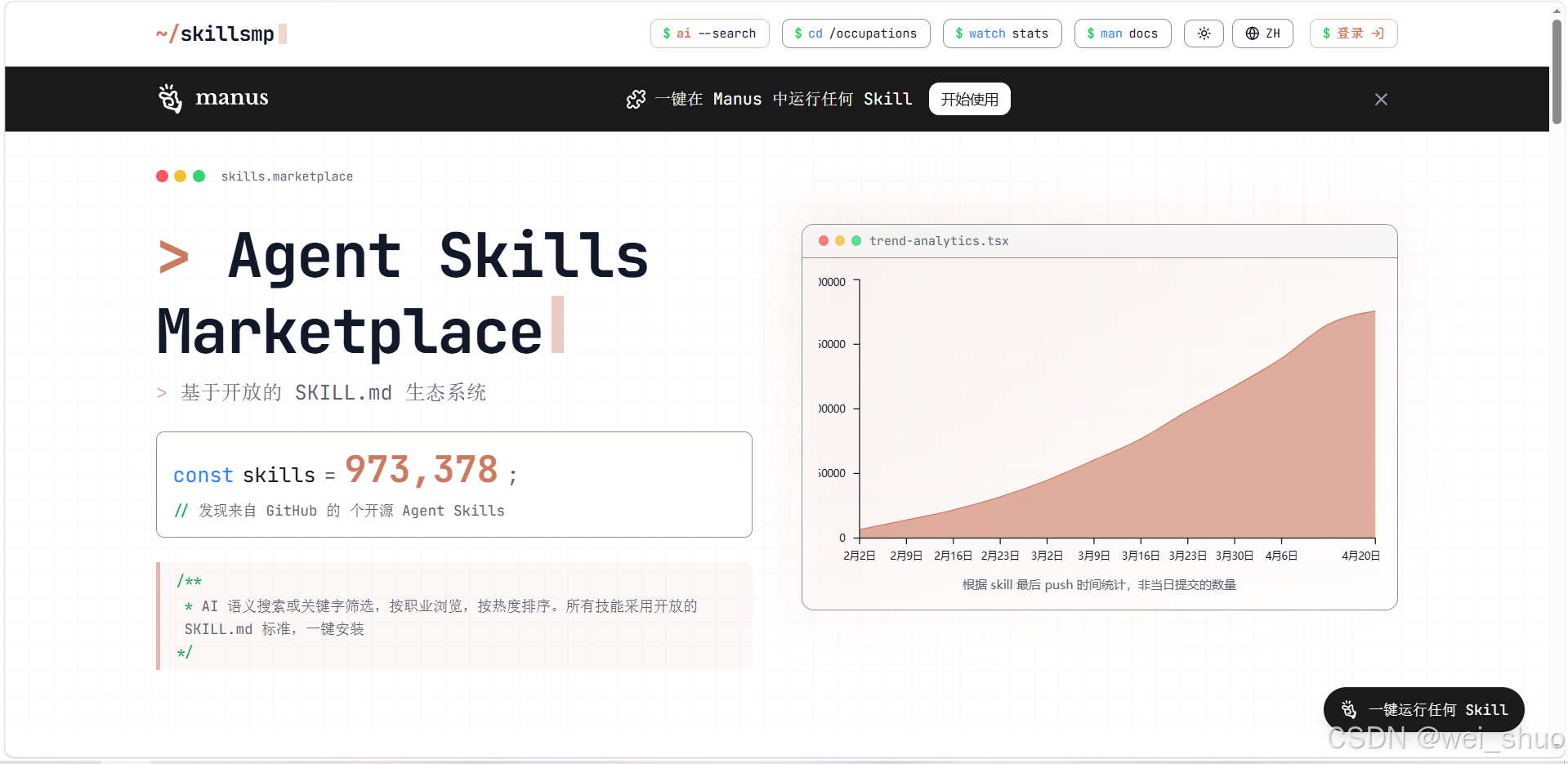
Исходное изображение: китайский маркетплейс Agent Skills Marketplace сообщества.
Skill — это не просто очередная папка. Это переиспользуемый пакет инструкций для AI-ассистента. Вы описываете, как конкретная задача должна оцениваться, выполняться и возвращаться. Затем OpenCode может загружать это поведение, когда оно полезно.
Согласно официальной документации, OpenCode ищет Skills в .opencode/skills на уровне проекта, в глобальной директории ~/.config/opencode/skills, а также в совместимых директориях навыков Claude / Agents.
# Skill на уровне проекта your-project/ .opencode/ skills/ seo-page-review/ SKILL.md # Глобальный Skill ~/.config/opencode/skills/ release-notes/ SKILL.md
Минимальному SKILL.md обычно нужны name и description. Имя должно быть коротким, в нижнем регистре и с дефисами. Описание должно быть достаточно конкретным, чтобы агент понимал, когда его загружать.
--- name: seo-page-review description: Проверка страницы showcase-сайта на SEO, GEO, сигналы доверия и конверсию лидов. compatibility: opencode --- ## Что проверять - Поисковое намерение и структура страницы - Сигналы доверия и доказательства - Путь захвата лида - Внутренние ссылки и ясность конверсии
Шаг 5: глобальная настройка Skill в Windows
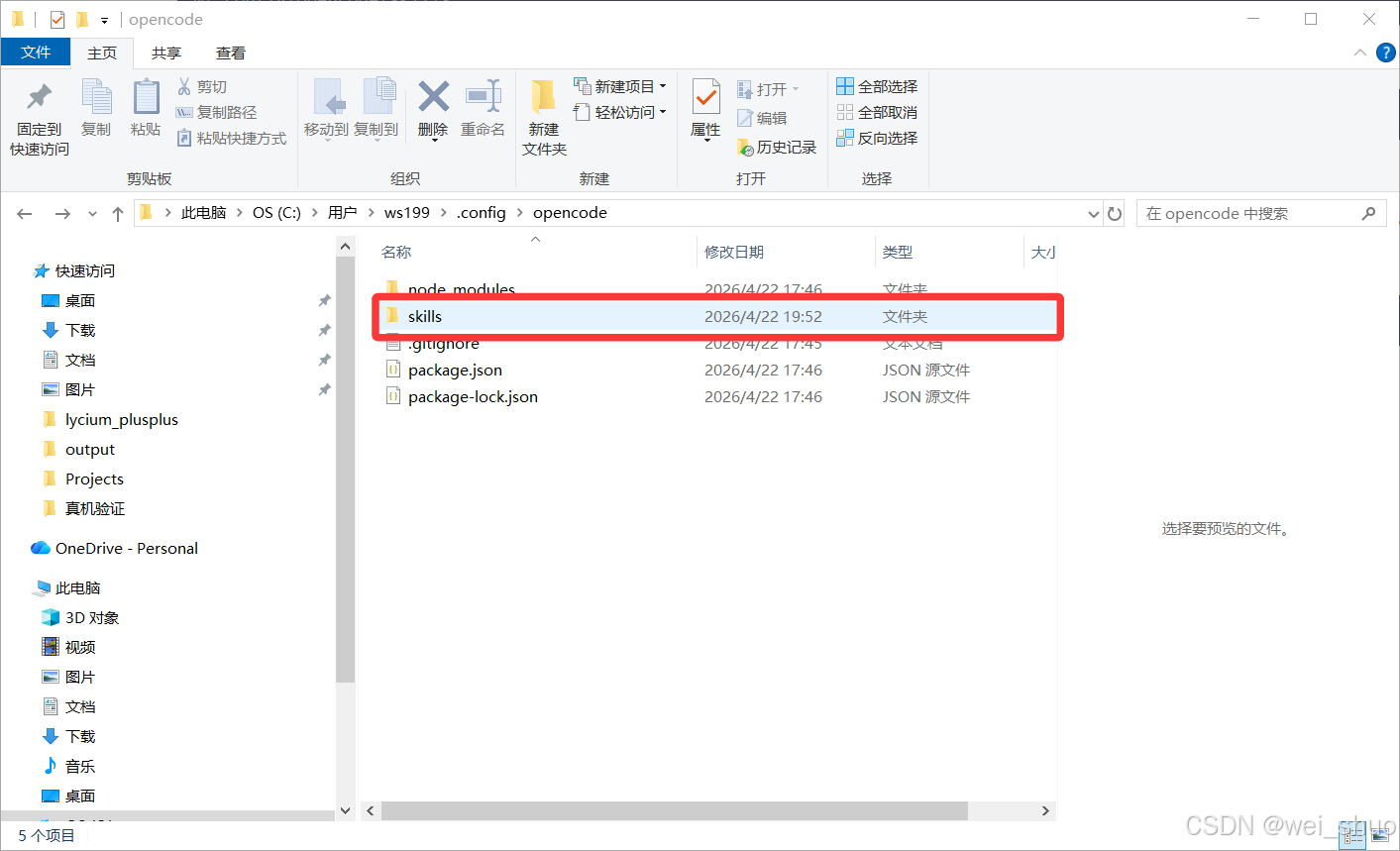
Исходное изображение: папка skills OpenCode в директории пользователя Windows.
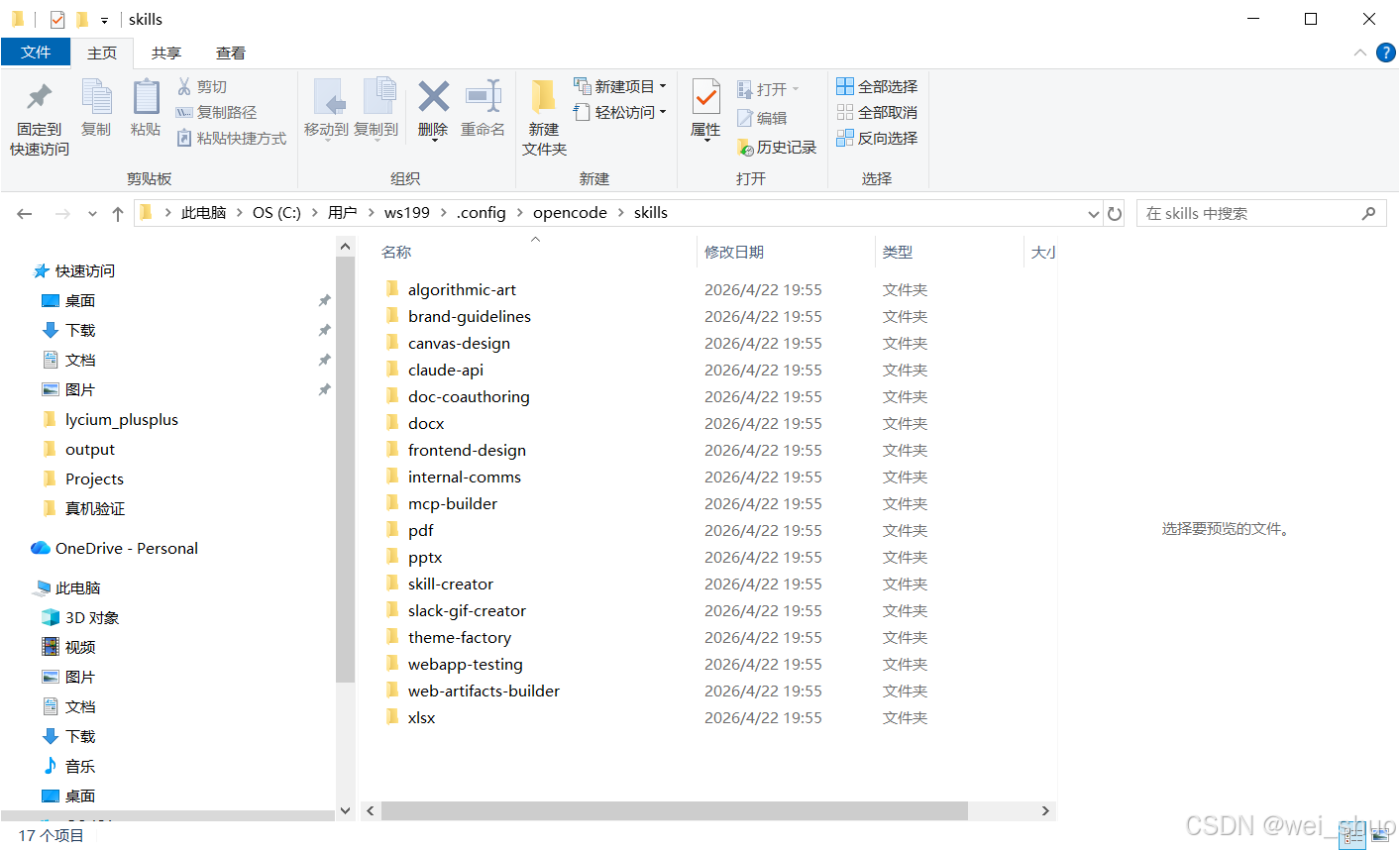
Исходное изображение: несколько папок Skill внутри директории skills.
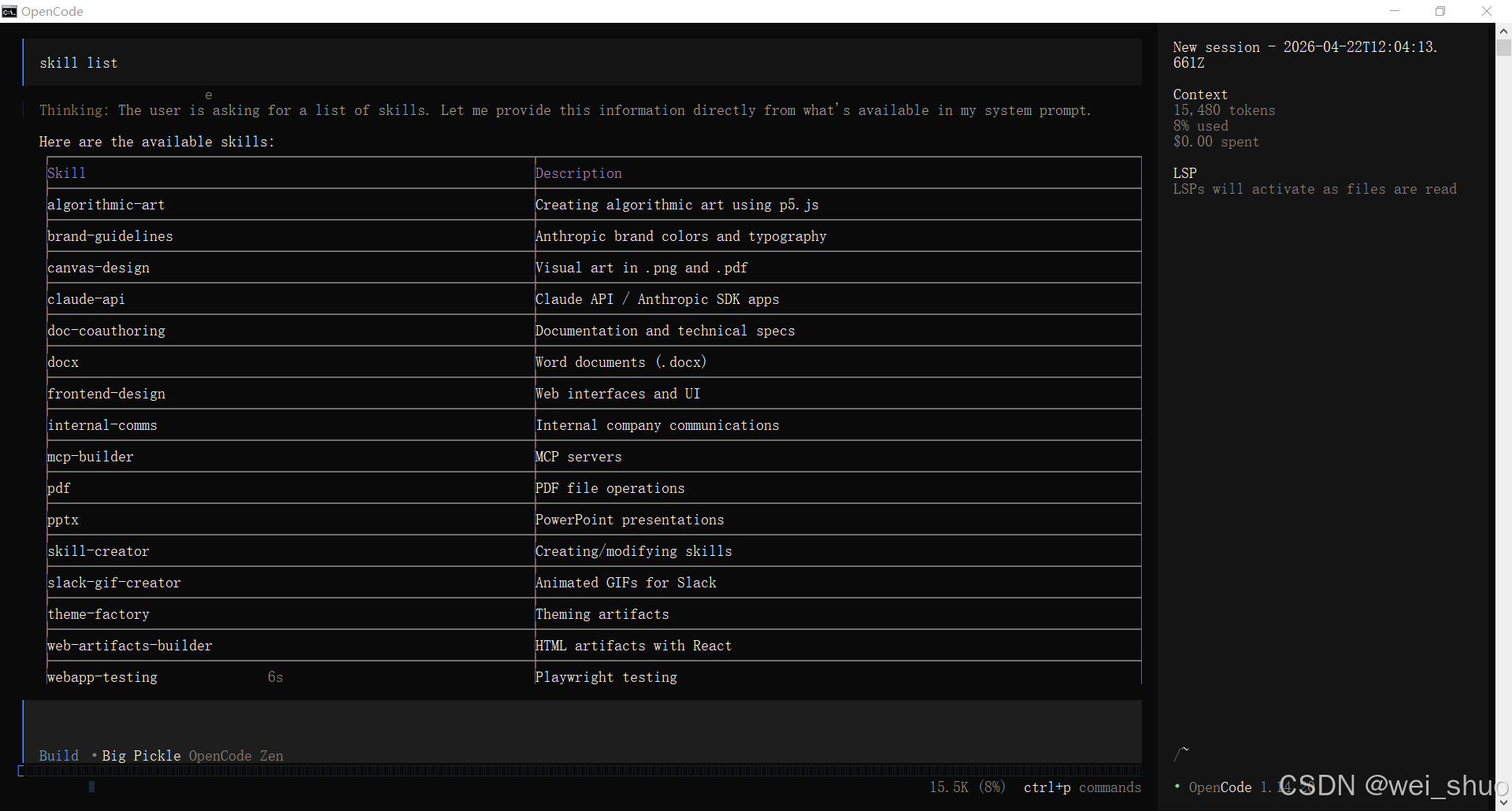
Исходное изображение: проверка загруженных Skills с помощью skill list.
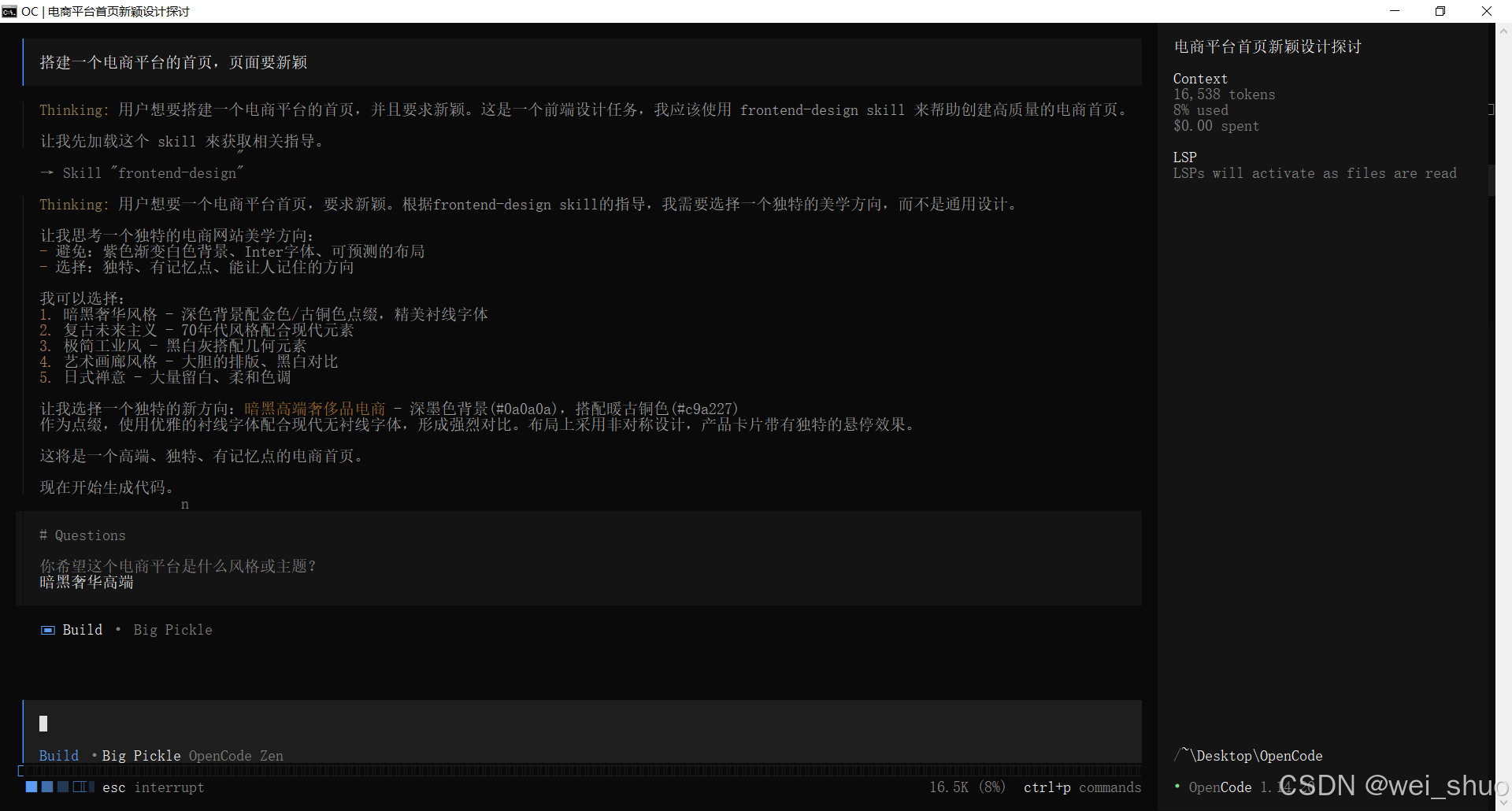
Исходное изображение: OpenCode автоматически сопоставляет Skill frontend-design.
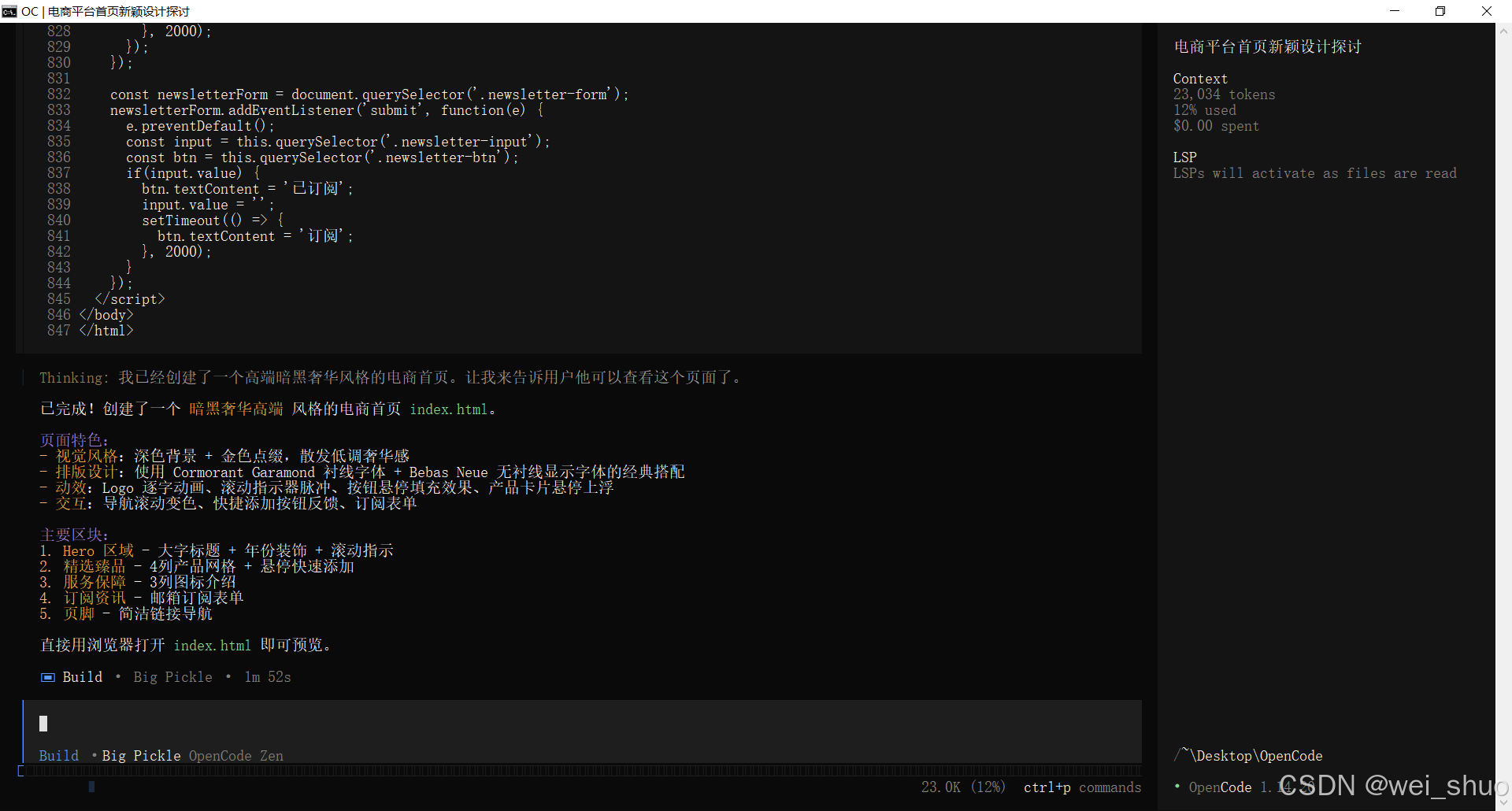
Исходное изображение: код страницы и структурированный результат, сгенерированные после срабатывания Skill.
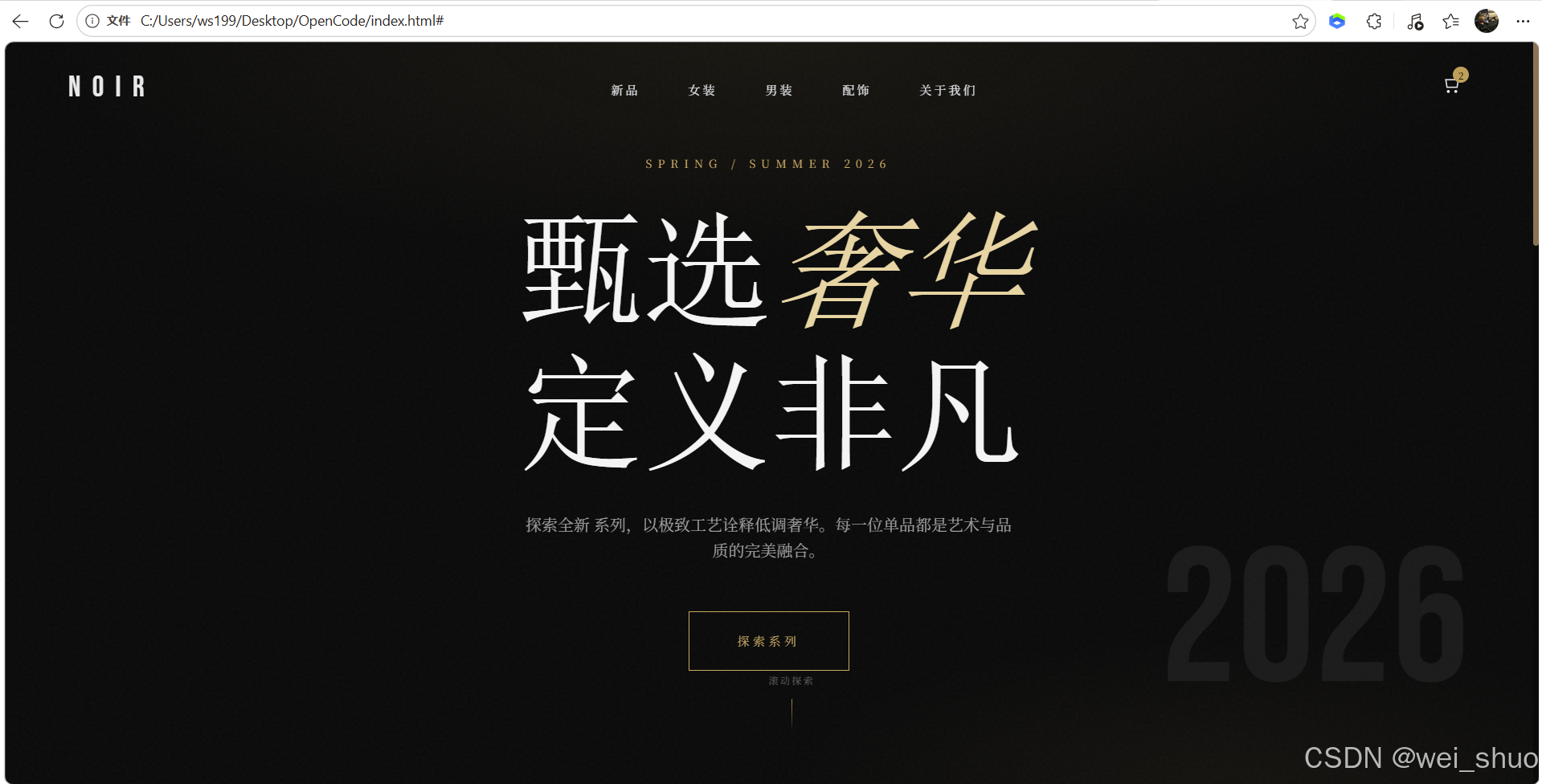
Исходное изображение: финальный предпросмотр веб-страницы, сгенерированный OpenCode.
Оригинальная статья сосредоточена на глобальной настройке Skill в Windows. Идея полезна: если каждый проект должен использовать один и тот же Skill, поместите его в директорию уровня пользователя. Если Skill нужен только для одного проекта, держите его на уровне проекта.
Помогает простое правило: если Skill отражает знания команды, храните его вместе с репозиторием. Если это только ваша личная привычка, храните его глобально.
Шаг 6: не смешивайте AGENTS.md, Skills и конфигурационные файлы без осторожности
Многие команды складывают всё в один хаотичный файл инструкций. Из-за этого ассистентом становится сложнее управлять. Более чистая настройка разделяет зоны ответственности.
Коротко: AGENTS.md предназначен для долгосрочных правил проекта, Skills — для конкретных повторяемых задач, а opencode.jsonc — для конфигурации времени выполнения.
OpenCode и We0ai: слой сборки встречается со слоем роста
OpenCode в основном помогает со слоем Build: код, рефакторинг, скрипты, правила проекта и переиспользуемые рабочие процессы разработки. We0ai фокусируется на Showcase и Growth: превращает продукты, услуги, кейсы, шаблоны, контент и SEO/GEO-страницы в showcase-сайты, которые можно найти, понять через AI-поиск и конвертировать в лиды.
Они не заменяют друг друга. Практичная схема — использовать OpenCode для улучшения разработки и content-engineering-процессов, а We0ai — чтобы превратить итоговый сайт в актив роста для пользователей и поискового трафика.
Итоговый вывод
OpenCode несложно установить. Главный вопрос в том, рассматриваете ли вы его как долгосрочный инструмент рабочего процесса.
Если вы просто установите его, вы получите AI-ассистента для кодинга. Если настроите модели и разрешения, получите более стабильного проектного ассистента. Если хорошо используете Skills, AGENTS.md и opencode.jsonc, вы получите AI-систему разработки, которую можно переиспользовать, переносить между проектами и разделять внутри команды.
Для команд, создающих showcase-сайты, SEO/GEO-страницы, страницы продуктовых кейсов и эксперименты роста, это важно. Рост сайта не заканчивается на генерации страниц. Он требует кода, контента, компонентов и рабочих процессов, которые продолжают улучшаться.
В этом также заключается логика We0ai: Build -> Showcase -> Grow -> Leads. Создайте актив, покажите ценность, увеличьте видимость и превратите внимание в лиды и клиентов.
CTA: Если вашему сайту нужно не просто выйти в онлайн, проектируйте рабочий процесс разработки и путь роста витрины вместе.
FAQ
Что такое OpenCode?
OpenCode — это ИИ-агент для программирования, предназначенный для разработчиков. Он помогает понимать, редактировать и генерировать код, а также совместно работать над проектами из терминала.
Как установить OpenCode?
Вы можете использовать официальный установочный скрипт или установить его с помощью npm install -g opencode-ai.
Для чего нужны OpenCode Skills?
Skills упаковывают переиспользуемые инструкции для задач, таких как ревью кода, проверка SEO-страницы, заметки к релизу и рабочие процессы исправления тестов.
Где следует размещать Skills?
Распространенные пути включают .opencode/skills/<name>/SKILL.md и ~/.config/opencode/skills/<name>/SKILL.md.
В чем разница между AGENTS.md и SKILL.md?
AGENTS.md лучше подходит для долгосрочных правил проекта, тогда как SKILL.md лучше подходит для конкретных повторяемых рабочих процессов задач.
Как это связано с We0ai?
OpenCode поддерживает уровень сборки, а We0ai поддерживает витрину и рост. Вместе они могут связать код, контент, SEO/GEO и конверсию лидов.
Связанные инструменты
- OpenCode
- Node.js
- npm
- Подсистема Windows для Linux
- We0ai
Источники
- Оригинальная статья CSDN: полное руководство по OpenCode