Guida a Claper + cpolar: ospitare una piattaforma di presentazioni interattive da accesso locale a pubblico
Questo articolo illustra l’intero processo di distribuzione di Claper con Docker e PostgreSQL, quindi la mappatura della porta locale 4000 su Internet pubblico con cpolar. È adatto per l’insegnamento in aula, demo di prodotto, formazione online e scenari di condivisione interattiva.
Trasformare presentazioni unidirezionali in interazione dal vivo: implementazione di Claper e pratica di accesso pubblico del pubblico
Introduzione
In scenari come l’insegnamento in aula, i lanci di prodotto e le presentazioni di lavoro, completare i contenuti non significa sempre che il pubblico abbia effettivamente partecipato.
Molte volte, le sessioni di domande e risposte dal vivo finiscono facilmente per non decollare. Le votazioni a voce sono difficili da conteggiare. Anche i partecipanti da remoto hanno difficoltà a condividere in tempo le proprie opinioni. Alla fine, si può solo fare affidamento su un sondaggio post-evento per raccogliere feedback, e il risultato spesso non è così ideale.
Claper consente di caricare file PPT o PDF su una piattaforma di presentazione indipendente e di aggiungere commenti in tempo reale, sondaggi, votazioni e domande e risposte durante la presentazione. Al pubblico basta aprire la pagina dell’evento in un browser per partecipare direttamente. Anche il relatore può vedere i feedback in tempo reale dall’interfaccia di presentazione.
In questo modo, quella che prima era una presentazione di diapositive unidirezionale può diventare un processo con risposte immediate e interazione dal vivo.
In questa configurazione, Claper gestisce i file di presentazione e le funzionalità interattive. PostgreSQL archivia i dati della piattaforma. Docker gestisce l’implementazione. cpolar mappa la porta locale 4000 all’interno della LAN su un URL pubblico.
Questa soluzione è adatta all’insegnamento in aula, alla formazione interna, alla condivisione online e a eventi di piccole e medie dimensioni. Una cosa da notare: Claper non è un plugin installato direttamente all’interno di PowerPoint. La presentazione effettiva viene erogata tramite la pagina di Claper.
1. Distribuisci Claper con Docker in un colpo solo
Finché hai un dispositivo che supporta Docker, puoi far funzionare Claper abbastanza rapidamente. Non hai bisogno di una configurazione dell’ambiente complicata e non è vincolato a un sistema operativo specifico.
In questo esempio, sto usando CentOS 7. Vediamo passo dopo passo il processo di distribuzione.
Per prima cosa, installalo ed eseguilo con Docker, quindi crea una directory per archiviare i file:
mkdir -p /docker/Claper
cd /docker/Claper
Successivamente, salva il seguente contenuto come file docker-compose.yml.
Quando PostgreSQL si avvia per la prima volta e la directory dei dati è vuota, crea l’utente e il database in base alle variabili d’ambiente POSTGRES_*:
POSTGRES_PASSWORD: claper
POSTGRES_USER: claper
POSTGRES_DB: claper
Puoi generare SECRET_KEY_BASE con il seguente comando:
openssl rand -hex 64
La configurazione completa di docker-compose.yml è la seguente:
version: "3.0"

services:
  db:
    image: postgres:9
    volumes:
      - ./postgres-data:/var/lib/postgresql/data
    environment:
      POSTGRES_PASSWORD: claper
      POSTGRES_USER: claper
      POSTGRES_DB: claper
    healthcheck:
      test: ["CMD-SHELL", "pg_isready -U claper"]
      interval: 5s
      timeout: 5s
      retries: 10

  app:
    image: ghcr.io/claperco/claper:latest
    user: "0:0"
    ports:
      - "4000:4000"
    volumes:
      - uploads:/app/uploads
    environment:
      DATABASE_URL: postgres://claper:claper@db:5432/claper
      SECRET_KEY_BASE: 08fdecbc274177363ad3e5457ae910005216dc6d27b470cf69d9524e4fc6b951156b3c4709290054cb76778899ef
      ENDPOINT_PORT: 4000
      ENDPOINT_HOST: 192.168.42.140
      MAX_FILE_SIZE_MB: 50
    depends_on:
      db:
        condition: service_healthy

volumes:
  uploads:
Quindi esegui il seguente comando per avviare il servizio:
# Avvia tutti i servizi
docker-compose up -d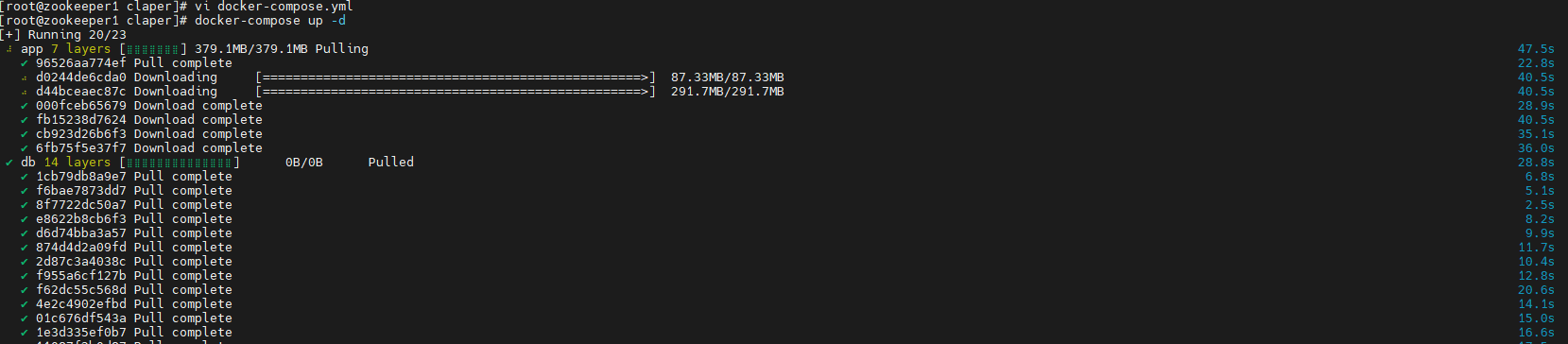
Dopo l'avvio del servizio, puoi accedere al container PostgreSQL per verificarlo:
docker exec -it claper-db-1 psql -U claper -d claperSe riesci ad accedere normalmente al prompt psql, significa che l'utente e il database sono stati creati correttamente.
Puoi anche usare l'utente postgres per visualizzare tutti i ruoli:
docker exec -it claper-db-1 psql -U postgres -c '\du'
Al termine dell'avvio, verifica se la porta 4000 è accessibile:
curl http://192.168.42.140:4000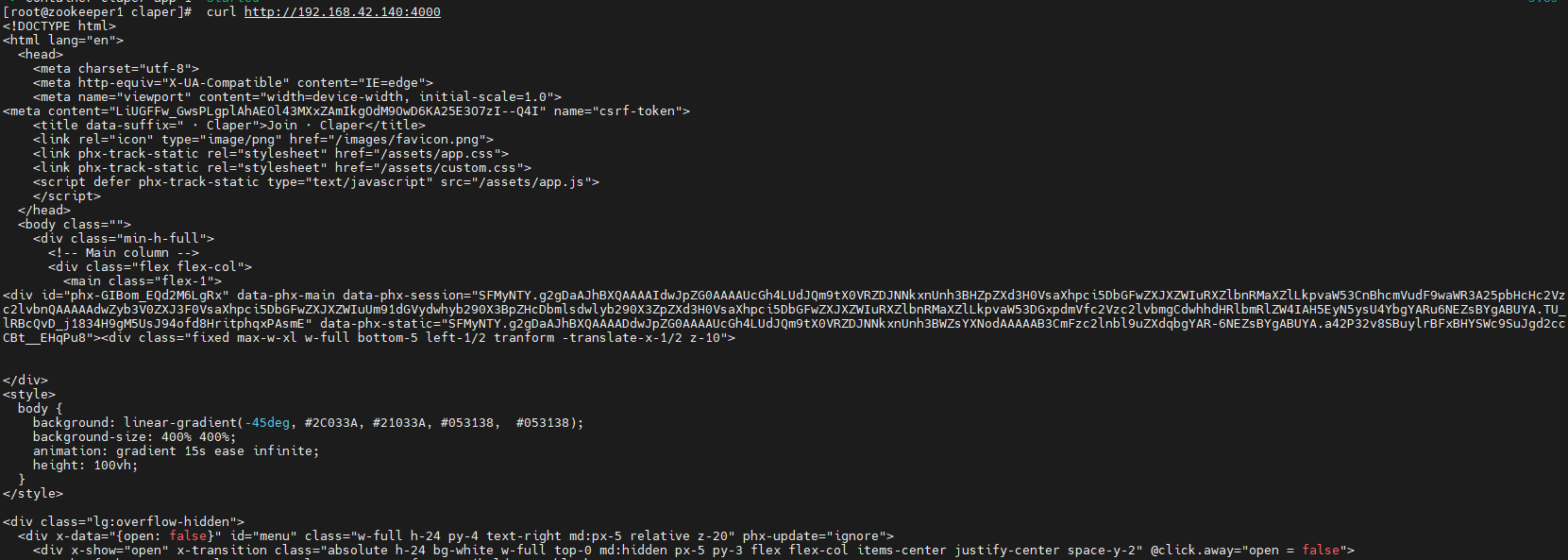
Apri il seguente indirizzo e dovresti vedere la pagina di benvenuto di Claper:
http://localhost:4000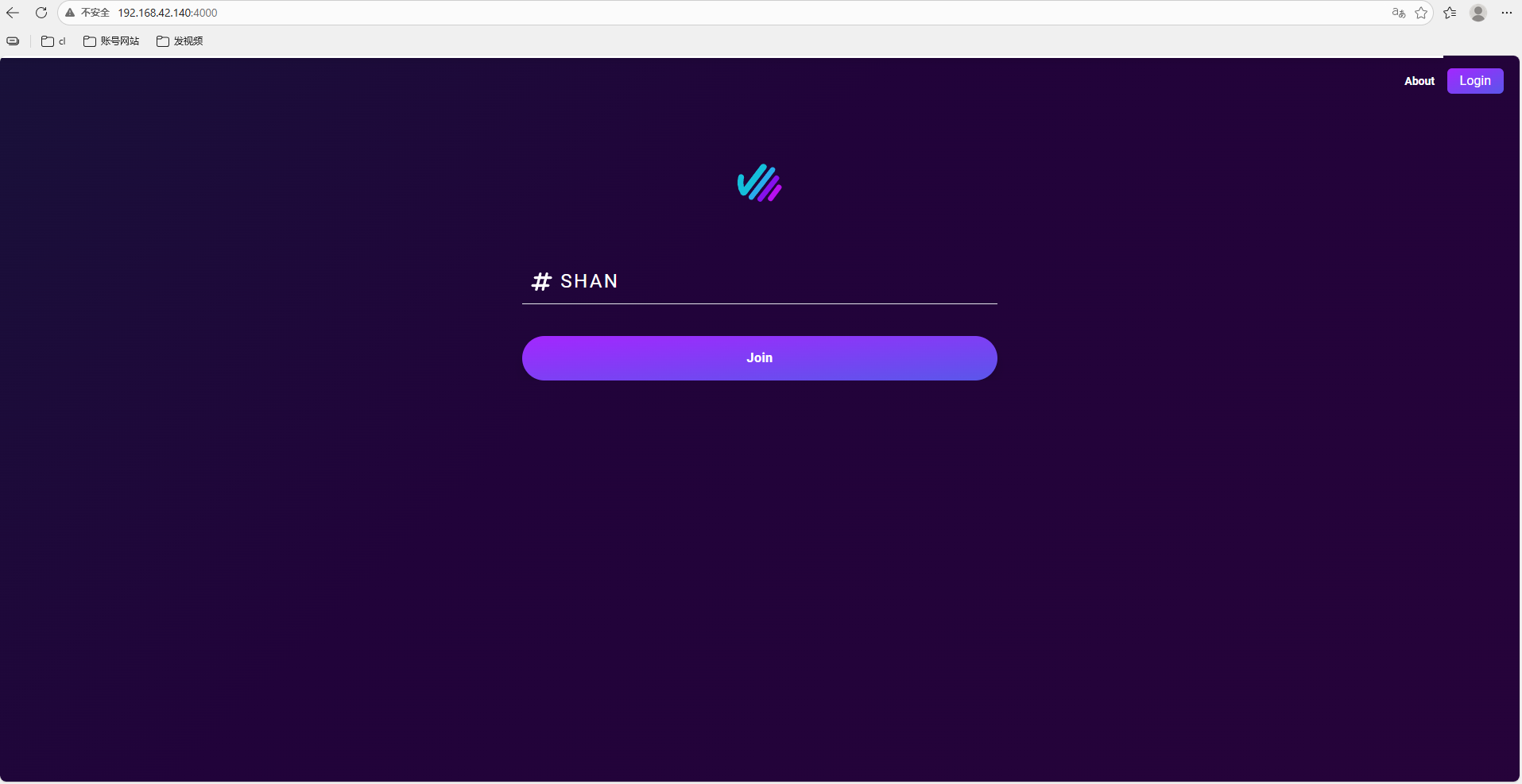
Registrati e poi accedi:
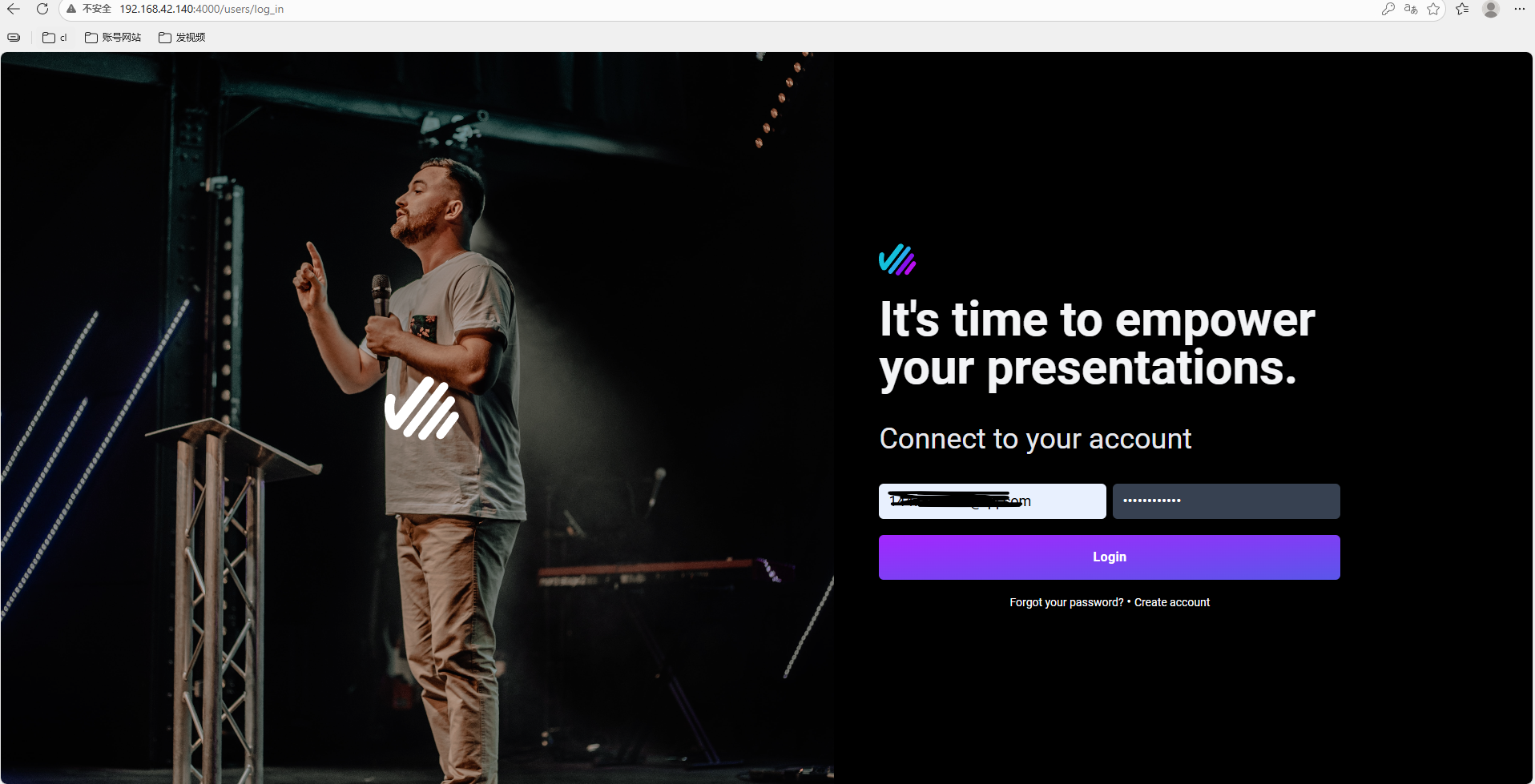
Dopo aver effettuato l'accesso correttamente, puoi entrare nella dashboard di amministrazione:
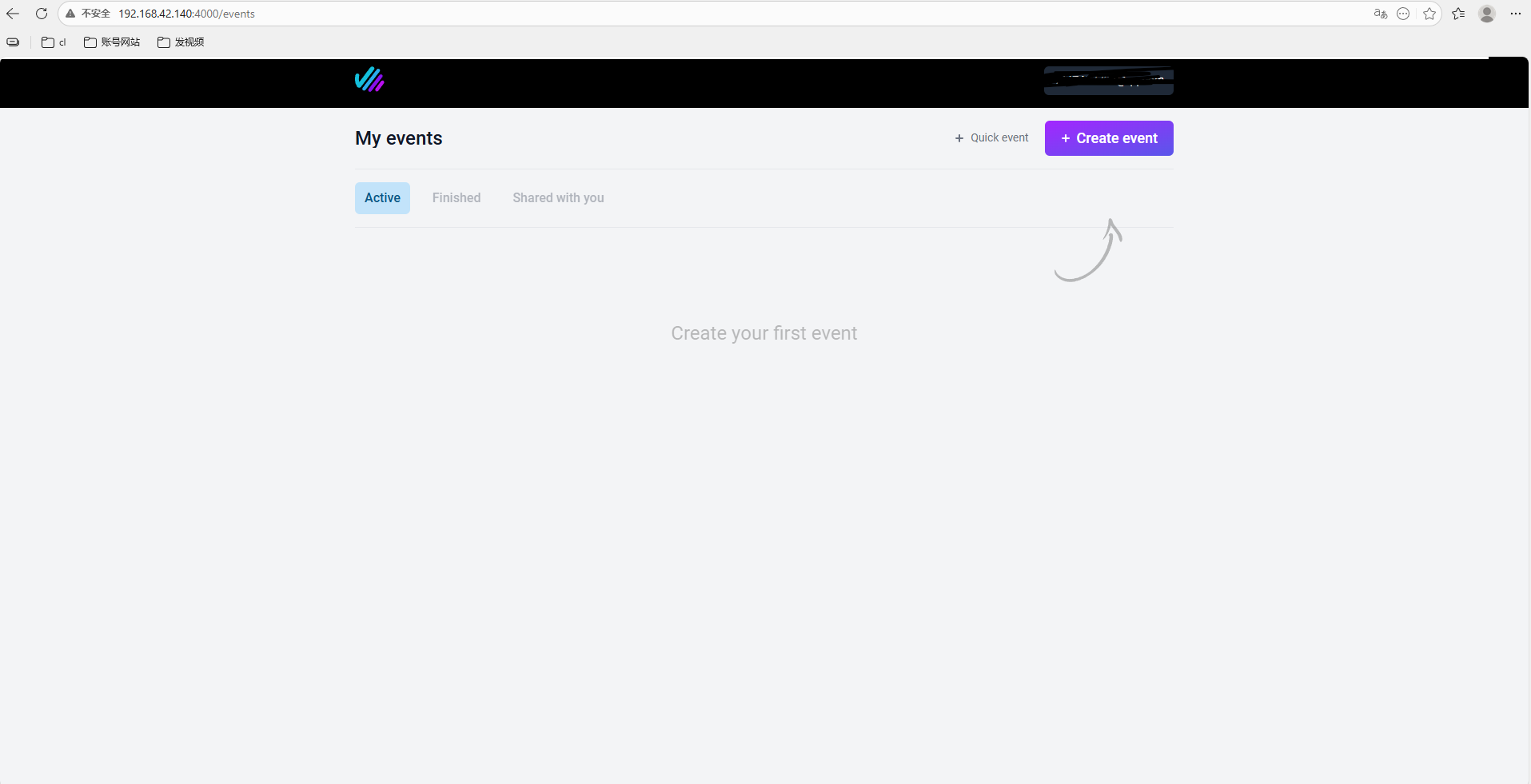
Successivamente, puoi creare un evento di presentazione:
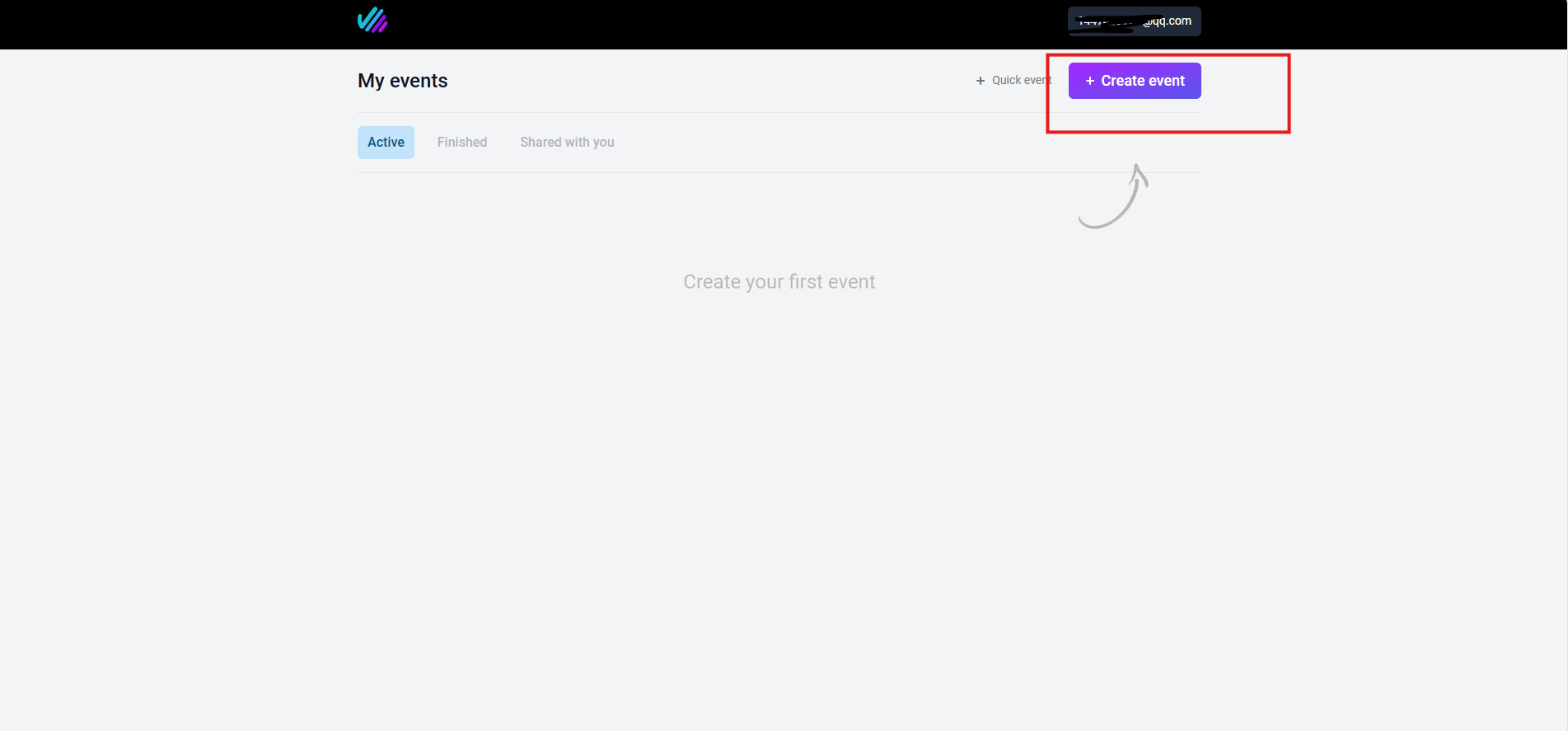
Segui le istruzioni sulla pagina.
Fai clic su Create nell'angolo in alto a destra, carica un PPT o un PDF, quindi configura i componenti interattivi. Si consiglia di abilitare commenti e sondaggi, perché ciò rende l'effetto dell'interazione più evidente.
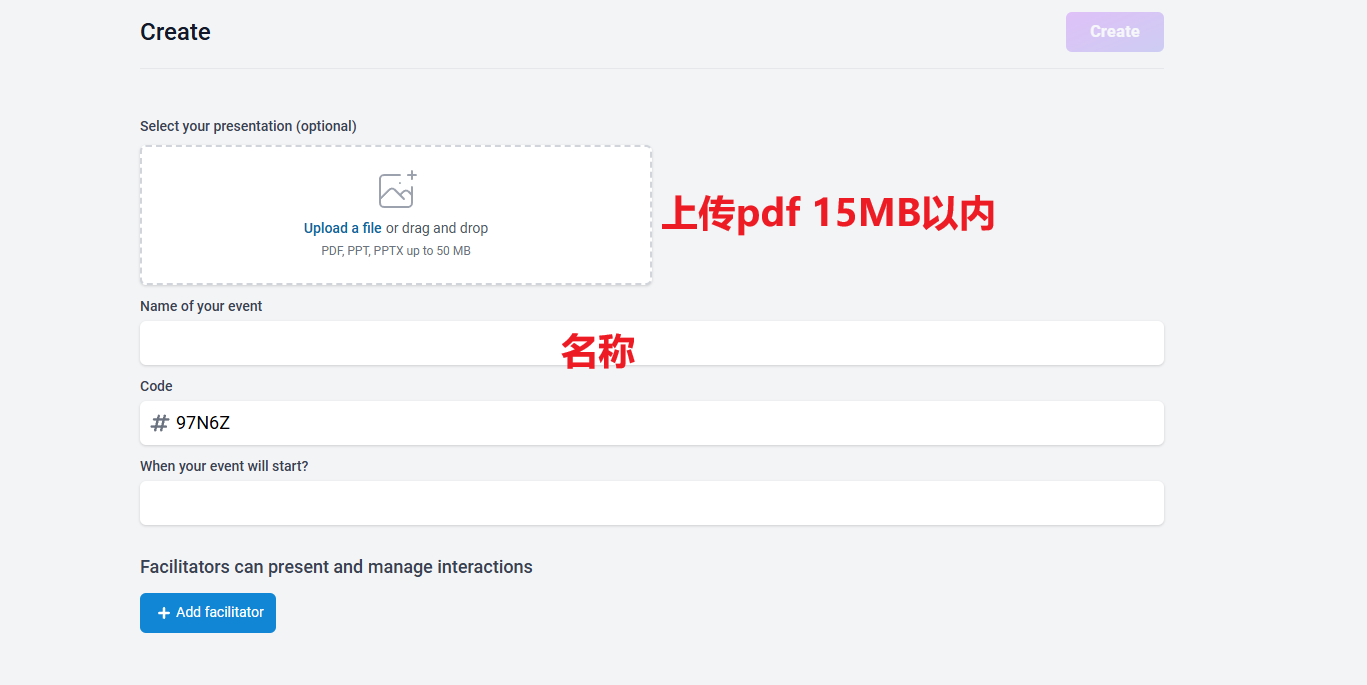
A questo punto, la piattaforma di presentazioni interattive Claper è stata distribuita.
Ora puoi creare un evento di presentazione e invitare il pubblico a partecipare. Che scansionino un codice QR sul posto o aprano un link remoto, gli spettatori possono partecipare tramite commenti, sondaggi, votazioni e altri metodi. Possono anche lasciare dati di feedback utili durante il processo.
Che si tratti di una relazione in sala riunioni, di una lezione in aula o di un evento di lancio online, Claper può trasformare una spiegazione unidirezionale in un'interazione bidirezionale con un maggiore senso di partecipazione.
2. Installare cpolar
Se hai già distribuito Claper localmente e le funzionalità di commenti, sondaggi e feedback in tempo reale sono configurate, potresti comunque imbatterti in un problema quando desideri che colleghi, clienti o studenti partecipino da remoto. Non possono accedere a:
http://your-internal-ip:4000
Il motivo è semplice: il servizio è in esecuzione all'interno di una LAN e non dispone di un indirizzo IP pubblico, quindi i dispositivi esterni non possono raggiungerlo.
È qui che cpolar può aiutare a risolvere il problema dell'accesso pubblico.
cpolar può mappare i servizi in esecuzione sul tuo computer locale, come SSH, servizi Web e database, su Internet pubblico. Ciò significa che, anche se il servizio è in esecuzione a casa, in ufficio o all'interno di una macchina virtuale, può comunque essere accessibile tramite un URL pubblico.
Di seguito sono riportati i passaggi di installazione di cpolar.
Installalo con lo script in un clic:
sudo curl https://get.cpolar.sh | sh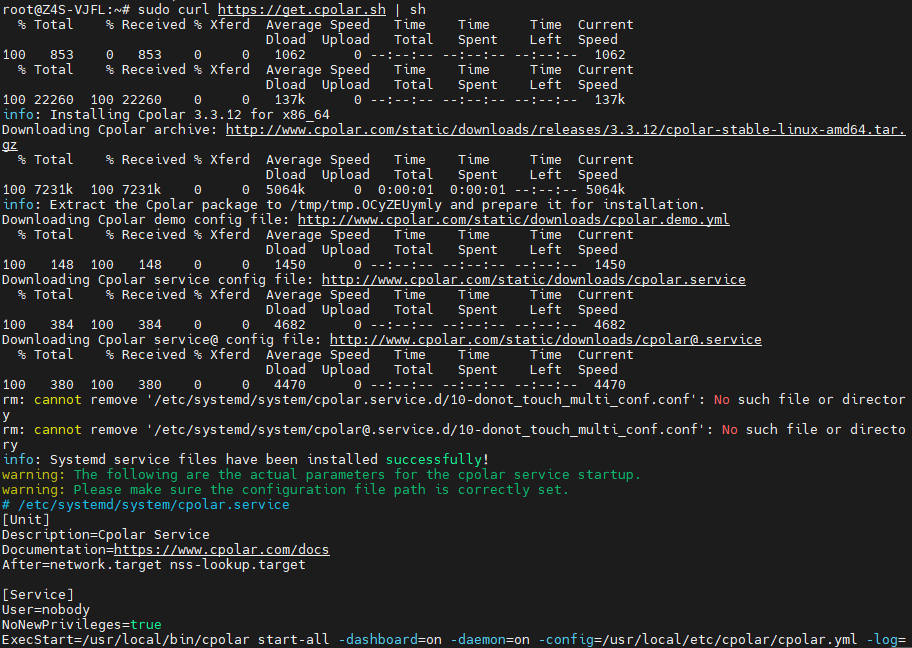
Dopo l'installazione, esegui il seguente comando per verificare lo stato del servizio cpolar. Se lo stato è normale, il servizio è stato avviato correttamente.
sudo systemctl status cpolar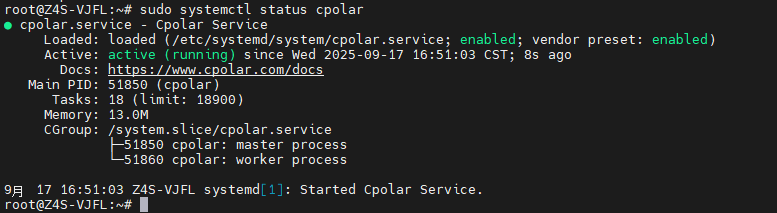
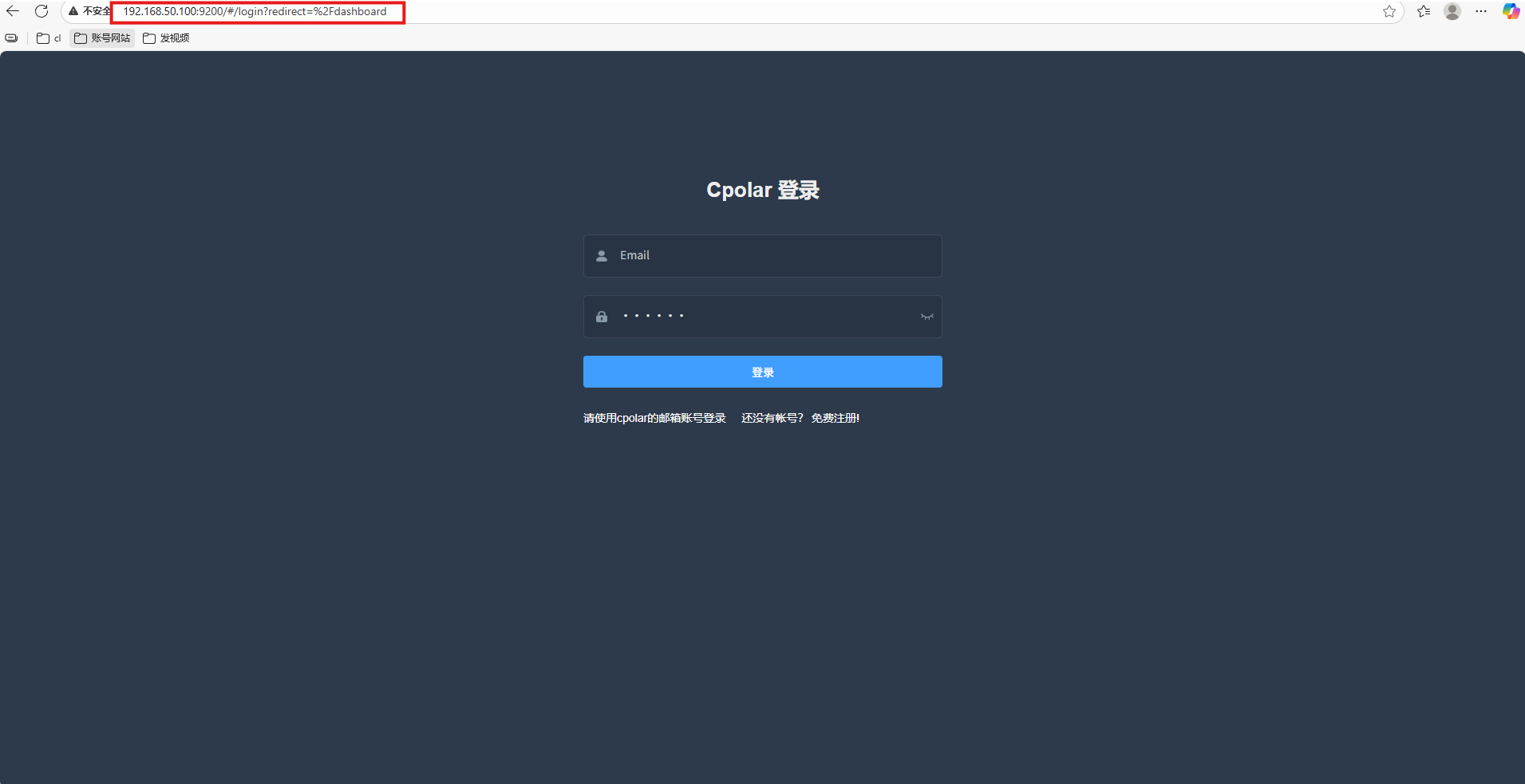
Dopo che cpolar è stato installato e avviato correttamente, inserisci nel browser l'IP dell'host della macchina virtuale più la porta 9200 per accedere all'interfaccia di gestione:
http://ip:9200Puoi anche aprirla localmente:
http://localhost:9200Dopo aver effettuato l'accesso con l'account registrato sul sito ufficiale di cpolar, vedrai l'interfaccia di configurazione Web di cpolar. La configurazione successiva del tunnel può essere completata da questa pagina.
3. Configurare un URL pubblico
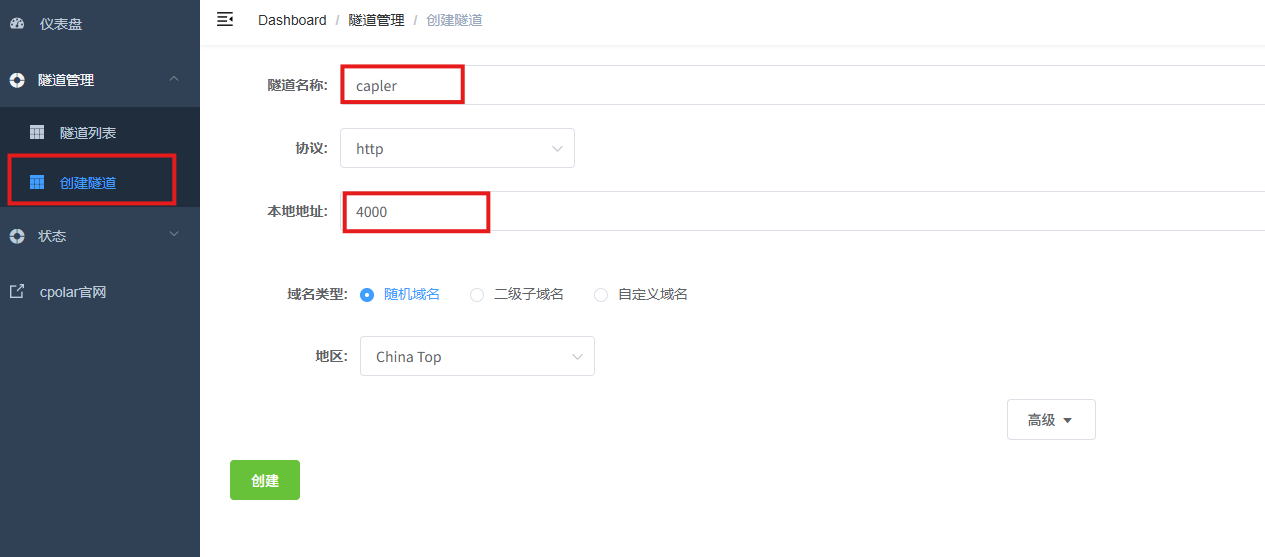
Dopo aver effettuato l'accesso all'interfaccia di gestione Web UI di cpolar, fai clic su Gestione tunnel → Crea tunnel nel pannello di controllo a sinistra.
Configuralo con i seguenti parametri:
Nome del tunnel: valore personalizzato. Questo esempio utilizza
claper. Assicurati che non dupli il nome di un tunnel esistente.Protocollo:
httpIndirizzo locale:
4000Tipo di dominio: dominio casuale
Regione: scegli
China Top
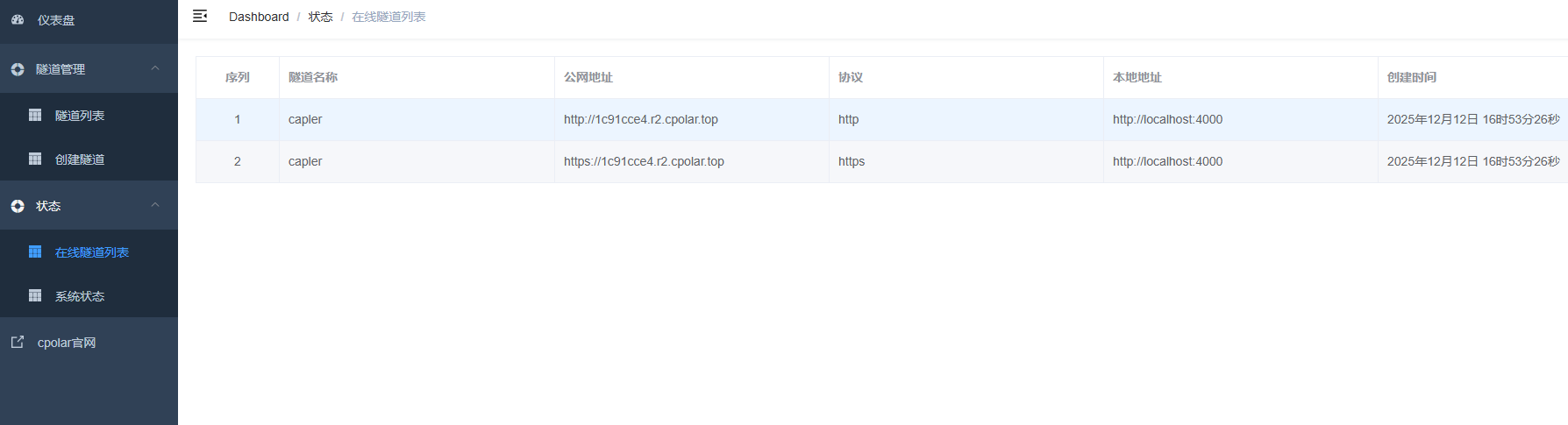
Dopo che la creazione è riuscita, apri Online Tunnel List a sinistra. Vedrai l'URL pubblico appena generato.
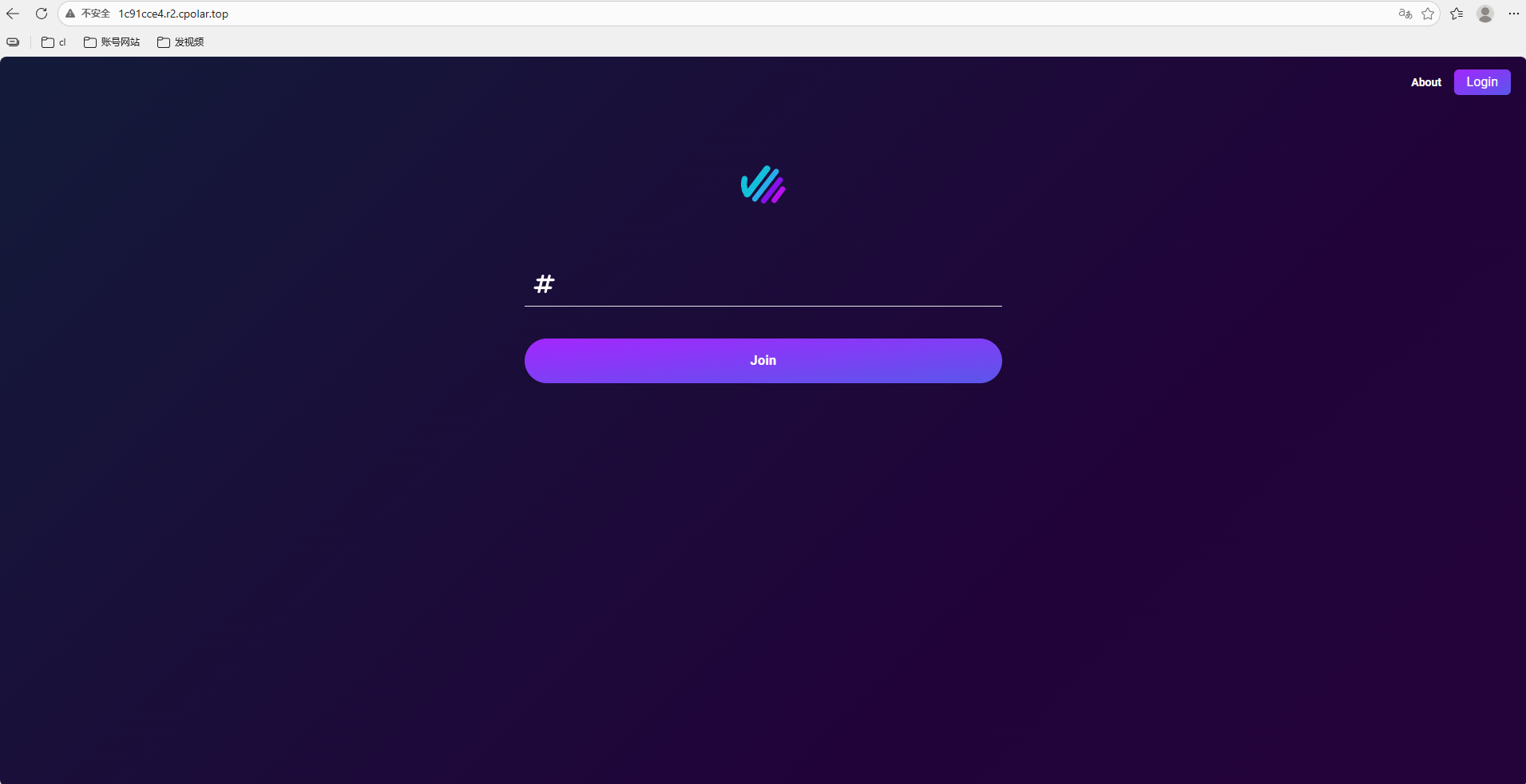
Successivamente, usa questo indirizzo su un altro computer o telefono e potrai accedere dalla rete Internet pubblica alla pagina Claper distribuita localmente.
Dopo l'accesso riuscito, la pagina appare così:
4. Riservare un URL pubblico fisso
Un URL pubblico casuale può essere usato temporaneamente. Ma se vuoi condividere il servizio con altri per un periodo più lungo, un indirizzo che cambia frequentemente non è molto comodo.
Quindi qui puoi configurare in cpolar un sottodominio di secondo livello fisso. Dopo la configurazione, questo URL pubblico non cambierà più casualmente ogni volta.
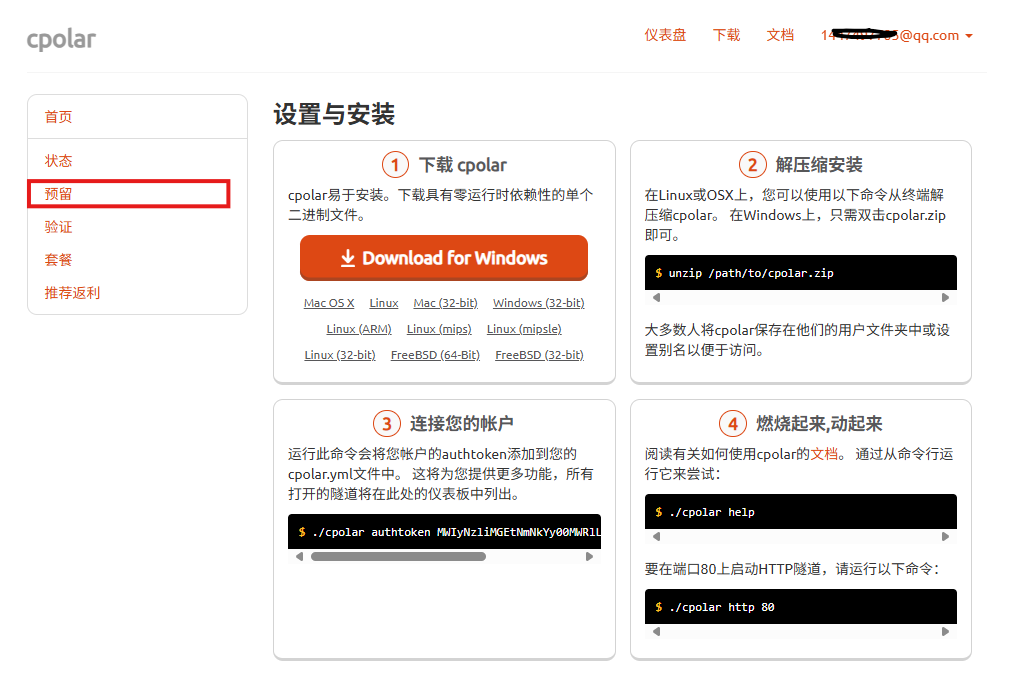
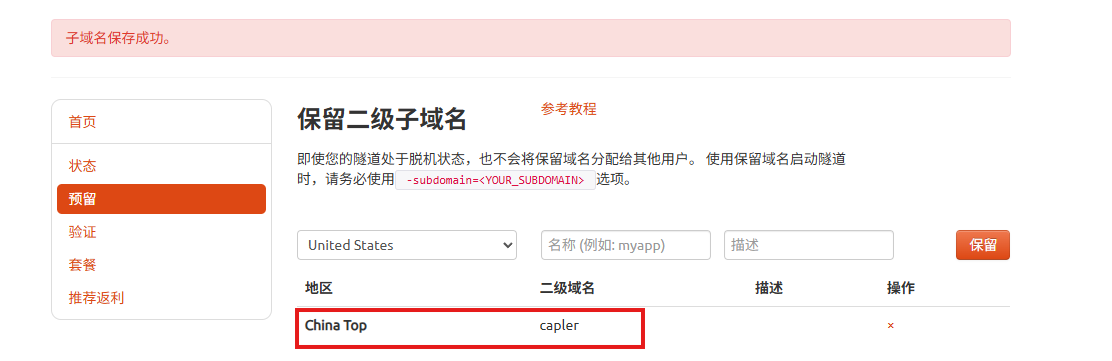
Fai clic su Reserve a sinistra e seleziona Reserve second-level subdomain. Scegli China Top come regione, quindi imposta un nome di sottodominio di secondo livello.
In questo esempio, il sottodominio utilizzato è capler. Puoi personalizzarlo in base alle tue esigenze. Dopo aver compilato le informazioni della nota, fai clic su Reserve.
Quindi torna all'interfaccia di gestione Web UI di cpolar. Fai clic su Tunnel Management → Tunnel List nella dashboard a sinistra. Trova il tunnel che vuoi configurare e fai clic su Edit a destra.
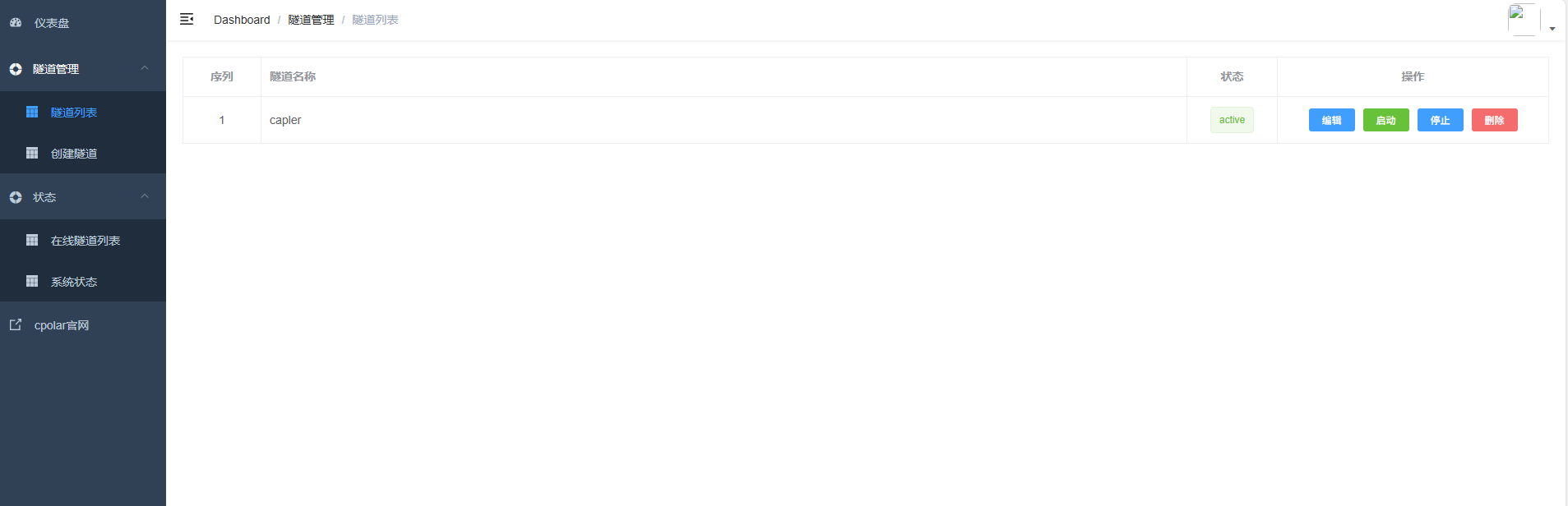
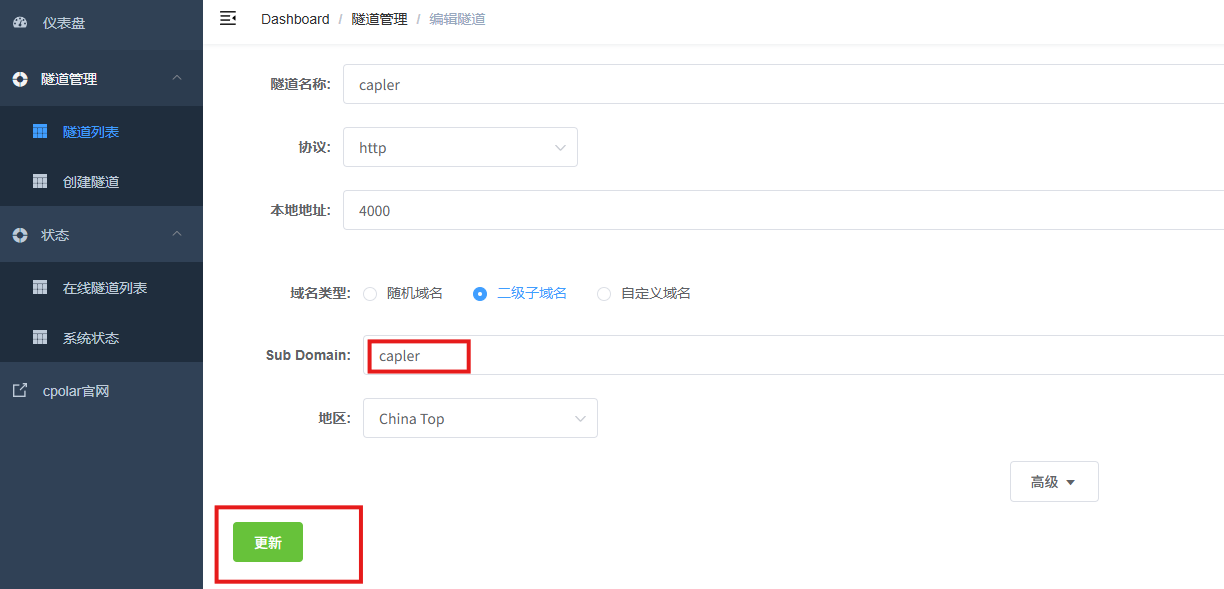
Successivamente, modifica le informazioni del tunnel e configura nel tunnel il sottodominio di secondo livello riservato:
Tipo di dominio: scegli sottodominio di secondo livello
Sottodominio: inserisci il sottodominio di secondo livello riservato con successo
Regione:
China Top
Dopo aver completato le impostazioni, fai clic su Update.
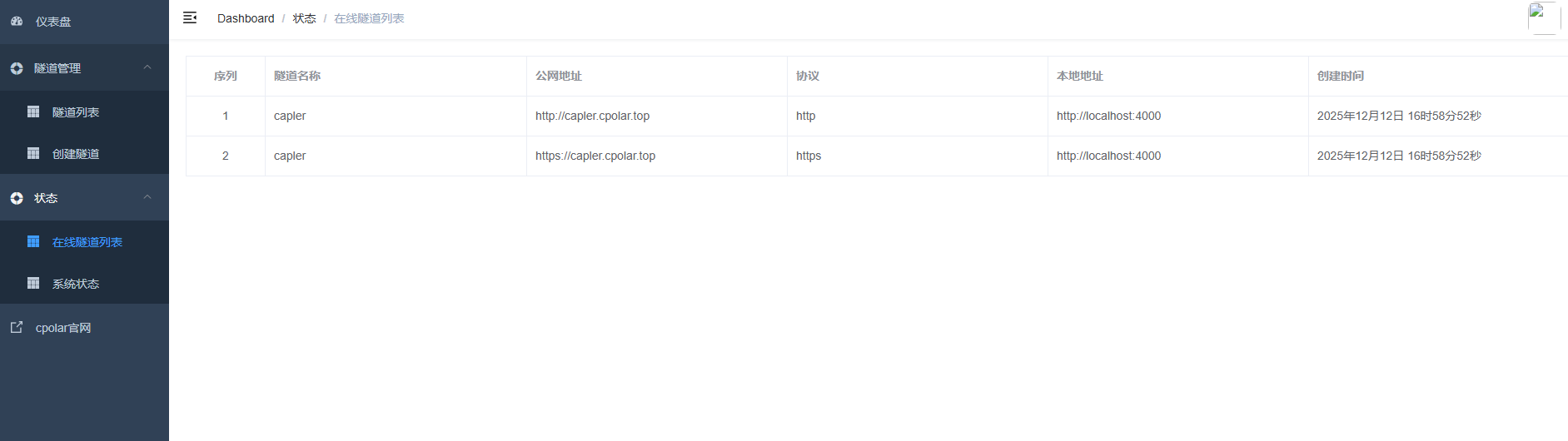
Al termine dell'aggiornamento, apri di nuovo Online Tunnel List. Vedrai che l'URL pubblico casuale originale è diventato un URL fisso con sottodominio di secondo livello.
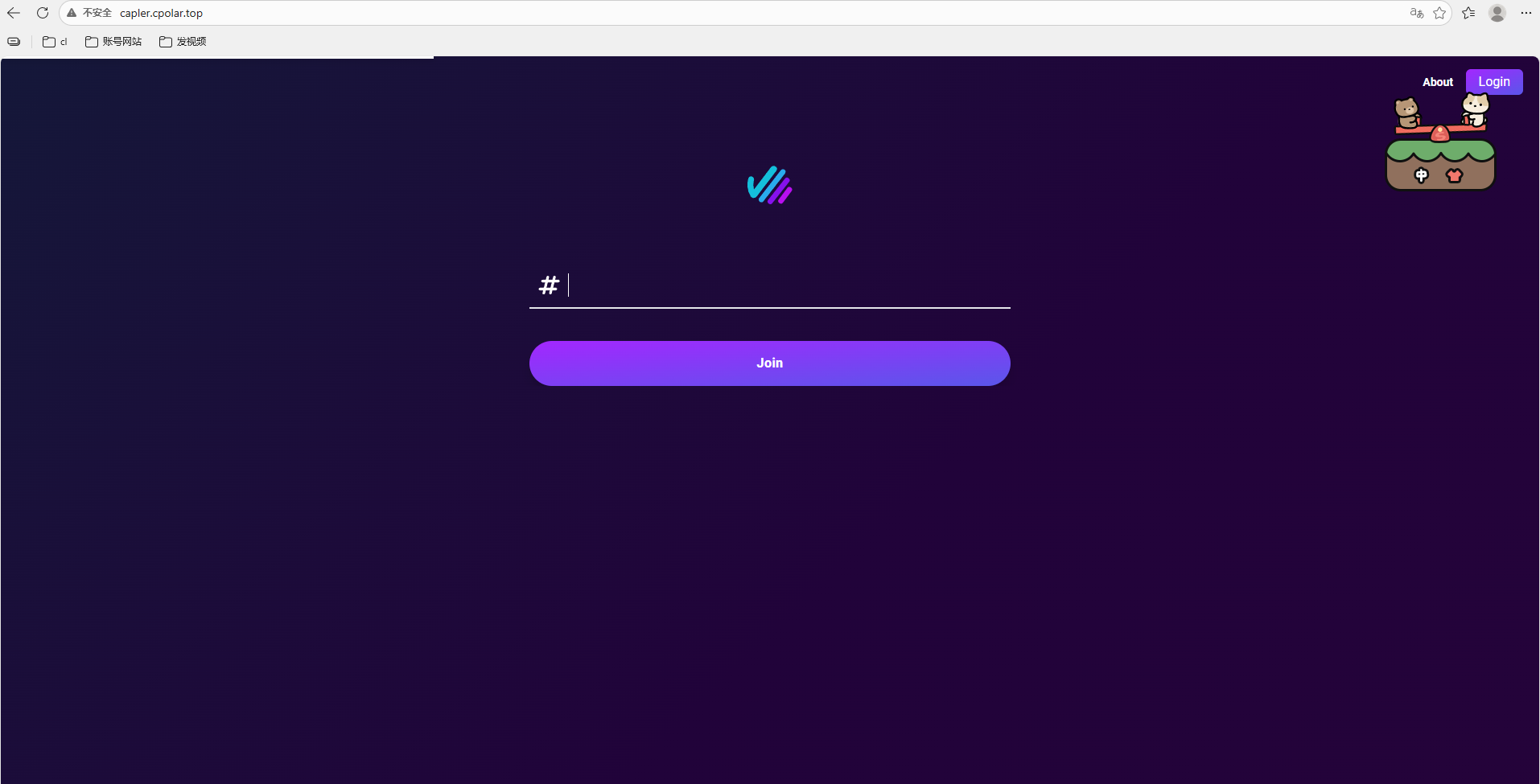
Infine, apri l’URL pubblico fisso nel browser su qualsiasi dispositivo. Se la pagina si apre normalmente, significa che l’indirizzo pubblico del sottodominio fisso di secondo livello è stato configurato correttamente.
Conclusione
Claper non risolve il problema del layout dei PPT. Risolve il problema della partecipazione durante una presentazione.
Il pubblico può visualizzare i contenuti, inviare domande e partecipare ai sondaggi sulla stessa pagina. Anche il relatore può vedere più rapidamente il feedback sul posto. Questo approccio è particolarmente adatto a lezioni, corsi di formazione ed eventi di lancio che richiedono una comunicazione bidirezionale.
Prima di utilizzarlo ufficialmente, ci sono alcuni punti che vale la pena verificare in anticipo:
Sostituisci la password predefinita del database in
docker-compose.yml.Usa il seguente comando per generare un
SECRET_KEY_BASEindipendente. Non usare direttamente il valore di esempio presente in questo articolo.
openssl rand -hex 64Dopo aver configurato l’URL pubblico, verifica se
ENDPOINT_HOSTdebba essere modificato con il dominio di accesso effettivo. In caso contrario, i link di invito o la comunicazione in tempo reale potrebbero ancora puntare all’IP della LAN.Per l’immagine PostgreSQL, si consiglia di usare una versione attualmente supportata dal progetto. Non è consigliabile continuare a usare a lungo la versione più vecchia
postgres:9.
Nel complesso, l’idea centrale di questa soluzione è chiara:
Per prima cosa, usa Docker per avviare Claper. Poi usa cpolar per mappare la porta locale 4000 su Internet pubblico. In questo modo, che si tratti di un evento in presenza o di una presentazione da remoto, il pubblico può partecipare tramite un browser.
Per aule, sessioni di formazione, demo di prodotto e condivisioni online, questo approccio genera più feedback rispetto alla semplice riproduzione di una PPT e rende anche più facile la partecipazione del pubblico.
FAQ su Claper
Che cos'è Claper?
Claper è uno strumento open-source per presentazioni interattive. Aiuta a trasformare normali presentazioni PPT o PDF in sessioni online con sondaggi, domande e risposte e feedback del pubblico. È utile per aule, formazione online, demo di prodotto ed eventi dal vivo.
Claper può essere distribuito con Docker?
Sì. Claper supporta la distribuzione self-hosted, adatta agli utenti che desiderano gestire autonomamente i propri dati di presentazione, i link di accesso e l'ambiente di distribuzione.
Perché Claper ha bisogno dell'accesso pubblico?
Se Claper viene eseguito solo in locale o all'interno di una rete privata, gli utenti esterni non possono aprire la pagina della presentazione. Strumenti come cpolar o Cloudflare Tunnel possono esporre il servizio locale a Internet pubblico, così il pubblico può partecipare da un browser.
Che cosa fa cpolar in questa configurazione di Claper?
cpolar mappa il servizio Claper locale, solitamente in esecuzione sulla porta 4000, a un URL pubblico. Questo è utile per demo temporanee, lezioni online, condivisioni da remoto e test rapidi.
Per quali scenari è adatto Claper?
Claper è adatto a presentazioni che richiedono una reale partecipazione del pubblico, come interazione in aula, formazione online, lanci di prodotto, demo per clienti, sessioni di condivisione interne ed eventi da remoto.
Strumenti correlati
Claper: una piattaforma di presentazione interattiva open source per aggiungere sondaggi, domande e risposte e feedback del pubblico a presentazioni PPT o PDF.
Docker: una piattaforma di container per eseguire rapidamente servizi Web come Claper.
Docker Compose: uno strumento per gestire più servizi, come Claper e PostgreSQL, in un'unica distribuzione.
PostgreSQL: il servizio di database comunemente utilizzato nella distribuzione self-hosted di Claper.
cpolar: uno strumento di tunneling che può esporre un servizio Claper locale a un URL pubblico.
Cloudflare Tunnel: un'altra opzione di tunneling per esporre servizi locali a Internet pubblico.
Nginx: uno strumento comune di reverse proxy per l'associazione dei domini e l'inoltro dei servizi nelle distribuzioni a lungo termine.
Let’s Encrypt: un servizio gratuito di certificati SSL per abilitare HTTPS sui domini personalizzati.
Link correlati
Documentazione di Claper: Scopri le basi di Claper e della sua configurazione self-hosted.
Repository GitHub di Claper: Visualizza il codice sorgente, le release, i problemi e le informazioni sul progetto.
Immagine Docker di Claper: Controlla l’immagine container di Claper e i dettagli del pacchetto.
Documentazione di cpolar: Scopri come creare tunnel HTTP, URL pubblici e configurazioni dell’interfaccia Web.
Documentazione di Cloudflare Tunnel: Scopri come esporre i servizi locali a Internet pubblico.
Documentazione di Docker Compose: Scopri come eseguire e gestire applicazioni multi-container.
Immagine Docker di PostgreSQL: Controlla le variabili d’ambiente del container PostgreSQL e le impostazioni di inizializzazione.