دليل Claper + cpolar: استضافة منصة عروض تقديمية تفاعلية من الوصول المحلي إلى الوصول العام
يرشدك هذا المقال خلال العملية الكاملة لنشر Claper باستخدام Docker وPostgreSQL، ثم ربط المنفذ المحلي 4000 بالإنترنت العام باستخدام cpolar. وهو مناسب للتدريس في الفصول الدراسية، وعروض المنتجات التوضيحية، والتدريب عبر الإنترنت، وسيناريوهات المشاركة التفاعلية.
حوِّل العروض التقديمية أحادية الاتجاه إلى تفاعل مباشر: نشر Claper وممارسة إتاحة الوصول للجمهور العام
المقدمة
في سيناريوهات مثل التدريس في الفصول الدراسية، وإطلاق المنتجات، والعروض التقديمية في العمل، لا يعني الانتهاء من المحتوى دائمًا أن الجمهور قد شارك فعليًا.
في كثير من الأحيان، تفشل جلسات الأسئلة والأجوبة المباشرة بسهولة. ويصعب إحصاء التصويت الشفهي. كما يجد الحاضرون عن بُعد صعوبة في مشاركة أفكارهم في الوقت المناسب. وفي النهاية، لا يمكنك سوى الاعتماد على استبيان بعد الحدث لجمع الملاحظات، وغالبًا ما تكون النتيجة غير مثالية.
يتيح لك Claper رفع ملفات PPT أو PDF إلى منصة عروض تقديمية مستقلة، وإضافة تعليقات فورية، واستبيانات، وتصويتات، وأسئلة وأجوبة أثناء العرض التقديمي. لا يحتاج الجمهور إلا إلى فتح صفحة الحدث في المتصفح للمشاركة مباشرة. كما يمكن للمضيف رؤية الملاحظات في الوقت الفعلي من واجهة العرض التقديمي.
وبهذه الطريقة، يمكن لما كان في السابق عرض شرائح أحادي الاتجاه أن يتحول إلى عملية تتضمن استجابات فورية وتفاعلًا مباشرًا.
في هذا الإعداد، يتولى Claper ملفات العروض التقديمية والميزات التفاعلية. ويخزّن PostgreSQL بيانات المنصة. ويتولى Docker عملية النشر. ويقوم cpolar بربط المنفذ المحلي 4000 داخل الشبكة المحلية بعنوان URL عام.
هذا الحل مناسب للتدريس في الفصول الدراسية، والتدريب الداخلي، والمشاركة عبر الإنترنت، والفعاليات الصغيرة والمتوسطة الحجم. وهناك أمر يجب الانتباه إليه: Claper ليس إضافة تُثبَّت مباشرة داخل PowerPoint. يتم تقديم العرض التقديمي الفعلي عبر صفحة Claper.
1. نشر Claper باستخدام Docker دفعة واحدة
طالما أن لديك جهازًا يدعم Docker، يمكنك تشغيل Claper بسرعة نسبية. لا تحتاج إلى إعداد بيئة معقد، كما أنه غير مرتبط بنظام تشغيل محدد.
في هذا المثال، أستخدم CentOS 7. لنستعرض عملية النشر خطوة بخطوة.
أولًا، ثبّته وشغّله باستخدام Docker، وأنشئ مجلدًا لتخزين الملفات:
mkdir -p /docker/Claper
cd /docker/Claper
بعد ذلك، احفظ المحتوى التالي كملف docker-compose.yml.
عند بدء PostgreSQL لأول مرة ويكون مجلد البيانات فارغًا، فإنه ينشئ المستخدم وقاعدة البيانات بناءً على متغيرات البيئة POSTGRES_*:
POSTGRES_PASSWORD: claper
POSTGRES_USER: claper
POSTGRES_DB: claper
يمكنك إنشاء SECRET_KEY_BASE باستخدام الأمر التالي:
openssl rand -hex 64
تكوين docker-compose.yml الكامل هو كما يلي:
version: "3.0"

services:
  db:
    image: postgres:9
    volumes:
      - ./postgres-data:/var/lib/postgresql/data
    environment:
      POSTGRES_PASSWORD: claper
      POSTGRES_USER: claper
      POSTGRES_DB: claper
    healthcheck:
      test: ["CMD-SHELL", "pg_isready -U claper"]
      interval: 5s
      timeout: 5s
      retries: 10

  app:
    image: ghcr.io/claperco/claper:latest
    user: "0:0"
    ports:
      - "4000:4000"
    volumes:
      - uploads:/app/uploads
    environment:
      DATABASE_URL: postgres://claper:claper@db:5432/claper
      SECRET_KEY_BASE: 08fdecbc274177363ad3e5457ae910005216dc6d27b470cf69d9524e4fc6b951156b3c4709290054cb76778899ef
      ENDPOINT_PORT: 4000
      ENDPOINT_HOST: 192.168.42.140
      MAX_FILE_SIZE_MB: 50
    depends_on:
      db:
        condition: service_healthy

volumes:
  uploads:
ثم شغّل الأمر التالي لبدء الخدمة:
# بدء جميع الخدمات
docker-compose up -d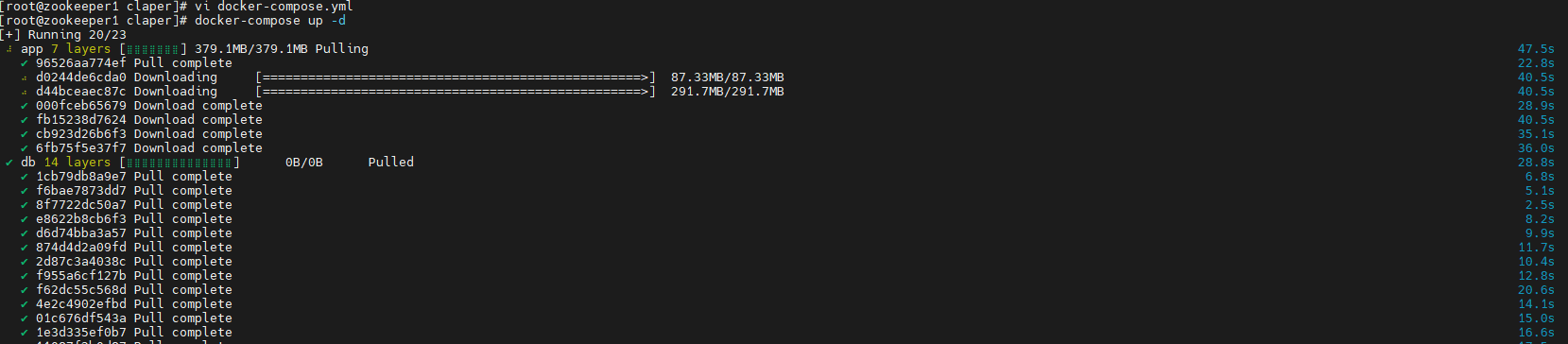
بعد بدء الخدمة، يمكنك الدخول إلى حاوية PostgreSQL للتحقق منها:
docker exec -it claper-db-1 psql -U claper -d claperإذا تمكنت من الدخول إلى موجّه psql بشكل طبيعي، فهذا يعني أنه تم إنشاء المستخدم وقاعدة البيانات بنجاح.
يمكنك أيضًا استخدام المستخدم postgres لعرض جميع الأدوار:
docker exec -it claper-db-1 psql -U postgres -c '\du'
بعد اكتمال بدء التشغيل، تحقّق مما إذا كان المنفذ 4000 متاحًا:
curl http://192.168.42.140:4000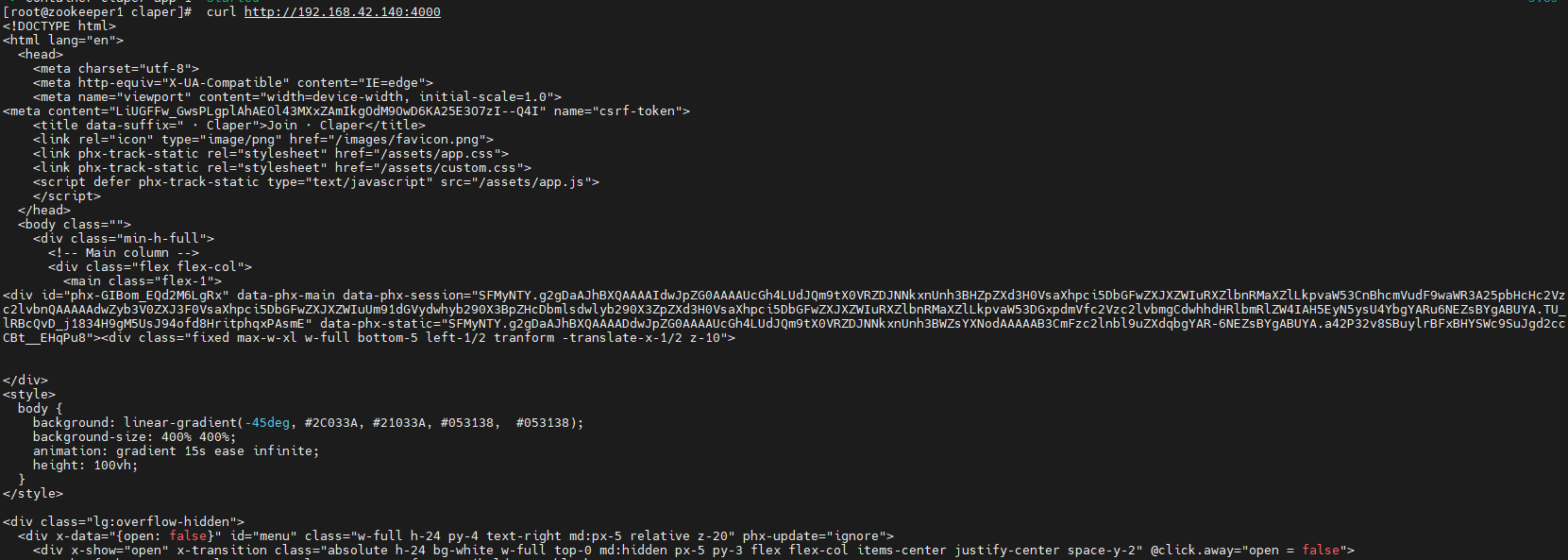
افتح العنوان التالي، ويُفترض أن ترى صفحة الترحيب الخاصة بـ Claper:
http://localhost:4000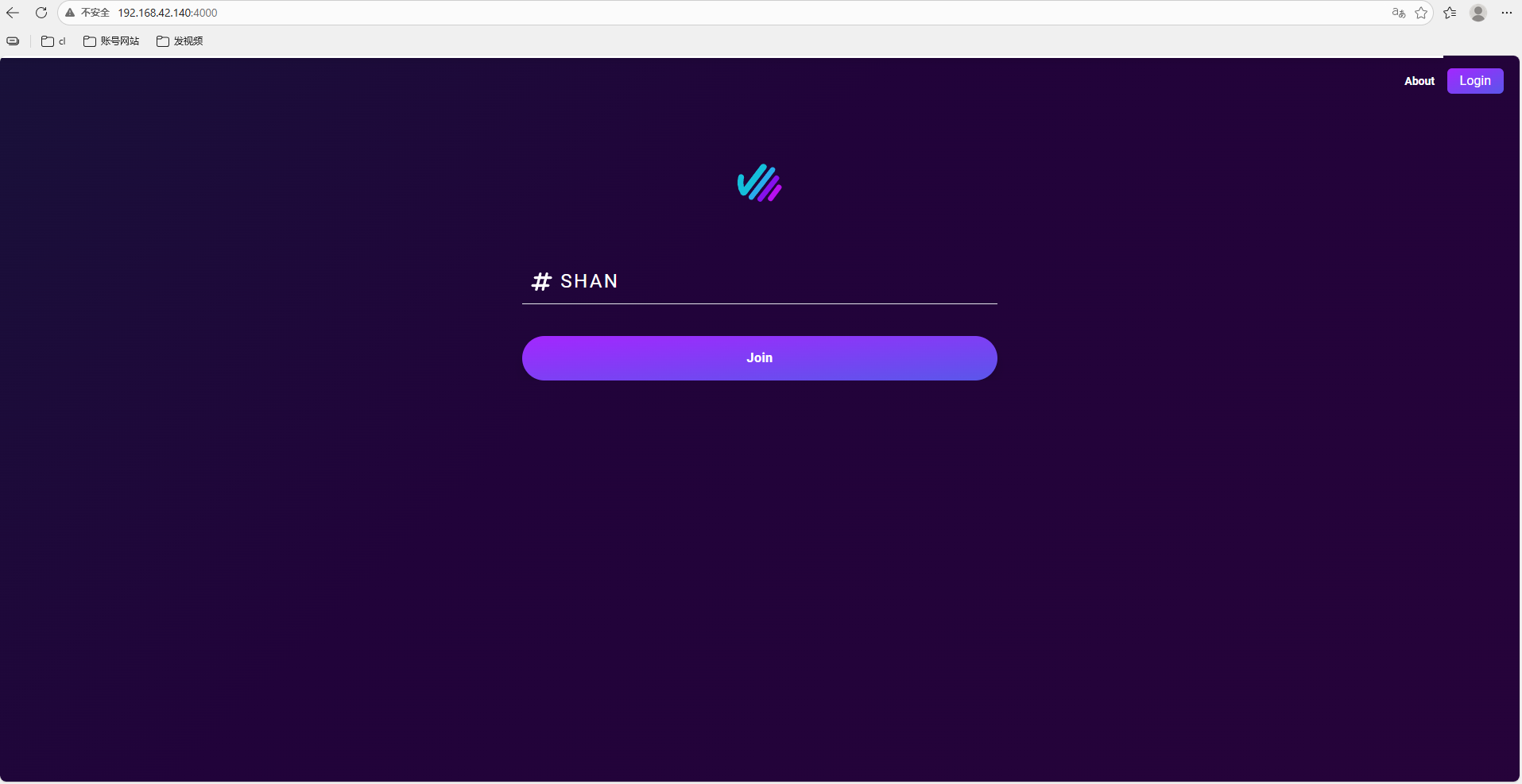
سجّل حسابًا ثم سجّل الدخول:
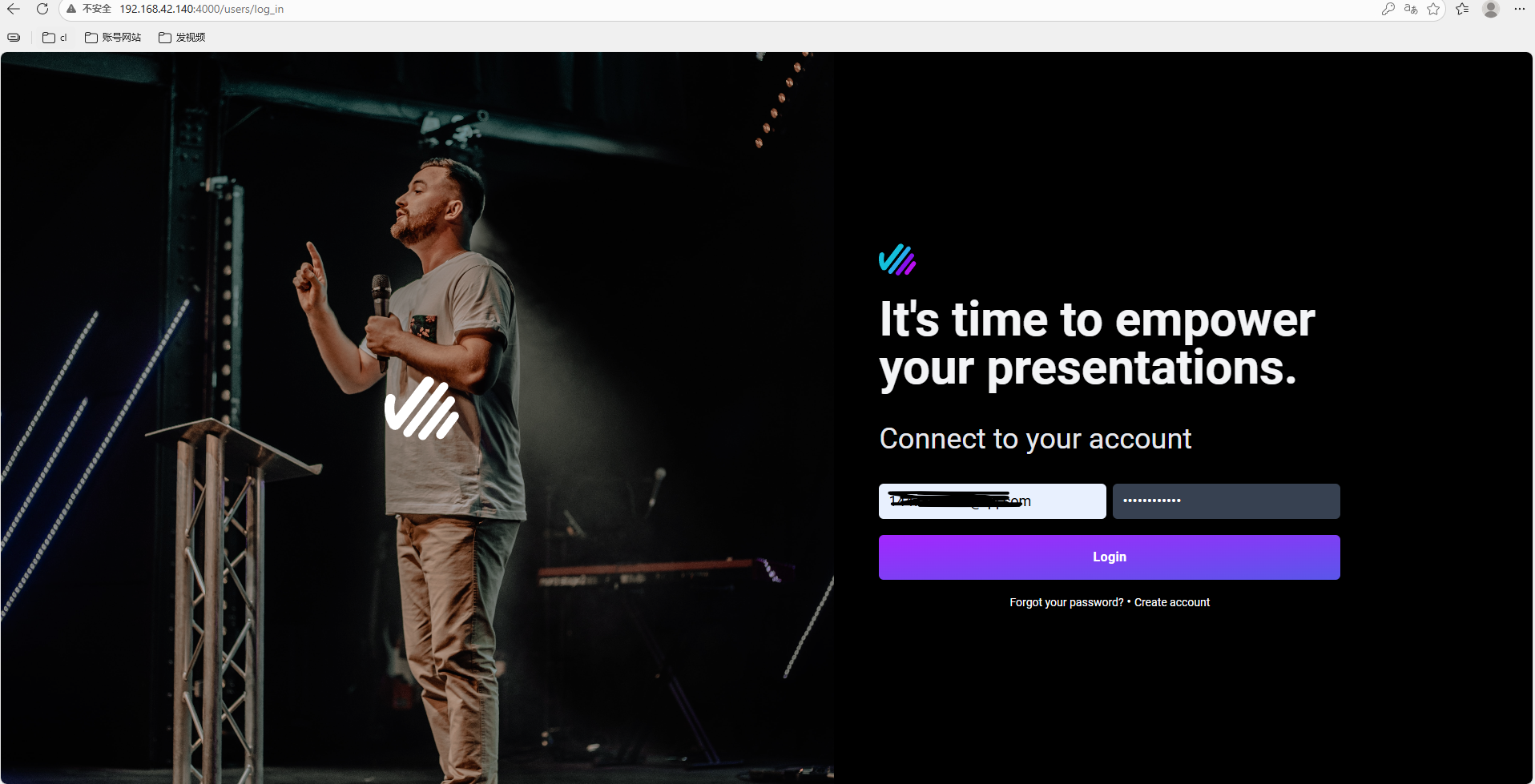
بعد تسجيل الدخول بنجاح، يمكنك الدخول إلى لوحة تحكم المسؤول:
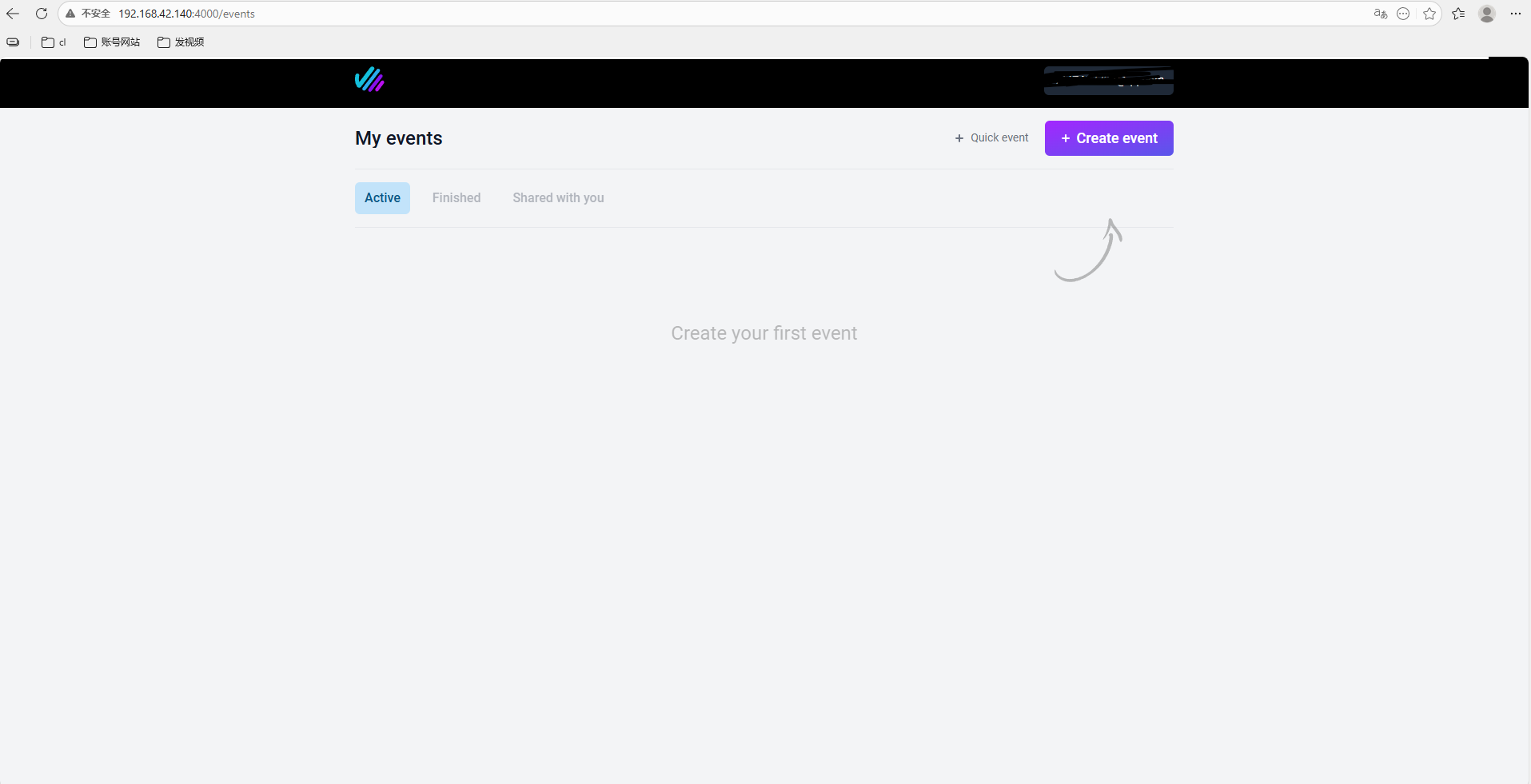
بعد ذلك، يمكنك إنشاء حدث عرض تقديمي:
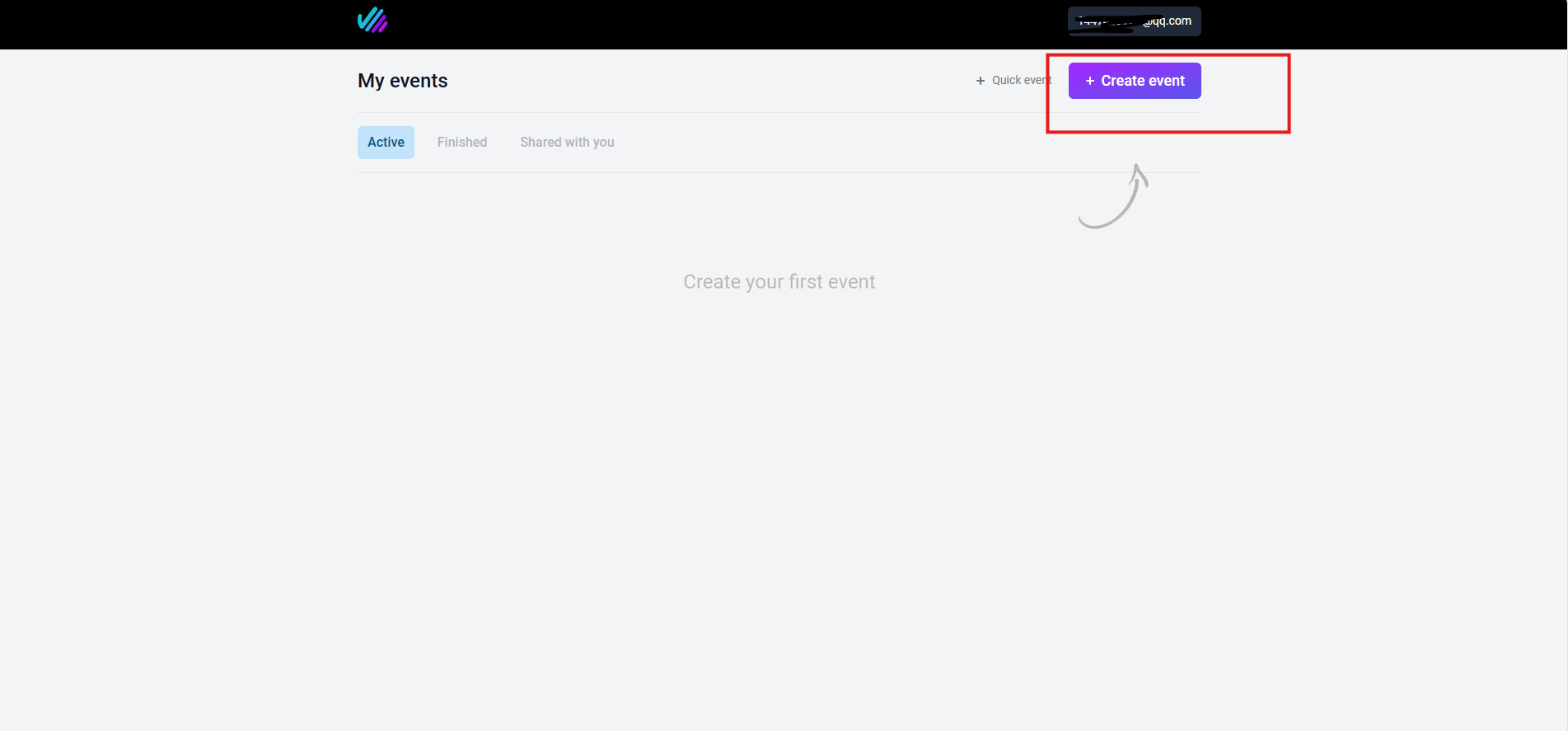
اتبع التعليمات الموجودة على الصفحة.
انقر على إنشاء في الزاوية العلوية اليمنى، وارفع ملف PPT أو PDF، ثم قم بتكوين المكوّنات التفاعلية. يُوصى بتمكين التعليقات واستطلاعات الرأي، لأن ذلك يجعل تأثير التفاعل أكثر وضوحًا.
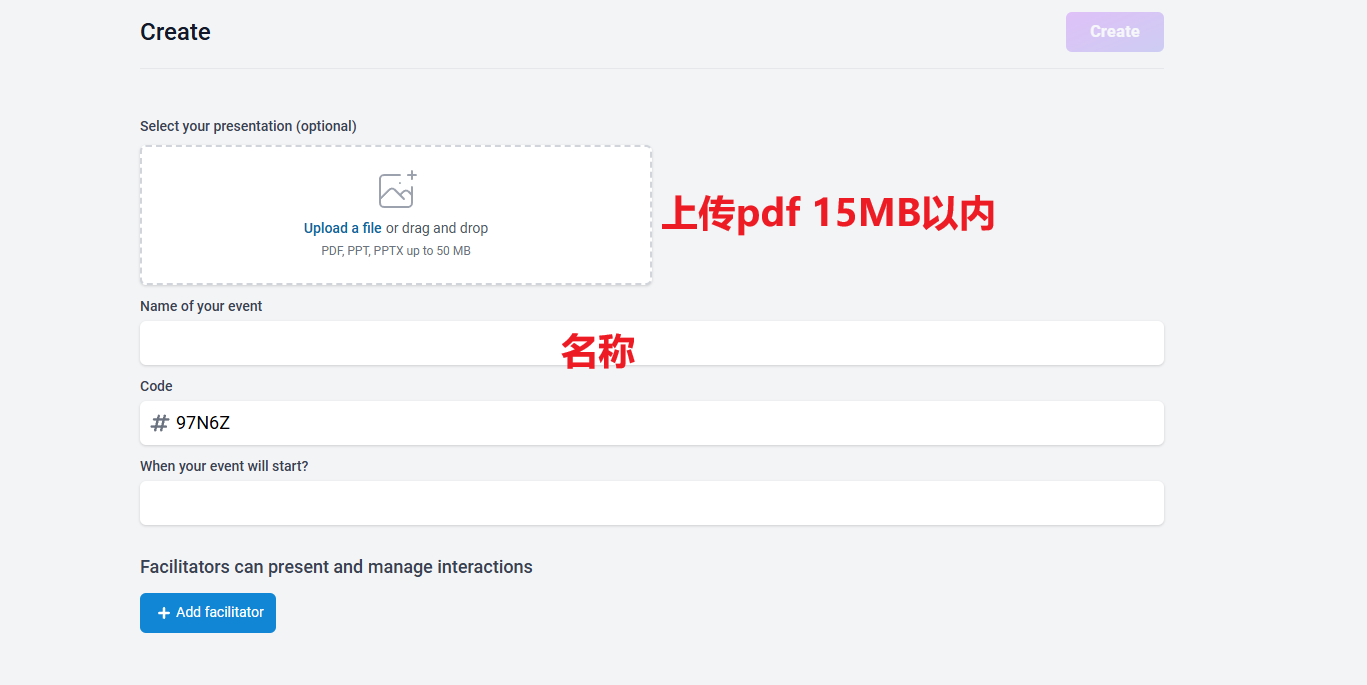
في هذه المرحلة، تم نشر منصة Claper للعروض التقديمية التفاعلية.
يمكنك الآن إنشاء حدث عرض تقديمي ودعوة الجمهور للانضمام. سواء قاموا بمسح رمز QR في الموقع أو فتحوا رابطًا عن بُعد، يمكن للجمهور المشاركة من خلال التعليقات والاستبيانات واستطلاعات الرأي وطرق أخرى. كما يمكنهم ترك بيانات ملاحظات مفيدة أثناء العملية.
سواء كان ذلك تقريرًا في غرفة اجتماعات، أو محاضرة صفية، أو حدث إطلاق عبر الإنترنت، يمكن لـ Claper تحويل الشرح أحادي الاتجاه إلى تفاعل ثنائي الاتجاه يمنح المشاركين إحساسًا أقوى بالمشاركة.
2. تثبيت cpolar
إذا كنت قد نشرت Claper محليًا بالفعل، وتم تكوين ميزات التعليقات والاستبيانات والملاحظات الفورية، فقد تظل تواجه مشكلة عندما تريد من الزملاء أو العملاء أو الطلاب المشاركة عن بُعد. لا يمكنهم الوصول إلى:
http://your-internal-ip:4000
السبب بسيط: تعمل الخدمة داخل شبكة محلية LAN ولا تمتلك عنوان IP عامًا، لذلك لا يمكن للأجهزة الخارجية الوصول إليها.
هنا يمكن أن يساعد cpolar في حل مشكلة الوصول العام.
يمكن لـ cpolar ربط الخدمات التي تعمل على جهاز الكمبيوتر المحلي لديك، مثل SSH وخدمات الويب وقواعد البيانات، بالإنترنت العام. وهذا يعني أنه حتى إذا كانت الخدمة تعمل في المنزل أو في مكتب أو داخل آلة افتراضية، فلا يزال من الممكن الوصول إليها عبر عنوان URL عام.
فيما يلي خطوات تثبيت cpolar.
قم بتثبيته باستخدام سكربت النقرة الواحدة:
sudo curl https://get.cpolar.sh | sh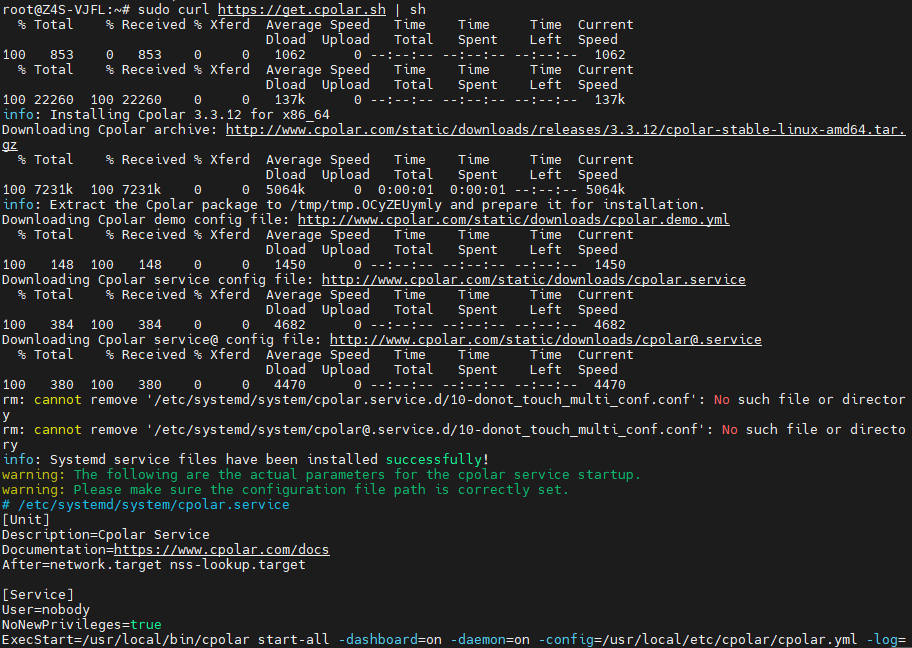
بعد التثبيت، شغّل الأمر التالي للتحقق من حالة خدمة cpolar. إذا كانت الحالة طبيعية، فهذا يعني أن الخدمة قد بدأت بنجاح.
sudo systemctl status cpolar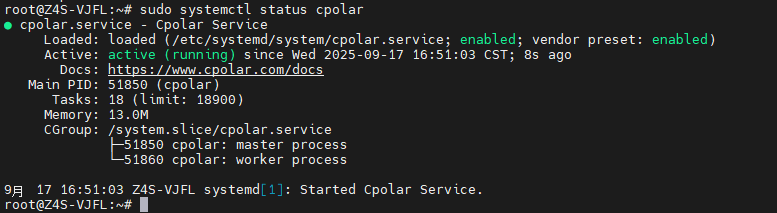
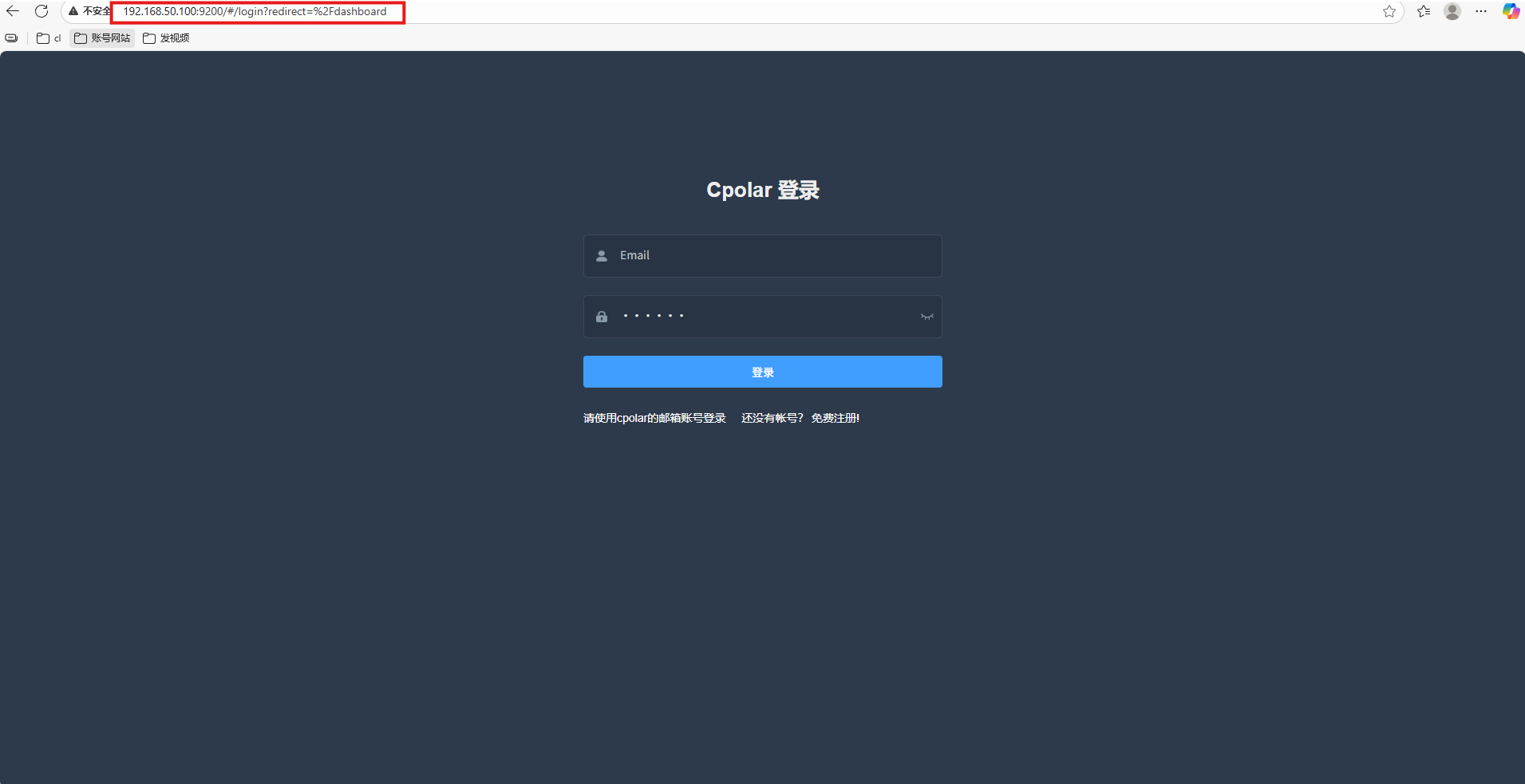
بعد تثبيت cpolar وبدئه بنجاح، أدخل عنوان IP لمضيف الجهاز الافتراضي متبوعًا بالمنفذ 9200 في متصفحك للوصول إلى واجهة الإدارة:
http://ip:9200يمكنك أيضًا فتحها محليًا:
http://localhost:9200بعد تسجيل الدخول باستخدام الحساب المسجل على الموقع الرسمي لـ cpolar، سترى واجهة إعدادات cpolar على الويب. يمكن إكمال إعداد النفق لاحقًا من هذه الصفحة.
3. إعداد عنوان URL عام
بعد تسجيل الدخول إلى واجهة إدارة cpolar Web UI، انقر على إدارة الأنفاق ← إنشاء نفق في لوحة التحكم اليسرى.
قم بإعداده باستخدام المعلمات التالية:
اسم النفق: قيمة مخصصة. يستخدم هذا المثال
claper. تأكد من أنه لا يكرر اسم نفق موجود.البروتوكول:
httpالعنوان المحلي:
4000نوع النطاق: نطاق عشوائي
المنطقة: اختر
China Top
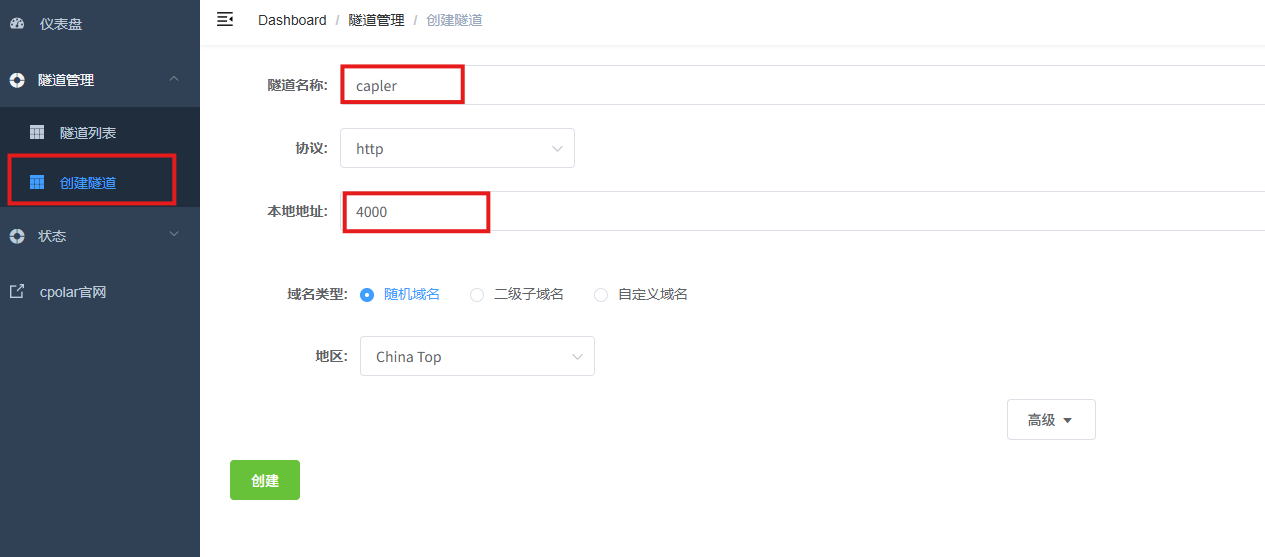
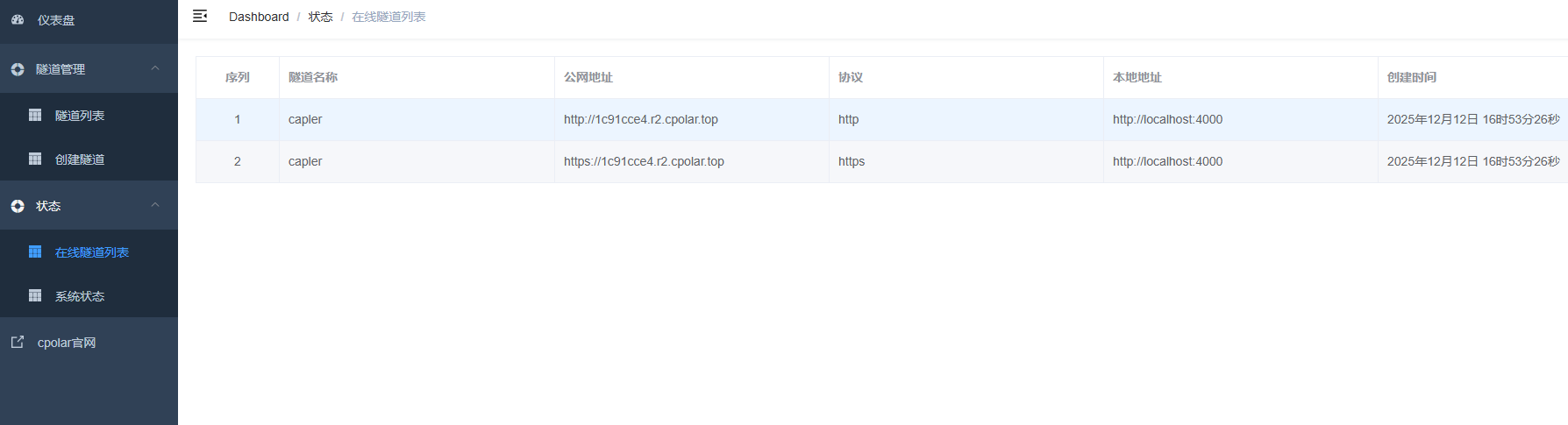
بعد نجاح الإنشاء، افتح قائمة الأنفاق عبر الإنترنت على اليسار. سترى عنوان URL العام الذي تم إنشاؤه للتو.
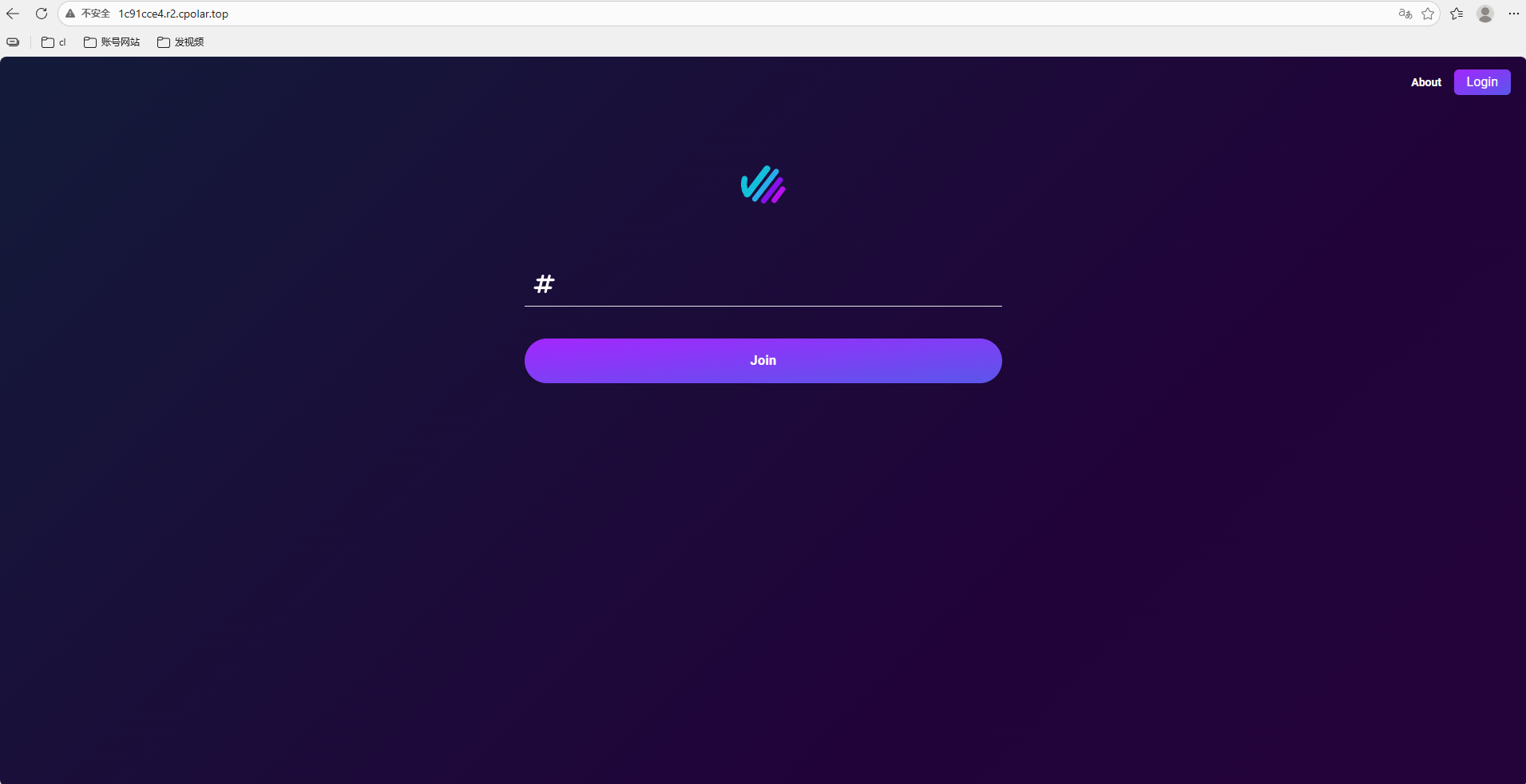
بعد ذلك، استخدم هذا العنوان على جهاز كمبيوتر آخر أو هاتف، ويمكنك الوصول إلى صفحة Claper المنشورة محليًا من الإنترنت العام.
بعد الوصول بنجاح، تبدو الصفحة هكذا:
4. حجز عنوان URL عام ثابت
يمكن استخدام عنوان URL عام عشوائي مؤقتًا. لكن إذا كنت تريد مشاركة الخدمة مع الآخرين لفترة أطول، فإن العنوان الذي يتغير كثيرًا ليس مريحًا جدًا.
لذلك هنا، يمكنك تكوين نطاق فرعي ثابت من المستوى الثاني في cpolar. بعد التكوين، لن يتغير عنوان URL العام هذا عشوائيًا في كل مرة.
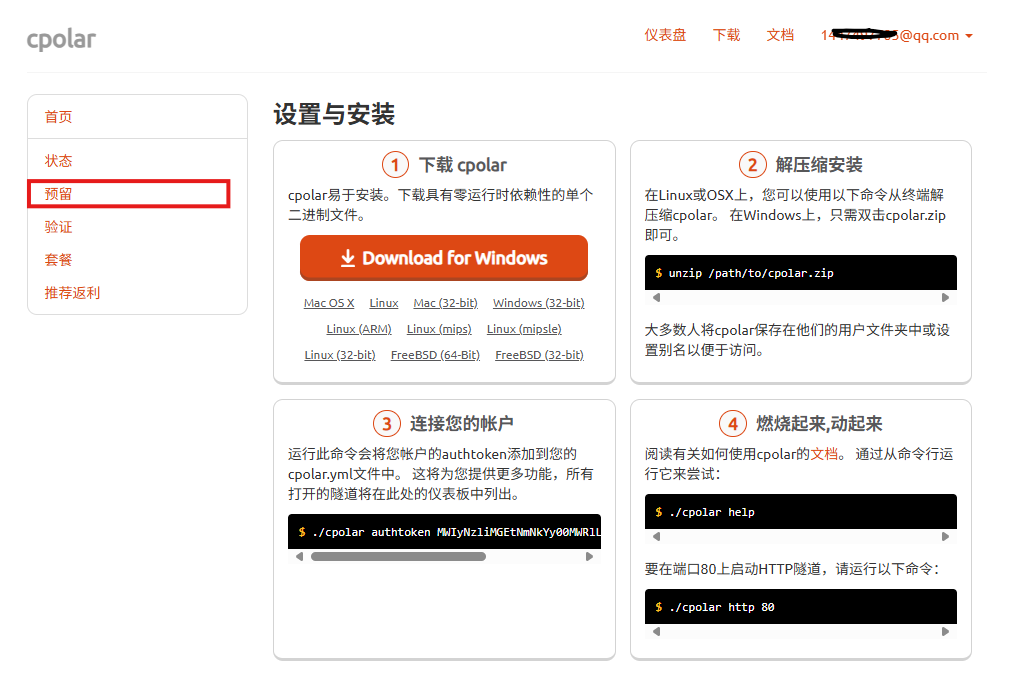
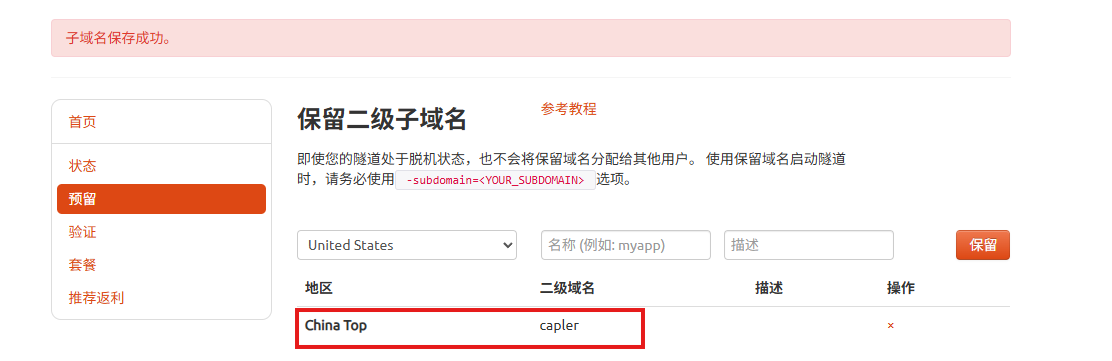
انقر على حجز على اليسار، واختر حجز نطاق فرعي من المستوى الثاني. اختر China Top كمنطقة، ثم عيّن اسم نطاق فرعي من المستوى الثاني.
في هذا المثال، النطاق الفرعي المستخدم هو capler. يمكنك تخصيصه وفقًا لاحتياجاتك الخاصة. بعد ملء معلومات الملاحظة، انقر على حجز.
ثم ارجع إلى واجهة إدارة cpolar Web UI. انقر على إدارة الأنفاق → قائمة الأنفاق في لوحة التحكم اليسرى. ابحث عن النفق الذي تريد تكوينه، ثم انقر على تعديل على اليمين.
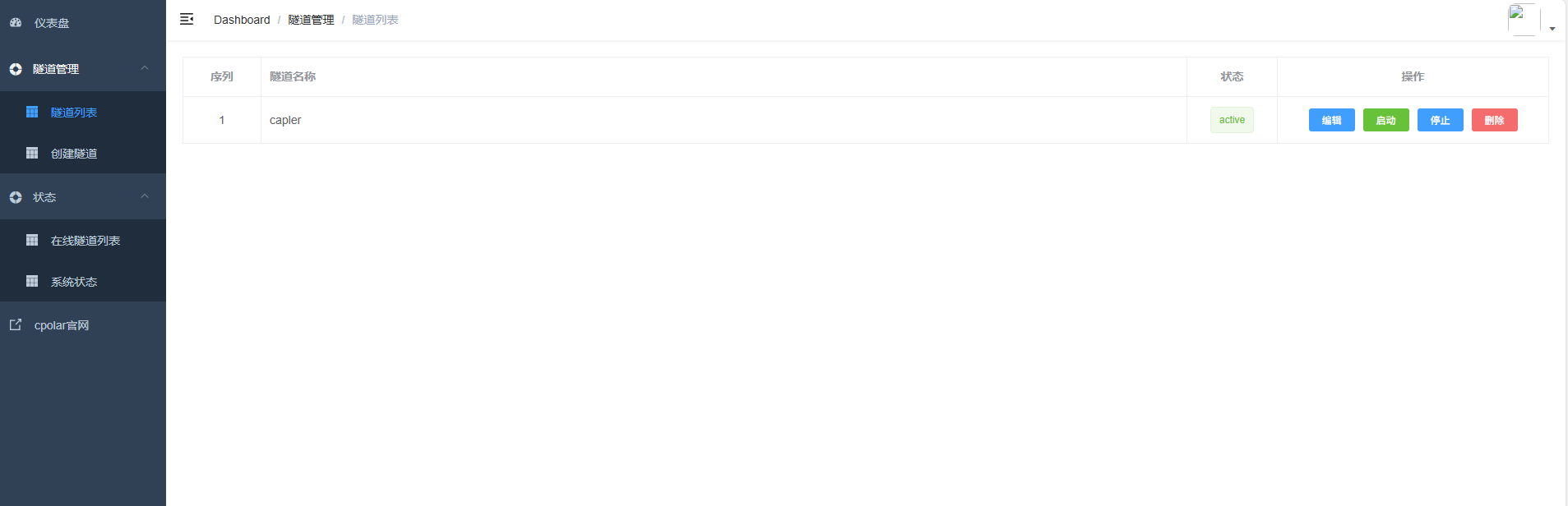
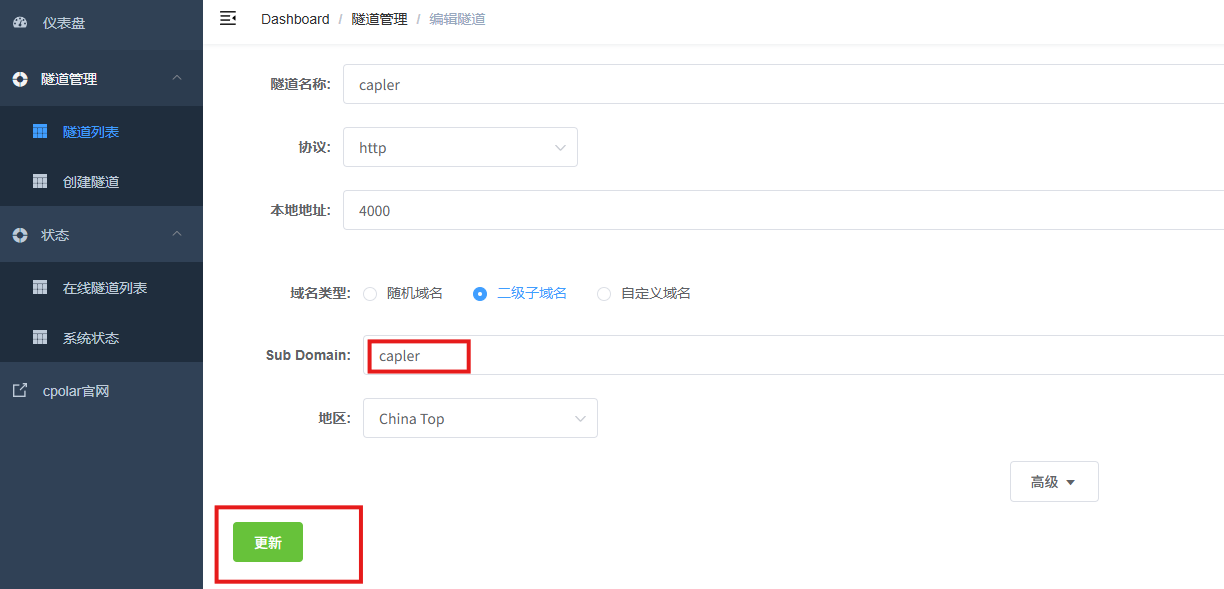
بعد ذلك، عدّل معلومات النفق وقم بتكوين النطاق الفرعي المحجوز من المستوى الثاني داخل النفق:
نوع النطاق: اختر النطاق الفرعي من المستوى الثاني
النطاق الفرعي: أدخل النطاق الفرعي من المستوى الثاني الذي تم حجزه بنجاح
المنطقة:
China Top
بعد الانتهاء من الإعدادات، انقر على تحديث.
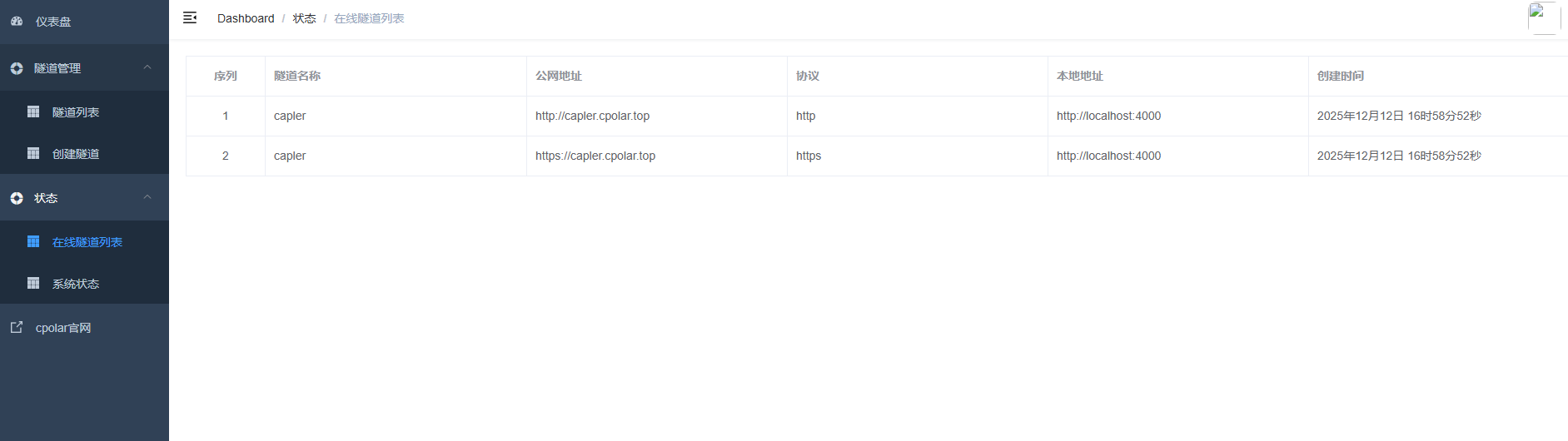
بعد اكتمال التحديث، افتح قائمة الأنفاق المتصلة مرة أخرى. سترى أن عنوان URL العام العشوائي الأصلي قد أصبح عنوان URL ثابتًا لنطاق فرعي من المستوى الثاني.
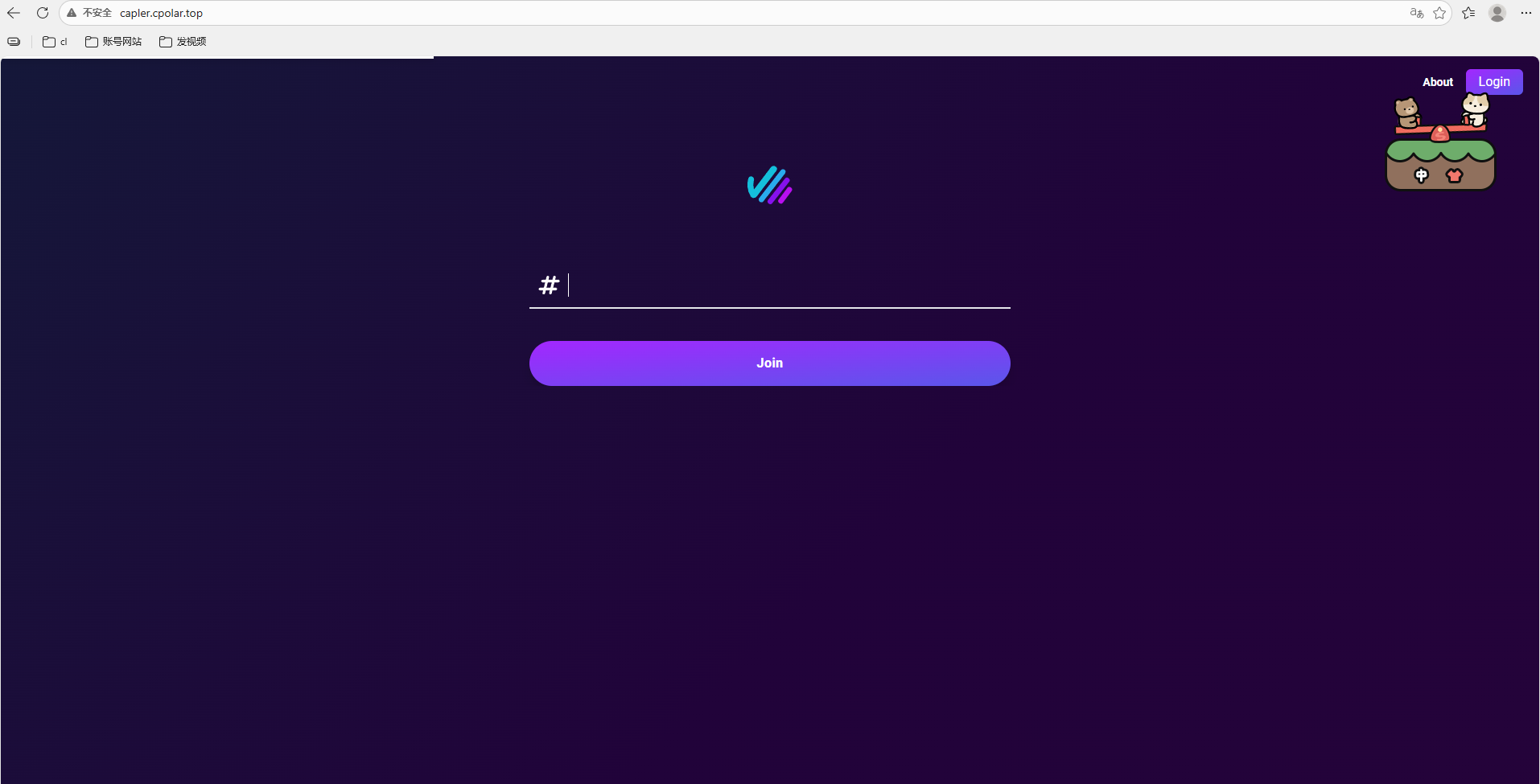
أخيرًا، افتح عنوان URL العام الثابت في المتصفح على أي جهاز. إذا فُتحت الصفحة بشكل طبيعي، فهذا يعني أنه تم تكوين العنوان العام الثابت للنطاق الفرعي من المستوى الثاني بنجاح.
الخلاصة
لا يحل Claper مشكلة تخطيط عروض PPT. بل يحل مشكلة المشاركة أثناء العرض التقديمي.
يمكن للجمهور عرض المحتوى، وإرسال الأسئلة، والمشاركة في استطلاعات الرأي على الصفحة نفسها. كما يمكن للمقدّم رؤية الملاحظات من الحضور بشكل أسرع. هذا الأسلوب مناسب بشكل خاص للمحاضرات والتدريب وفعاليات الإطلاق التي تتطلب تواصلًا ثنائي الاتجاه.
قبل استخدامه رسميًا، هناك بعض النقاط التي تستحق التحقق منها مسبقًا:
استبدل كلمة مرور قاعدة البيانات الافتراضية في
docker-compose.yml.استخدم الأمر التالي لإنشاء
SECRET_KEY_BASEمستقل. لا تستخدم قيمة المثال الواردة في هذه المقالة مباشرةً.
openssl rand -hex 64بعد تكوين عنوان URL العام، تحقق مما إذا كان يجب تغيير
ENDPOINT_HOSTإلى نطاق الوصول الفعلي. وإلا فقد تظل روابط الدعوة أو الاتصالات الفورية تشير إلى عنوان IP الخاص بالشبكة المحلية.بالنسبة إلى صورة PostgreSQL، يُوصى باستخدام إصدار مدعوم حاليًا من المشروع. لا يُنصح بالاستمرار في استخدام الإصدار الأقدم
postgres:9لفترة طويلة.
بشكل عام، الفكرة الأساسية لهذا الحل واضحة:
أولًا، استخدم Docker لتشغيل Claper. ثم استخدم cpolar لربط المنفذ المحلي 4000 بالإنترنت العام. وبهذه الطريقة، سواء كان الحدث حضوريًا أو عرضًا تقديميًا عن بُعد، يمكن للجمهور الانضمام عبر المتصفح.
بالنسبة للفصول الدراسية وجلسات التدريب وعروض المنتجات والمشاركة عبر الإنترنت، يوفّر هذا الأسلوب تفاعلًا أكبر من مجرد تشغيل عرض PPT، كما يجعل مشاركة الجمهور أسهل.
الأسئلة الشائعة حول Claper
ما هو Claper؟
Claper هو أداة عروض تقديمية تفاعلية مفتوحة المصدر. يساعد على تحويل عروض PPT أو PDF العادية إلى جلسات عبر الإنترنت تتضمن استطلاعات رأي وأسئلة وأجوبة وملاحظات من الجمهور. وهو مفيد للفصول الدراسية والتدريب عبر الإنترنت وعروض المنتجات والفعاليات المباشرة.
هل يمكن نشر Claper باستخدام Docker؟
نعم. يدعم Claper النشر المستضاف ذاتيًا، وهو مناسب للمستخدمين الذين يرغبون في إدارة بيانات عروضهم التقديمية وروابط الوصول وبيئة النشر الخاصة بهم.
لماذا يحتاج Claper إلى وصول عام؟
إذا كان Claper يعمل محليًا فقط أو داخل شبكة خاصة، فلن يتمكن المستخدمون الخارجيون من فتح صفحة العرض التقديمي. يمكن لأدوات مثل cpolar أو Cloudflare Tunnel إتاحة الخدمة المحلية على الإنترنت العام، بحيث يستطيع الجمهور الانضمام من المتصفح.
ما الذي يفعله cpolar في إعداد Claper هذا؟
يقوم cpolar بربط خدمة Claper المحلية، التي تعمل عادةً على المنفذ 4000، بعنوان URL عام. وهذا مفيد للعروض التجريبية المؤقتة والدروس عبر الإنترنت والمشاركة عن بُعد والاختبار السريع.
ما السيناريوهات المناسبة لاستخدام Claper؟
Claper مناسب للعروض التقديمية التي تحتاج إلى مشاركة حقيقية من الجمهور، مثل التفاعل داخل الفصل الدراسي، والتدريب عبر الإنترنت، وإطلاق المنتجات، وعروض العملاء، وجلسات المشاركة الداخلية، والفعاليات عن بُعد.
الأدوات ذات الصلة
Claper: منصة عروض تقديمية تفاعلية مفتوحة المصدر لإضافة استطلاعات الرأي والأسئلة والأجوبة وتعليقات الجمهور إلى عروض PPT أو PDF.
Docker: منصة حاويات لتشغيل خدمات الويب مثل Claper بسرعة.
Docker Compose: أداة لإدارة خدمات متعددة، مثل Claper وPostgreSQL، ضمن عملية نشر واحدة.
PostgreSQL: خدمة قاعدة البيانات المستخدمة عادةً في نشر Claper المستضاف ذاتيًا.
cpolar: أداة نفق يمكنها إتاحة خدمة Claper محلية عبر عنوان URL عام.
Cloudflare Tunnel: خيار نفق آخر لإتاحة الخدمات المحلية على الإنترنت العام.
Nginx: أداة وكيل عكسي شائعة لربط النطاقات وتوجيه الخدمات في عمليات النشر طويلة الأمد.
Let’s Encrypt: خدمة شهادات SSL مجانية لتمكين HTTPS على النطاقات المخصصة.
روابط ذات صلة
توثيق Claper: تعلّم أساسيات Claper وإعداده للاستضافة الذاتية.
مستودع Claper على GitHub: اطّلع على الشيفرة المصدرية والإصدارات والمشكلات ومعلومات المشروع.
صورة Docker الخاصة بـ Claper: تحقق من صورة حاوية Claper وتفاصيل الحزمة.
توثيق cpolar: تعلّم كيفية إنشاء أنفاق HTTP وعناوين URL عامة وتكوينات واجهة الويب.
توثيق Cloudflare Tunnel: تعلّم كيفية إتاحة الخدمات المحلية على الإنترنت العام.
توثيق Docker Compose: تعلّم كيفية تشغيل التطبيقات متعددة الحاويات وإدارتها.
صورة Docker الخاصة بـ PostgreSQL: تحقق من متغيرات بيئة حاوية PostgreSQL وإعدادات التهيئة.