Tencent WorkBuddy 1.2.0 fügt mobile Aufgabensteuerung und Echtzeit-Geräteübergreifende Synchronisierung hinzu
Tencent WorkBuddy 1.2.0 fügt mobile Aufgabensteuerung und Echtzeit-Gerätesynchronisierung hinzu
Tencent WorkBuddy 1.2.0 fügt mobile Aufgabensteuerung und Echtzeit-Gerätesynchronisierung hinzu
Einführung
Tencent hat die WorkBuddy-Mobilanwendung aktualisiert und damit eine Funktion hinzugefügt, die Nutzer seit der ersten Veröffentlichung der mobilen Version gefordert haben: eine vollständigere Synchronisierung zwischen Mobiltelefon und Desktop-Computer.
Die neueste WorkBuddy 1.2.0-Version bietet die Möglichkeit, Desktop-Aufgaben direkt vom Telefon aus einzusehen und zu starten. Sie ermöglicht es Nutzern außerdem, gängige KI-generierte Bürodokumente auf dem Mobilgerät zu öffnen, darunter Dokumente, Tabellenkalkulationen und Präsentationen.
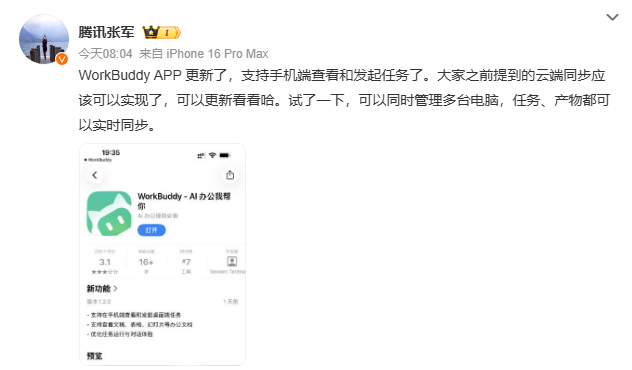
AIBase berichtete am 10. August 2026 über dieses Update und bezog sich dabei auf einen Beitrag von Zhang Jun, dem PR-Direktor von Tencent. Er erklärte, dass die zuvor von Nutzern angeforderte Cloud-Synchronisierungsfunktion nun weitgehend umgesetzt sei.
Die tatsächliche Änderung ist unkompliziert: WorkBuddy ist nicht mehr auf Arbeitsabläufe beschränkt, bei denen Aufgaben auf einem einzelnen Computer beginnen und enden.
Nutzer können nun am Desktop mit der Arbeit beginnen, den Schreibtisch verlassen, Aufgaben über das Telefon überwachen und dieselbe Aufgabe sowie die erzeugten Ausgaben bei unterstützten Arbeitsabläufen von einem anderen Gerät aus weiterverwalten.
Für einen KI-Agenten, der für längere Büroaufgaben statt für einfache Fragen konzipiert ist, ist diese Geräteübergreifende Kontinuität ein wesentlicher Bestandteil, der das Produkt im Arbeitsalltag tatsächlich nutzbar macht.
WorkBuddy 1.2.0 bringt Desktop-Aufgaben auf das Mobiltelefon
Die aktuellen Versionshinweise zu WorkBuddy 1.2.0 im iOS App Store führen drei wesentliche Änderungen auf:
- Unterstützung für die Anzeige von Desktop-Aufgaben vom Mobiltelefon aus
- Unterstützung für das Starten von Desktop-Aufgaben vom Mobiltelefon aus
- Unterstützung für die Anzeige von Bürodokumenten wie Dokumente, Tabellenkalkulationen und Präsentationen
Tencent gibt außerdem an, dass diese Version die Aufgabenausführung und das Dialogerlebnis optimiert hat.
Dieses Update baut auf der Mobilanwendung auf, die Tencent Anfang 2026 eingeführt hat.
Die WorkBuddy-Mobilanwendung unterstützte bereits:
- Texteingabe
- Spracheingabe
- Bildeingabe
- Datei-Upload
- Cloud-Aufgabenausführung
- Fernverbindung mit Desktop-Computern
Allerdings war die Kontinuität zwischen verschiedenen Geräten noch nicht ausgereift.
In früheren Nutzerbewertungen im App Store gab es Nutzer, die sich ausdrücklich darüber beschwerten, dass der Aufgabenverlauf zwischen Mobil- und Desktop-Version nicht vollständig synchronisiert wurde. Das neueste Update behebt diese Lücke direkt.
Cloud-Synchronisierung ist die wichtigste Änderung
Der wichtigste Aspekt dieses Updates ist nicht nur, dass die Mobilanwendung Befehle an den Computer senden kann.
Entscheidend ist, dass sich WorkBuddy in Richtung einer geräteübergreifenden gemeinsamen Aufgabenverwaltung entwickelt.
Laut AIBase und dem Beitrag von Zhang Jun können Nutzer nun eine Echtzeit-Synchronisierung von Aufgaben und generierten Ergebnissen erreichen.
Das bedeutet, dass ein Arbeitsablauf so aussehen kann:
Bürocomputer
      ↓
KI-Aufgabe starten
      ↓
Schreibtisch verlassen
      ↓
WorkBuddy auf dem Telefon öffnen
      ↓
Aufgabenfortschritt anzeigen
      ↓

Generierte Ausgaben prüfen
      ↓
Aufgabenverwaltung fortsetzen
Dieselbe Idee gilt auch in umgekehrter Richtung.
Aufgaben können vom Telefon aus gestartet und später am Desktop fortgesetzt werden, wenn der Nutzer wieder an einen größeren Bildschirm zurückkehrt oder auf lokale Dateien zugreifen muss.
Tencents frühere Beschreibung der mobilen Dokumente besagt, dass WorkBuddy zwischen Mobil- und Desktop-Client dasselbe Kontosystem verwendet, sodass Aufgaben, Daten und Erinnerungen geräteübergreifend fortgeführt werden können.
Das 1.2.0-Update macht dieses geräteübergreifende Modell durch den direkten Zugriff auf Desktop-Aufgaben vom Mobilgerät aus noch praktikabler.
Ein Telefon kann mehrere Computer verwalten
Zhang Jun erklärte außerdem, dass er mit der aktualisierten Mobilanwendung mehrere Computer gleichzeitig verwalten konnte.
Das ist wichtig, weil viele Nutzer nicht mehr nur an einem einzigen Gerät arbeiten.
Eine typische Konfiguration kann Folgendes umfassen:
- Büro-Desktop-Computer
- Arbeits-Laptop
- Heimcomputer
- Ein Gerät, das speziell für längere automatisierte Aufgaben läuft
Durch die Verwaltung mehrerer Geräte wird das Telefon zu einer Steuerzentrale, um zu prüfen, welcher Computer welche Aufgabe ausführt.
Ein vereinfachtes Beispiel:
| Gerät | Beispielaufgabe |
|---|---|
| Büro-Desktop-Computer | Analyse großer lokaler Tabellenkalkulationen |
| Arbeits-Laptop | Erstellung einer Präsentation auf Basis von Besprechungsnotizen |
| Heimcomputer | Organisation von Projektordnern |
| Mobilanwendung | Fortschritt anzeigen, Aufgaben starten und Ausgaben prüfen |
Das Telefon ersetzt nicht die Rechenressourcen oder lokalen Dateien auf diesen Geräten.
Stattdessen wird es zu einer tragbaren Schnittstelle zur Steuerung und Überwachung von WorkBuddy-Agenten, die auf mehreren Geräten laufen.
Nutzer können Desktop-Aufgaben vom Telefon aus starten
Eine der auffälligsten neuen Funktionen in Version 1.2.0 ist der ferngesteuerte Aufgabenstart.
Wenn ein Nutzer möchte, dass WorkBuddy mit Dateien oder Anwendungen arbeitet, die sich auf einem Computer befinden, kann er die Aufgabe jetzt vom Telefon aus starten, ohne warten zu müssen, bis er wieder am Schreibtisch sitzt.
Beispielsweise kann ein Nutzer WorkBuddy vom Telefon aus bitten:
- Den Projektordner auf einem verbundenen Computer zu öffnen.
- Mehrere lokale Dokumente zu lesen.
- Die Informationen zusammenzufassen.
- Einen ersten Berichtsentwurf zu erstellen.
- Den Nutzer zu benachrichtigen, sobald die Ergebnisse bereit sind.
Dies unterscheidet sich von einer reinen Cloud-KI-Chat-Anfrage.
Das Telefon dient als Befehlschnittstelle, während die WorkBuddy-Instanz auf dem Desktop Arbeiten ausführen kann, die von der Computerumgebung abhängen.
Die Produktseite von Tencent beschreibt WorkBuddy als einen KI-Büroarbeitsbereich, der natürliche Sprachbefehle versteht, Aufgaben in Schritte zerlegt, Tools aufruft und lokale Dateien in von Nutzern autorisierten Verzeichnissen lesen und schreiben kann.
Cloud-Aufgaben können ohne geöffneten Desktop-Client weiterlaufen
Nicht jede Aufgabe benötigt einen Computer.
Die offizielle WorkBuddy-Produktseite von Tencent unterscheidet zwischen lokalen Computeraufgaben und Cloud-Assistenten.
Für wiederkehrende oder leichte Büroaufgaben, wie zum Beispiel:
- Verarbeitung von Besprechungsprotokollen
- Datenverarbeitung
- Erstellung von Wochenberichten
- Stapelverarbeitung von Dateien
- Allgemeine Inhaltserstellung
kann WorkBuddy die Arbeit in der Cloud ausführen.
Tencent gibt an, dass unterstützte Cloud-Aufgaben auch dann weiterlaufen können, wenn der Client geschlossen ist.
Das macht die mobile Nutzung flexibler.
Nutzer können Cloud-Aufgaben vom Telefon aus starten, ohne eine Live-Verbindung zu einem Gerät aufrechterhalten zu müssen.
Desktop-Computer.
Der Unterschied ist wichtig:
| Ausführungsmodus | Desktop-Computer erforderlich? | Typische Verwendung |
|---|---|---|
| Cloud-Ausführung | Nein | Schreiben, allgemeine Analyse, Cloud-Dateiverarbeitung |
| Verbundener Computer-Modus | Ja | Lokale Dateien, Desktop-Anwendungen, computerspezifische Aufgaben |
Für Nutzer ist es am praktischsten, den Ausführungsmodus danach zu wählen, wo sich die benötigten Daten und Tools befinden.
Generierte Dateien können direkt auf dem Telefon angezeigt werden
WorkBuddy 1.2.0 fügt außerdem die mobile Anzeige für mehrere gängige Büroausgabetypen hinzu.
Die App-Store-Veröffentlichungshinweise erwähnen ausdrücklich:
- Dokumente
- Tabellenkalkulationen
- Präsentationen
Das macht die Mobilanwendung zu mehr als nur einer Schnittstelle zur Anzeige des Aufgabenstatus.
Nutzer können tatsächliche Arbeitsergebnisse einsehen, ohne zum Computer zurückkehren zu müssen.
Zum Beispiel:
- Eine Präsentationsaufgabe vom Bürocomputer aus starten.
- Zu einer Besprechung gehen.
- Die generierte Präsentation auf dem Telefon öffnen.
- Struktur und wichtigste Schlussfolgerungen auf Richtigkeit prüfen.
- Bei Bedarf später am Desktop für detaillierte Bearbeitungen zurückkehren.
Für KI-Agenten-Workflows verkürzt dies die Verzögerung zwischen Aufgabenabschluss und menschlicher Überprüfung.
Dieser Prüfschritt bleibt dennoch entscheidend.
WorkBuddy kann scheinbar vollständige Inhalte generieren, aber wichtige Geschäftsdokumente sollten dennoch auf Folgendes geprüft werden:
- Sachliche Richtigkeit
- Rechenfehler
- Fehlender Kontext
- Vertrauliche Informationen
- Formatierungsprobleme
- Unkorrekte externe Aussagen
Der mobile Zugriff macht die Überprüfung schneller, beseitigt jedoch nicht die Notwendigkeit der Überprüfung.
WorkBuddy ist für die Aufgabenausführung konzipiert, nicht nur für Chats
Tencent wird
WorkBuddy positioniert sich als KI-Büroraum für alle Szenarien, nicht als traditioneller Chatbot.
Die offizielle Produktseite besagt, dass Nutzer Ziele in natürlicher Sprache beschreiben können und WorkBuddy:
- Anfragen versteht
- Arbeiten in mehrere Schritte unterteilt
- Werkzeuge auswählt und aufruft
- Aufgaben ausführt
- Zwischenergebnisse prüft und korrigiert
- Das endgültige Ergebnis liefert
Unterstützte Inhaltstypen umfassen:
- Text
- Bilder
- Tabellen
- Code
- Dokumente
- Diagramme
- Generierte Bilder
- Generierte Videos
Für lokale Arbeitsabläufe kann WorkBuddy Dateien in Verzeichnissen lesen und schreiben, die vom Nutzer ausdrücklich autorisiert wurden.
Für komplexere Projekte unterstützt Tencent auch die parallele Ausführung mehrerer Agenten in Projektbereichen.
Das mobile Update ändert nichts an dieser zugrunde liegenden Agentenarchitektur.
Es ändert, wo Nutzer Arbeiten überwachen und starten können.
Warum geräteübergreifende Steuerung für Agenten wichtiger ist als für Chatbots
Chatbots warten normalerweise auf den Nutzer.
Die Interaktion ist synchron:
Frage stellen
→
Antwort erhalten
→
Gespräch beendet
Agenten können nach der ursprünglichen Anfrage weiterarbeiten.
Eine Aufgabe kann umfassen:
- Lesen großer Dateimengen
- Durchsuchen mehrerer Quellen
- Erstellen von Tabellenkalkulationen
- Aufbauen von Präsentationen
- Verarbeiten von Dokumenten
- Ausführen mehrerer Werkzeuge
- Warten auf Zwischenergebnisse
- Koordinieren mehrerer Agenten
Diese Arbeitsabläufe können länger dauern als eine normale Chat-Antwort.
Wenn die Aufgabenverwaltung nur auf dem Computer möglich ist, auf dem die Aufgabe gestartet wurde, ist der Nutzer an diese Maschine gebunden.
Die geräteübergreifende Synchronisierung ändert das Interaktionsmuster:
Zuweisen

Arbeit
→
Zu einem anderen Gerät wechseln
→
Fortschritt überwachen
→
Ausgabe prüfen
→
Nächste Anweisung geben

Das ist eher wie das Managen eines Remote-Mitarbeiters als das Chatten mit einer Frage-Antwort-Engine.

Der Wert des mobilen Updates liegt daher weniger in „KI auf dem Handy“ als vielmehr darin, langlaufende Agentenaufgaben portabel zu machen.

## So verwenden Sie WorkBuddy auf Handy und Desktop

Die konkrete Benutzeroberfläche kann sich mit zukünftigen Versionen ändern, aber die aktuelle Dokumentation von Tencent unterstützt die folgenden allgemeinen Arbeitsabläufe.

### Schritt 1: WorkBuddy auf dem Desktop installieren

Installieren Sie den WorkBuddy-Desktop-Client auf dem Computer, der die Dateien oder Anwendungen enthält, auf die der Agent zugreifen soll.

WorkBuddy unterstützt Desktop-Workflows und kann mit lokal autorisierten Dateien interagieren.

### Schritt 2: WorkBuddy-Mobil-App installieren

Auf dem iPhone oder iPad ist WorkBuddy über den Apple App Store erhältlich.

Tencent bietet auch eine Android-Version über die wichtigsten chinesischen App-Stores an.

Verwenden Sie dasselbe WorkBuddy-Konto wie beim Desktop-Client.

### Schritt 3: Cloud-Modus oder Verbundener-Computer-Modus wählen

Wenn die Aufgabe keinen lokalen Computer benötigt, verwenden Sie den **Cloud-Ausführungsmodus**.

Verwenden Sie den **Verbundener-Computer-Modus**, wenn WorkBuddy Folgendes benötigt:

- Lokale Dateien
- Desktop-Anwendungen
- Die Laufzeitumgebung einer bestimmten Maschine

### Schritt 4: Aufgabe starten oder öffnen

Öffnen Sie eine bestehende Desktop-Aufgabe vom Handy oder erstellen Sie eine neue Aufgabe.

Beschreiben Sie das Ziel in natürlicher Sprache.

Zum Beispiel:

```Klartext
Verwenden Sie die Verkaufsdateien im Ordner Q3 auf meinem Bürocomputer.
Fassen Sie den Umsatz nach Region zusammen, finden Sie die drei größten Veränderungen,
und erstellen Sie eine kurze Präsentation mit den Ergebnissen.
Schritt 5: Aufgabe vom Handy aus überwachen
Die aktualisierte App kann verwendet werden, um den Fortschritt von Aufgaben während der Ausführung zu verfolgen.
Wenn die Aufgabe unterstützte Bürodokumente generiert, können diese direkt auf dem Handy zur Schnellansicht geöffnet werden.
Schritt 6: Bei Bedarf zum Desktop zurückkehren
Für Arbeitsabläufe, die detaillierte Bearbeitung, lokale Dateioperationen oder einen großen Bildschirm erfordern, kehren Sie zum Desktop-Client zurück und arbeiten Sie an der synchronisierten Aufgabe weiter.
Dies ist der Hauptvorteil des neuen Arbeitsablaufs: Nutzer müssen Mobile- und Desktop-Sitzungen nicht als völlig getrennte Arbeitsbereiche betrachten.
Wichtige Einschränkung: Remote-Desktop-Aufgaben hängen weiterhin vom Computer ab
Cloud-Synchronisierung bedeutet nicht, dass der Remote-Computer vollständig ausgeschaltet werden kann.
Für Aufgaben, die vom Verbundener-Computer-Modus abhängen, muss die Desktop-Maschine weiterhin verfügbar bleiben.
Die mobile Dokumentation von Tencent weist darauf hin, dass der Desktop-Client für verbundene Computer-Aufgaben weiterlaufen sollte.
Ein weiterer Bericht vom 10. August über dieses Update fügte eine praktische Warnung hinzu: Nutzer, die WorkBuddy auf dem Desktop remote aufrufen, sollten die relevanten Remote- oder Bildschirmsperrfunktionen aktivieren, und Laptop-Nutzer sollten vermeiden, dass der Computer während der Ausführung in den Ruhezustand wechselt.
Wenn die Maschine in den Ruhezustand wechselt oder die Verbindung abbricht, können lokale Aufgaben gestoppt werden.
Diese Einschränkung gilt nicht für Cloud-gehostete Aufgaben, die laut Tencent auch nach dem Schließen des Clients weiterlaufen können.
Einfache Regel
Verwenden Sie die folgende Unterscheidung:
Werden lokale Dateien oder lokale Anwendungen benötigt?
        ↓
Halten Sie den verbundenen Computer verfügbar.

Kann alles in WorkBuddy ausgeführt werden?

Cloud?
        ↓
Die Aufgabe kann ohne Desktop-Client fortgesetzt werden.
Was Version 1.2.0 im Vergleich zu früheren mobilen Workflows behoben hat
Der App-Store-Verlauf ist nützlich, weil er zeigt, welche Funktionen den Nutzern fehlten.
Vor Version 1.2.0 beklagten sich mehrere öffentliche Kommentare darüber:
- Handy- und Desktop-Aufgaben waren nicht vollständig synchronisiert.
- Auf einem Gerät erstellte Automatisierungsaufgaben waren auf einem anderen Gerät schwer zu sehen.
- Nutzer mussten zwischen Geräten wechseln, ohne eine kontinuierliche Aufgabenhistorie zu haben.
Version 1.2.0 fügte direkt die Funktion hinzu, Desktop-Aufgaben vom Handy aus zu sehen und zu starten.
Das Update behebt damit eine der offensichtlichsten Beschwerden der früheren mobilen Erfahrung.
Vereinfachter Vorher-Nachher-Vergleich:
| Arbeitsablauf | Frühere mobile Erfahrung | WorkBuddy 1.2.0 |
|---|---|---|
| Desktop-Aufgaben vom Handy sehen | Eingeschränkt/unvollständig | Unterstützt |
| Desktop-Aufgaben vom Handy starten | War vorher unvollständig | Unterstützt |
| Dokumente auf dem Handy ansehen | Eingeschränkt | Unterstützt Dokumente, Tabellen, Präsentationen |
| Geräteübergreifende Aufgabenkontinuität | Nutzer beklagten Lücken | Cloud-Synchronisierung deutlich verbessert |
| Mehrere Computer verwalten | Kein zentraler hervorgehobener Workflow | Von Tencent PR-Direktor demonstriert |
Die Formulierung „deutlich verbessert“ ist wohlüberlegt.
Der PR-Artikel von Tencent besagt, dass die zuvor von Nutzern geforderte Cloud-Synchronisierung weitgehend umgesetzt wurde. Das ist nicht gleichbedeutend mit einer Garantie, dass jeder Aufgabentyp, jede Automatisierung, jeder lokale Zustand oder jede Drittanbieter-Integration in jedem Szenario perfekt synchronisiert wird.
Szenarien, in denen mobile Workflows am besten geeignet sind
Das Update ist besonders nützlich, wenn Nutzer ihren Schreibtisch verlassen, aber weiterarbeiten müssen.
Auf dem Pendelweg
Starten Sie Cloud-Recherchen oder Entwurfsaufgaben vom Handy und prüfen Sie die Ergebnisse, bevor Sie im Büro ankommen.
Während Besprechungen
Prüfen Sie, ob KI-generierte Dokumente oder Präsentationen bereit sind, ohne den Laptop zu öffnen.
Auf Geschäftsreisen
Steuern Sie den verbundenen Bürocomputer von verschiedenen Standorten aus, um lokale Materialien zu verarbeiten.
Langlaufende Aufgaben
Überwachen Sie laufende Aufgaben, ohne ständig auf das Desktop-Fenster zu schauen.
Arbeiten mit mehreren Computern
Prüfen Sie mit einer mobilen Oberfläche Aufgaben, die auf verschiedenen mit WorkBuddy verbundenen Computern laufen.
Das gemeinsame Muster ist dasselbe: Nutzer müssen nicht mehr ständig an dem Gerät sein, das die Aufgabe ausführt.
Datenschutz und Sicherheit erfordern weiterhin Aufmerksamkeit
Remote-KI-Agentensteuerung bringt praktische Flexibilität, erhöht aber auch die Bedeutung der Zugriffskontrolle.
Verbundene WorkBuddy-Instanzen können möglicherweise verarbeiten:
- Lokale Dokumente
- Tabellenkalkulationen
- Projektordner
- Interne Berichte
- Geschäftsdaten
Tencent gibt an, dass lokale Dateioperationen auf vom Nutzer autorisierte Verzeichnisse beschränkt sind.
Nutzer sollten weiterhin übliche Sicherheitspraktiken befolgen:
- Mobilgeräte sperren.
- WorkBuddy-Konto schützen.
- Autorisierte Verzeichnisse prüfen.
- Dem Agenten nicht mehr Dateizugriff gewähren als nötig.
- Generierte Inhalte vor externer Weitergabe prüfen.
- Für sensible Workflows vertrauenswürdige Netzwerke verwenden.
- Nach dem Austausch oder der Neuzuweisung eines Computers den Zugriff alter Geräte entfernen.
Für Unternehmensbereitstellungen bietet Tencent separate
Organisationskontrollen, einschließlich Nutzungsverwaltung, Unternehmensfähigkeiten, Sicherheit und Audit sowie Unternehmensmodellkonfiguration.
Häufig gestellte Fragen
Was ist neu in WorkBuddy 1.2.0?
WorkBuddy 1.2.0 fügt mobilen Zugriff auf Desktop-Aufgaben hinzu. Nutzer können Desktop-Aufgaben vom Handy aus starten, und die App unterstützt die Anzeige gängiger Bürodokumente wie Dokumente, Tabellenkalkulationen und Präsentationen. Tencent gibt außerdem an, dass die Aufgabenausführung und das Dialogerlebnis verbessert wurden.
Kann WorkBuddy Computeraufgaben vom Handy starten?
Ja. Die neueste mobile Version unterstützt das Starten von Desktop-Aufgaben vom Handy aus.
WorkBuddy-Aufgaben. Wenn Aufgaben von lokalen Dateien oder Anwendungen abhängen, muss der verbundene Computer weiterhin verfügbar bleiben.
Synchronisiert WorkBuddy Aufgaben zwischen Telefon und Computer?
Tencent gibt an, dass das neueste Update die von Nutzern zuvor geforderte Cloud-Synchronisierungsfunktion weitgehend umgesetzt hat. In unterstützten Workflows können Aufgaben und generierte Ausgaben geräteübergreifend synchronisiert werden.
Kann WorkBuddy mehrere Computer verwalten?
Zhang Jun, PR-Direktor von Tencent, erklärte, dass er die neue Version mit mehreren Computern getestet hat und diese über die mobile App verwalten kann. Die konkrete Leistung kann von der Kontokonfiguration, dem Gerätestatus und der Art der ausgeführten Aufgaben abhängen.
Läuft WorkBuddy weiter, wenn der Computer ausgeschaltet ist?
Cloud-gehostete WorkBuddy-Aufgaben benötigen keine Verbindung zum Desktop-Client und können in der Cloud weiterlaufen. Aufgaben, die lokale Dateien oder Desktop-Anwendungen benötigen, erfordern, dass der jeweilige Computer und der WorkBuddy-Desktop-Client verfügbar bleiben.
Welche Dateien kann ich in der WorkBuddy-Mobilanwendung anzeigen?
In den aktuellen App-Store-Versionhinweisen werden insbesondere Dokumente, Tabellenkalkulationen und Präsentationen erwähnt. WorkBuddy unterstützt auch breitere multimodale Eingaben und Datei-Workflows, aber die Vorschauunterstützung auf mobilen Geräten kann je nach Dateityp variieren.
Unterstützt WorkBuddy iPhone und Android?
Ja. Tencent bietet native mobile Apps für iOS und Android an, und spätere Versionen wurden auch über das Huawei-Ökosystem verteilt. Verfügbarkeit und Aktualisierungszeitpunkte können je nach App-Store variieren.
Ist WorkBuddy ein Chatbot oder ein KI-Agent?
Tencent positioniert WorkBuddy als Arbeitsbereich für KI-Agenten. Es kann nicht nur Fragen beantworten, sondern auch komplexe Arbeiten in mehrere Schritte zerlegen, Tools aufrufen, autorisierte Dateien bearbeiten und Arbeitsergebnisse wie Berichte, Tabellenkalkulationen, Präsentationen und andere Ausgaben liefern.
Verwandte Tools
- Tencent WorkBuddy: Offizielle Produktseite von Tencent für den WorkBuddy-KI-Büroarbeitsbereich.
- WorkBuddy Offizielle Website: Offizielle Produktwebsite von WorkBuddy mit Download- und Produktzugang.
- WorkBuddy im App Store: Aktuelle Auflistung und Versionshistorie der WorkBuddy-Mobilanwendung bei Apple.
- WorkBuddy Enterprise Edition: Tencent-Unternehmensversion mit Organisationsverwaltung, Unternehmenskompetenzen, Modellkonfiguration und Sicherheitsfunktionen.
- Tencent Cloud TokenHub für WorkBuddy: Offizielle Anleitung zur Konfiguration unterstützter benutzerdefinierter Modelldienste in WorkBuddy.
Verwandte Links
- Tencent Cloud WorkBuddy Produktseite: Offizielle Einführung in WorkBuddy-Agent-Ausführung, Cloud-Aufgaben, lokalen Dateizugriff und Multi-Agent-Workflows.
- WorkBuddy App Mobile-Leitfaden: Leitfaden der Tencent-Cloud-Entwicklercommunity zu mobilen Eingaben, Cloud-Ausführung, Computer-Verbindungsmodus und geräteübergreifenden Workflows.
- WorkBuddy App Store Versionshistorie: Offizielle Apple-Seite, die Version 1.2.0 und ihre Änderungen bei der mobilen Aufgabensteuerung zeigt.
- Tencent WorkBuddy Internationale Übersicht: Internationale Übersicht von Tencent Cloud über WorkBuddy für Forschungs-, Dokument- und Datenanalyse-Workflows.
- Tencent Cloud WorkBuddy Dokumentation: Tencent-Cloud-Dokumentation, die WorkBuddy als Desktop-KI-Agent mit Unterstützung für lokale Computeroperationen und Modellintegration beschreibt.
- WorkBuddy Enterprise Edition: Offizielle Unternehmensproduktinformationen zu Sitzen, Verwaltung, Sicherheit und organisatorischer Kontrolle.
Zusammenfassung
Das Tencent WorkBuddy 1.2.0-Update schließt eine der größten Lücken in der früheren mobilen Erfahrung: Nutzer können jetzt KI-Aufgaben des Desktop-Clients vom Telefon aus einsehen und starten, wobei Aufgaben und generierte Ausgaben geräteübergreifend konsistenter synchronisiert werden.
Die mobile App kann auch gängige Büro-Ausgabedateien öffnen, sodass Nutzer Berichte, Tabellenkalkulationen oder Präsentationen auch außerhalb des Computers einsehen können. Zhang Juns Test zeigte außerdem, dass das Telefon als Kontrollzentrum für mehrere mit WorkBuddy verbundene Computer dienen kann.
Die wesentlichen betrieblichen Unterschiede bleiben wichtig. Cloud-Aufgaben können ohne Desktop-Client weiterlaufen, während Aufgaben, die von lokalen Dateien oder Desktop-Anwendungen abhängen, weiterhin einen verbundenen Computer erfordern.
Dieses Update verwandelt die WorkBuddy-Mobilanwendung von einer sekundären KI-Oberfläche in ein praktisches geräteübergreifendes Fernsteuerungs- und Prüfpanel für KI-Agent-Workflows.