Claude Cowork 登陆 Web 和移动端:合上笔记本后,远程任务仍可继续运行
Claude Cowork 的 Web 和移动端发布,使其从仅限桌面的代理转变为跨设备工作环境。远程会话可在后台继续运行,计划任务不再需要在线笔记本,用户可以通过手机监督更长的工作流程。 桌面端仍可深度访问本地文件和电脑工具,而 Web 和移动端则适用于委托、监控、审批和审查。最安全的设置是授予狭窄权限,并将外部通信、删除、购买等高风险操作置于人工确认之后。 **核心变化很简单:任务可以在用户切换设备或离开时继续推进,但用户仍需对访问权限和最终审批负责。**
Claude Cowork 登陆网页和移动端:合上笔记本电脑,远程任务继续运行
引言
Claude Cowork 已不再局限于桌面端。Anthropic 正在将该智能助手工作区扩展到网页和移动应用,让用户能够在一个设备上启动任务,在另一个设备上查看进度,并让支持的工作在后台持续运行。
这一更新改变了使用 AI 助手的常规节奏。用户无需在长时间任务运行期间守在笔记本电脑旁,只需描述期望的结果,让会话在远程继续工作,待 Claude 需要决策或准备好输出供审阅时再返回即可。
Chat 和 Cowork 在支持的界面共享同一入口。这使得委派任务的感觉更接近开启一次普通的 Claude 对话,而 Cowork 则专注于使用文件、连接服务、浏览器操作和结构化输出的多步骤任务。

Claude Cowork 扩展至桌面端之外
Anthropic 宣布,Cowork 的会话和文件可跟随用户在网页、桌面和移动设备间流转。Beta 版本已从 Max 用户开始逐步推出,并正在扩展至更多付费套餐。
更新后的体验围绕三个实际变化构建:
- 任务跟随用户跨设备流转。 在桌面启动的会话,可通过手机进行审阅或重定向。
- 支持的工作在后台持续运行。 远程会话基于 Anthropic 的基础设施运行,而非完全依赖用户正在使用的笔记本电脑。
- 关键决策仍交由用户处理。 当 Claude 遇到需要判断或审批的步骤时,会暂停并征询意见,之后才继续执行。
在网页和桌面端,Chat 和 Cowork 现已共享同一入口。当用户希望 Claude 执行更大型的任务,而非仅仅回答问题,即可在消息框中选择 Cowork。
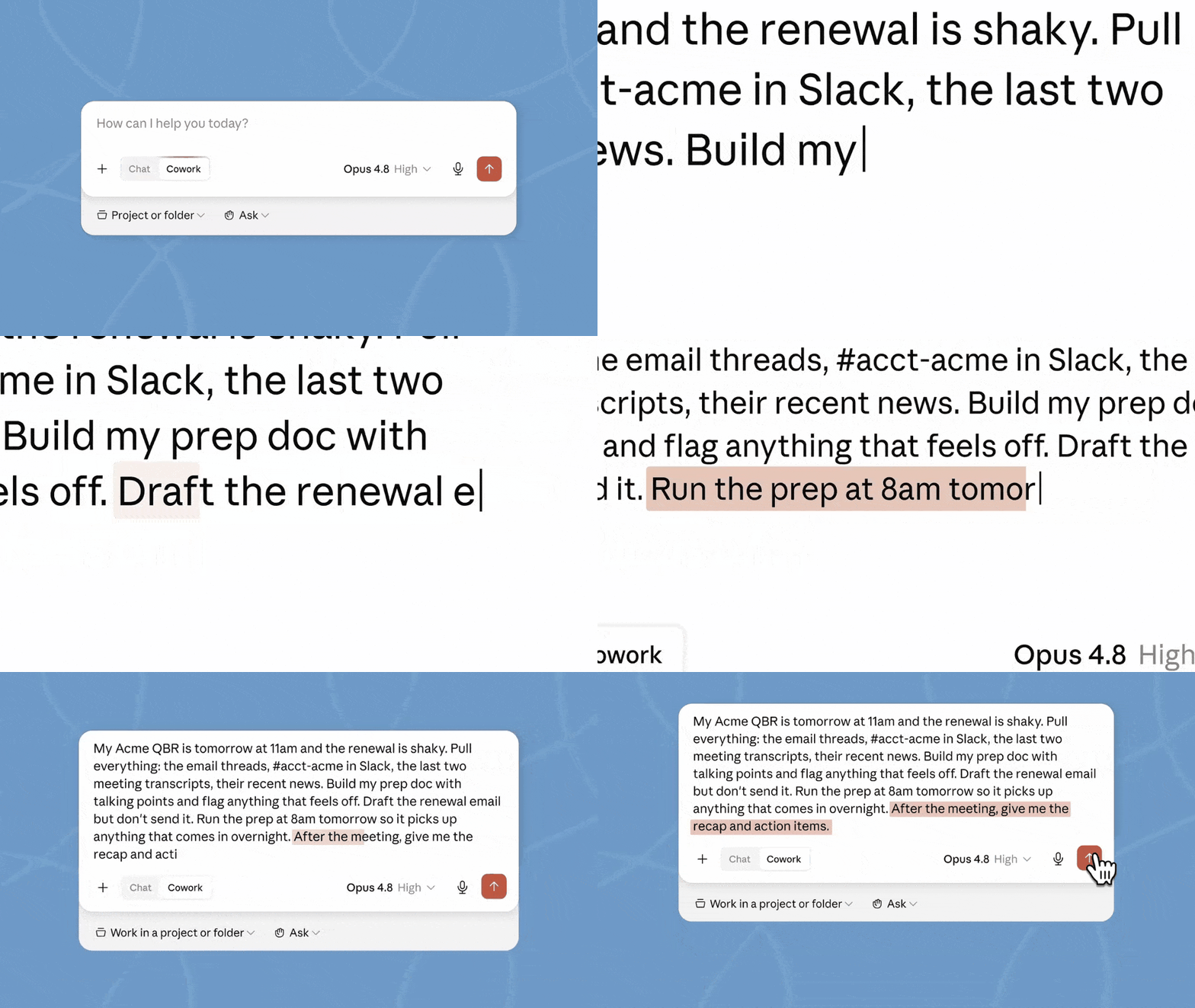
云端会话:合上笔记本后工作仍继续
最显著的变化是,Cowork 任务不再因为用户离开电脑而必须停止。
典型的工作流程如下:
- 用户描述一个预期的结果,例如准备会议简报、收集数据、识别风险或起草后续邮件。
- Cowork 解读请求,并将工作分解为更小的步骤。
- Claude 检查可用的已授权连接器、文件、项目和工具。
- 从连接的数据源收集相关信息。
- 创建所需的文档。
电子表格、演示文稿、摘要或草稿。
6. 若出现重要选择,Cowork 会暂停并向用户确认。
7. 在发送或发布任何敏感内容前,最终输出均可供审核。
这一功能尤其适用于自然需要数小时才能完成的任务:研究、文档准备、定期报告、会议准备、数据核对以及会后跟进。
预定任务可脱离在线设备运行
Cowork 的预定任务现已支持远程运行。反复出现的一次性任务可配置一次,然后在选定时间触发,无需笔记本电脑保持唤醒状态。
示例包括:
- 准备晨间行业简报。
- 更新每周绩效报告。
- 在工作日开始前构建客户会议简报。
- 生成会后总结与行动清单。
- 按重复计划监控所选的互联信息。
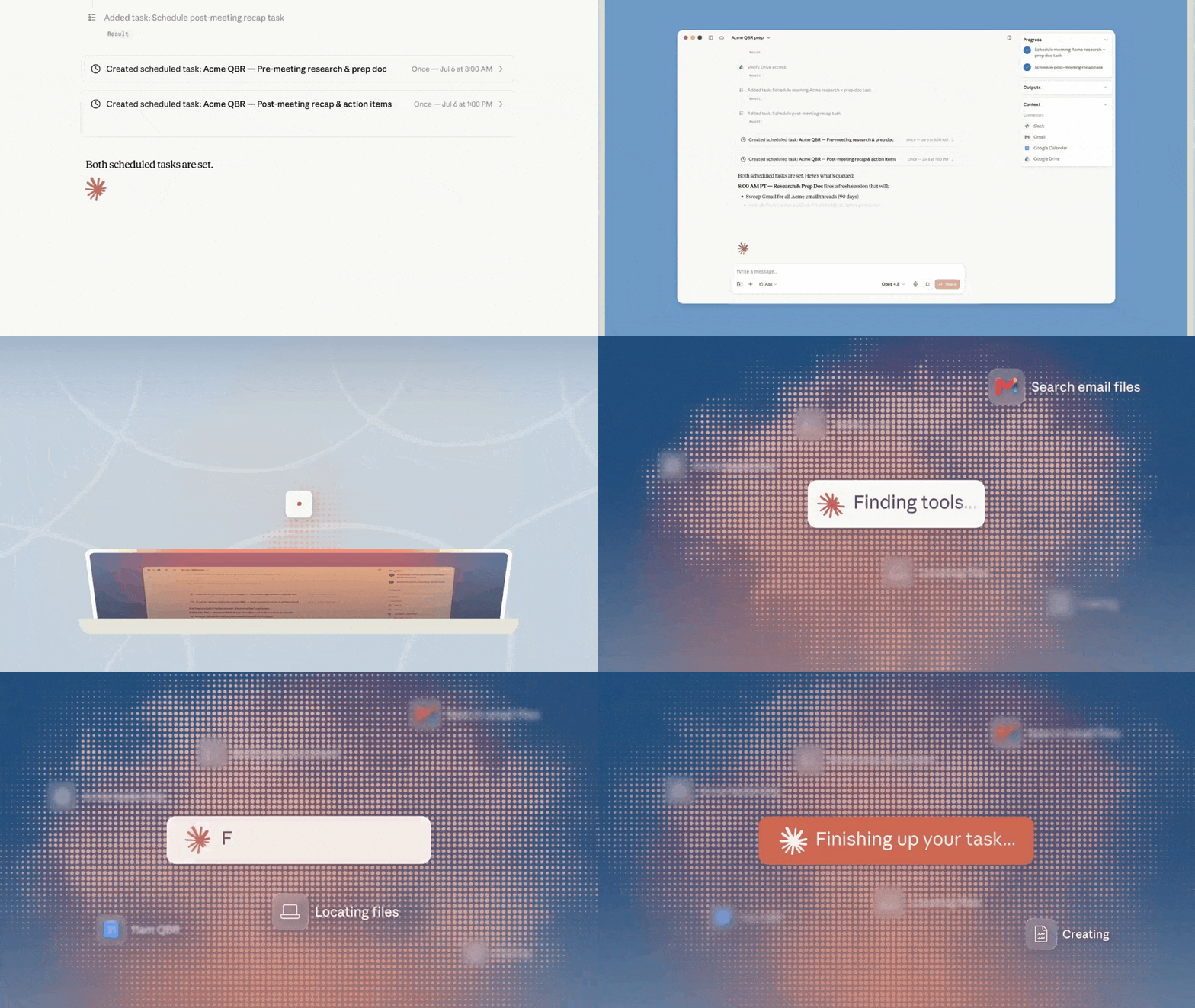
重要提示: 远程执行并不意味着可无限制访问计算机上的所有内容。根据Anthropic的帮助文档,Web和移动会话只能通过Claude Desktop应用及已授予的权限访问本地文件夹、本地浏览器活动或本地工具。如果桌面应用关闭,远程任务可能继续运行,但无法持续从该计算机的本地文件中读取新数据。
Cowork 连接上下文、工具与长时间运行的工作
一个有用的代理不仅需要强大的模型,还必须具备正确的上下文、使用合适工具的权限,以及完成多步骤工作的可靠循环。
Cowork 可与已批准的连接器(如电子邮件、日历、即时通讯、云存储及其他支持的服务)配合使用。若有连接器可用,Claude 通常会优先使用该结构化集成方式,再尝试基于浏览器的交互。
这创建了一条工作流,Claude 可在此执行以下操作:
- 读取相关对话和文档。
- 整合多个连接来源的信息。
- 在更长的会话中保持任务上下文。
- 生成结构化交付成果,而非仅输出聊天回复。
- 在审批点暂停,而非静默做出影响重大的决策。
用户仍需谨慎定义访问权限。连接更多工具可为 Cowork 提供更丰富的上下文,但也可能增加会话可读取或修改的信息量。
手机成为任务控制面板
移动端访问使 Claude 应用摇身一变,成为在途工作的轻量级指挥中心。
用户可离开办公桌,在手机上打开同一会话,查看进度、回答问题、重新引导任务,然后让 Claude 继续执行。这在出差、会议、通勤或任何不便打开完整笔记本的情况下尤为实用。
![图片展示的是Claude应用的启动界面。背景为蓝紫色渐变,带有点阵图案,中央有一个橙色的正方形图标,图标内有白色放射状线条。]
该图片位于文档介绍Claude手机应用内容的段落中,与上文提到的“移动端访问将Claude应用转化为一个轻量级的主动工作指挥中心”相呼应,直观呈现了Claude手机应用的启动画面,帮助用户了解其外观样式。
移动端体验并非旨在取代桌面端的全部功能。桌面端仍是最完整的操作环境,因为它可以直接处理经过授权的本地文件、浏览器和计算机使用功能。而网页版和移动端更适合用于启动远程工作、检查进度、审查输出结果以及快速做出决策。
桌面端、网页版与移动端功能对比
| 功能 | 桌面端 | 网页版 | 移动端 |
|---|---|---|---|
| 启动、引导和审查任务 | 支持 | 支持 | 支持 |
| 在设备间恢复会话 | 支持 | 支持 | 支持 |
| 使用支持的连接器 | 支持 | 支持 | 支持 |
| 预览Claude创建的文件 | 支持 | 支持 | 支持 |
| 使用定时任务 | 支持 | 支持 | 支持 |
| 处理项目 | 支持 | 支持 | 支持 |
| 直接访问本地文件 | 完全支持 | 通过桌面端授权 | 通过桌面端授权 |
| 浏览器和计算机使用 | 完全支持 | 需要时通过桌面端 | 需要时通过桌面端 |
| 实时作品 | 支持 | 目前不支持 | 目前不支持 |
功能可用性在测试版推出期间可能会发生变化,因此应视Anthropic当前的官方帮助文档为权威信息来源。
人工审批仍是工作流程的一部分
此次更新的设计理念是:在保持长期任务持续推进的同时,不将用户排除在关键决策之外。
Cowork可以撰写一封邮件但不发送,构建一份报告但不发布,整理一份建议但不代用户做出选择。当下一步需要做出判断时,任务可以暂停,并在手机或其他活动设备上向用户展示问题。
这一审查环节至关重要,因为智能代理可能会处理业务记录、客户信息、内部文档或外部服务。更快的自动化并不能消除验证结果的需求。
合理的工作流程应是:
- 仅授予Claude完成任务所需的访问权限。
- 明确说明哪些操作需要经过批准。
- 要求生成草稿,而非直接发布。
- 审查重要的计算、收件人和附件。
- 将删除、购买、财务及外部通信等操作置于明确审批之下。
从编程助手到日常知识工作
AI代理最初主要通过编程工具进入大众视野,但Cowork的目标是更广泛的工作类别。
Anthropic报告显示,Cowork超过90%的使用场景在软件开发之外。常见应用包括业务运营、内容创作、财务对账、合同追踪、客户准备、调研及内部文档整理。
这一转变意义重大。职场代理最大的价值可能不在于取代单一的专业工具,而在于处理散落在邮件、日历、文档、会议、仪表板和审批流程之间的零散准备工作。
其他主流AI平台也在朝类似方向发展,将代理式工作流融入日常办公。
办公套件、浏览器、移动应用以及通用工作空间。竞争的焦点越来越集中在哪个系统能成为日常工作中可靠的一部分,而非哪个模型在单一孤立基准测试中表现最佳。
如何开始协作会话
在网页端
- 打开 Claude。
- 进入主屏幕。
- 从消息框中选择 协作。
- 描述你需要的成果。
- 附加或连接相关来源。
- 审查拟定的工作,并仅批准必需的权限。
在移动端
在桌面端
- 安装最新的 Claude Desktop 应用。
- 从共享的主界面中选择“协作”。
- 仅授予任务所需的文件夹和工具访问权限。
- 将桌面端用于需要本地文件、浏览器访问或完整计算机使用的工作流程。
作为网页端和移动端发布的一部分,Anthropic 宣布将协作使用上限翻倍,直至 2026 年 8 月 5 日。此优惠为暂时性,可能在该日期后不再适用。
常见问题解答
什么是 Claude 协作?
Claude 协作是 Anthropic 提供的一个智能体工作空间,用于跨文件、已连接服务、网页和受支持应用执行多步骤任务。它旨在生成完成的工作成果,例如报告、文档、演示文稿、电子表格和条理化的研究内容。
我合上笔记本电脑后,Claude 协作还能继续工作吗?
可以,远程协作会话在合上笔记本电脑后可以继续在 Anthropic 的服务器上运行。然而,要访问仅存储在本地文件夹或本地应用中的新数据,可能需要保持 Claude 桌面应用处于打开状态。
Claude 协作能在 iPhone 和 Android 上使用吗?
协作功能正在通过适用于 iOS 和 Android 的 Claude 移动应用逐步推出。可用性取决于用户的套餐、应用版本以及 Anthropic 分阶段测试版推出的状态。
预定的协作任务可以在没有电脑的情况下运行吗?
可以。Anthropic 表示,预定的任务现在可以远程运行,无需保持设备在线。但该任务仍需要访问完成工作所需的云端文件、连接器或其他允许的数据源。
协作功能可以自动发送电子邮件吗?
协作功能可能能够通过受支持的连接器处理电子邮件,但敏感操作应保留在人工审批环节之后。一个更安全的模式是要求 Claude 准备一份草稿,并在审核通过前保持未发送状态。
桌面端协作和移动端协作有什么区别?
桌面端提供最完整的体验,包括更强大的本地文件、浏览器和计算机使用功能。移动端主要用于在离开办公桌时启动远程任务、监控进度、响应问题以及审查输出结果。
Claude 协作对企业数据安全吗?
它可以用于企业工作流程,但其安全性取决于
权限、组织策略、关联数据源及人工审核。用户仍需对Claude代表其执行的操作负责,包括发送的消息、变更的数据及计划的各项任务。
相关工具
- Claude Cowork:Anthropic推出的多步骤知识工作委派协作空间。
- Claude Desktop:完整Cowork环境,支持本地文件、浏览器访问及计算机操作。
- Claude for iOS:官方移动端应用,支持iPhone和iPad上的Claude会话启动与审查。
- Claude for Android:官方安卓应用,提供移动端Claude访问。
- Claude in Chrome:Anthropic浏览器集成工具,支持网页工作流程。
- Claude Connectors:连接器集成方案,使Claude能够配合经授权的外部工具和数据源使用。
相关链接
- Claude Cowork登陆Web与移动端:Anthropic关于远程Cowork会话和多设备访问的官方公告。
- Claude Cowork产品页面:当前功能、套餐信息、使用场景及可用性说明。
- 在Web、桌面和移动端使用Cowork:官方功能对比及远程会话详解。
- Claude Cowork入门指南:官方安装与使用教程。
- 在Cowork中安排周期性任务:自动和按需计划任务的设置说明。
- 让Claude在Cowork中使用你的电脑:连接器、浏览器访问及计算机操作的详细说明。
- 安全使用Claude Cowork:Anthropic提供的权限、安全及用户责任指引。
- Claude发布说明:最新上线功能及产品更新信息。
总结
Claude Cowork的Web和移动端发布,使其从仅限桌面的代理工具转变为跨设备工作环境。远程会话可在后台持续运行,计划任务不再需要在线笔记本电脑支持,用户可通过手机监督更长时间的工作流。
桌面端仍提供对本地文件和计算机工具最深度的访问权限,而Web和移动端则更适合委派、监控、审批和审查工作。最安全的设置方式是授予有限权限,并将外部通讯、删除操作、购买行为及其他高风险操作保留在人工确认环节之后。
核心变化很简单:当用户切换设备或暂时离开时,任务可以持续进行,但用户仍应保持
负责访问和最终审批。