Claude Code mit DeepSeek unter WSL/Linux: Installieren, konfigurieren, testen und häufige Fehler beheben
Erfahren Sie, wie Sie Claude Code unter WSL oder Linux installieren, über den Anthropic-kompatiblen Endpunkt von DeepSeek leiten, die Verbindung überprüfen und häufige 401-, 403- und 404-Fehler beheben. Dieser praxisnahe Leitfaden behandelt die Installation per npm, ~/.claude/settings.json, Umgebungsvariablen, Modellauswahl und einen sichereren Einrichtungsweg für Entwickler, die in eingeschränkten Regionen arbeiten.
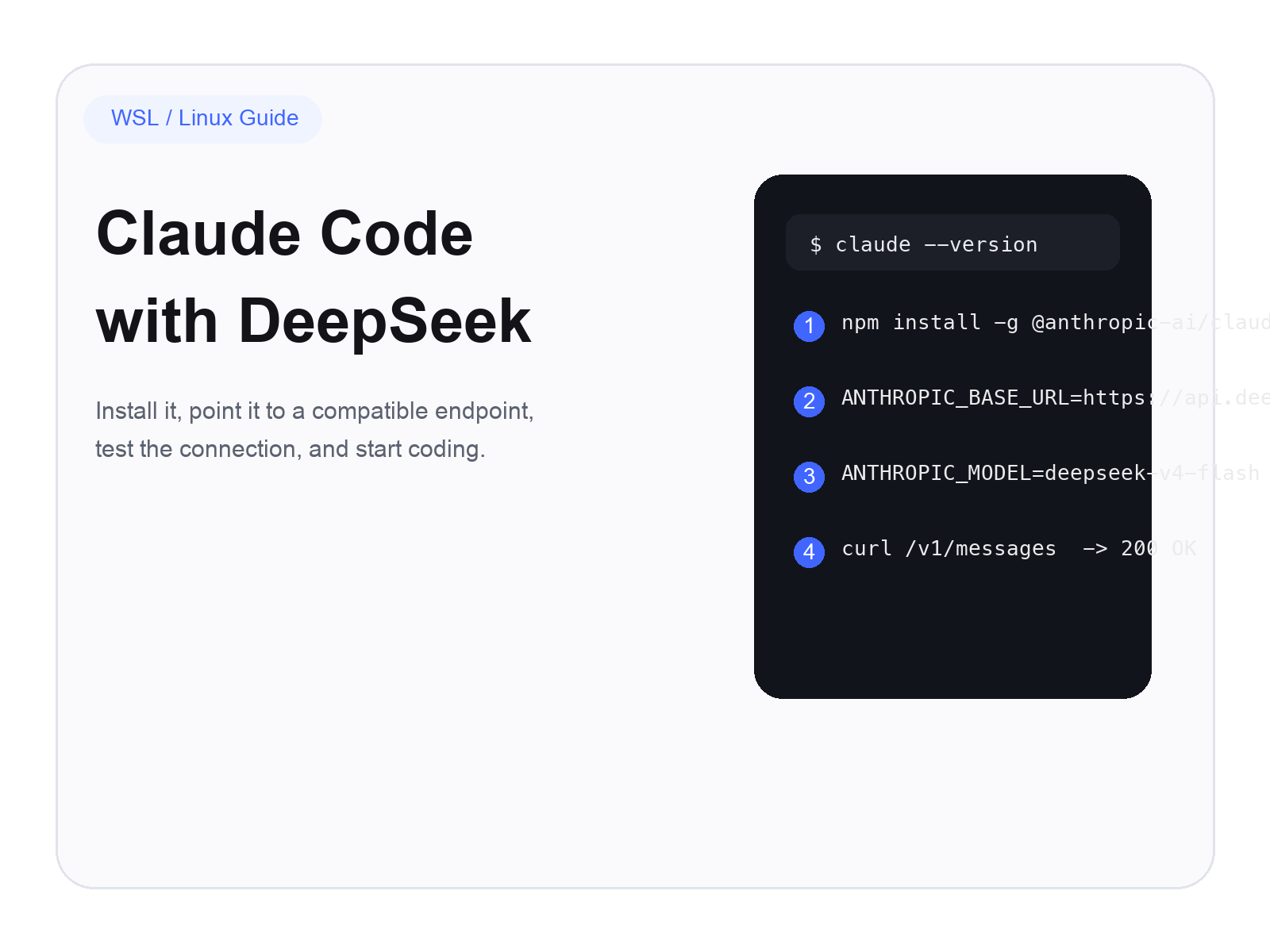
Claude Code mit DeepSeek-Cover
Wenn du möchtest, dass Claude Code innerhalb von WSL oder Linux läuft, ohne auf Anthropics direkten Endpunkt angewiesen zu sein, ist der derzeit sauberste Weg, es auf DeepSeeks Anthropic-kompatible API auszurichten.
Das ist der zentrale Ansatz hinter dem ursprünglichen Tutorial, und ehrlich gesagt löst er genau das Problem, auf das viele Entwickler immer wieder stoßen: Claude Code lässt sich problemlos installieren, aber die erste echte Sitzung scheitert wegen regionalem Zugriff, Endpunkt-Routing oder Modellkonfiguration.
Anstatt daraus also eine vage „Übersicht über KI-Coding-Tools“ zu machen, bleiben wir praktisch. Wir erledigen vier Dinge:
Claude Code unter WSL oder Linux installieren
Es über DeepSeek routen
Den Endpunkt testen, bevor du Zeit mit dem Debuggen der CLI verschwendest
Die häufigen Fehler beheben, die normalerweise zuerst auftreten
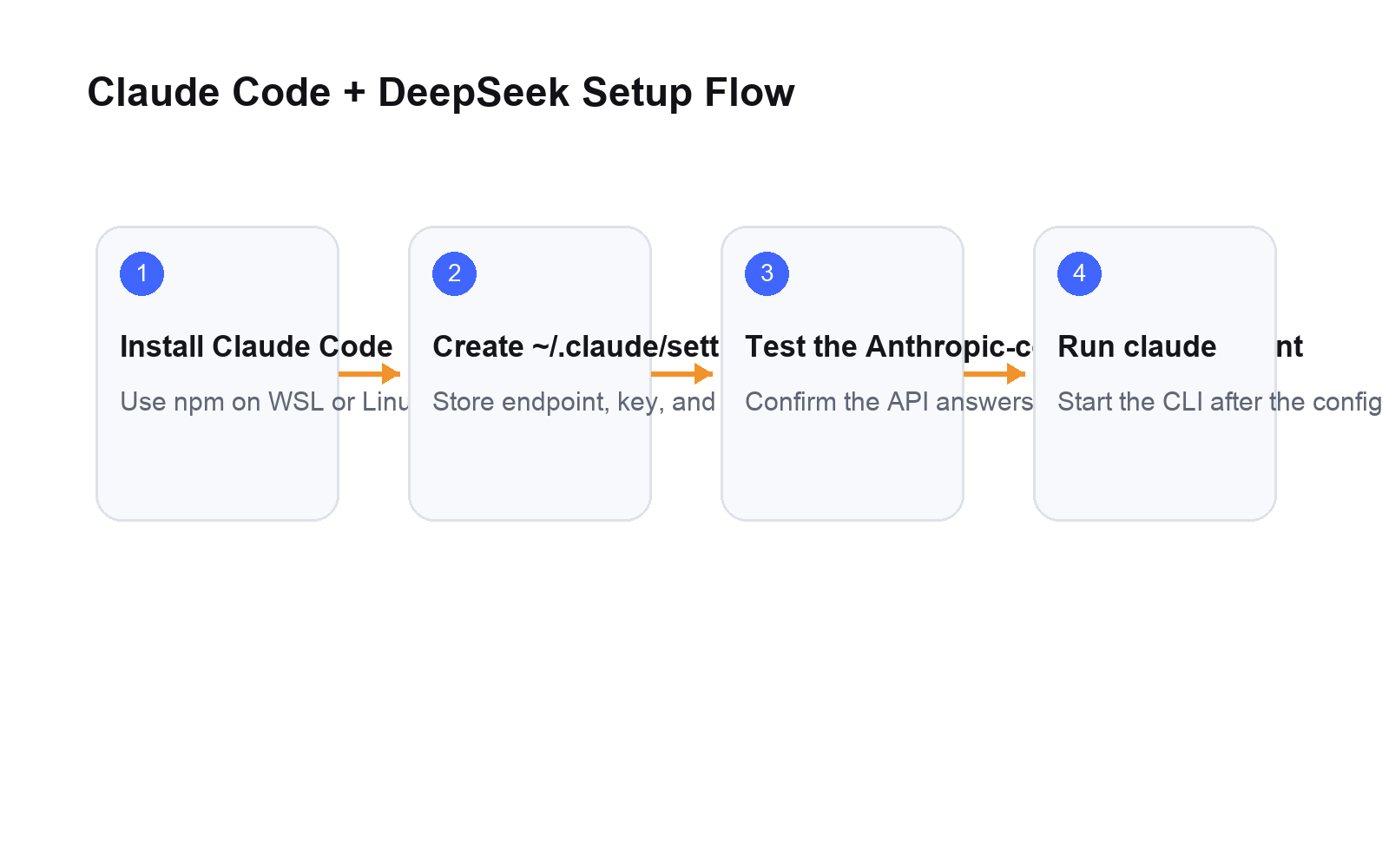
Einrichtungsablauf für Claude Code und DeepSeek
Warum diese Einrichtung wichtig ist
Auf dem Papier ist Claude Code nur ein weiterer terminalbasierter Coding-Assistent. In der Praxis ist es deshalb nützlich, weil es dein Repository lesen, Befehle ausführen, Dateien prüfen und innerhalb eines echten Entwicklungsworkflows bleiben kann, statt sich wie ein Chatfenster zu verhalten, das zufällig etwas Code kennt.
Die Reibung beginnt, sobald die Konnektivität ins Spiel kommt.
Für Entwickler, die in eingeschränkten Netzwerkumgebungen arbeiten, kann die offizielle Standardroute zum eigentlichen Hindernis werden. Deshalb ist der DeepSeek-Ansatz attraktiv: Du behältst den Claude-Code-Workflow bei, tauschst aber den Backend-Pfad gegen einen Anthropic-kompatiblen Endpunkt aus, den DeepSeek bereitstellt.
Genau hier wird die Anleitung auch nützlicher als ein zufälliger „Kopiere diese Befehle“-Beitrag. Der Unterschied zwischen einer Einrichtung, die korrekt aussieht, und einer, die tatsächlich funktioniert, hängt meistens davon ab:
welche Umgebungsvariablen du setzt
wo du sie dauerhaft speicherst
welchen Modellnamen du verwendest
ob du den Endpunkt testest, bevor du claude startest
Schritt 1: Claude Code unter WSL oder Linux installieren
Der Quellartikel verwendet den npm-basierten Installationsweg, und dieser funktioniert weiterhin gut, wenn du Node in WSL oder Linux bereits eingerichtet hast.
Wenn dein Netzwerk instabil ist, wechsle zuerst zur offiziellen npm-Registry, installiere Claude Code global und wechsle danach wieder zu deinem üblichen Mirror:
# Zur offiziellen npm-Registry wechseln
npm config set registry https://registry.npmjs.org
# Claude Code global installieren
npm install -g @anthropic-ai/claude-code
# Zurück zu deinem bevorzugten Mirror wechseln
npm config set registry https://registry.npmmirror.com
Wenn dein Netzwerk in Ordnung ist, reicht die Kurzversion:
npm install -g @anthropic-ai/claude-code
Bestätige anschließend die Installation:
claude --version
Wenn du eine Versionsnummer erhältst, ist die CLI selbst korrekt installiert. Das bedeutet noch nicht, dass der Modell-Endpunkt bereits bereit ist, aber es bedeutet, dass der lokale Installationsschritt abgeschlossen ist.
Ein kurzer Hinweis zum offiziellen Installationsweg
Anthropics aktuelle Dokumentation empfiehlt außerdem einen nativen Installer für macOS, Linux und WSL:
curl -fsSL https://claude.ai/install.sh | bash
Das ist heute der „offiziellere“ Weg, aber für Entwickler, die innerhalb von WSL bereits Node-basierte Tools nutzen, ist der npm-Weg weiterhin vollkommen sinnvoll und passt sauber zum Workflow im ursprünglichen Artikel.
Schritt 2: Das Claude-Konfigurationsverzeichnis vorbereiten
Der ursprüngliche Beitrag weist auf ein sehr reales Ärgernis hin: Manchmal versucht man, die lokale Konfiguration von Claude Code zu bearbeiten, und stößt sofort auf ein Berechtigungsproblem.
Wenn vim oder ein anderer Editor nicht in ~/.claude schreiben kann, korrigiere zuerst Besitzrechte und Berechtigungen:
mkdir -p ~/.claude
chown -R "$USER":"$USER" ~/.claude
chmod -R 755 ~/.claude
Das ist nicht besonders glamourös, spart aber Zeit. Überraschend viele „Claude-Code-Einrichtungsprobleme“ sind in Wirklichkeit Dateiberechtigungsprobleme.
Schritt 3: Claude Code auf DeepSeek ausrichten
Es gibt zwei sinnvolle Möglichkeiten, das zu tun:
temporäre Shell-Umgebungsvariablen
eine dauerhafte ~/.claude/settings.json
Der Quellartikel verwendet den zweiten Ansatz, und für die wiederholte Nutzung halte ich das für die bessere Alltagseinrichtung.
Öffne die Einstellungsdatei:
vim ~/.claude/settings.json
Füge dann eine minimale funktionierende Konfiguration wie diese ein:
{
"env": {
"ANTHROPIC_BASE_URL": "https://api.deepseek.com/anthropic",
"ANTHROPIC_AUTH_TOKEN": "your-deepseek-api-key",
"ANTHROPIC_MODEL": "deepseek-v4-flash",
"ANTHROPIC_DEFAULT_OPUS_MODEL": "deepseek-v4-flash"
}
}
Das entspricht dem Geist der Quellanleitung: einfach, dauerhaft und genug, um loszulegen.
Eine vollständigere Version basierend auf den neuesten DeepSeek-Dokumenten
Die offiziellen Dokumente von DeepSeek zur Claude-Code-Integration zeigen inzwischen eine umfangreichere Einrichtung mit getrennten Standardwerten für Opus, Sonnet, Haiku, Subagents und Effort-Level. Wenn du eine vollständigere Konfiguration möchtest, verwende diese:
{
"env": {
"ANTHROPIC_BASE_URL": "https://api.deepseek.com/anthropic",
"ANTHROPIC_AUTH_TOKEN": "your-deepseek-api-key",
"ANTHROPIC_MODEL": "deepseek-v4-pro[1m]",
"ANTHROPIC_DEFAULT_OPUS_MODEL": "deepseek-v4-pro[1m]",
"ANTHROPIC_DEFAULT_SONNET_MODEL": "deepseek-v4-pro[1m]",
"ANTHROPIC_DEFAULT_HAIKU_MODEL": "deepseek-v4-flash",
"CLAUDE_CODE_SUBAGENT_MODEL": "deepseek-v4-flash",
"CLAUDE_CODE_EFFORT_LEVEL": "max"
}
}
Welches Modell solltest du tatsächlich verwenden?
Hier ist die einfache Regel:
Verwende deepseek-v4-flash, wenn du geringere Kosten und schnelleres alltägliches Coding möchtest
Verwende deepseek-v4-pro[1m], wenn du stärkeres Reasoning und anspruchsvollere Arbeit mit langem Kontext möchtest
Wenn du einfach nur möchtest, dass die erste Einrichtung gelingt, beginne mit Flash. Sobald die Pipeline stabil ist, kannst du für schwierigere Aufgaben zu Pro wechseln.
Schritt 4: Teste den Endpoint, bevor du Claude Code startest
Dieser Schritt ist theoretisch optional, aber in der Praxis erspart er dir Rätselraten.
Bevor du die CLI startest, rufe DeepSeeks Anthropic-kompatiblen Endpoint direkt auf:
curl -X POST https://api.deepseek.com/anthropic/v1/messages \
-H "Content-Type: application/json" \
-H "Authorization: Bearer your-deepseek-api-key" \
-d '{
"model": "deepseek-v4-flash",
"max_tokens": 10,
"messages": [
{
"role": "user",
"content": "test"
}
]
}'
Wenn du eine normale JSON-Antwort zurückbekommst, sind dein Endpoint und dein Schlüssel aktiv.
Das ist wichtig, weil es zwei Fehlerklassen voneinander trennt:
Probleme mit dem API-Routing
Probleme mit der Claude-Code-CLI
Wenn der curl-Test bereits fehlschlägt, verschwende keine Zeit damit, die CLI verantwortlich zu machen.
Schritt 5: Claude Code starten
Sobald sowohl die Installation als auch der Endpoint-Test erfolgreich sind, starte Claude Code ganz normal:
claude
Ab diesem Punkt sollte sich die Erfahrung auf CLI-Seite größtenteils normal anfühlen. Der Hauptunterschied besteht einfach darin, dass der Modell-Traffic nun über DeepSeeks Anthropic-kompatible Schnittstelle geleitet wird.
Die Fehler, die du am wahrscheinlichsten sehen wirst
Hier werden die meisten „Setup-Tutorials“ zu höflich und hören auf, nützlich zu sein, also sagen wir es direkt.
1. E212: Datei kann nicht zum Schreiben geöffnet werden
Das ist normalerweise kein Claude-Problem. Es ist ein Problem mit Dateisystemberechtigungen.
Behebung:
mkdir -p ~/.claude
chown -R "$USER":"$USER" ~/.claude
chmod -R 755 ~/.claude
2. Verbindung zu Anthropic-Diensten nicht möglich oder 403 Forbidden
Das bedeutet normalerweise, dass Claude Code immer noch versucht, die Standardroute zu verwenden, oder dass deine Endpoint-Konfiguration falsch ist.
Überprüfe Folgendes:
ANTHROPIC_BASE_URL lautet exakt `https://api.deepseek.com/anthropic`
deine Konfigurationsdatei ist gültiges JSON
du hast die Datei nicht versehentlich unter dem falschen Pfad gespeichert
3. 401 Unauthorized
Das ist fast immer eines der folgenden Probleme:
der API-Schlüssel ist falsch
der Schlüssel wurde mit zusätzlichen Leerzeichen oder Anführungszeichen kopiert
das DeepSeek-Konto hat ein Abrechnungs- oder Guthabenproblem
Mach es nicht komplizierter als nötig. 401 ist normalerweise ein Schlüsselproblem, kein Modellproblem.
4. 404 Not Found
Das ist häufig ein Fehler beim Modellnamen oder ein Pfadfehler.
Prüfe zuerst:
Endpoint-Pfad:https://api.deepseek.com/anthropic
Anfragepfad zum Testen:/v1/messages
Modell-String:deepseek-v4-flash oder deepseek-v4-pro[1m]
Wenn du einen alten oder falsch formatierten Modellnamen eingegeben hast, kann die Anfrage fehlschlagen, obwohl alles andere korrekt ist.
Ein besseres mentales Modell für diese Einrichtung
Die hilfreichste Art, darüber nachzudenken, ist nicht: „Ich hacke Claude Code.“
Es ist eher das hier:
Claude Code ist der Frontend-Workflow. DeepSeek ist die Backend-Modellroute.
Wenn du es so siehst, wird die Einrichtung leichter zu debuggen:
wenn claude --version fehlschlägt, ist es ein Installationsproblem
wenn der curl-Test fehlschlägt, ist es ein API-Routen- oder Authentifizierungsproblem
wenn beides erfolgreich ist, die Sitzung aber trotzdem abbricht, ist es ein Konfigurationsproblem auf Claude-Seite
Allein diese Trennung kann viel sinnloses Ausprobieren ersparen.
Was sich seit älteren Tutorials geändert hat
Das ist erwähnenswert, weil sich das Ökosystem ständig weiterentwickelt.
Das ursprüngliche Tutorial konzentriert sich auf eine minimal lauffähige Einrichtung und verwendet settings.json plus deepseek-v4-flash, was weiterhin nützlich ist. Die neueste offizielle Dokumentation ergänzt jedoch einige Details, die das Gesamtbild klarer machen:
Claude Code verfügt jetzt über einen offiziellen nativen Installer in der Dokumentation von Anthropic
DeepSeek bietet eine ausdrückliche Anleitung zur Integration von Claude Code
DeepSeek dokumentiert die Modellzuordnung für Claude-ähnliche Modellfamilien
der empfohlene vollständige Satz von Umgebungsvariablen ist umfangreicher als ältere Community-Snippets
Wenn du also deine eigenen Setup-Notizen überarbeitest, frieren Sie die Anleitung nicht bei der ersten Konfiguration ein, die zufällig einmal funktioniert hat. Behalten Sie die Struktur bei, aber aktualisieren Sie die Details.
Wo We0 AI hineinpasst
Wenn Sie mit Tools wie Claude Code, DeepSeek, WSL und terminalorientierten Workflows arbeiten, taucht direkt nach dem Setup meist ein zweites Problem auf:
Sie können das Produkt bauen, aber Ihre Website erklärt es immer noch nicht klar genug, um die richtigen Nutzer anzuziehen.
Genau für diesen Bereich wurde We0 AI entwickelt.
We0 AI hilft Gründern, Kreativen, Beratern, Agenturen und technischen Teams dabei, Showcase-Websites zu erstellen, die erklären, was ihr Produkt tut, in der Suche ranken und Neugier in Leads verwandeln. Mit anderen Worten: nicht nur „eine Seite online stellen“, sondern das Produkt tatsächlich verständlich und auffindbar machen.
Wenn Ihr Stack also immer leistungsfähiger wird, Ihre Distribution aber noch chaotisch ist, ist das der nächste Engpass, den Sie beheben sollten.
Fazit
Der ursprüngliche Artikel trifft einen wichtigen Punkt: Der Durchbruch besteht nicht darin, Claude Code selbst zu installieren, sondern darin, den gesamten Weg in einem echten WSL-/Linux-Workflow nutzbar zu machen.
Wenn Sie den kürzesten Weg wollen:
Claude Code installieren
den Anthropic-kompatiblen DeepSeek-Endpunkt festlegen
Ihren Schlüssel sicher speichern
zuerst die API testen
dann claude starten
Das ist das ganze Spiel.
Und wenn etwas kaputtgeht, geraten Sie nicht in Panik und installieren Sie nicht alles neu. In den meisten Fällen ist das Problem nur eines von vier Dingen: Berechtigungen, Endpunktpfad, API-Schlüssel oder Modellname.
Referenzen
DeepSeek-Anleitung zur Claude-Code-Integration
DeepSeek-Anleitung zur Anthropic-API
Verwandte Artikel und Tools