Как быстро создать админ-панель управления контентом с помощью WE0-CMS — полное пошаговое руководство
Пошагово показывается, как быстро создать админ-панель управления контентом с помощью WE0-CMS, от регистрации до полной настройки — всё за 10 минут. Подходит для независимых разработчиков и небольших команд.
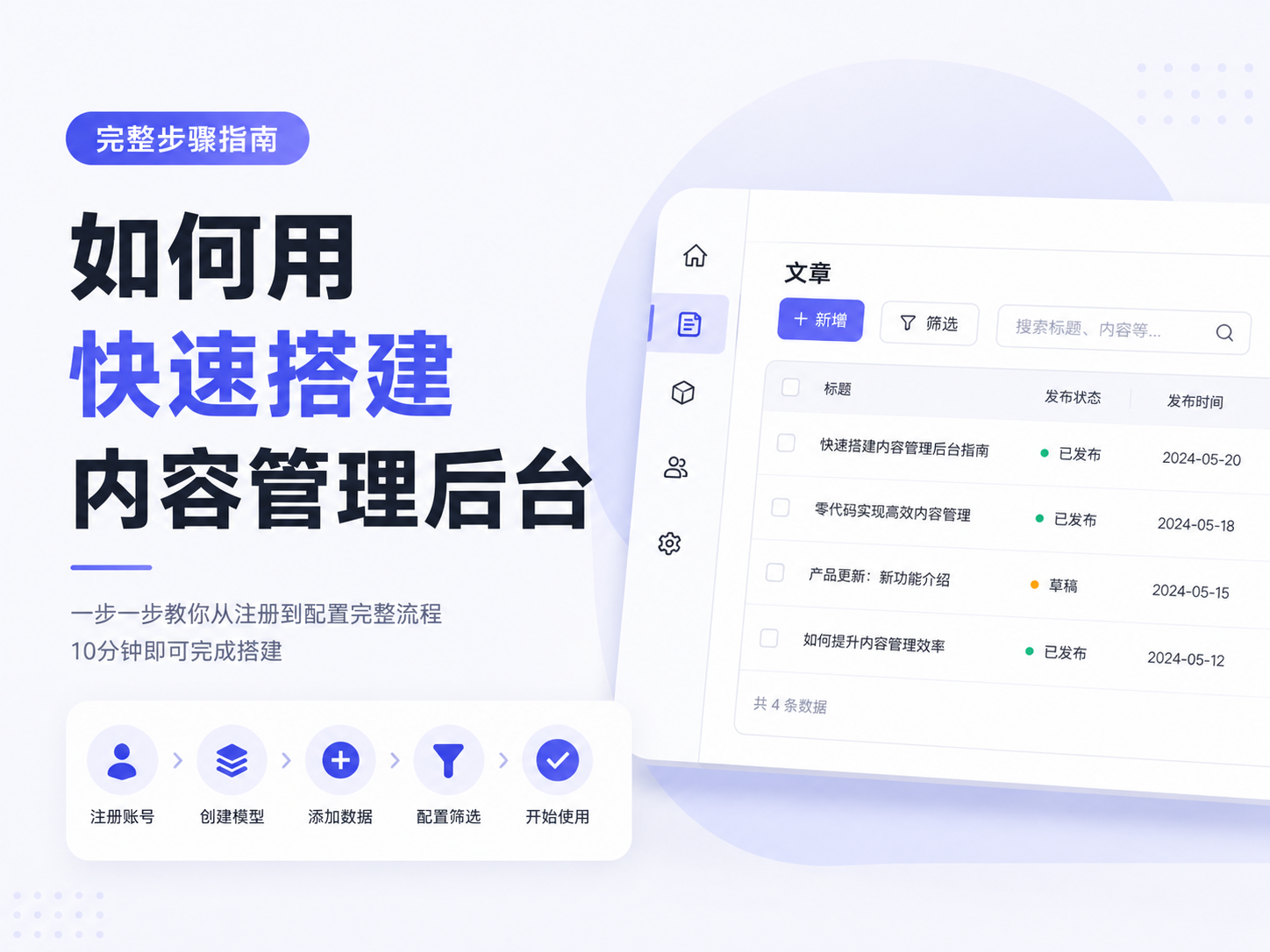
# Как быстро создать админ-панель управления контентом с помощью WE0-CMS > Аннотация: В этой статье мы пошагово показываем, как быстро создать собственную админ-панель управления контентом с помощью WE0-CMS, от регистрации учетной записи до настройки моделей данных — всё за 10 минут. ## Подготовка к работе Перед началом создания вам понадобится следующее: - **Проект we0**: Если у вас его ещё нет, сначала создайте фронтенд-сайт через we0 AI - **Планирование структуры данных**: Задумайтесь, какие данные вам нужно управлять — например, статьи, товары, пользователи и т.д. - **5–10 минут времени**: Весь процесс не требует написания кода, операция очень простая ## Шаги создания ### Шаг 1: Посетите WE0-CMS и зарегистрируйте учетную запись администратора WE0-CMS использует систему одной учетной записи — при первом использовании достаточно только задать пароль администратора для завершения регистрации. Этот дизайн обеспечивает безопасность и полностью подходит для небольших проектов и независимых разработчиков.  **Основные моменты операции**: - Запомните логин и пароль — это единственные учетные данные для входа - Рекомендуется использовать надежный пароль для защиты ваших данных ### Шаг 2: Создайте первую модель данных **Модель данных (Model)** — это основная единица организации данных в WE0-CMS, её можно представить как таблицу в базе данных. Например, если нужно управлять блоговыми статьями, создайте модель «Статья» со следующими полями: - Заголовок (тип «текст») - Контент (тип «длинный текст») - Обложка (тип «изображение») - Статус публикации (тип «один из списка») - Дата публикации (тип «дата») **Процесс создания**: 1. После входа нажмите кнопку «Создать модель» 2. Введите название модели, например «Статья» 3. Нажмите «Добавить поле» и последовательно добавьте нужные вам поля 4. Настройте тип каждого поля и его обязательность 5. Нажмите «Сохранить» для завершения ### Шаг 3: Настройте порядок моделей и вид управления В левой панели WE0-CMS отображается список всех ваших моделей, поддерживается их перетаскивание для изменения порядка. Можно размещать часто используемые модели вперёд по частоте использования. Если нужно больше рабочего пространства, нажмите кнопку скрытия в нижней части боковой панели — она скрывает её сразу, позволяя сосредоточиться на редактировании контента. ### Шаг 4: Добавьте первую запись После создания модели нажмите её название, чтобы перейти на страницу списка данных, затем нажмите кнопку «Добавить» — и вы сможете добавить свою первую запись. **Особенности операций с данными в WE0-CMS**: - **Добавление**: Заполнение формы, видно сразу, как будет выглядеть результат - **Редактирование**: Нажмите кнопку редактирования и исправьте сразу - **Удаление**: Удаление в один клик после подтверждения - **Поиск**: Верхнее поле поиска поддерживает поиск по любым полям всех моделей ### Шаг 5: Используйте фильтры для быстрого поиска данных Когда количество записей увеличится, можно использовать детализированные фильтры WE0-CMS: 1. Нажмите кнопку «Фильтры», чтобы развернуть панель фильтров 2. Выберите поле, по которому нужно фильтровать 3. Настройте условие фильтрации (равно, содержит, больше, меньше и т.д.) 4. Нажмите «Применить фильтры», чтобы получить результат 5. Поддерживается добавление нескольких условий фильтрации вместе ## Практический контрольный список Проверьте по следующему списку, настроена ли ваша WE0-CMS полностью: - [ ] Учетная запись администратора зарегистрирована и вход работает нормально - [ ] Все нужные модели данных созданы - [ ] Типы полей в каждой модели настроены правильно - [ ] Обязательные поля отмечены - [ ] Порядок моделей настроен по привычке использования - [ ] Добавлены несколько тестовых записей - [ ] Функция поиска работает нормально - [ ] Функция фильтрации работает нормально - [ ] Все операции добавления, редактирования и удаления выполняются правильно ## Ответы на часто задаваемые вопросы ### В: Для каких админ-панелей подходит WE0-CMS? О: WE0-CMS лучше всего подходит для администрирования контентно-ориентированных проектов, например: - Управление статьями блога - Управление товарами на корпоративном сайте - Управление данными маркетинговых кампаний - Управление товарами в небольшом электронном магазине ### В: Можно ли изменить поля уже созданной модели? О: Поддерживается. Перейдите на страницу настроек модели — вы можете добавлять, изменять или удалять поля в любое время, адаптируясь к изменениям бизнеса. ### В: Где хранятся данные? Безопасно ли это? О: Данные хранятся на вашем собственном облачном сервере, WE0-CMS сама не собирает ваши данные — безопасность зависит только от вас. ### В: Поддерживается ли совместная работа нескольких пользователей? О: Текущая версия сосредоточена на сценарии с одним администратором, подходит для независимых разработчиков и небольших команд. Функция совместной работы нескольких пользователей планируется в следующих обновлениях. ## Итог WE0-CMS упрощает администрирование контента — основные шаги следующие: **Регистрация учетной записи → Создание модели → Добавление данных → Начало использования** Нет сложных настроек, не нужно писать ни одной строки кода — достаточно уметь заполнять формы. Если вы быстро обновляете продукт и нуждаетесь в простом и эффективном инструменте для администрирования контента, WE0-CMS стоит попробовать.